AI 影片生成
描述影片或貼上連結。Potto 會撰寫創作簡述與分鏡,加入旁白、字幕與背景音樂,並算繪成可透過對話編輯的 MP4。
用我的螢幕截圖製作 16:9 產品發表影片。以一句吸引注意的開場開始,放大 2 個關鍵畫面並搭配字幕,列出 3 項功能,再以行動呼籲收尾。
產品發表
橫式產品發表影片
16:9 產品發表示範 · 0:19
使用「午夜科技」風格,以 16:9 解說複利:提問式標題、1 張插畫、含 3 個項目的清單、長條圖,以及結尾引言。
解說影片
橫式解說影片
同一個故事,16:9 · 0:23
將我們的退款政策化為 16:9 培訓影片:標題、3 步驟清單,以及一般流程與例外情況的比較。
培訓
用 3 個步驟說明流程
退款審核,16:9 · 0:11
製作適合手機觀看的 9:16 產品展示影片。先用吸引注意的開場,放大 2 個畫面,展示 1 個能證明成果的數字,再以行動呼籲收尾。
產品展示影片
直式產品展示影片
適合手機的 9:16 · 0:18
為分析儀表板製作 16:9 展示影片:吸引注意的開場、1 張帶有游標的螢幕截圖、2 項功能,以及行動呼籲。
產品展示影片
橫式儀表板展示影片
分析產品,16:9 · 0:13
製作 9:16 支援影片,以 3 項檢查與說明頁面指引,回答「Why is my export blurry?」。
支援
解答一則客服問題
匯出畫質模糊,9:16 · 0:11
用我的螢幕截圖製作適合社群動態消息的 1:1 產品展示影片:吸引注意的開場、2 個附字幕的畫面、簡短功能清單,以及結尾的行動呼籲。
產品展示影片
適合動態消息的正方形展示影片
適合社群的 1:1 · 0:19
製作 9:16 技巧影片:一句吸引注意的開場、1 張放大並帶有游標路徑的螢幕截圖,以及顯示節省時間的統計數字。
技巧
分享一項技巧的直式短片
每週技巧,9:16 · 0:08
用 9:16 影片解說複利。以一個問題開場,加入 1 張插畫,列出 3 個概念,展示 $100 以每年 5% 成長的長條圖,最後以一句引言收尾。
解說影片
適合手機螢幕的解說影片
複利,9:16 · 0:23
使用「大膽流行」風格,以適合動態消息版位的 1:1 影片解說複利。
解說影片
方形解說影片
同一個故事,1:1 · 0:23
製作 16:9 新手導覽影片:歡迎標題、列出最初 3 個步驟的清單,以及第一份報告的插畫。
新手導覽
歡迎新使用者的影片
最初 3 個步驟,16:9 · 0:10
以 16:9 影片摘要我的文章:標題、將核心答案作為引言,以及註明來源的 3 個重點。
摘要
用 1 分鐘看懂一篇文章
核心答案,16:9 · 0:11
這裡每支影片都是根據簡短創作簡述製作的 Potto 範例。範例運用 Potto 場景類型編排示範,並非客戶作品;它們在瀏覽器中以即時預覽播放,使用的場景資料與匯出 MP4 時相同。
如何用 AI 製作影片
在上方 AI 影片製作工具中完成 4 個步驟。開始算繪前,你會先確認創作簡述與分鏡;只有匯出時才付費。
確認創作簡述
輸入提示詞、貼上連結或加入檔案,就能用 AI 影片生成工具製作影片。Potto 會擬出故事、受眾與設定。最多可附加 8 個圖片、文件或音訊檔案,不接受影片片段。
大綱 + 視覺系統
故事節奏與時間安排,搭配從品牌或 12 種內建風格中取得的色彩與字型。繼續之前,先檢視各段節奏,並在對話中修改。
分鏡
每個畫面都包含旁白、觀眾看到的內容、畫面文字與素材。可直接編輯畫面或透過對話提出要求;草稿與預覽免費。
生成影片
將旁白、字幕與背景音樂算繪成預覽。透過對話微調,再匯出每秒 30 影格的 1080p MP4。匯出時才消耗點數:每秒影片 5 點數,另計旁白與插畫。
AI 影片生成工具能為你完成的事
從第一句話到匯出檔案,這個 AI 影片製作工具負責文案、視覺與聲音,每個決定都能由你修改。
01提示詞、連結或檔案
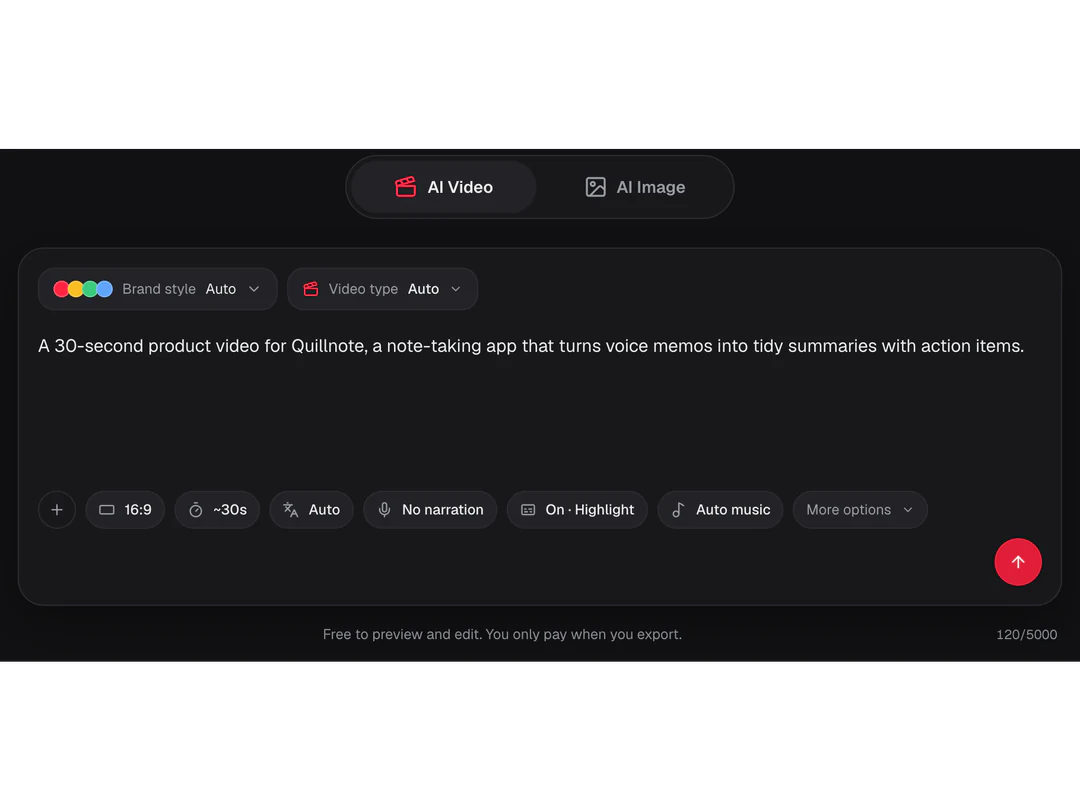
從一句話、一個連結或一份文件開始
輸入想法、貼上網頁連結或附加檔案,AI 影片生成工具會先閱讀內容。接著撰寫創作簡述,交代受眾、訊息與希望觀眾採取的行動,再列出所選設定,讓你在編寫任何場景前就能修正。
- 連結、圖片、文件與音訊,最多 8 個檔案
- 可供確認或重寫的創作簡述
- 創作簡述與分鏡草稿不消耗點數
02品牌風格
自動搭配你的品牌
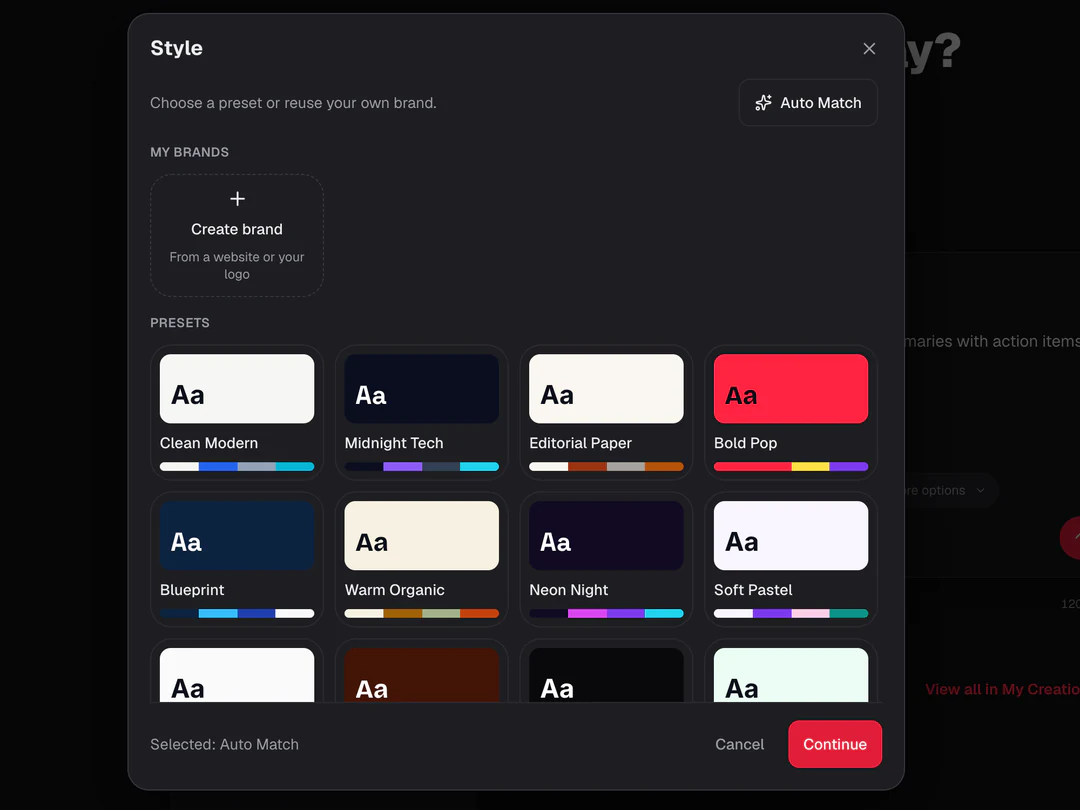
「自動搭配」會從連結或已儲存的品牌套件擷取色彩與字型,讓影片從第一個畫面就呈現產品風格。想換個樣貌?可從「午夜科技」、「大膽流行」、「溫暖自然」等 12 種內建風格中選擇,再設定自己的品牌色。
- 從連結或品牌套件自動搭配
- 12 種內建視覺風格
- 任何風格都能自訂品牌色
03旁白、字幕、背景音樂
一次算繪完成旁白、字幕與背景音樂
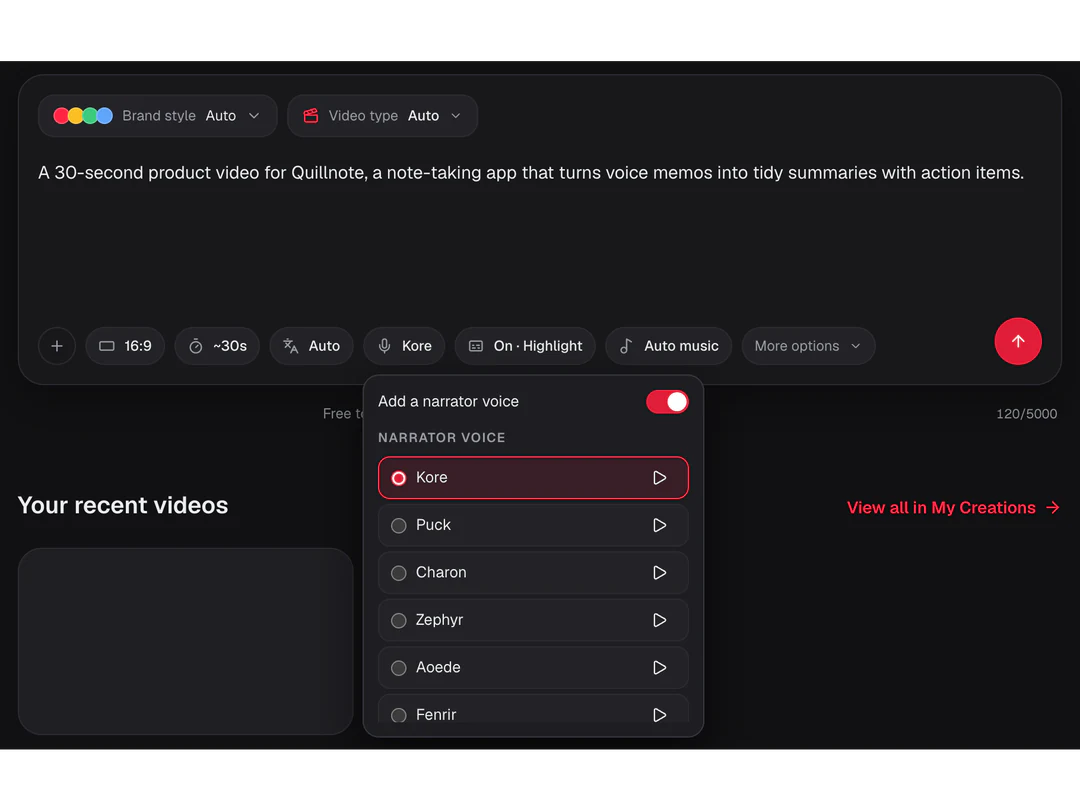
旁白以所選聲音與語言朗讀分鏡,字幕隨口述內容呈現,背景音樂則可自動挑選、關閉,或從曲目清單中選擇。旁白與字幕支援 32 種語言,讓同一份分鏡適用於多個市場。
- 旁白聲音與語言選項
- 簡潔、醒目或粗體字幕
- 自動背景音樂、指定曲目或無音樂
04透過對話編輯
說出想法,就能修改
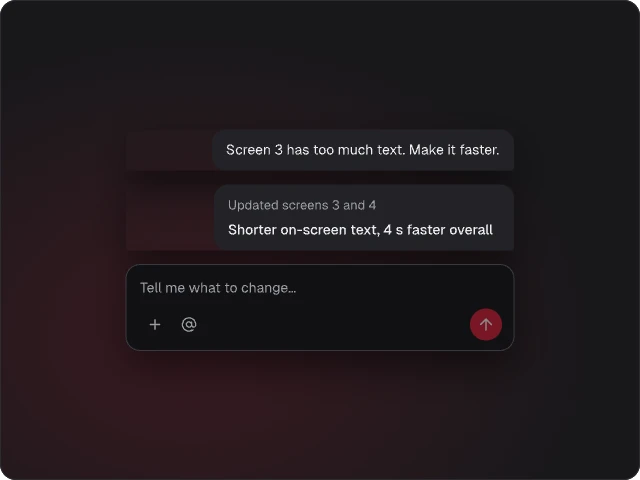
告訴 Potto 要修改什麼,例如縮短第 3 個畫面,並以標誌收尾,它只會編輯需要調整的畫面。直接編輯、先前版本與預覽持續免費,讓你反覆調整,直到節奏與文字內容都合適。
- 對話編輯只修改受影響的畫面
- 直接編輯文字、時間與順序
- 隨時可用的先前版本
05匯出
適用各個管道的 1080p MP4
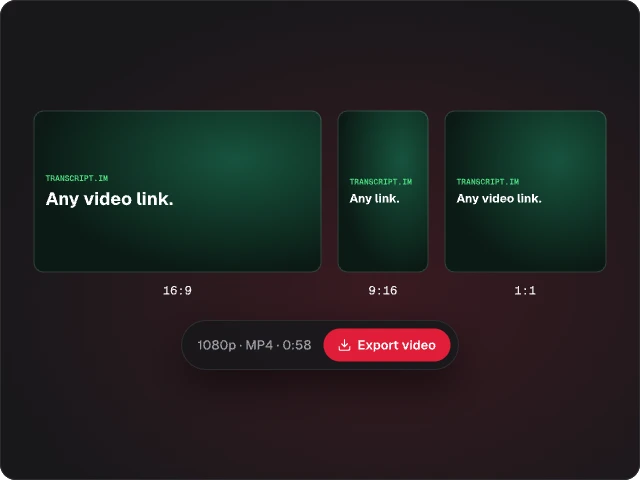
網站與 YouTube 可匯出 16:9,手機可選 9:16,動態消息可選 1:1;格式為 1080p MP4,含 H.264 視訊、AAC 音訊與封面圖片。片長範圍為 15 至 90 秒,匯出時才扣點數,撰寫草稿時不扣點數。
- 同一個專案支援 16:9、9:16 與 1:1
- 1080p、30 fps、H.264 與 AAC
- 只有匯出時才消耗點數
探索更多 Potto AI
為下一個專案選擇影片類型,或準備場景中需要的圖片。





AI 影片生成常見問題
解答 AI 影片生成工具能製作什麼、接受哪些輸入,以及費用如何計算。
什麼是 AI 影片生成工具?
AI 影片生成工具能將提示詞、連結或你的檔案化為完整影片。在 Potto 中,描述影片或貼上連結後,Potto 會擬出創作簡述與分鏡,將文字、螢幕截圖、圖表與插畫編排成 Motion Graphics 場景,搭配旁白、字幕與背景音樂,再匯出為 1080p MP4。Potto 是用於產品展示影片、解說影片與產品發表短片的 AI 影片製作工具,不會拍攝新影片素材,也不會製作數位主持人。
如何使用 AI 影片生成工具製作影片?
在頁面上方的創作區輸入想法或貼上連結,確認創作簡述、檢視大綱與分鏡,再生成影片。每個步驟都是草稿,可透過對話或直接編輯畫面來修改。創作簡述、分鏡與預覽都不消耗點數,首次收費發生在匯出完成的 MP4 時。
哪些素材可以用來製作 AI 影片?
貼上網頁連結,或附加最多 8 個圖片、文件或音訊檔案,AI 影片生成工具會先閱讀內容,再撰寫創作簡述。請說明各來源應提供哪些內容,並對照來源檢查草稿中的陳述。不接受現有影片片段作為輸入,無法讀取的網頁也不會自動沿用。
應該選擇產品展示影片還是解說影片?
觀眾需要看懂產品功能時,選擇產品展示影片;需要理解概念時,則選擇解說影片。影片類型也提供產品發表、功能導覽、文章轉影片與數據故事,或選擇「自動」,由系統讀取創作簡述後決定。產品展示影片預設為 30 秒、不含旁白;解說影片預設為 60 秒、附有旁白。選擇後仍可修改。
AI 影片生成後還能編輯嗎?
可以。每支影片都能持續編輯:在對話中要求縮短某個畫面、更換標題或修改結語,Potto 只會更新需要調整的畫面。你也能直接修改文字與時間安排,並回到先前版本。草稿、編輯與預覽都免費,可在匯出前反覆調整。
旁白、字幕與背景音樂包含哪些功能?
旁白會以所選聲音與語言朗讀分鏡,字幕隨口述內容以簡潔、醒目或粗體風格呈現;背景音樂可自動挑選、關閉,或從曲目清單中選擇。旁白與字幕支援 32 種語言。請完整聆聽一次生成的音訊,檢查發音與停頓,因為旁白會照腳本原文朗讀。
可以匯出哪些格式與片長?
可匯出每秒 30 影格的 1080p MP4,包含 H.264 視訊、AAC 音訊與封面圖片,畫面比例可選 16:9、9:16 或 1:1。片長範圍為 15 至 90 秒,預設選項有 15、30、45、60 與 90 秒。網站與 YouTube 可選 16:9,手機動態消息可選 9:16,正方形版位可選 1:1;請以觀眾實際看到的尺寸播放一次檔案。
AI 影片要花多少點數?需要帳號嗎?
製作影片需要帳號;未登入時送出內容會開啟登入視窗,草稿與附件都會保留。預覽與編輯免費,匯出時才消耗點數。預估消耗點數會列出基本費用,例如無聲的 30 秒影片需 150 點數,另加按字元數計算的旁白費用與每張插畫的費用。
從一個連結製作你的第一支 AI 影片
在上方 AI 影片製作工具貼上連結或描述影片,檢視創作簡述與分鏡,滿意後再匯出。預覽與編輯免費,只有匯出時才付費。