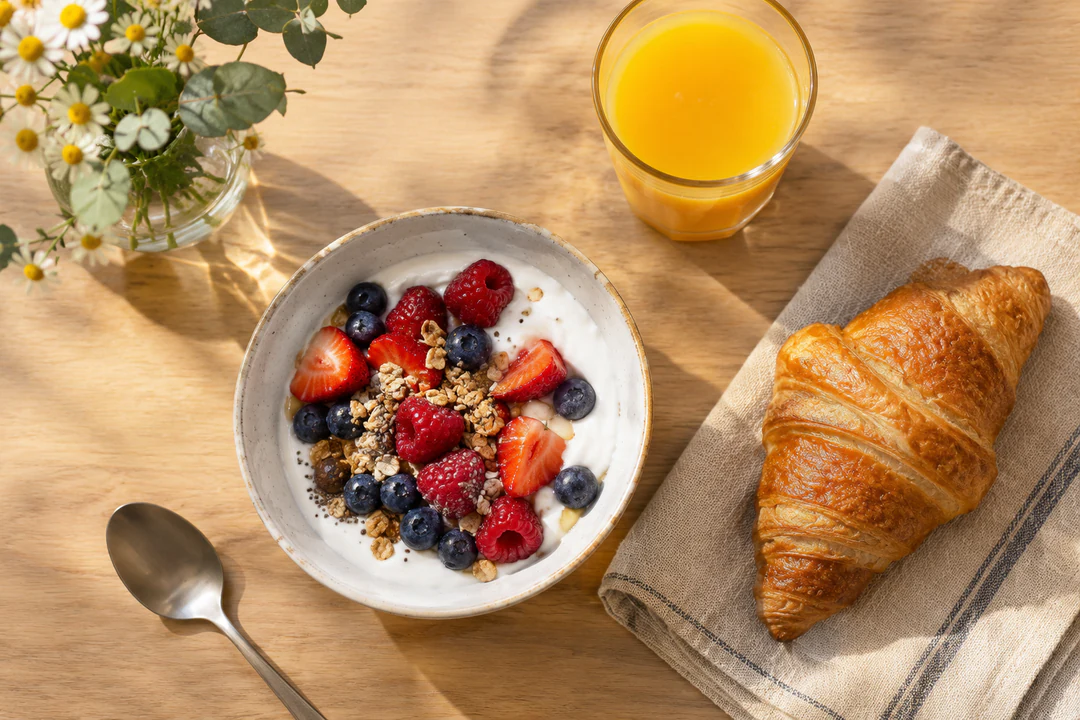
用參考圖嘗試新場景
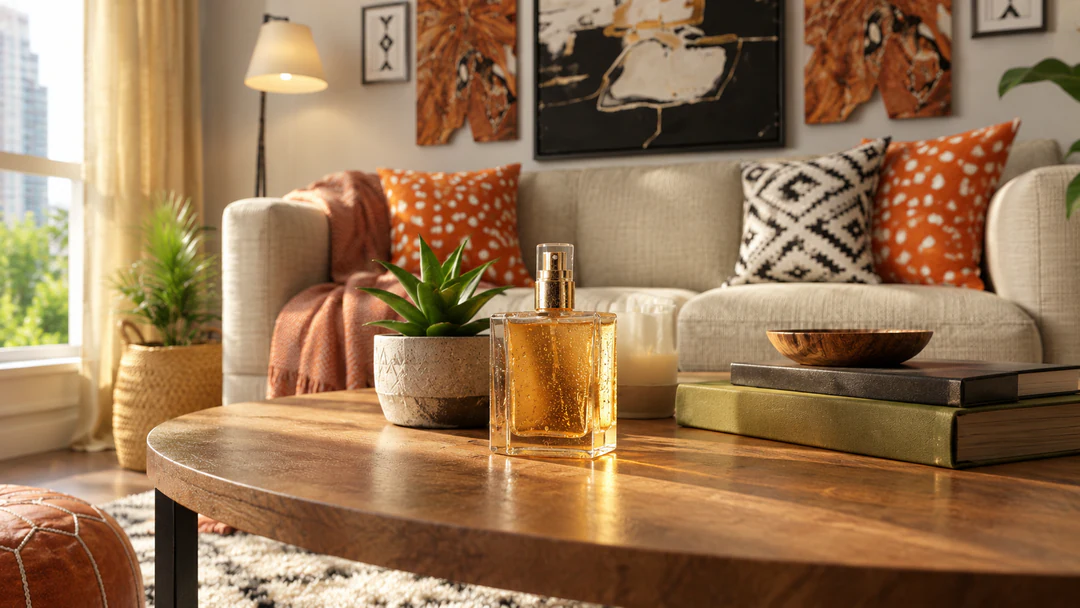
上傳支援的圖片,說明哪些特徵應保持可辨識、哪些部分應改變。GPT Image 2.5 Flare 將參考圖作為引導,而非完全複製,因此使用結果前,請將瓶身形狀、瓶蓋與陰影和原圖比較。
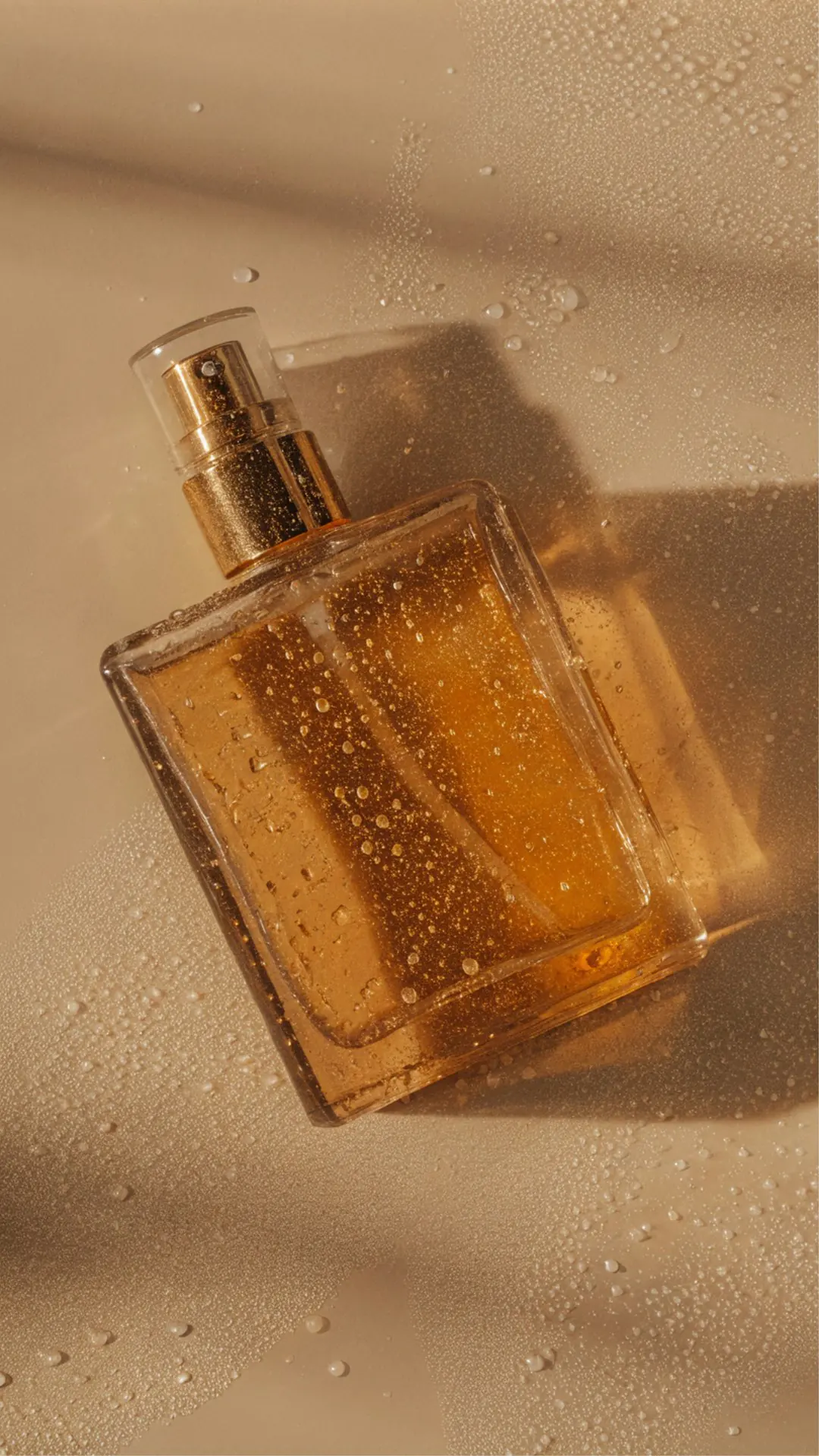
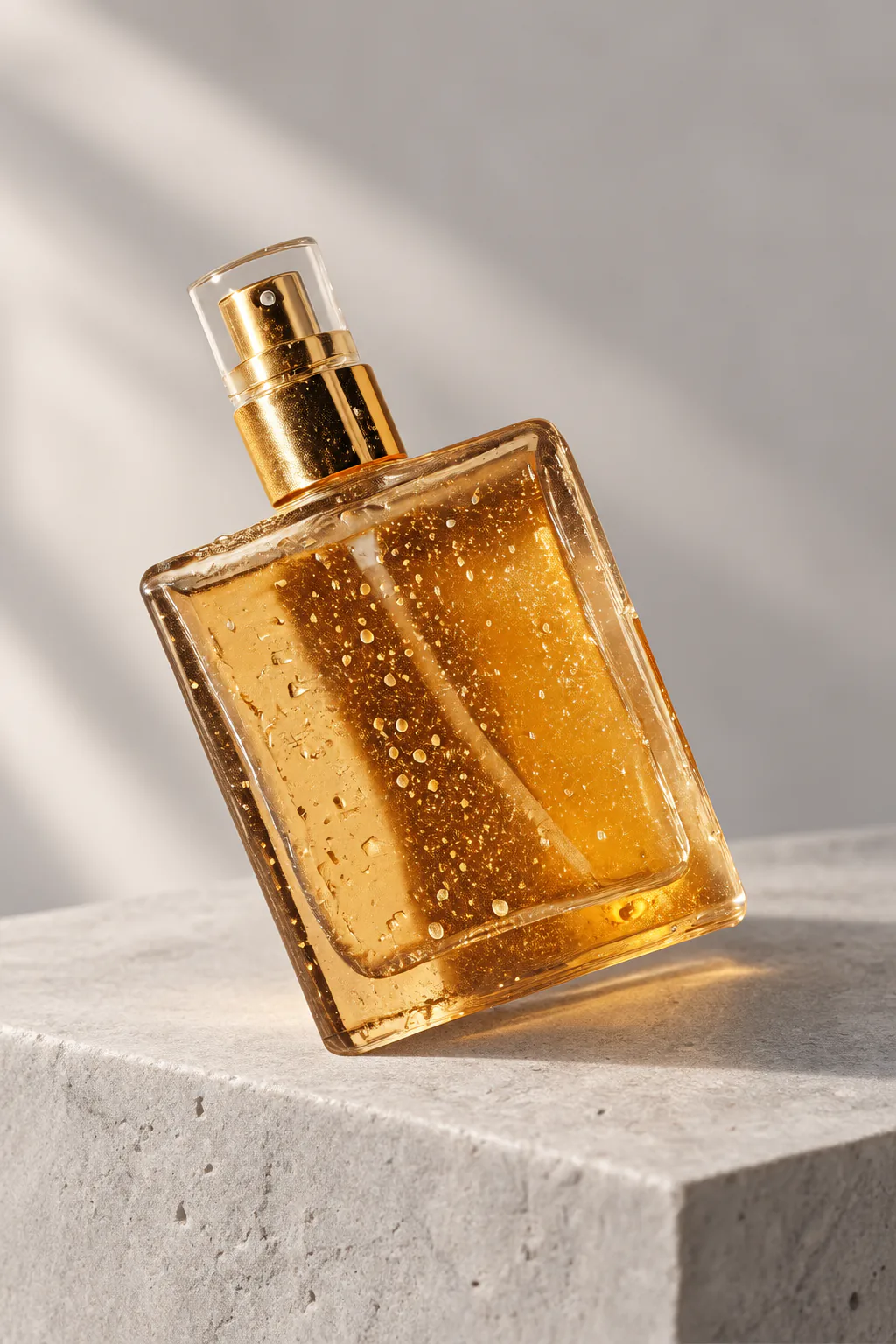
使用 GPT Image 2.5 Flare,透過提示詞與最多 14 張參考圖生成及編輯 HD、2K 或 4K 圖片,再依任務對成品品質的要求,選擇 Flare 或 Flare High。
試試範例
早餐桌、產品層架、插畫、限時動態背景與角色創作。將游標移到圖片上或以鍵盤聚焦,即可閱讀背後的提示詞;開啟圖片,就能在上方創作區沿用提示詞。
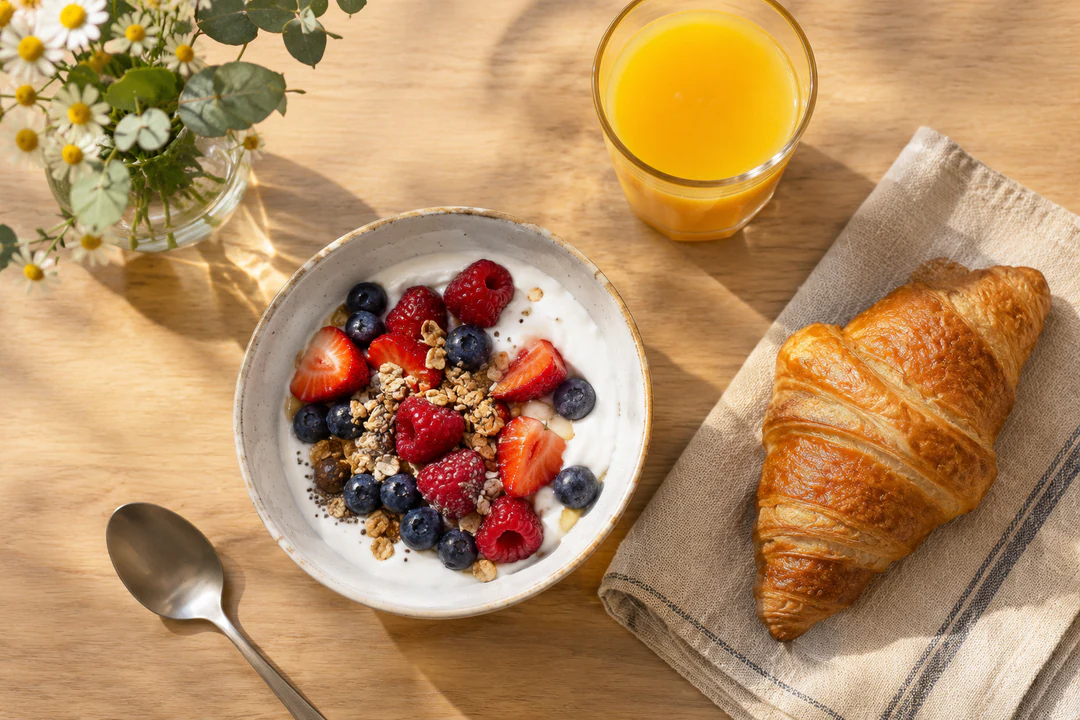
俯拍早餐桌:一碗莓果優格、一杯柳橙汁,以及放在亞麻餐巾上的可頌,柔和晨光、淡淡陰影,無文字。
陽光灑落的居家工作室,木桌、筆記型電腦與綠色植物擺在左側大窗旁,溫暖中性色調,廣角攝影,無人物、無文字。
黎明薄霧中的松林與狹窄步道,柔和金色光線穿過樹木,沉靜的電影氛圍,無人物、無文字。
陶瓷咖啡杯放在淺色橡木層架上,旁邊有一盆小型綠色植物,左側透入柔和窗光,沉穩中性色調,簡潔的產品攝影,右側留白,無文字。
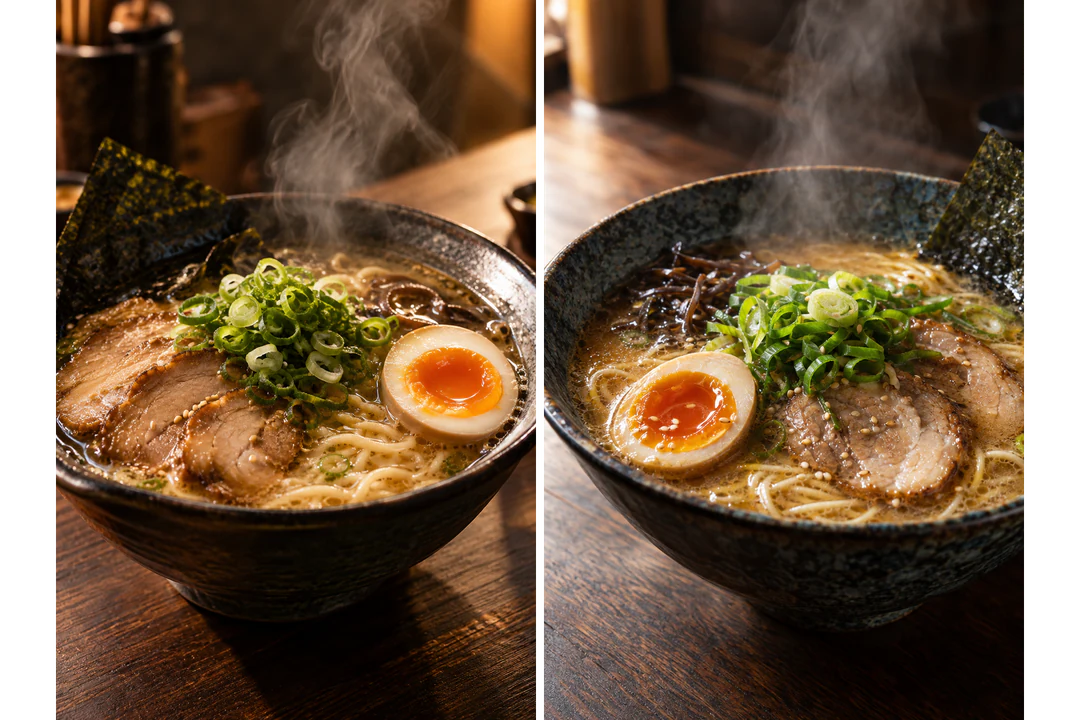
近拍一碗拉麵,配有溏心蛋、蔥花與升起的蒸氣,深色木桌、溫暖側光、淺景深,無文字。
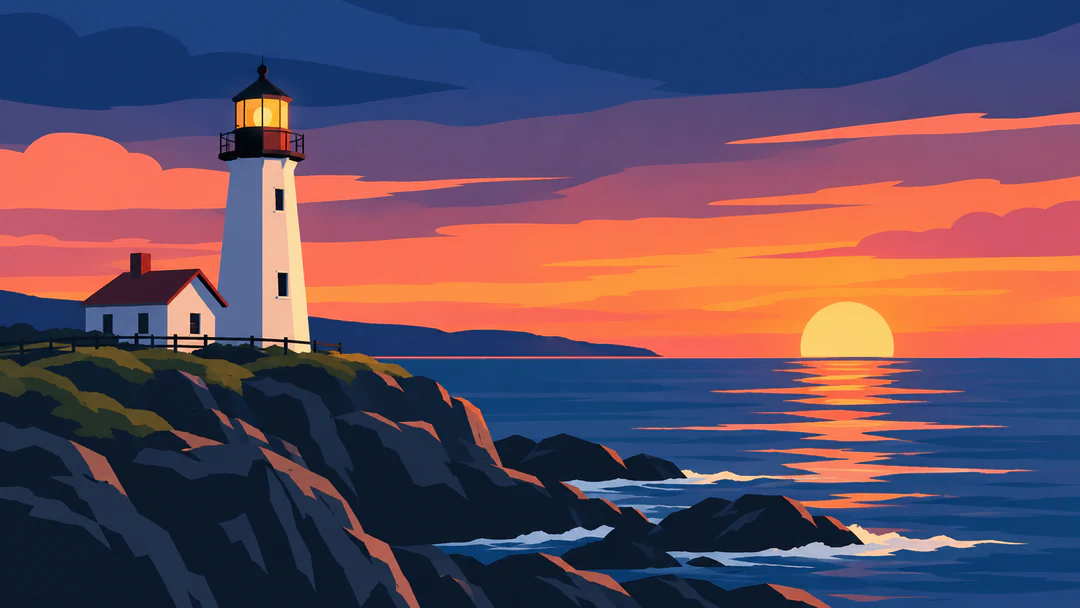
夕陽下岩石海岸上的燈塔,平面向量風格插畫,天空以橘色、粉紅色與海軍藍層疊呈現,簡單形狀,無文字。
友善的狐狸角色坐在一疊書上,柔和 3D 渲染、粉彩色、圓潤造型,素淺色背景。
桃色與淡紫色的直式柔和漸層背景,邊緣點綴少量剪紙葉片,中央大幅留白供放置文字,無文字。
每張圖片皆以卡片上顯示的提示詞,透過 GPT Image 2.5 Flare 生成。
製作新圖片時,先寫出創作簡述;若要做特定修改,則從參考圖開始。依圖片預計使用的位置決定構圖。
向 GPT Image 2.5 Flare 說明三件事:要呈現什麼、希望的視覺風格,以及留白位置。將標題保留在頁面版面中,以便逐字檢查;提示詞只需描述文字將占用的簡潔區域。右側圖片即由 GPT Image 2.5 Flare 依這份創作簡述生成。

舒適的咖啡館窗邊座位,放著拿鐵與攤開的筆記本,溫暖午後光線、柔和底片質感、單一視覺主體,上方留白供放置標題,無文字。
上傳支援的圖片,說明哪些特徵應保持可辨識、哪些部分應改變。GPT Image 2.5 Flare 將參考圖作為引導,而非完全複製,因此使用結果前,請將瓶身形狀、瓶蓋與陰影和原圖比較。
在上方創作區完成 3 個操作。
在提示詞欄位中描述主體、風格與構圖,最長 4,000 字元。只有在參考圖有明確用途時才加入,例如提供產品形狀或室內格局。創作區合計最多接受 14 張。
開啟模型選單,選擇 GPT Image 2.5 Flare;若圖片需要更精緻的成品,則選 High 變體。接著依使用位置選擇畫面比例、HD、2K 或 4K、圖片張數,以及 PNG 或 JPEG。比較方向時先使用 HD。
確認前先檢查實際的圖片生成請求。「生成」按鈕會顯示預估消耗點數:Flare 的 HD 每張 5 點數、2K 為 9 點數、4K 為 15 點數,Flare High 則為 18、33、60 點數,再乘以圖片張數。以實際顯示尺寸檢查結果,之後再下載或送至編輯工具。
快速的 Flare 模型及其 High 變體,可在以下四種任務中發揮所長。
01
OpenAI 將 GPT Image 2.5 Flare 定位為旗下最快、適合日常高畫質圖片生成的模型。用它製作經常需要的圖片,例如早餐桌、產品層架與限時動態背景,每次生成兩張或四張,先比較方向再決定。
02
附上產品、房間或配色參考圖,並說明每張圖的用途。GPT Image 2.5 Flare 接受文字與圖片輸入,將參考圖作為引導,而非完全複製,因此請將形狀、瓶蓋與標籤和原圖比較。
03
GPT Image 2.5 Flare High 是同一款模型的較高畫質設定。HD 每張需要 18 點數,Flare 則為 5 點數,因此先用 Flare 測試創意,再用 Flare High 重新生成最接近理想的方向。較高設定並非對每份創作簡述都更好,請用自己的提示詞比較兩者。
04
每個比例在各級別都有固定尺寸:16:9 圖片在 HD 為 1280×720,2K 為 2560×1440,4K 為 3840×2160。OpenAI 將這款模型的 4K 標示為實驗性功能,採用 4K 結果前,請先依創作簡述檢查。
兩款 GPT Image 模型與 Nano Banana 都接受文字與參考圖,並提供 HD、2K 與 4K。價格與擅長的任務各有不同,選擇前請先用同一份創作簡述比較。GPT Image 2.5 Flare High 是表格中 Flare 模型的較高畫質設定,費用為 18、33、60 點數。
| GPT Image 2.5 Flare | GPT Image 2.5 Sunburst | Nano Banana | |
|---|---|---|---|
| 最適合 | 速度快、畫質高,適合日常的圖片生成與編輯 | 編輯更精準,更忠實地遵循指令 | 快速、功能全面的圖片生成與編輯 |
| 解析度 | HD · 2K · 4K | HD · 2K · 4K | HD · 2K · 4K |
| 參考圖 | 最多 14 | 最多 14 | 最多 14 |
| 每張所需點數 | 5 HD · 9 2K · 15 4K | 5 HD · 9 2K · 15 4K | 23 HD · 34 2K · 51 4K |
再生成一張圖片,測試不同方向。若主體已合適、只有某個部分需要調整,就編輯現有圖片。
GPT Image 2.5 Flare 是 OpenAI 旗下最快、適合日常高畫質圖片生成的模型,模型 ID 為 gpt-image-2.5-flare。它接受文字與圖片輸入,並輸出圖片。在 Potto AI 的生成器中選用後,最多可加入 14 張參考圖,輸出 HD、2K 或 4K,每張 5 點數起。
GPT Image 2.5 Flare High 使用同一個 gpt-image-2.5-flare 模型,但將中等畫質改為高畫質設定。它在生成器模型選單中是變體選項,而非獨立模型,保留 Flare 的 14 張參考圖上限、十種比例與三種輸出級別,每張分別為 18、33、60 點數。Potto 已為各變體固定畫質設定,因此你選擇的是變體,而非另外調整設定。
Flare 是適合日常圖片的快速 GPT Image 模型,OpenAI 則將 Sunburst 定位為適合最重視編輯精準度的創作流程。在 Potto AI,兩者都使用中等畫質,最多接受 14 張參考圖,HD、2K 與 4K 每張皆分別為 5、9、15 點數。建議用同一份創作簡述測試兩者並比較結果。
GPT Image 2.5 Flare 的 HD、2K 與 4K 每張分別為 5、9、15 點數,Nano Banana 則為 23、34、51 點數。兩者都最多接受 14 張參考圖,並提供相同的三種級別。它們是各有所長的不同模型,請使用同一份創作簡述、相同參考圖與比例,再依自己的標準評估兩者的結果。
可以依提示詞製作日常圖片,搭配或不搭配參考圖皆可,例如食物與室內照片、產品照、平面插畫、角色創作,以及預留標題空間的背景。請描述主體、風格與留白位置,標題則保留在頁面版面中,以便逐字檢查。
合計最多 14 張。只有在參考圖具有明確用途時才加入,例如提供產品、房間或配色,並在提示詞中說明。多張圖片不保證每個細節都能保留,請將瓶蓋、標籤與比例和各張原圖比較。
提供 HD、2K 與 4K 輸出、十種畫面比例,以及 PNG 或 JPEG。每個比例在各級別都有固定像素尺寸:1:1 圖片在 HD 為 1024×1024,2K 為 1920×1920,4K 為 2880×2880。生成器將這款模型的 4K 標示為實驗性功能,因此結果可能有所差異,請依創作簡述檢查。
當最接近理想的草稿值得用更高畫質再生成時。先用 GPT Image 2.5 Flare 測試方向,一張 HD 圖片為 5 點數,再將效果最好的提示詞交給 Flare High,以 18 點數重新生成。較高設定不保證每份創作簡述都能得到更好的圖片,投入更多點數前請先比較兩者結果。
不能。請逐字核對,並在實際結果中比對參考圖的重要細節。已確認的文字內容應保留在可編輯的版面文字中。提高輸出級別、加入多張參考圖或選用 Flare High,都不代表能保證文字正確、產品完全還原或人物特徵固定不變。
指出唯一尚待改善的問題,例如文字空間或光線方向,圍繞它撰寫下一次指令,並保留創作簡述中已有效的部分。若要修改已完成圖片的某個區域,可使用「AI 修圖」;要求修改單一物件的提示詞並非精準遮罩,因此也要檢查圖片其他部分。
登入前,你可以先撰寫提示詞、加入參考圖並選擇 GPT Image 2.5 Flare 的設定。按下「生成」會開啟登入視窗,所有已輸入的內容都會保留在創作區。
任務會說明停止原因並提供重試選項,點數也會釋放。若要停止執行中的請求,請使用取消控制項;離開頁面不會停止任務。圖片完成後再次生成,會視為新請求。
GPT Image 2.5 Flare 每張圖片的 HD 為 5 點數、2K 為 9 點數、4K 為 15 點數。Flare High 則為 18、33、60 點數。張數增加,費用也會倍增;確認前,「生成」按鈕會顯示總點數。
描述圖片,只在參考圖有明確用途時加入,並在生成前查看預估消耗點數。Flare 能以快速、較低成本的方式測試創意;若最接近理想的草稿需要更精緻的成品,可選用 Flare High。