


1×2×
人像
比較眼睛、嘴巴、眉毛、髮際線與下顎的形狀,並檢查眼鏡、飾品與鬍鬚。更平滑或對稱的臉可能更討喜,卻更不像本人。放大無法補出被模糊遮住的表情,或只占少量像素的細節。先確認是否像本人,再評估精緻度。
將照片放大 2 倍或 4 倍,重建細節以提升畫質,再檢查放大結果中的臉部、紋理與邊緣。
真實範例:縮小的手錶照片,旁邊是 Potto 放大 4 倍的結果。你的輸出可能重新繪製細節。
同一張復古人像在 2× 畫質提升前後的對比。請對照原圖比較結果:它是放大的衍生版本,不是復原的紀錄。


取景、構圖與畫面比例維持不變,照片只放大,不重新構圖。2× 的輸出長邊上限為 2,048 像素,4× 則為 4,096 像素,因此實際放大倍率可能低於標示。
推測的細節:邊緣與紋理看起來比來源記錄得更清晰。這些細節是合理詮釋,不是復原。工具沒有曝光、調色、雜訊或肌膚修飾控制;照片畫質提升的放大方式與圖片放大相同。
先以相同顯示尺寸,再以完整尺寸,對照原圖比較眼睛、嘴巴、雙手、服裝紋理與任何文字。若要列印,請依實際列印尺寸與裁切方式打樣。保留原圖作為事實來源。
使用照片畫質提升前,先決定必須保留什麼:表情、標記,或家庭照片中的一張臉。
1×2×
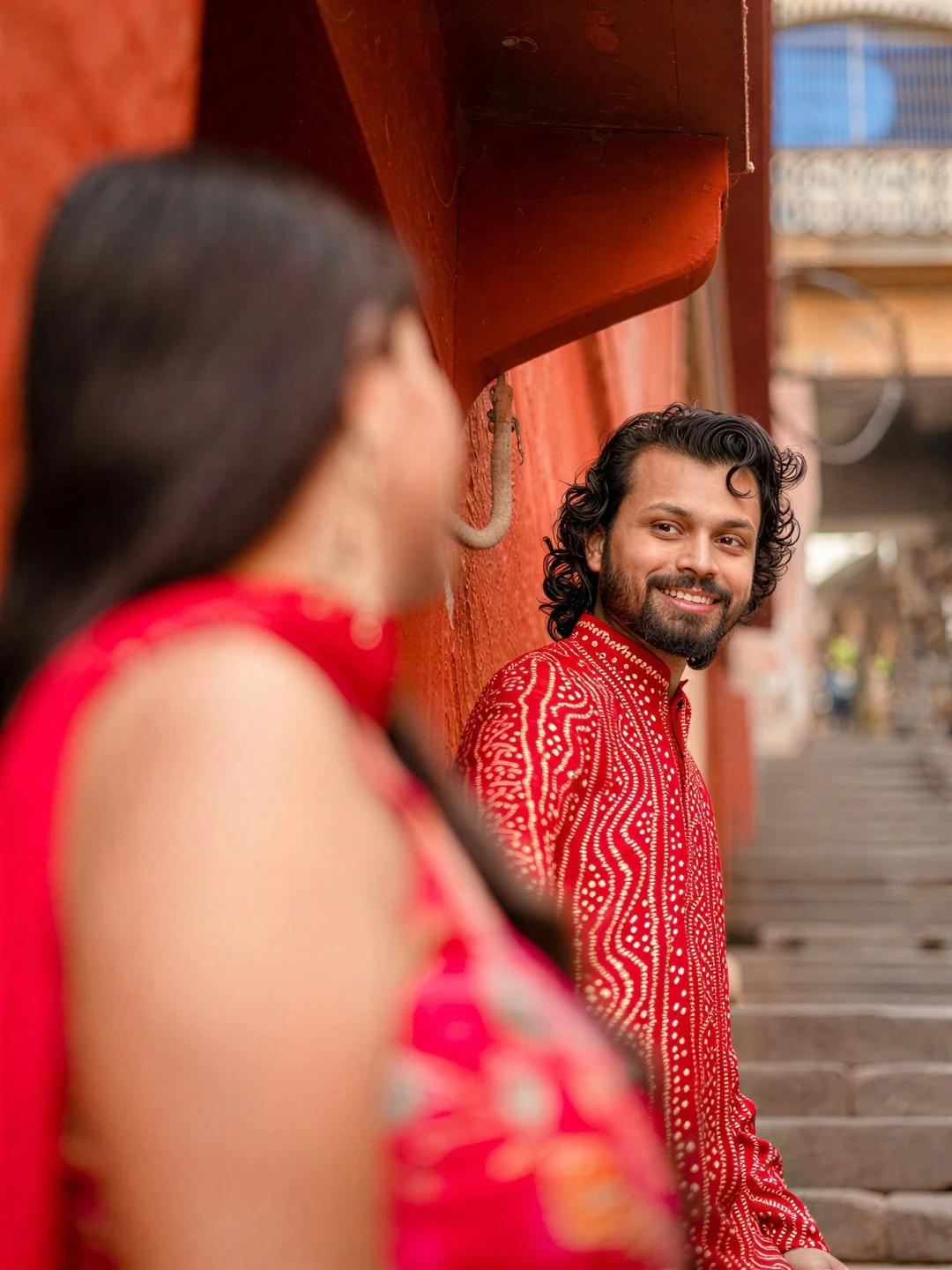
比較眼睛、嘴巴、眉毛、髮際線與下顎的形狀,並檢查眼鏡、飾品與鬍鬚。更平滑或對稱的臉可能更討喜,卻更不像本人。放大無法補出被模糊遮住的表情,或只占少量像素的細節。先確認是否像本人,再評估精緻度。
1×4×
先整理來源,為每張家庭照片選用最佳版本,並附上日期或描述。處理整批前,先測試一張代表性圖片,再對照原圖比較臉部與服裝。來源不明的大檔案,可能不如較小的原圖有用。請在相簿專案中將兩個版本一起保留。
1×2×
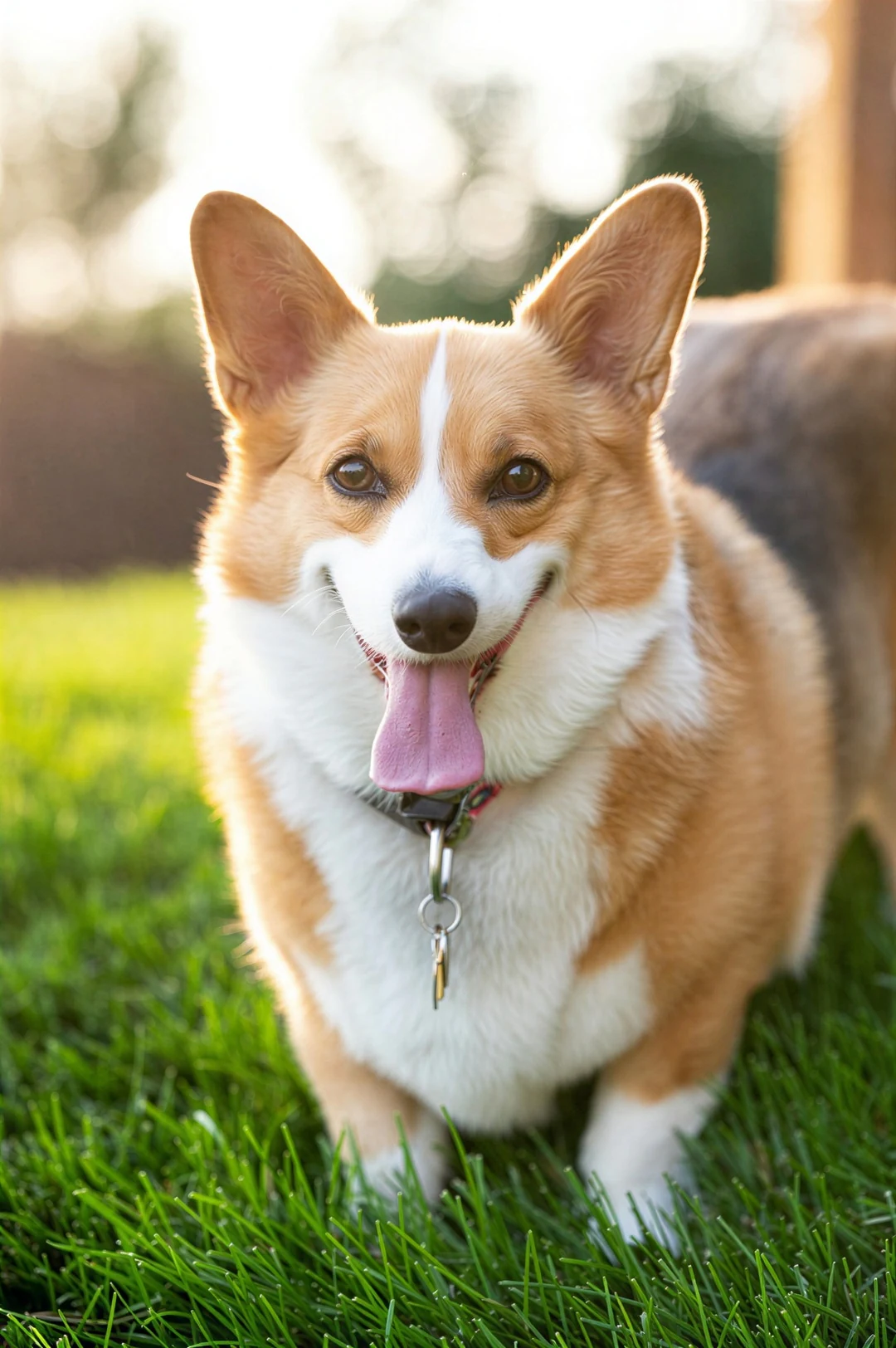
毛色花紋、眼睛顏色、耳朵形狀與項圈,是人們辨認寵物的依據。比較眼睛與口鼻周圍的毛、耳朵邊緣,以及獨特斑紋。細毛可能增加細節,卻改變方向或花紋。請選擇清楚、構圖完整的來源,不要使用團體照邊緣的小小臉孔。
在上方面板完成三個步驟。確認前,「生成」按鈕會顯示預估消耗點數。
上傳手上最佳的原圖,格式為 JPEG、PNG 或 WebP,最大 10 MB,不要使用從訊息另存的副本。先決定必須保留什麼:表情、斑紋或產品形狀。批次限制依方案而定,每張圖片都是獨立任務。
2× 的輸出最長邊上限為 2,048 像素,4× 則為 4,096 像素,因此實際放大倍率可能低於標示。來源已達某選項上限時,就無法使用該選項;整批中只要有一張這樣的圖片,整批就無法選用該倍率。
每張圖片使用 2× 提升畫質需 2 點數,4× 需 6 點數,確認前會顯示在「生成」按鈕上。先以相同顯示尺寸與原圖比較,再以完整尺寸檢查臉部、髮絲、文字與重複圖案。下載後確認尺寸,並保留原圖。
照片畫質提升會放大真實照片。以下四點涵蓋臉部、紋理、倍率,以及不會處理的部分。
01
人像是照片畫質提升最常見的用途。使用 2× 後,眼睛、嘴唇與髮絲會增加像素,看起來更清楚;但細節來自推測,因此需要以相同尺寸對照原圖,檢查表情與相似度。
02
寵物、服裝與肌膚帶有細緻紋理,模糊照片容易失去這些細節。照片畫質提升加入的是合理的紋理,不是原先記錄的紋理,因此毛色花紋或布料織紋可能與實物略有差異。
03
螢幕與小尺寸列印可選 2×;小檔案需要製作大尺寸列印時,可選 4×。2× 的長邊上限為 2,048 像素,4× 則為 4,096 像素;照片因上限調整尺寸時,結果列會顯示說明。
04
工具沒有曝光、色彩或雜訊控制,也不會修補刮痕或褪色。受損的紙本照片請先使用「老照片修復」,再提升乾淨版本的畫質。請保留原圖,因為畫質提升的照片是經檢視的副本,不是紀錄。
除了放大照片,還有其他需求時,可使用這些工具。
照片畫質提升會處理照片,讓它更適合特定用途,例如在螢幕上呈現更清晰的人像,或列印更大的照片。Potto AI 的照片畫質提升將照片放大 2× 或 4×,並在較大尺寸下重建細節。結果可能含有推測的細節,因此請對照原圖檢查臉部與重要特徵,不要將較大檔案等同於忠實修復。
畫質提升處理觀看尺寸與視覺清晰度;修復則處理刮痕、污漬或缺失區域等損傷。本頁用於放大與銳化,不修補損傷。受損的紙本照片請先使用「老照片修復」;那是另一種生成式詮釋,也需要與來源比較。
請保留原圖,作為當時紀錄的證據。畫質提升的結果可能加入看似合理的臉部、服裝或背景細節。當這項區別有意義時,請標示衍生版本,並保留來源與背景資訊。外觀更清晰,不代表原本看不清的資訊就是真實的,例如小字、路牌、產品標籤或掃描照片中的臉孔。若紙本照片可以重新掃描,更好的掃描可能比再次提升畫質保留更多真實資訊。
選擇 2× 或 4×,並上傳最大 10 MB 的 JPEG、PNG 或 WebP 圖片。2× 的輸出最長邊上限為 2,048 像素,4× 則為 4,096 像素,因此 1,500×1,000 像素的照片使用 2×,也無法達到 3,000×2,000;系統會縮至上限內,並保留畫面比例。來源若已達到或超過某選項的上限,就無法使用該選項;批次中只要有一張這樣的圖片,整批就無法選用該倍率。結果保留上傳格式。
不行。照片畫質提升用於放大與銳化,沒有曝光、調色、去雜訊或肌膚修飾控制。它無法得知相機未記錄的細節,嚴重動態模糊、高度壓縮或過小的臉孔都會留下不確定性。較好的原圖、較小的使用尺寸或重拍照片,往往比再次提升畫質更有幫助。
先選好最終裁切與列印尺寸,因為從寬幅照片裁出窄幅,只會使用部分像素。依列印服務的要求核對尺寸,再以實際列印尺寸查看打樣,並對照原圖比較臉部與細緻邊緣。像素更多,不保證臉部或紋理在紙上看起來可信。若細節在該尺寸下不合理,請改用較小的列印尺寸或更好的來源,不要再次放大。
登入前可以上傳照片,並選擇 2× 或 4×。開始提升畫質時會開啟登入視窗,照片會留在照片畫質提升工具中。
失敗的任務會顯示原因與重試操作,並釋放點數。若上傳失敗,請使用大小限制內的 JPEG、PNG 或 WebP 檔案。再次提升同一張照片的畫質,是新的付費請求。
提升照片畫質使用 2× 需 2 點數,4× 需 6 點數。確認前按鈕上會顯示金額,失敗任務會釋放點數。
上傳照片,選擇 2 倍或 4 倍,下載前先對照原圖比較臉部與細節。



