輸入比例 · 人像
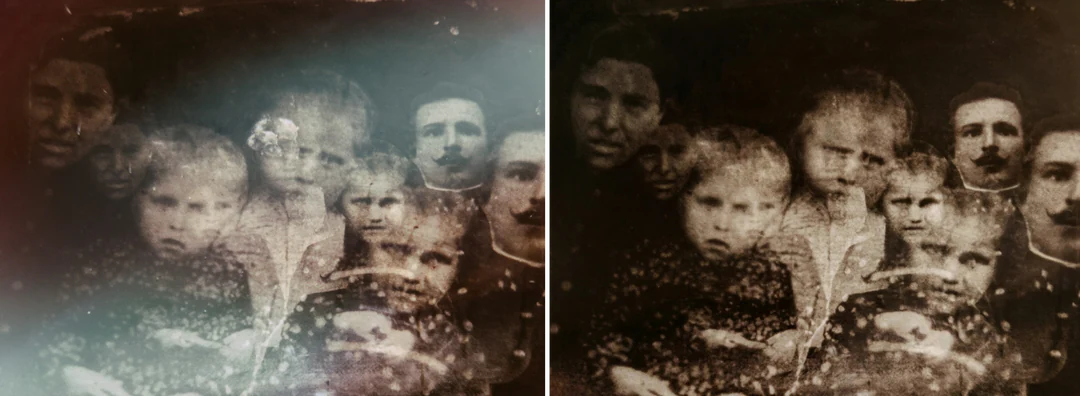
有刮痕的家庭人像
從受損原照片的清楚掃描檔開始,留意穿過臉孔或服裝的刮痕。生成後,先比較表情與比例,再評估圖片是否乾淨。只有底下的人物沒變,去掉刮痕才有幫助。保留未修改的原始掃描檔,與修復版本並存,並將編輯版本標示為修復圖。
老照片修復可修補刮痕、污漬、摺痕與褪色,保留原本色調與臉孔,再將每個修補處和掃描檔比較。
老照片修復可修補刮痕、污漬、摺痕與褪色,保留原本色調與臉孔,再將每個修補處和掃描檔比較。
1 張受損掃描圖,以及根據它生成的修復圖片,採用最接近掃描檔的支援比例。
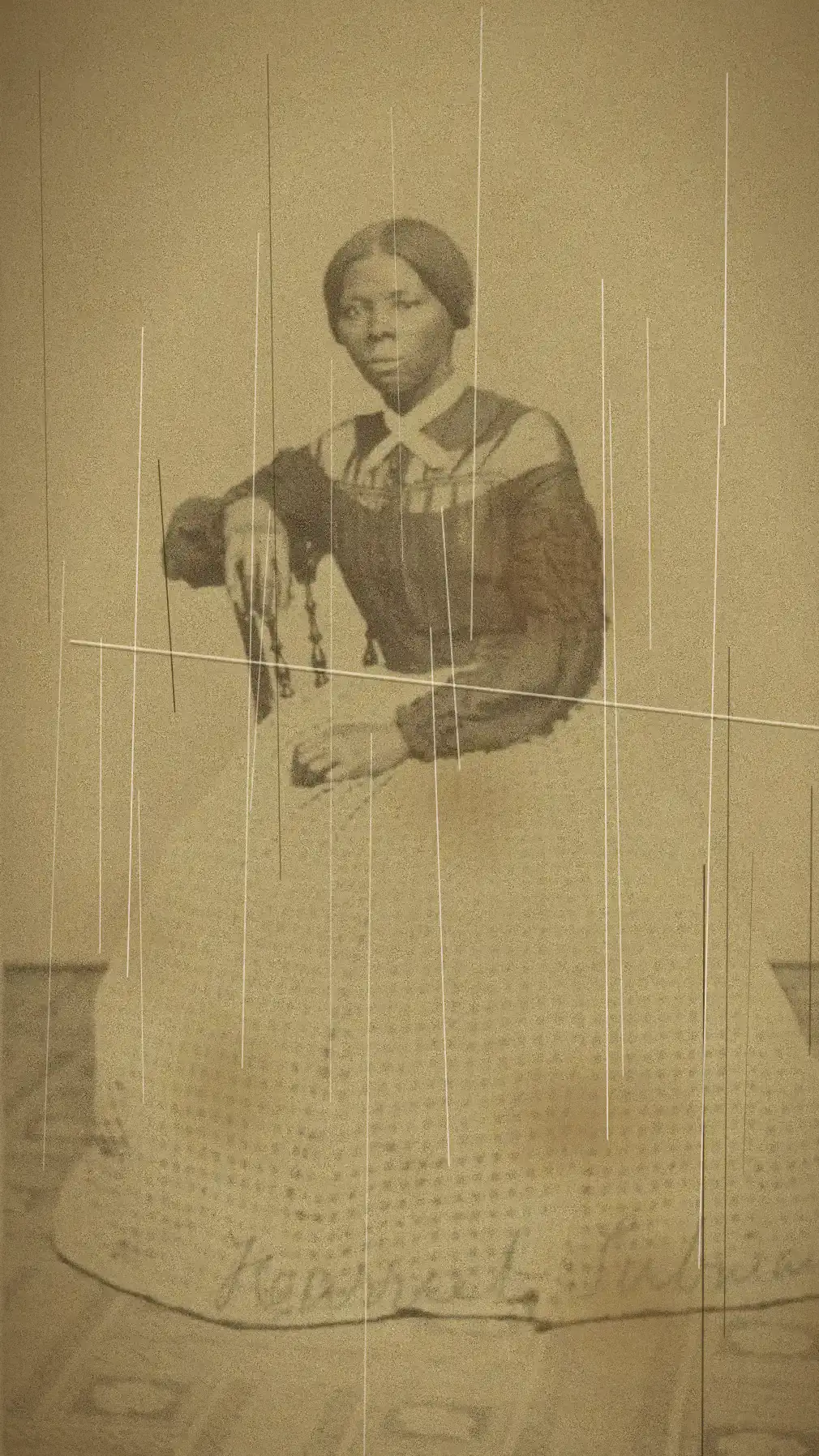

配方要求模型保留原本色調、構圖、取景、人物與臉孔。先將每張臉和原始掃描圖比較,再確認沒有任何人移位、改變姿勢或少了配件。
修補刮痕、污漬、摺痕與褪色,並溫和提升清晰度與對比。被損傷遮住的細節,修補結果是模型的詮釋。接受前,請將修復細節與來源資料比較,因為生成的修復嘗試可能看起來更清楚,卻沒有找回掃描檔遺失的內容。
檢查損傷穿過眼睛或嘴巴的臉部細節,並比較受損區域修補前後的樣貌。不確定的臉部細節仍應標示為不確定。重建的招牌或字跡也應視為不確定,因為文字可能看得懂卻仍然錯誤。請將原始掃描圖放在結果旁邊。
修復老照片的 3 種常見原因。每種情境的修復圖片都是生成的修補結果,原始掃描檔仍須保留作為紀錄。
輸入比例 · 人像
從受損原照片的清楚掃描檔開始,留意穿過臉孔或服裝的刮痕。生成後,先比較表情與比例,再評估圖片是否乾淨。只有底下的人物沒變,去掉刮痕才有幫助。保留未修改的原始掃描檔,與修復版本並存,並將編輯版本標示為修復圖。
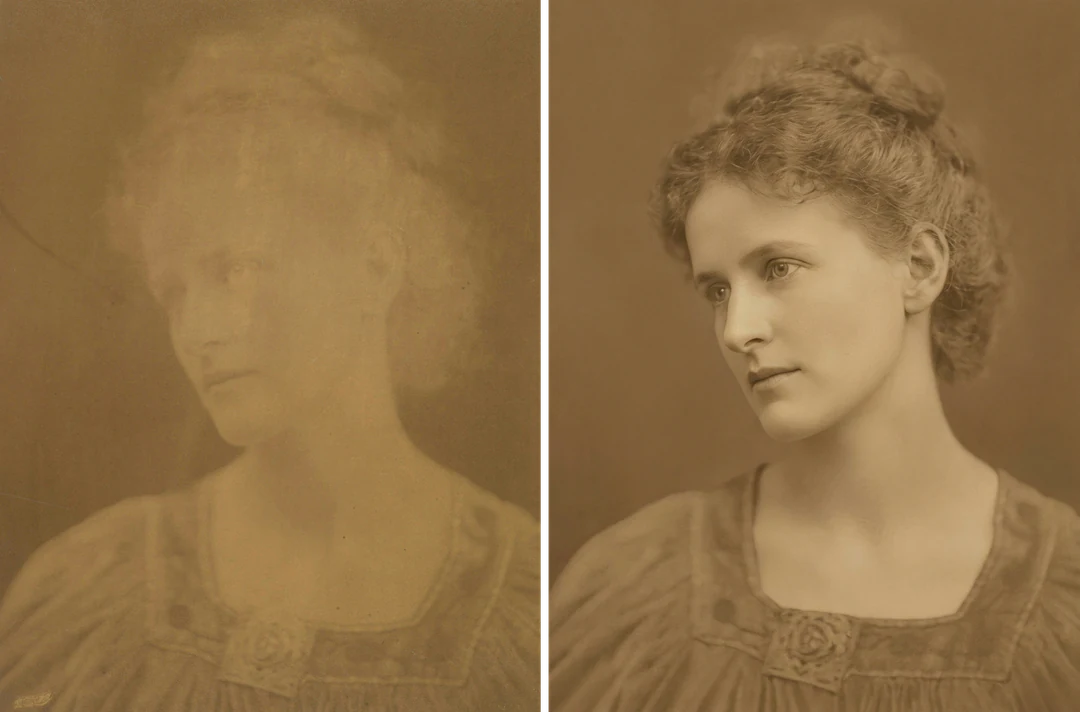
輸入比例 · 褪色
使用目前最好的數位副本,查看主體是否更容易辨識。除了臉孔,也要比較暗部與亮部,因為較強的對比可能掩蓋深色服裝或淺色背景的細節。選擇適合展示的結果,但不要宣稱色調完全準確。
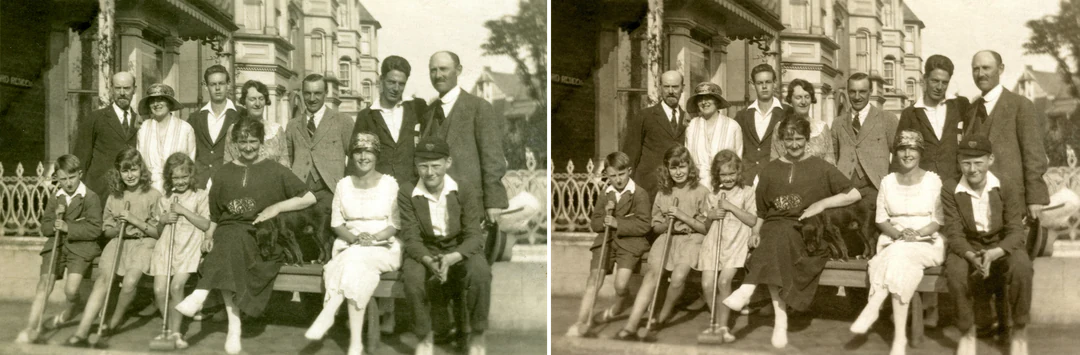
輸入比例 · 合照
檢查每張臉,包括邊緣人物與較小、落在陰影中的臉孔。整理家庭典藏對比,放入原始掃描檔、修復圖片與不確定區域的註記。請親人協助確認照片中的人物,並另外記錄姓名與日期。
上傳掃描檔,確認固定輸出設定,再比較臉孔與受損區域後下載。
加入 1 張最大 20 MB 的 JPG、PNG 或 WebP 圖片。掃描整張照片並保留邊緣,將未修改的原始掃描檔另存;重新掃描比經過多次訊息轉傳的副本保留更多細節。
沒有風格、比例或尺寸選擇器;面板會顯示固定輸出設定,由 Nano Banana Pro 生成 1 張 HD PNG,比例最接近掃描檔。原本色調保持不變,上色是另一項任務。
每張老照片修復結果需要 45 點數,確認前會顯示在「生成」按鈕上。完成後,先比較臉孔,再逐一對照掃描檔的受損區域,只有符合預定用途時才下載。
AI 照片修復可修補損傷,並保留照片本身的內容。
01
老照片修復從掃描檔開始,因此從未進入檔案的細節無法找回。掃描整張照片,包含邊緣與所有文字,並將未修改的原始掃描檔另外保存。
02
修補範圍涵蓋刮痕、污漬、摺痕與褪色,再溫和提升清晰度與對比。色調、構圖、取景、人物與臉孔都應維持原樣,讓結果仍能辨識為同一張照片。
03
修復的臉孔或一行手寫文字,可能看起來很真實卻仍然錯誤。先將每張臉與原始掃描圖比較,把重建的招牌或圖說視為不確定資訊,並將受損原圖與修復版本一起保留。
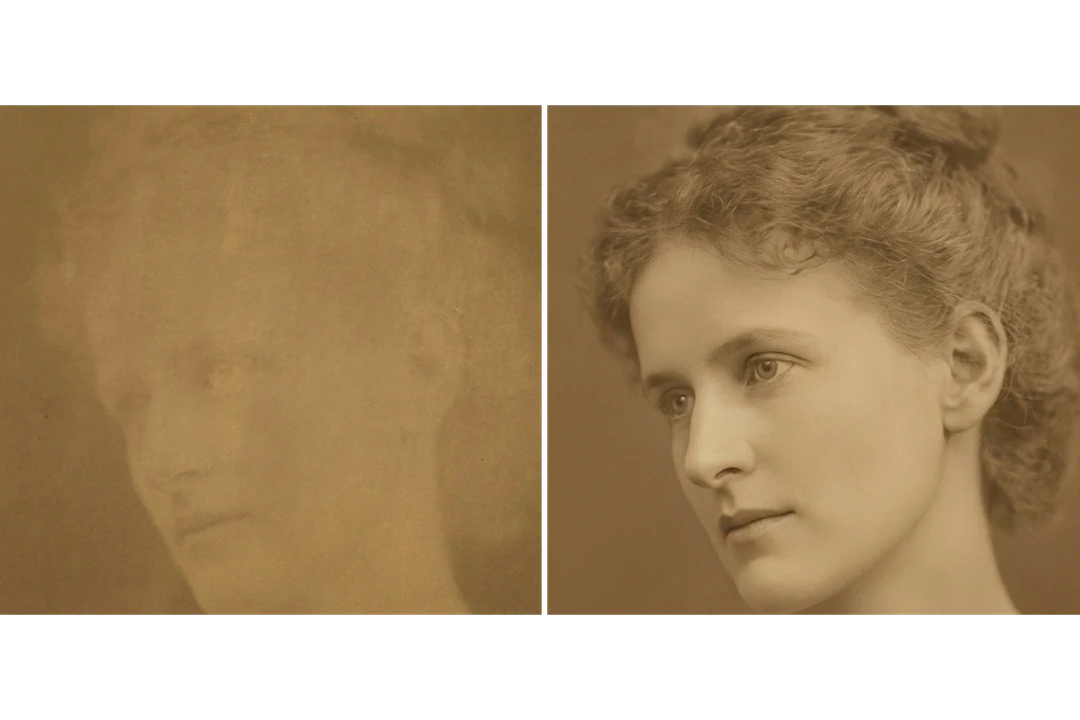
修復掃描檔後的下一步。
老照片修復是修補舊照片的損傷與褪色。這款 AI 照片修復範本會生成修補刮痕、污漬、摺痕與低對比的結果,並要求保留原本色調、人物與臉孔。被損傷遮住的細節會重新建構,因此結果不能證明已精確還原原本的臉孔或場景。
不一樣。修復處理損傷與褪色細節;上色則為黑白原圖加入合理推測的顏色。本配方要求保留原本色調。若想另外探索彩色構想,請使用「照片上色」,並區分這兩個階段,不要將生成的顏色視為歷史證據。
使用目前能取得的最佳完整照片掃描檔,保留邊緣與所有文字,不要套用會掩蓋損傷的濾鏡。重新掃描比經過多次訊息轉傳的小圖保留更多細節;放大檔案也無法重建因損傷或壓縮遺失的細節。支援 JPG、PNG 和 WebP,最大 20 MB,每次 1 張圖片。請將未修改的掃描檔另外保存。
它可能生成合理的臉部細節,但無法驗證原圖中缺少的資訊。如果有其他可靠紀錄或照片,請比對可辨識的特徵。若受損的眼睛或嘴巴很重要,更清楚的原始掃描檔,比精緻的生成推測更有證據價值。
不可以。受損招牌、標籤或手寫便條可能看起來修得很像,卻包含虛構字母;老照片修復範本也不是褪色文字的轉錄工具。除非原件或另一份可靠紀錄能確認,否則應將任何重建文字視為不確定資訊;日期與姓名請放在另外核實的圖說中。
應該。保持最佳掃描檔不變,並另外保存修復結果。這樣方便比較、未來取得更好來源時重新處理,也能如實記錄修補了什麼。歷史姓名或日期請放在另外核實的圖說中,不要期待生成圖片能證明它們。
適用。兩者都能修補損傷,並保留照片既有色調:棕褐色照片仍維持棕褐色,褪色的彩色照片也保留原有顏色,不會加入新顏色。若要替黑白照片上色,請先在這裡修復,再對修復副本使用「照片上色」。
每次 45 點數,由 Nano Banana Pro 生成 1 張 HD PNG,採用最接近掃描檔的支援比例。扣除任何點數前,「生成」按鈕會先顯示費用。
上傳最佳掃描檔,查看預估消耗點數,並在使用前比較修復圖片與原圖。





