

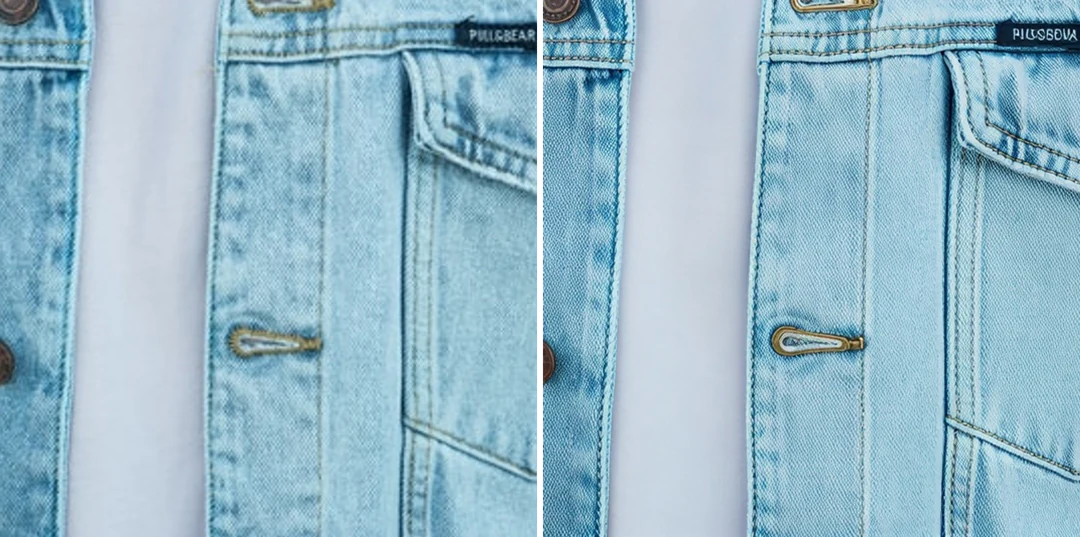
8001,600 px
將小張產品照準備為較大的展示圖片
先向攝影師或供應商索取更好的原始檔案;實際拍攝的照片比放大的預覽圖保留更多細節。若一定要放大,請檢查輪廓、按鈕、接縫、扣件與印刷文字,因為更清楚的紋理不一定正確。來源與結果請使用不同檔名,避免將衍生版本誤認為原始檔案。
使用 AI 圖片放大,將圖片放大 2 倍或 4 倍,再以實際使用尺寸檢查細節與瑕疵。
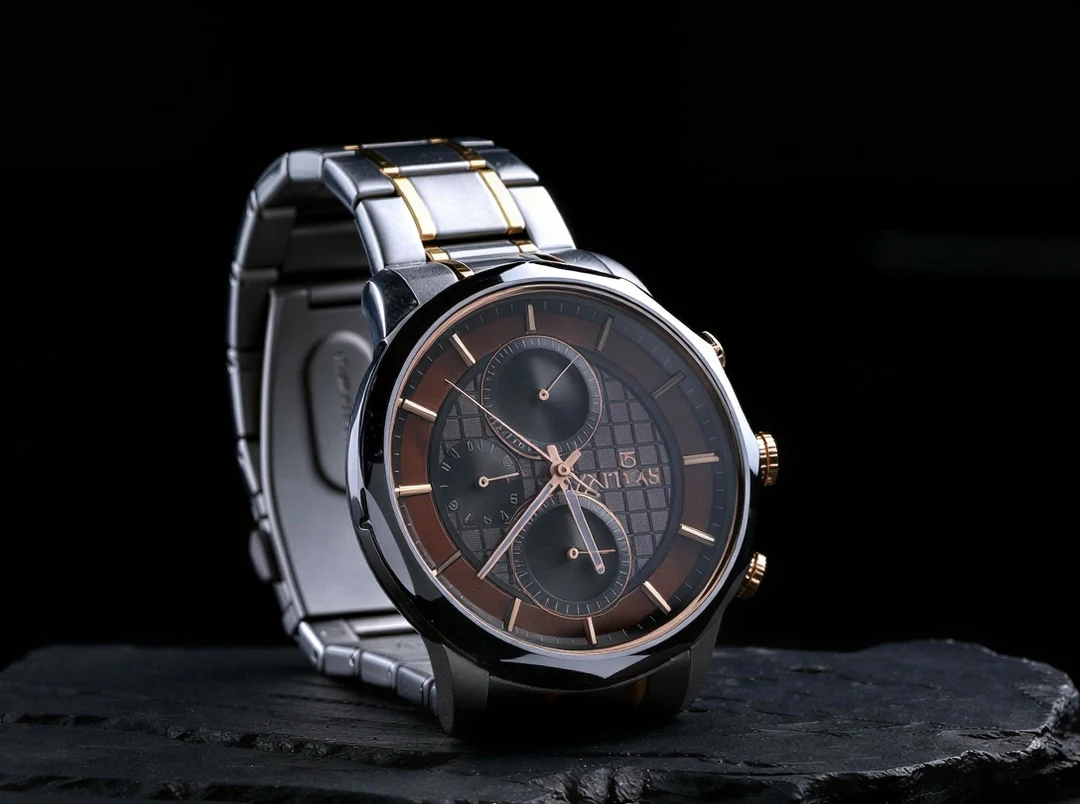
真實範例:縮小的手錶照片,旁邊是 Potto 放大 4 倍的結果。你的輸出可能重新繪製細節。
同一張插畫使用 AI 圖片放大至 2 倍的前後對比。兩張圖片先以相同顯示寬度呈現,再以完整尺寸檢查。除了清晰度,也要留意其他變化。


看似清楚的字母可能改變意思,模糊的斜線也可能變成憑空生成的輪廓。請對照來源比較實際字元、重複部位與細部邊緣。更多像素能讓推算的細節更容易看見,卻不代表更正確。
素色牆面或柔和背景可能出現原本沒有的紋理,深色區域也可能產生不存在的結構。請判斷這些變化是否會影響預定用途。若兩個版本都適用,就保留不必要變化較少的版本。
先以實際顯示寬度放入輸出圖片,再以完整尺寸檢查重要區域。兩種檢視方式各自能找出另一種遺漏的問題。比較來源與結果時請保持相同尺寸,因為一張放大、一張縮小,會造成效果改善的錯覺。
倍率取決於用途,每種圖片都需要不同的檢查方式。先決定哪些內容必須可靠,再優先檢查。
8001,600 px
先向攝影師或供應商索取更好的原始檔案;實際拍攝的照片比放大的預覽圖保留更多細節。若一定要放大,請檢查輪廓、按鈕、接縫、扣件與印刷文字,因為更清楚的紋理不一定正確。來源與結果請使用不同檔名,避免將衍生版本誤認為原始檔案。
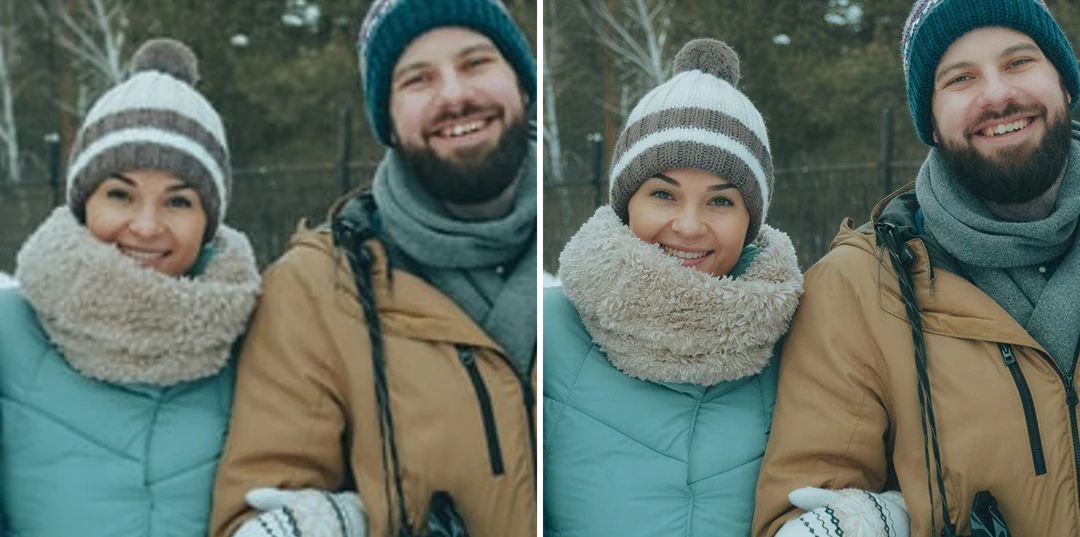
6002,400 px
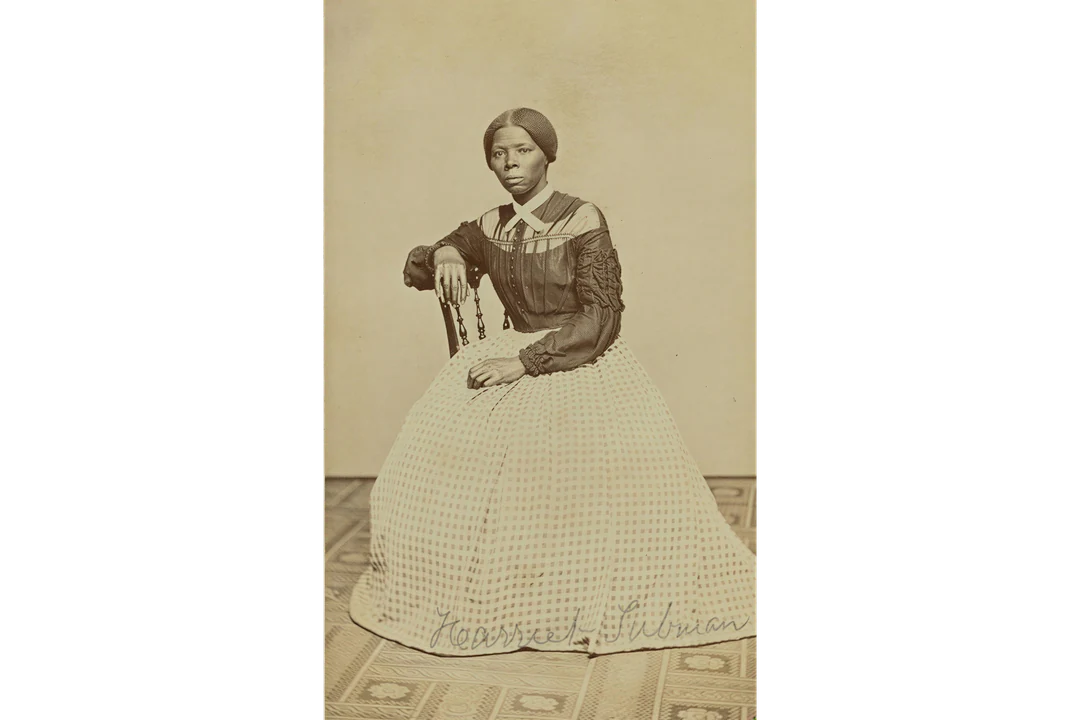
上傳前先尋找原始掃描檔或實體照片。放大後請比較眼睛、嘴巴、髮際線與飾品,因為看似合理的臉不一定是同一張臉。放大不會還原褪色或移除刮痕,生成的臉部細節也不能當作歷史證據。請將未修改的掃描檔與觀看用的版本一起保留。
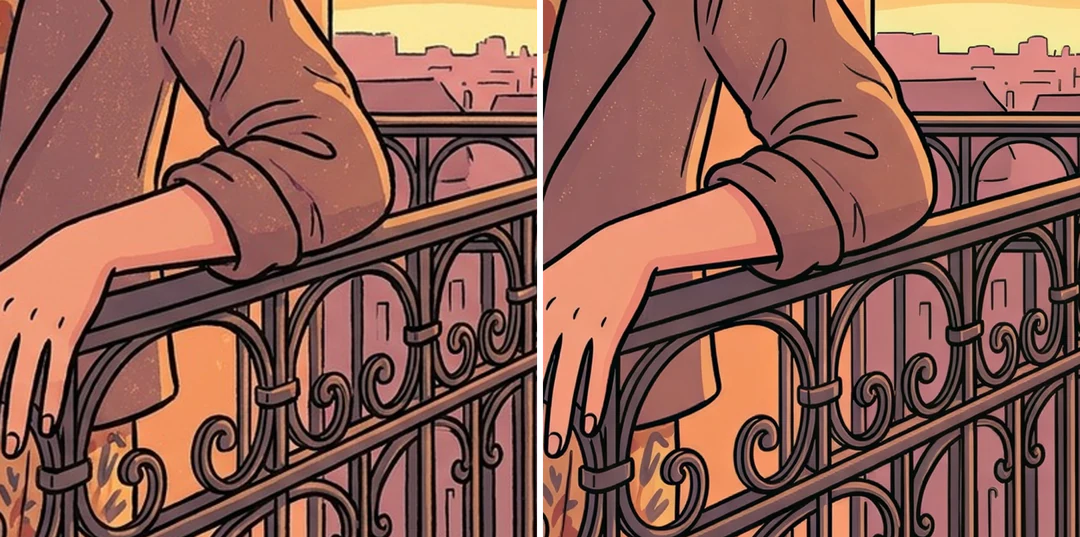
1,2002,400 px
圖片放大工具調整的是尺寸,不會修正來源中的人體結構、文字或幾何形狀。請檢查手指、欄杆、倒影與重複圖案,因為放大會讓既有問題更明顯。若概念本身需要修改,請回到創作步驟,分別決定是否修改與是否放大。
在上方面板完成 3 個步驟:上傳、選擇 2 倍或 4 倍,再對照來源。
加入最大 10 MB 的 JPG、PNG 或 WebP 圖片,使用手邊最早的版本,避免通訊軟體轉傳或螢幕截圖版本,因為反覆有損儲存留下的色塊可能被模型當成紋理。付費方案每批最多可加入 10 張圖片,每張都是獨立任務。請保留一份未修改的副本。
先測量圖片需要填滿的空間。2 倍輸出的長邊上限為 2,048 像素,4 倍為 4,096 像素,因此 1,500×1,000 的來源無法以 2 倍達到 3,000×2,000,而會縮放至符合限制。來源若已達上限,就無法選用該選項。請查看輸出尺寸,不要只看倍率標籤。
2 倍每張需 2 點數,4 倍每張需 6 點數,確認前會顯示在「生成」按鈕上。先以相同顯示尺寸比較來源與結果,再以完整尺寸檢查臉部、文字與邊緣。下載確認可用的圖片,核對實際尺寸,放入版面時避免拉伸。
圖片放大會為現有畫面增加像素。以下分類說明哪些情況能受益,以及哪些地方需要再確認。
01
選擇倍率前,先測量圖片需要填滿的空間。2 倍輸出的長邊上限為 2,048 像素,4 倍為 4,096 像素,因此超過上限的要求會縮放至符合限制,實際倍率也會較小。請查看輸出尺寸,不要只看倍率標籤。
02
模型會推算可見細節,因此輪廓、接縫與表面在完整尺寸下看起來更清楚。更清楚的紋理不一定正確,所以產品照放入列表前,請對照來源檢查按鈕、扣件、錶盤與印刷文字。
03
畫面比例會保留,因此放大不會裁切或拉伸來源,也不會加入周圍場景。若版面需要畫面外的空間,那是與放大不同的工作。付費方案每批最多可加入 10 張圖片,每張圖片都是獨立任務。

04
老照片是常見的圖片放大用途:小張掃描檔可以放大到適合螢幕觀看或重新沖印。上傳前,請以可用的最高解析度掃描原始照片,因為更好的掃描品質勝過更大的放大倍率;任何變清楚的臉部細節,都應視為推算而非還原。
圖片放大會為同一個畫面增加像素。這些工具可處理圖片的其他需求。
了解圖片放大的功能、如何選擇 2 倍或 4 倍,以及放大圖片時需要檢查的內容。
圖片放大工具會增加圖片的像素尺寸,同時處理可見細節。Potto AI 提供 2 倍與 4 倍選項,並設有輸出上限。輸出仍是保留來源畫面比例的點陣圖片,新推算的細節並不能證明原本的外觀。
不一定。2 倍輸出的長邊上限為 2,048 像素,4 倍則為 4,096 像素。超過上限的要求,實際放大倍率會較小;來源圖片若已達到或超過該選項上限,就無法使用該選項。批次處理時,只要有一張圖片不符合條件,就可能讓整批無法選擇該倍率。選擇前請查看來源與輸出尺寸。
畫面比例會保留:圖片放大不會裁切或拉伸來源圖片。請依圖片需要填滿的空間選擇倍率,不要只因為 4 倍聽起來更強就選它。放大後若超過上限,會縮放至符合限制;來源已達到的級別則無法選用。如果版面需要在邊緣增加空間,那是與放大不同的工作。
不行。放大只會擴大現有畫面,不會加入周圍場景、還原無法辨識的文字,或確定小尺寸臉部的精確細節。結果可能看起來十分清晰,卻改變了數字、標籤或五官,因此請對照來源檢查所有重要文字與特徵。螢幕截圖或圖表應以所需尺寸重新擷取,或保留可編輯的文字。生成圖片的瑕疵也會隨其他內容一起放大。
登入前可以上傳圖片並試選 2 倍與 4 倍。放大與下載需要帳號;登入對話框會保留你的圖片。
可上傳 JPG、PNG 或 WebP,每張最大 10 MB;輸出會保留上傳格式。請使用手邊最早的版本,因為反覆儲存與通訊軟體壓縮會產生色塊,模型可能將其當成紋理。付費方案每批最多支援 10 張圖片。每張圖片都有獨立任務與點數處理結果,因此單張失敗不會妨礙已完成的結果。「全部下載」會將可用結果打包成 ZIP。
2 倍每張需 2 點數,4 倍每張需 6 點數;切換倍率時,「生成」按鈕上的報價會同步更新。批次中的每張圖片各自計費,失敗的圖片只會釋放自己的預留點數。方案與點數包的說明請見「價格」。
可以,付費方案的結果可供商用;免費方案產生的圖片僅供個人使用。Potto 不會在下載檔案上加入浮水印。只放大自己擁有或獲准使用的圖片;印刷或放上產品頁前,請對照來源檢查放大後的標籤、數字與臉部,因為新增細節是推算出來的,並非還原。
上傳圖片,在 AI 圖片放大中選擇 2 倍或 4 倍,下載前先將結果與來源比較。





