16:9 · 文章頁首
產品故事的靜物畫面
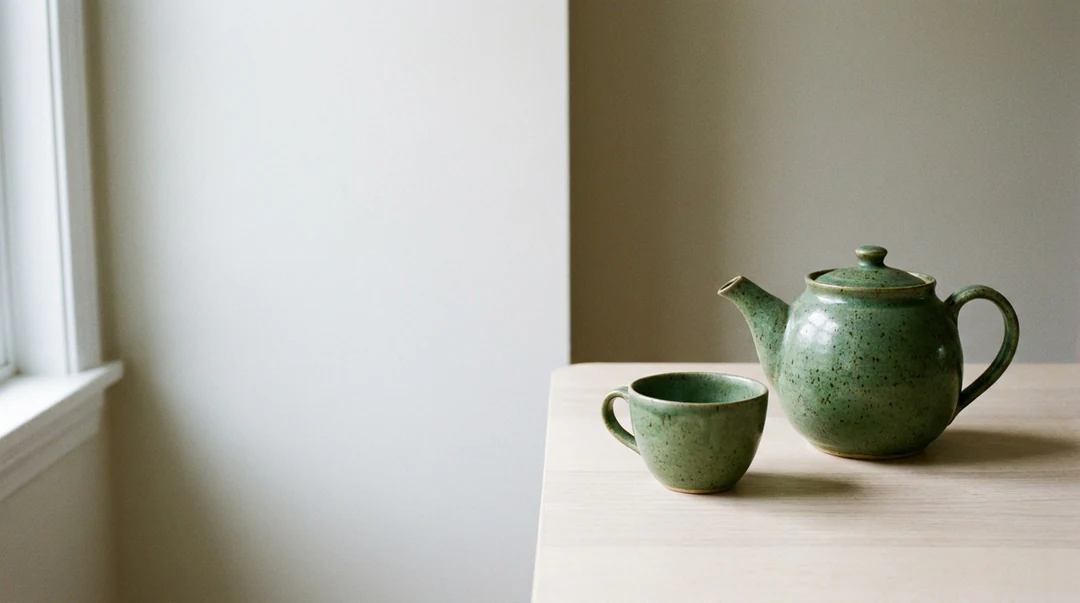
選擇一個主體與 2 或 3 件輔助物件,再說明它們的位置。綠色茶壺與一只杯子放在淺色桌面右側,左方柔光照入,就能在左側保留標題空間。將這些寫進提示詞,不必再增加道具。請檢查物件是否彼此融合。
描述主體、構圖與視覺方向,再比較生成的候選圖片。
試試範例
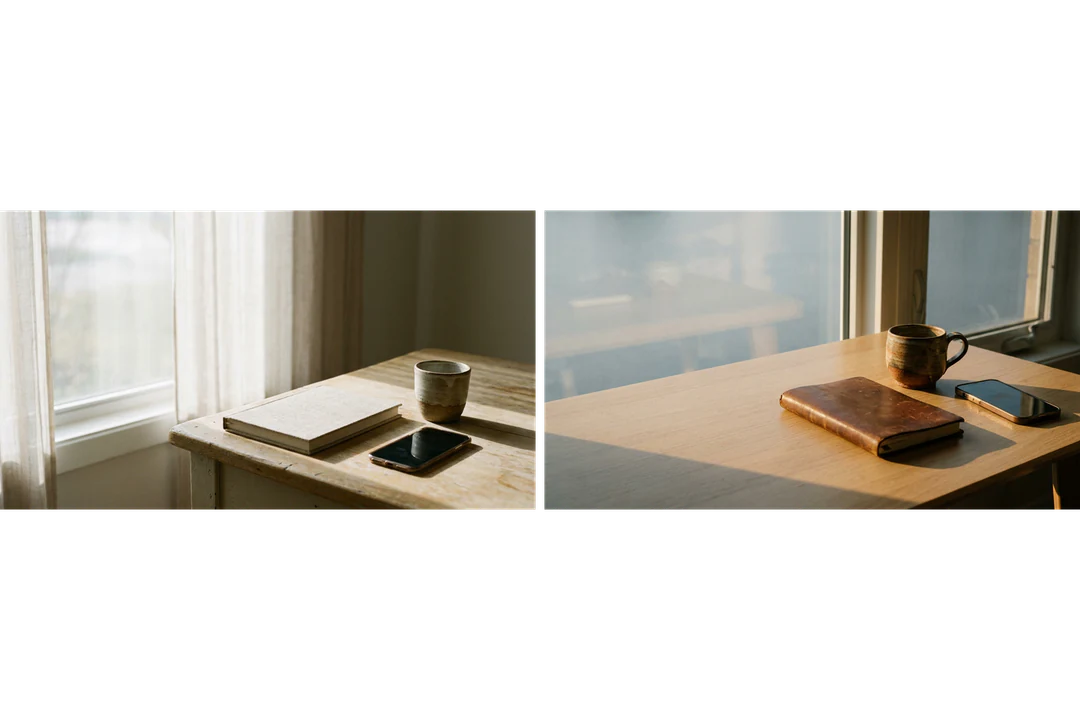
以同一份文字生成圖片提示詞,生成筆記本、杯子與手機 2 次,僅改變光線方向。

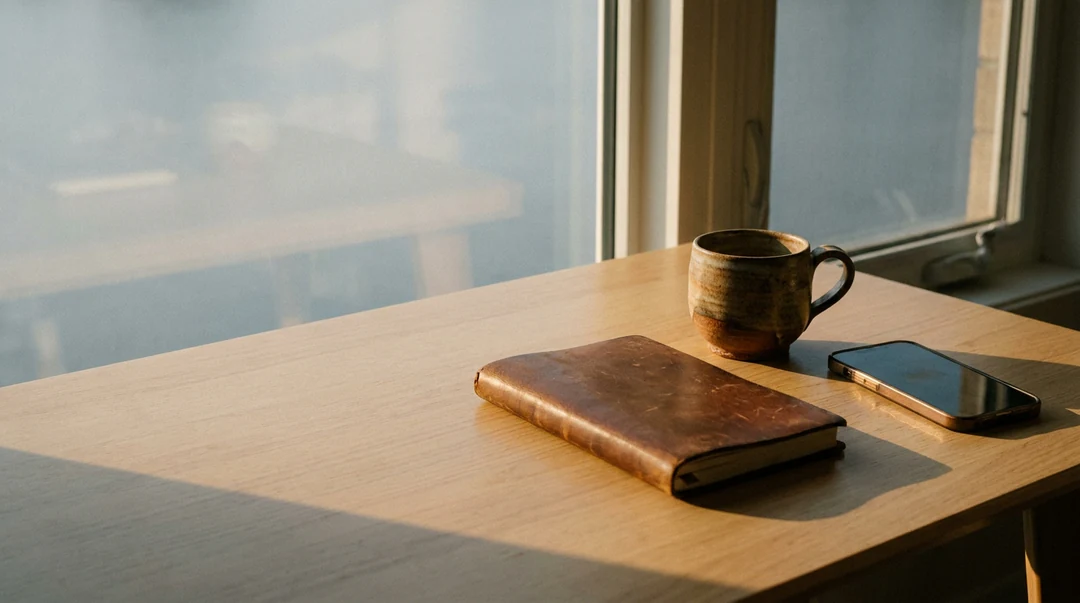
兩份提示詞都指定相同的闔上筆記本、陶瓷杯、螢幕朝下的手機與木桌,採寬幅構圖,左側留白。這些指令沒有改變,但每次生成都會重新描繪物件,因此兩張圖片中的筆記本、杯子與桌面仍有差異。細節可能變動,因為生成並非逐像素控制的實驗。
只改變光線:第一張圖片使用左側柔和窗光,第二張改為右側低角度暖光。陰影方向隨之反轉,杯子與桌面的視覺關係也不同。這一項差異,就是本次比較的重點。
留意筆記本上是否出現多餘文字、螢幕內容反射,以及額外的杯子。再判斷這項改變是否回答了你的問題,例如材質是否更容易辨識。記錄其他差異,不要全部歸因於光線指令。
每份文字生成圖片提示詞都指出一個主體、一個視角,以及版面所需的空間。
16:9 · 文章頁首
選擇一個主體與 2 或 3 件輔助物件,再說明它們的位置。綠色茶壺與一只杯子放在淺色桌面右側,左方柔光照入,就能在左側保留標題空間。將這些寫進提示詞,不必再增加道具。請檢查物件是否彼此融合。
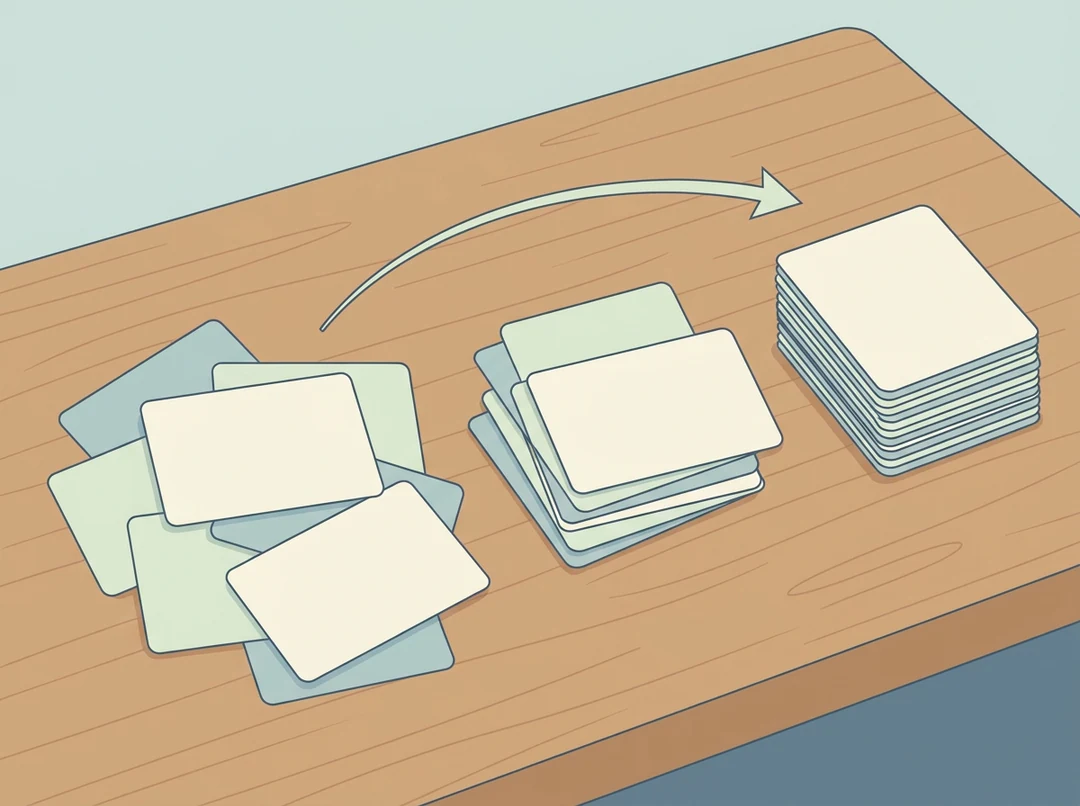
4:3 · 文章卡片
抽象主題首先需要一個視覺想法,再考慮長提示詞。桌面上 3 組紙卡排成順序,在卡片尺寸下仍能看懂;5 種象徵意義卻未必。要求簡潔形狀、單一移動方向與無文字標籤,再檢查各組紙卡看起來是有序還是雜亂。
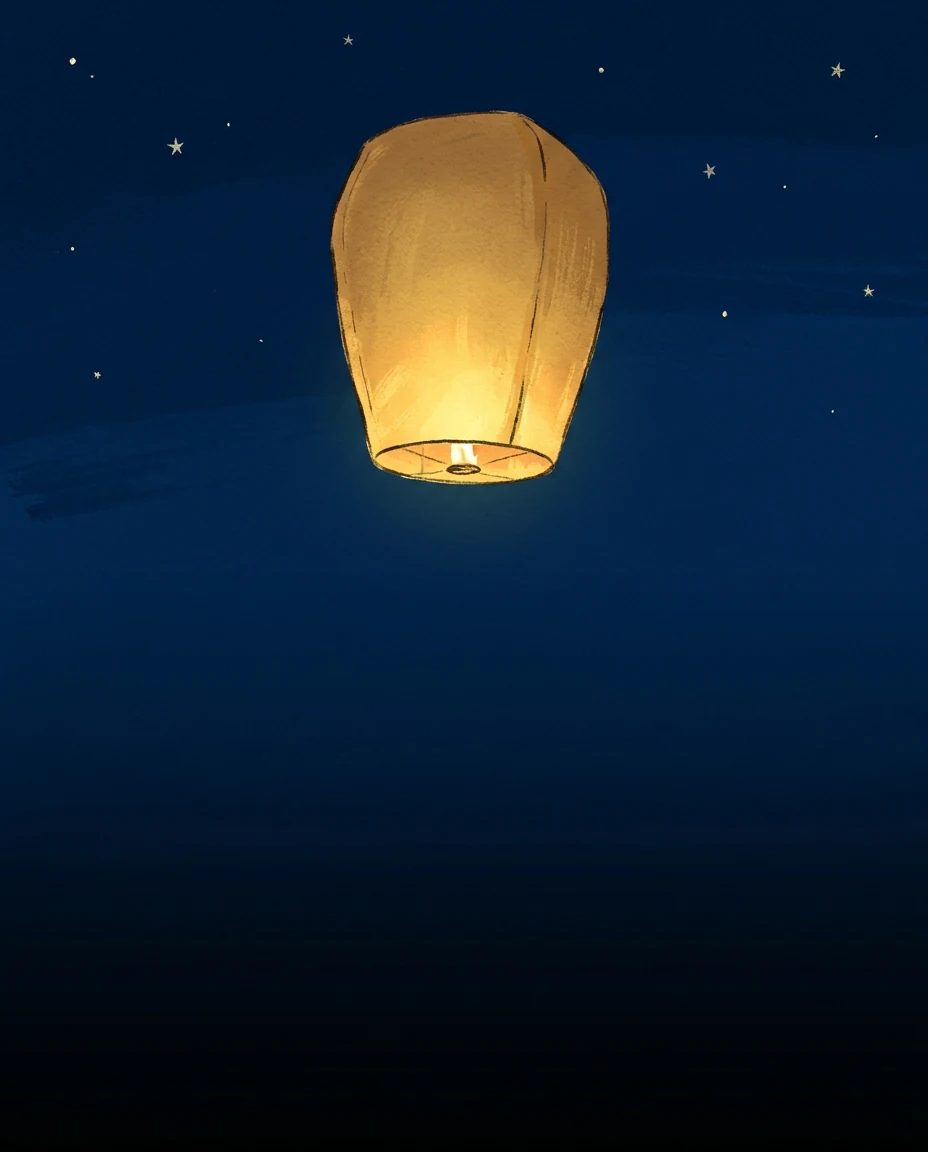
4:5 · 社群貼文
先確定一個主體與一個想法,再依展示位置選擇比例。一盞明亮紙燈籠位於直式畫面上半部,下方留出乾淨區域供後續加字,就能告訴生成工具焦點應放在哪裡。以觀眾實際看到的尺寸測試裁切,再於排版工具中加入活動資訊。
在上方創作卡片中完成 3 個步驟。
在最多接受 4,000 個字元的提示詞欄位中,為一個主體與其場景撰寫文字生成圖片提示詞。交代視角、光線與版面所需的空間。若文字內容必須精確,請規劃稍後自行排版加入,因為生成像素中的文字需要逐字檢查。
在文字生成圖片工具中選擇 Nano Banana 或 Nano Banana Pro,再選畫面比例、HD、2K 或 4K、1、2 或 4 張輸出,以及 PNG 或 JPEG。請先設定比例,因為相同場景在正方形與寬幅畫面中的配置不同。只有文字不足以描述時,才加入參考圖。
1 張 Nano Banana HD 圖片需 23 點數,1 張 Nano Banana Pro HD 圖片需 45 點數;更換模型、解析度或張數,會改變「生成」按鈕上的預估消耗點數。以原尺寸檢視整體構圖與一項關鍵細節,再下載,或修改一個選項後重試。
文字提示詞可控制的 4 個面向,以及如何逐項檢查結果。
01
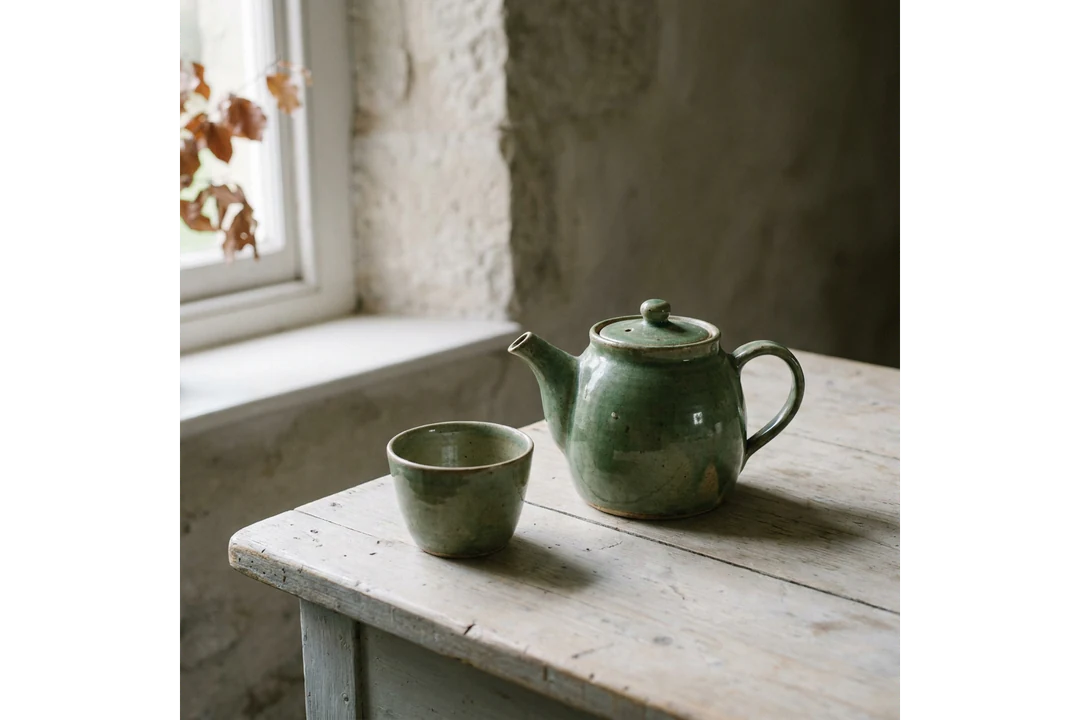
文字生成圖片提示詞最好能指出一個主體、它的位置與周圍環境。「淺色桌面上的綠色茶壺與一只空杯」能讓模型知道如何配置,單列形容詞則不行。提示詞欄位有足夠空間交代細節,不需要堆成一大段文字。
02
光線與視角對圖片的影響,比增加物件更明顯。左側柔和窗光、低角度視角,或一側留白的寬幅構圖,都能為文字生成圖片工具提供清楚方向。每次只改變其中一項,再比較結果,看看各句指令的作用。
03
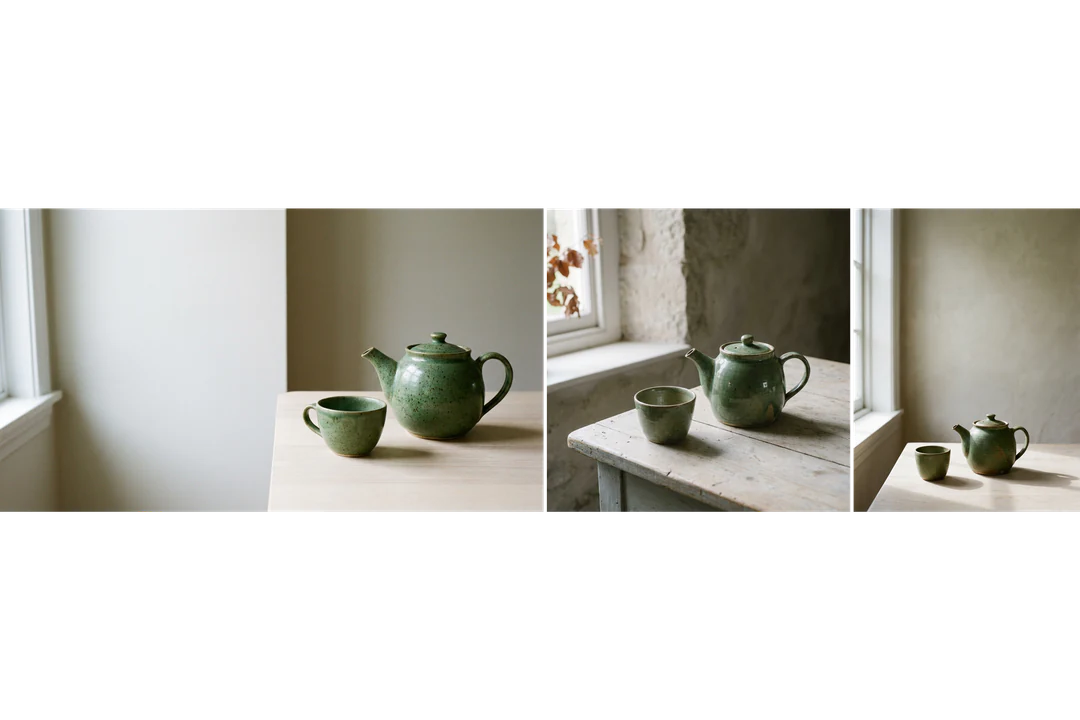
生成前先選擇畫面比例與解析度。同一場景在直式、正方形與寬幅畫面中,需要不同配置,因此應依圖片用途設定比例。每次變更都會更新「生成」按鈕上的預估消耗點數。
04
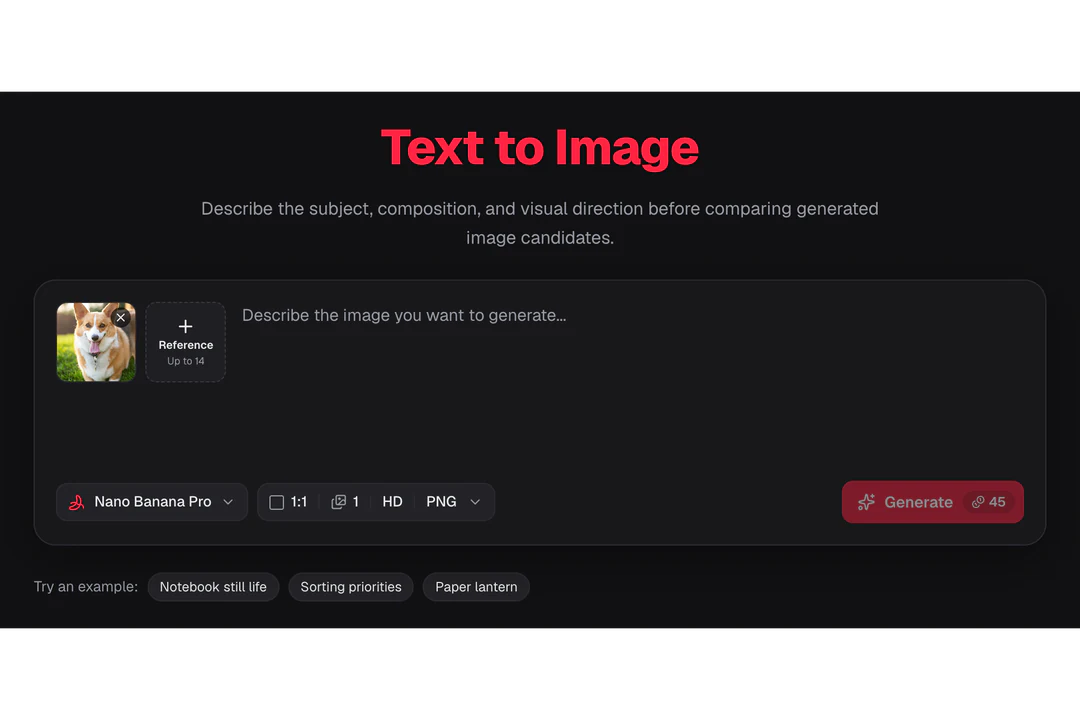
文字生成圖片從文字開始;需要符合真實物件或特定外觀時,可加入最多 14 張參考圖。請在提示詞中說明各張參考圖的用途。沒有附加參考圖時,結果僅依提示詞生成。
依圖片接下來需要的處理,選擇合適的頁面。
文字生成圖片是僅根據文字描述產生圖片的方式。提示詞可以指定主體、構圖、光線與視覺處理,不必上傳參考圖。Potto AI 提供文字生成圖片功能,使用你選擇的模型與設定製作圖片,供你檢視與下載。提示詞是創作方向,不保證每項指令都會精確呈現。
文字生成圖片的提示詞應包含可見的主體、主體與場景的關係、構圖,以及符合最終用途的視覺處理。說明相關限制,例如主體旁需保留乾淨區域。避免互相矛盾的指示,以及畫面中看不見的細節。下一次修改應針對一個可以觀察到的問題。
你可以要求生成文字,但必須在完成的結果中逐字核對內容與可讀性。若姓名、日期、標籤或較長文案必須精確,請先檢視圖片,再於版面上加上可編輯文字。生成圖片不是可編輯的文字文件,更高解析度也不代表其中的文字正確。
可選擇模型、畫面比例、HD、2K 或 4K、1、2 或 4 張輸出,以及 PNG 或 JPEG。提示詞欄位最多接受 4,000 個字元。請先設定比例,因為相同場景在正方形與寬幅畫面中的配置不同。輸出尺寸由模型服務決定,用於尺寸要求較高的版面前,請先檢查下載檔案的大小。
先指出一個問題:主體太小、背景太雜、光線太刺眼,或視覺處理不對。只修改這項指令,保留文字生成圖片提示詞的其他部分。若物件正確但相互關係不對,就重寫哪個物件在前方,以及哪個動作最重要。生成並非逐像素控制的實驗,請記錄其他差異,不要將所有變化都歸因於這次修改。
無法穩定保證。文字生成圖片提示詞會產生想像中的場景,不能證明物件符合某件實物的外形、色彩、尺寸或材質;文字描述的角色也可能在不同圖片間出現差異。若真實物品或人物的特徵很重要,請加入參考圖,並將每個結果與來源比對。參考圖或指定模型都不能鎖定身分特徵。
登入前,你可以先輸入提示詞,選擇模型、畫面比例與解析度。按下「生成」會開啟登入視窗;登入期間,文字生成圖片的提示詞與設定都會保留。
任務會說明停止原因並提供重試選項;失敗或取消的請求會釋放預留點數。若要停止正在執行的請求,請使用取消控制項,離開頁面不會停止任務。圖片完成後修改提示詞並重新生成,會開始新的付費請求。
使用 Nano Banana Pro 生成 HD 或 2K 圖片,每張需 45 點數;使用 Nano Banana 生成 HD 圖片,每張需 23 點數。4K 或更多張圖片的費用較高。確認前,「生成」按鈕會顯示目前設定的確切總額。
描述主體、光線與版面所需的留白,比較結果後再下載。





