使用參考圖引導構圖
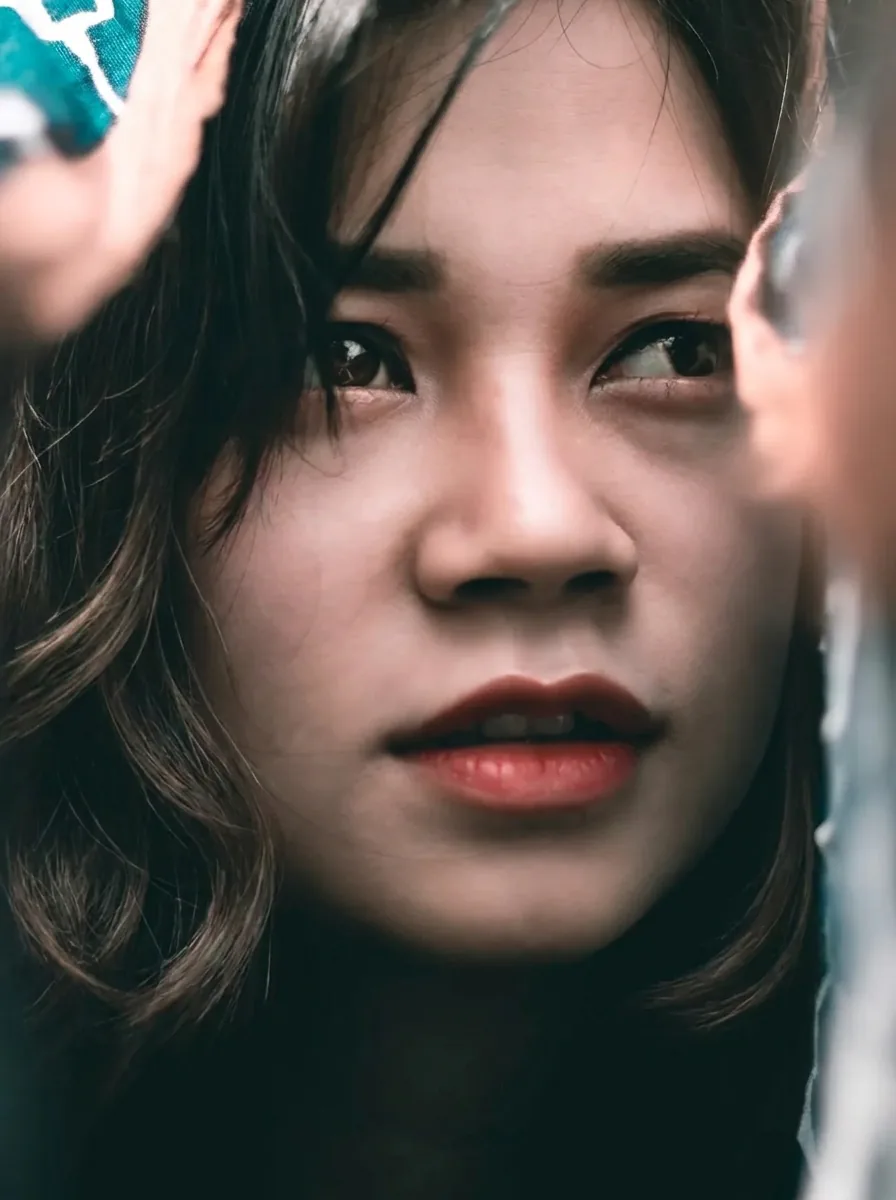
上傳支援的圖片,說明哪些特徵應保持可辨識、哪些應改變。參考圖可引導主體、形狀或配置,但不保證完全複製,因此使用結果前,請對照來源比較標籤、文字與比例。

透過提示詞與最多 14 張參考圖,使用 Nano Banana Pro 生成 HD、2K 或 4K 圖片,再檢查細節、文字與參考圖的運用方式。
試試範例
海報、產品概念、插畫與角色研究。將游標移到圖片上或以鍵盤聚焦,即可閱讀背後的提示詞;開啟圖片,可在上方創作區重用提示詞。
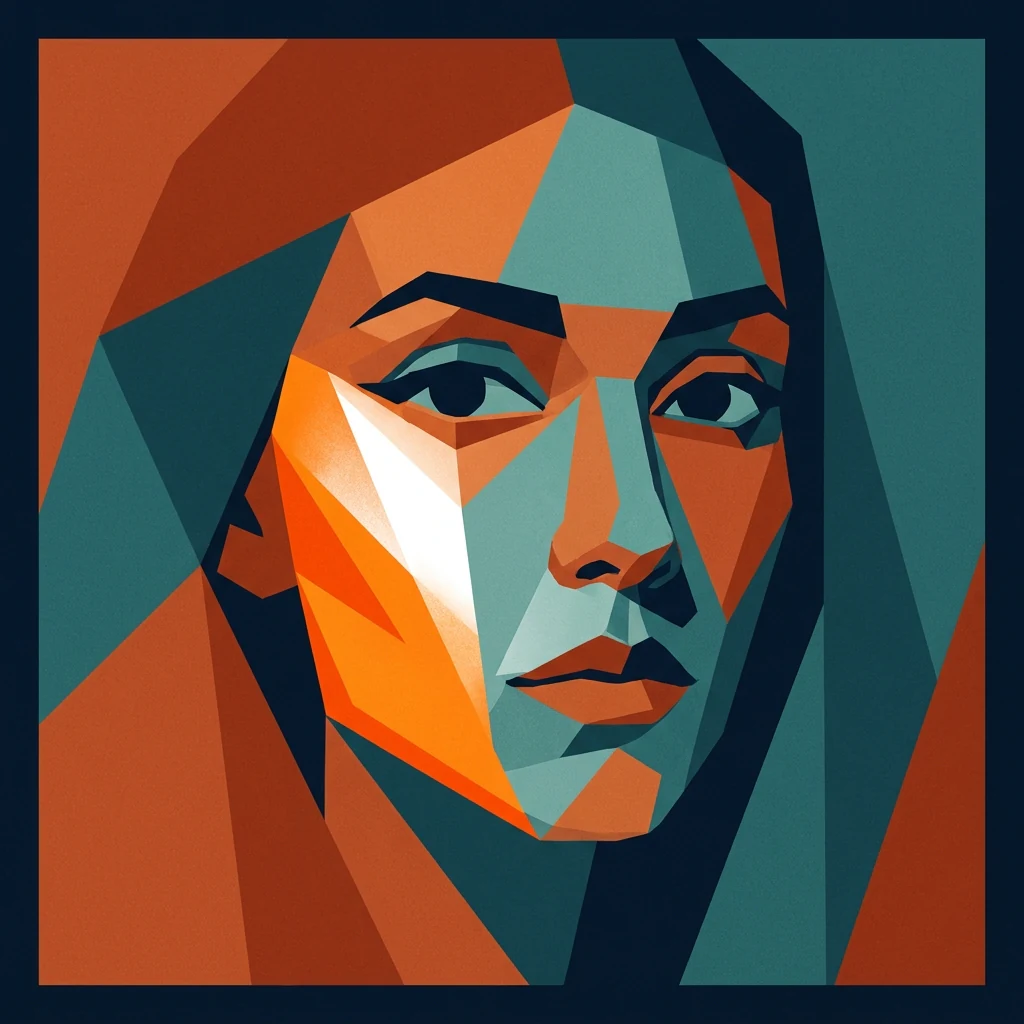
方形專輯封面插畫,以平面切面形狀構成女子臉龐,使用橘色、藍綠色與深海軍藍色系,臉頰有強烈亮部,作品周圍有深色邊框,不要文字。
用糖霜裝飾成烘焙展示櫃的大餅乾,成排的可頌與糕點搭配小價牌、玻璃層板,放在金屬烤盤上。
手拿附金屬環、沿外形裁切的微笑柯基壓克力鑰匙圈,後方是模糊的綠色草地,明亮日光,產品攝影,鑰匙圈對焦清晰。
亮面時尚娃娃人像,關節手臂、棕色波浪髮、雀斑、橘色洋裝,白色攝影棚背景,塑膠表面有柔和反光。
一隻趴著的小狐狸,乾淨的黑色線稿,細緻毛髮線條、大耳朵、白色背景,不要陰影、不要文字。
直式節日賀卡,華麗金框上裝飾冬青、松果、金色彩球與紅緞帶,溫暖燈光,伴侶位於中央偏右。
繪有灰白小貓的玻璃聖誕吊飾,掛在有金色彩球、燈光點綴的松樹上,溫暖燈串、淺景深。
女子微微抬頭的鉛筆人像,散落髮絲、臉頰柔和陰影、可見紙張紋理,不要文字。
每張圖片都使用 Nano Banana Pro,依卡片上的提示詞生成。
從新圖片的創作簡述,或用於特定修改的參考圖開始。依圖片最終展示的位置決定構圖。
給 Nano Banana Pro 3 個清楚的決定:要呈現什麼、外觀如何,以及人物在畫面中的位置。如果海報有標題,請控制在幾個字內,方便逐字檢查。右側圖片就是依這份創作簡述生成。

普普風海報人像,橘色捲髮的年輕男子穿薄荷綠連帽上衣,半色調陰影、粗黑輪廓,平面的藍綠、橘色與奶油色幾何背景,人物位於畫面下方,不要文字。
上傳支援的圖片,說明哪些特徵應保持可辨識、哪些應改變。參考圖可引導主體、形狀或配置,但不保證完全複製,因此使用結果前,請對照來源比較標籤、文字與比例。
在上方創作區完成 3 個操作。
在提示詞欄位撰寫主體、風格與構圖,最多 4,000 個字元。只在每張參考圖都有明確用途時加入,例如提供產品形狀或配色。創作區總共最多接受 14 張。
預設已選取 Nano Banana Pro。先依圖片使用位置選擇畫面比例,再選 HD、2K 或 4K 與輸出格式。只有使用位置需要時才選 4K;更高級別無法彌補不清楚的創作簡述。
「生成」按鈕會顯示預估費用:HD 或 2K 每張需 45 點數,4K 每張需 80 點數。結果會出現在創作區下方。以完整尺寸檢查文字與參考細節,再下載合適的結果,或送到編輯工具繼續處理。
Pro 圖片模型適合的 4 項工作:文字、參考圖、輸出尺寸與修改。
01
圖片包含文字時,例如海報標題、產品標籤或菜單看板,可選擇 Nano Banana Pro。在提示詞中以引號標出確切文字,並保持簡短;使用結果前,再以完整尺寸逐字閱讀。

02
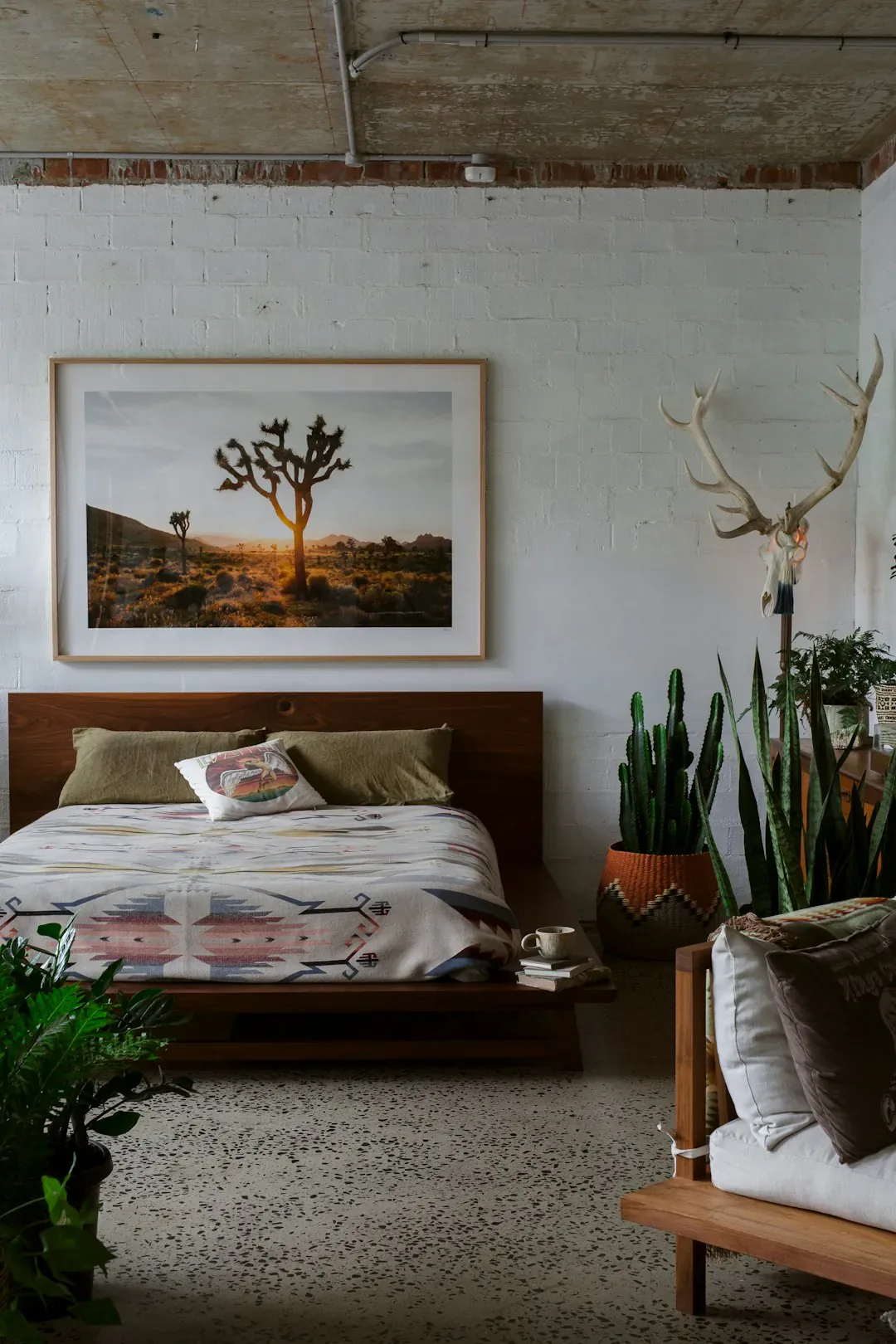
加入主體、配色或房間配置作為參考圖,並說明哪些特徵必須保持可辨識。參考圖會引導結果,但不保證完全複製,因此請對照來源比較形狀、標籤與比例。

03
Nano Banana Pro 圖片的 HD 每張需 45 點數,2K 需 45 點數,4K 需 80 點數。先選畫面比例,再選輸出級別。4K 留給大型螢幕或印刷用途:更多像素無法彌補模糊的創作簡述。

04
結果已接近理想時,請修改一項指令再生成,或將圖片送到編輯器進行局部修改。每次新請求都會獨立計費,因此請在提示詞中明確保留已經合適的部分。
兩個模型都接受文字與參考圖,並提供相同的 3 種輸出級別。細節與價格有所不同,因此選擇前請用同一份創作簡述比較。
| Nano Banana Pro | Nano Banana | |
|---|---|---|
| 最適合 | 4K 解析度與推理強化,專為專業創作打造 | 快速、功能全面的圖片生成與編輯 |
| 解析度 | HD · 2K · 4K | HD · 2K · 4K |
| 參考圖清單 | 最多 14 | 最多 14 |
| 每張所需點數 | 45 HD · 45 2K · 80 4K | 23 HD · 34 2K · 51 4K |
新概念適合再生成一張圖片。若主體已合適、只有某個部分需要調整,就編輯現有圖片。
Nano Banana Pro 是 Google 的 Gemini 3 Pro Image 模型,可在 Potto AI 的圖片生成器中使用。它支援 HD、2K 與 4K 輸出、最多 14 張參考圖,以及生成器的比例、張數與格式控制項。細節、文字與 4K 輸出是它較擅長的用途,但任何模型名稱都無法保證每張圖片都符合需求。
Pro 是較大的模型,費用也較高:HD 或 2K 每張需 45 點數,4K 需 80 點數;Nano Banana 對應費用則為 23、34 與 51 點數。文字、密集排版與 4K 可優先試用 Pro;Nano Banana 適合快速草稿與變化版本。請以相同的創作簡述與參考圖測試兩者,再用相同標準判斷,因為沒有哪個模型能在所有任務中勝出。
總共最多 14 張。只有在參考圖有明確用途時才加入,例如提供主體、構圖或視覺方向,並在提示詞中說明。多張圖片不保證保留所有細節,因此請將重要細節與各張來源比較。
不保證。請核對實際結果中的每個字,並比較重要的參考細節。準確性不可妥協時,請使用可編輯的排版文字。較高的輸出級別、多張參考圖或模型名稱,都不代表文字一定正確、產品完全一致,或人物身分能鎖定不變。
不會。請將創作區視為提示詞與參考圖工具:它不會瀏覽網路,也不會查證提示詞中的事實。Google 開發者文件描述的功能,不代表本頁自動具備。發布含有姓名、數據與日期的圖片前,請自行核對。
當使用位置需要更多像素,例如大型螢幕或細節密集的排版時,請使用 4K;每張需 80 點數,HD 或 2K 則為 45 點數。較高級別無法修正不清楚的構圖或拼錯的字,實際像素尺寸也取決於模型與比例,因此請檢查下載檔案。印刷用途請依自己的印刷流程評估檔案;這是點陣圖輸出,不是可直接送印或文字可編輯的檔案。
先指出一項尚未解決的問題,例如文字空間或光線方向,再圍繞它撰寫下一次指令,同時保留創作簡述中已有效的部分。若要修改完成圖片中的某個區域,請使用「AI 修圖」;要求修改單一物件的提示詞並不是精確遮罩,因此仍要檢查圖片其他部分。如果多次編輯累積了不必要的變化,請回到較乾淨的來源。
登入前可以撰寫提示詞、加入參考圖並選擇 Nano Banana Pro 設定。按下「生成」會開啟登入對話框,提示詞、參考圖與設定都會保留。
任務會顯示原因並提供重試,預留點數也會釋放。請透過任務控制項取消執行中的 Nano Banana Pro 請求;關閉預覽不會停止任務。對已完成圖片發起新嘗試會再次計費。
Nano Banana Pro 的 HD 或 2K 圖片每張需 45 點數,4K 每張需 80 點數。選擇 2 張或 4 張,費用也會相應倍增。確認前,「生成」按鈕會顯示總額。
描述圖片,只加入有明確用途的參考圖,並在生成前確認報價。只有按下「生成」才會使用點數。