日期乾淨背景
活動海報
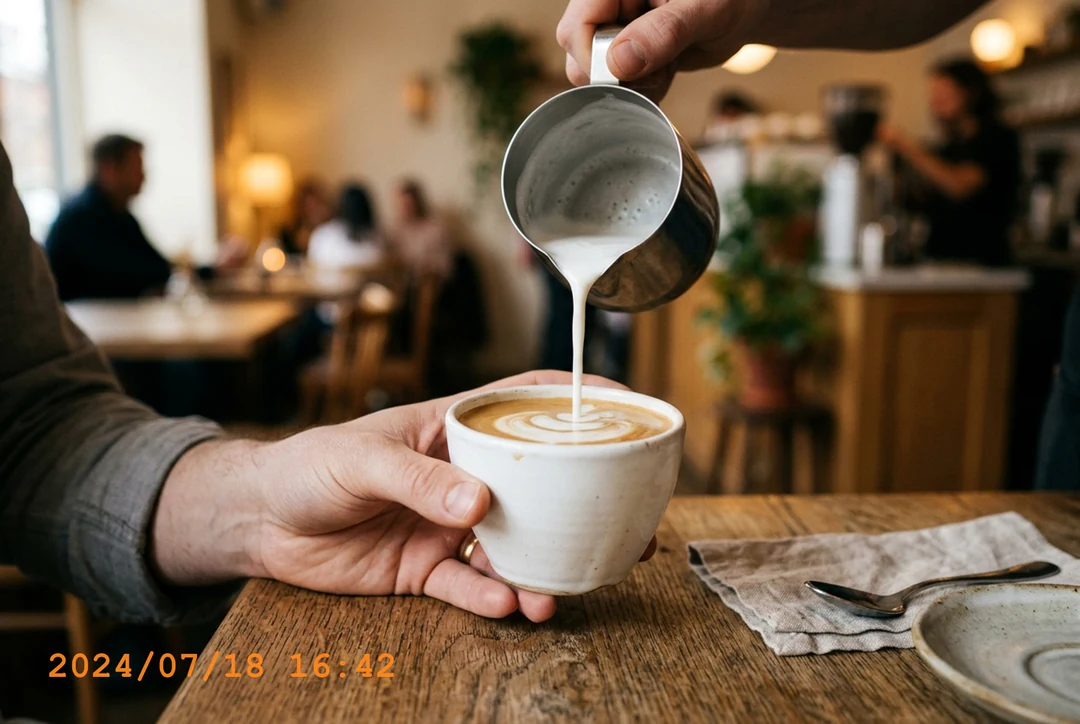
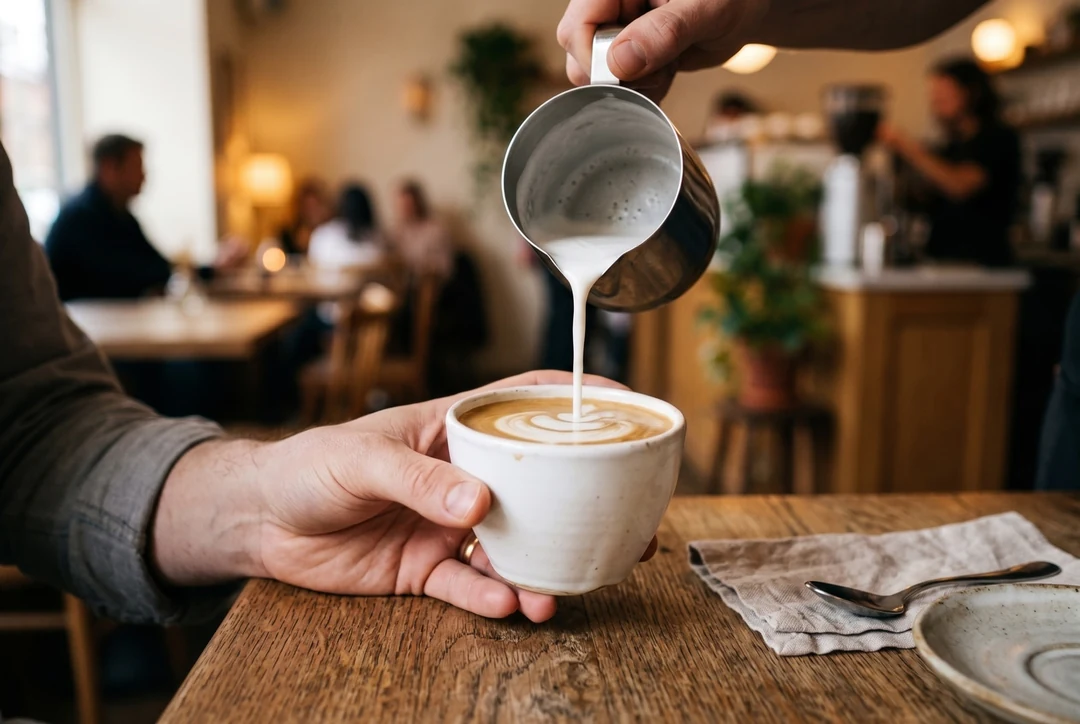
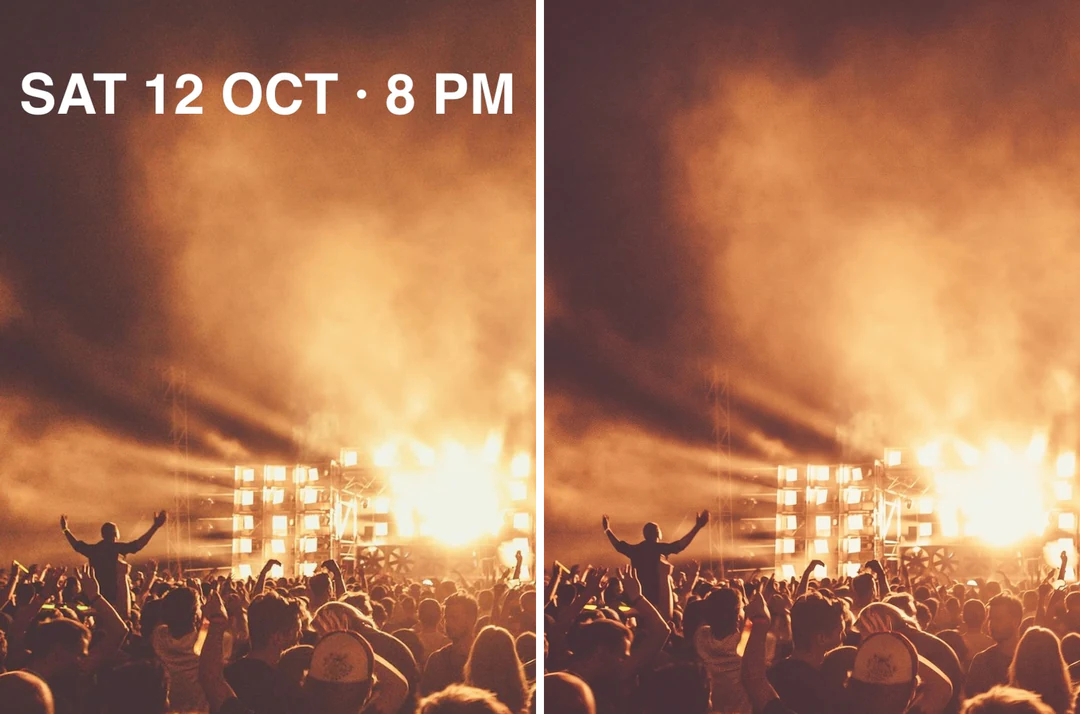
自己的海報只剩合併匯出圖時,可以重複使用圖稿。工具無法在移除日期時保護場地那一行,因此其他覆蓋文字也可能改變;請先複製所有必須保留的內容。檢查文字穿過臉孔或細緻形狀的地方,再以可編輯文字加入新標題與日期。
移除你擁有的圖片上的圖說、標題與日期戳記,再將重建區域與周圍的紋理和物件比對。
版面預覽:帶有覆蓋文字的圖片。這不是生成結果。
同一海岸照片的覆蓋文字移除前後對比。圖片去文字會依周圍內容重建每個被遮住的區域,請以實際使用尺寸評估修補效果。


加在圖片上方的圖說、標題、字幕、文字橫幅、日期戳記與文字貼紙會被移除,覆蓋區域則重建為符合周圍紋理、顏色與光線的內容。重建區域是生成的,不是還原的,因此無法揭示覆蓋文字原本遮住了什麼。
招牌、街道名稱、產品包裝與物品印字等屬於場景的文字內容,預期會保留。辨識並非絕對可靠:標籤、貼紙與圖形化圖說可能很相似,也沒有筆刷能保護某一行覆蓋文字。
從字母原本所在的位置開始:留意海面、天空或牆上的淡輪廓、重複色塊與突兀漸層變化。再比較整張圖片的臉孔、邊緣與顏色,因為圖片會重新生成,未標記的像素也不保證完全不變。
將圖片去文字用於自己擁有或獲准編輯的圖片,再用排版工具加入新的文字內容。
日期乾淨背景
自己的海報只剩合併匯出圖時,可以重複使用圖稿。工具無法在移除日期時保護場地那一行,因此其他覆蓋文字也可能改變;請先複製所有必須保留的內容。檢查文字穿過臉孔或細緻形狀的地方,再以可編輯文字加入新標題與日期。

促銷徽章乾淨產品圖
可從自己擁有的產品圖片移除過期促銷徽章或宣傳文字。先在目錄中找乾淨原圖;若只剩有標記的圖片,請檢查覆蓋文字附近的輪廓、包裝印字與紋理,不要使用看似平滑卻改變產品的結果。
字幕乾淨靜態畫面
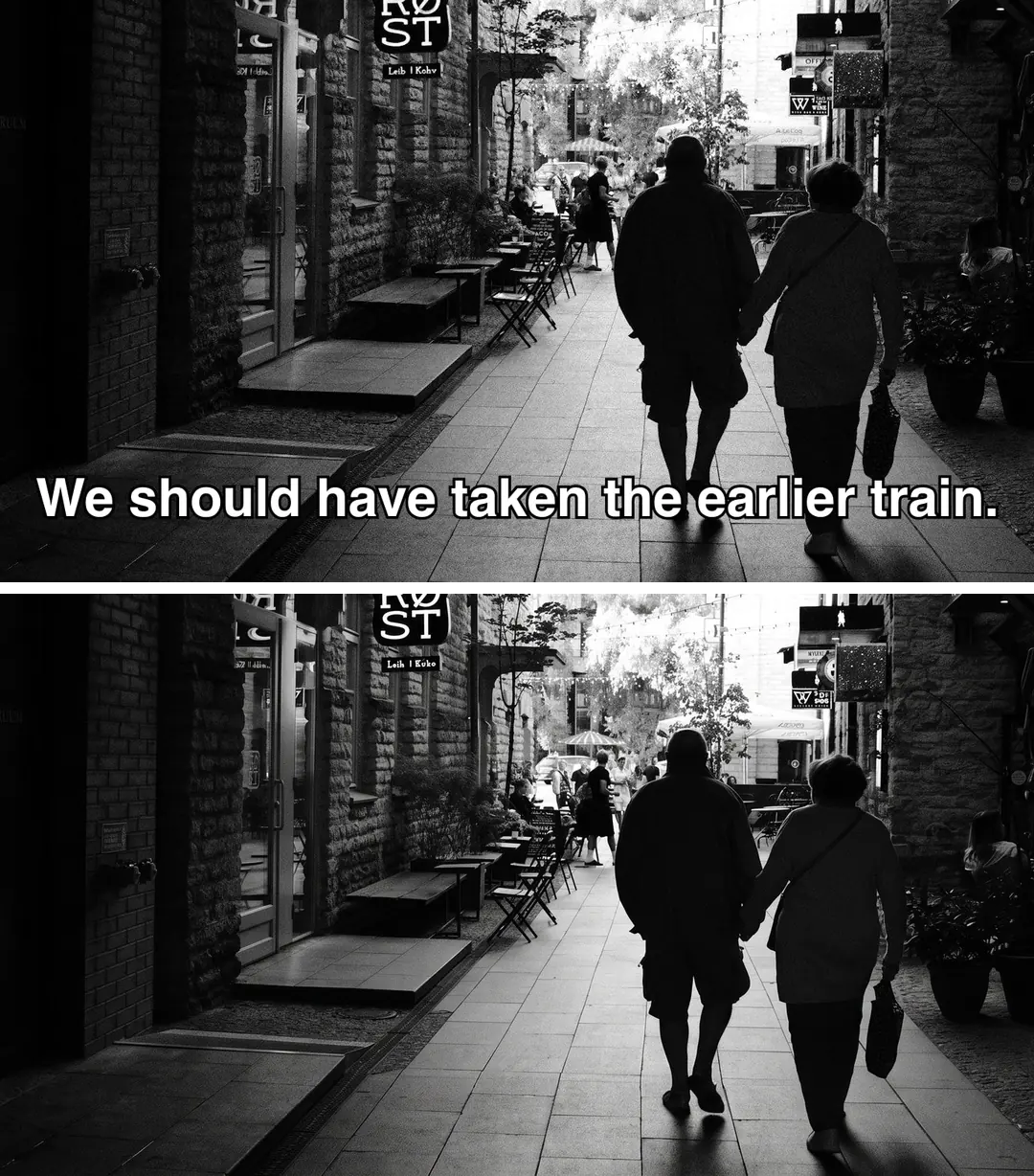
若有無字幕匯出檔,請從該檔擷取靜態畫面,只有沒有其他選擇時才移除燒錄字幕。單張圖片無法參考前後影格,因此移動手部或臉部周圍的修補,在縮圖中看似正常,放大後可能不合用。圖片去文字處理的是單張圖片,無法移除整部影片的字幕。
使用上方面板的 3 個步驟。
如果文字仍是設計檔中的獨立圖層,請改為編輯或隱藏該圖層;匯出圖片只保留像素。否則,上傳自己擁有或獲准編輯、最大 10 MB 的 JPEG、PNG 或 WebP 圖片。批次中的每張圖片都是獨立任務。
沒有選取筆刷:圖片上的每一處覆蓋文字都會列為目標,因此請先移出或記下必須保留的內容。再次執行前,先對照原圖檢查修補區域。如果覆蓋文字遮住重要主體的大部分,重複處理也無法補出真實細節。
圖片去文字每張需要 60 點數,確認前會顯示在「生成」按鈕上。結果保留上傳格式,最長邊上限為 2048 像素,因此較大的原圖會得到較小結果。保留原圖,再於可編輯版面加入已核實的文字內容。
移除圖片文字的 4 個重點:處理目標、保留內容、沒有筆刷的原因,以及修補檢查方式。
01
圖片去文字針對覆蓋內容:加在圖片上方的圖說、標題、字幕、文字橫幅、日期戳記與文字貼紙。被遮住的區域會依周圍內容重建,因此輸出是生成的修補結果,不是找回原圖。
02
招牌、街道名稱、包裝與物品印字屬於照片內容,預期會保留。貼紙、標籤與圖形化圖說可能很相似,因此請確認需要的內容沒有被誤修掉。

03
沒有選取工具:圖片去文字會針對圖片上的每一處覆蓋文字。上傳、按下「生成」,再檢查修補區域。如果某一行必須保留,請先複製,之後再用排版工具加回。
04
從字母原本所在的位置開始:留意海面、天空或牆上的淡輪廓、重複色塊與突兀漸層變化。再比較整張圖片的臉孔、邊緣與顏色,因為重新生成可能改變其他小地方。再次處理會重新消耗點數,也無法補出被文字遮住的真實細節。

問題不是覆蓋文字時,這些工具更適合。
圖片去文字會移除圖片上的覆蓋文字內容,並重建原本被遮住的區域。Potto AI 圖片去文字會自動針對文字清理,不需筆刷,就能處理圖說、標題、字幕與日期戳記。輸出是生成的重建結果,不是找回隱藏原圖,也不是可編輯文字圖層的文件。請同時比較修補區域與整張圖片。
不一樣。圖說或日期戳記是加在圖片上方的覆蓋文字,拍攝到的招牌、街道名稱或產品標籤則屬於場景。圖片去文字旨在移除覆蓋內容並保留場景文字,但標籤、貼紙與圖形化圖說可能很相似,因此請先確認應改變什麼,再依此檢查結果。這個自動流程沒有選取筆刷,無法保證完全區分。
本頁只移除文字,不會排版替代文字內容。檢查清理結果後,請在可編輯版面加入已核實的新文字,搭配適合目標用途的正確翻譯、字型與位置。沒有文字的輸出,不等於已完成本地化設計。
應該。如果文字仍是設計檔中的獨立圖層,請直接編輯或隱藏該圖層,這樣能保留未修改背景,不需讓模型虛構被遮住的像素。匯出圖片會將文字與圖稿合併為像素。只剩匯出圖時,再使用圖片去文字,並保留原圖比較。
上傳自己擁有或獲准編輯、最大 10 MB 的 JPEG、PNG 或 WebP 圖片。結果保留上傳格式,最長邊上限為 2048 像素,因此較大的原圖會得到較小結果;需要原始尺寸的工作,請保留完整原檔。支援批次功能的套餐,一次最多處理 10 張圖片,每張都是獨立任務,需要各自檢查。移除文字不會授予底層圖片的使用權。
上傳圖片並按下「生成」。圖片去文字會針對圖中每一處覆蓋文字處理,不需要選取或遮罩。如果某一行必須保留,例如仍需要的圖說,請先複製,清理後再用排版工具加回。先執行一次,檢查修補區域,再決定是否值得花點數重做。
先看覆蓋文字原本所在的確切位置,尋找淡淡輪廓、深色碎片與重複圖案。再比較整張圖片的臉孔、物品邊緣、顏色與構圖,因為重新生成可能改變其他小地方。最後放到實際使用版面查看。細微色塊在縮圖中看不見,放到大片單色背景時卻可能顯現。
登入前可以上傳圖片。開始移除文字時會開啟登入視窗,上傳圖片會保留在圖片去文字工具中。
每張圖片都是獨立任務:失敗時會顯示原因與重試選項,並釋放該任務預留的點數,不影響其他任務。對已完成結果再次執行圖片去文字,屬於新的付費請求。
移除文字每張圖片需要 60 點數。多張圖片會各自計價與收費,確認前會顯示總額。
上傳自己擁有的圖片,移除覆蓋文字,並在下載前檢查修補區域。



