改變光線,保留場景
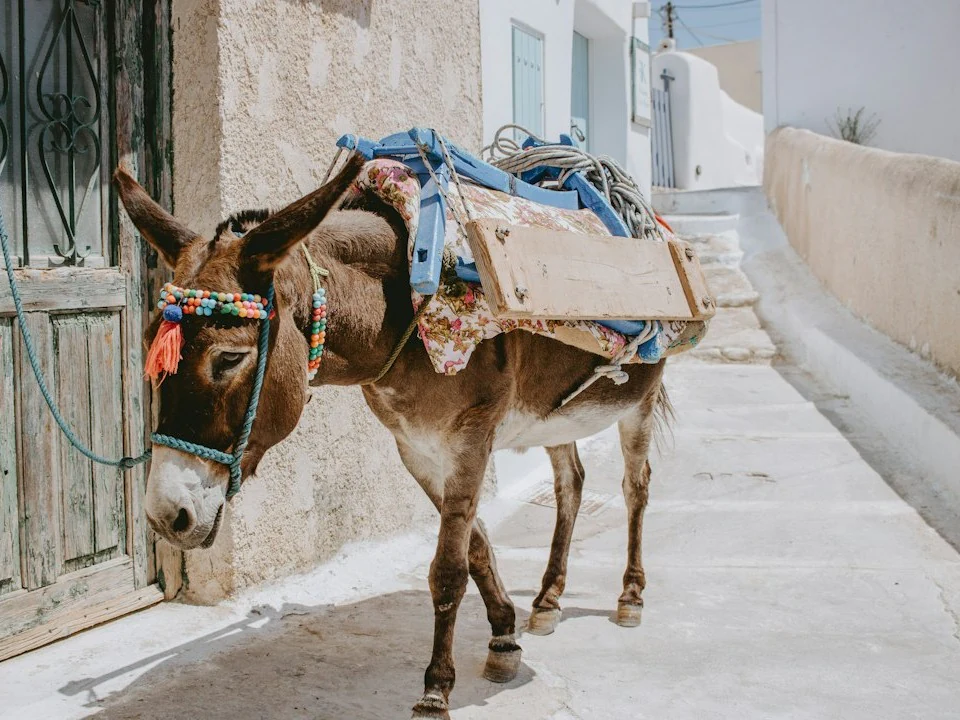
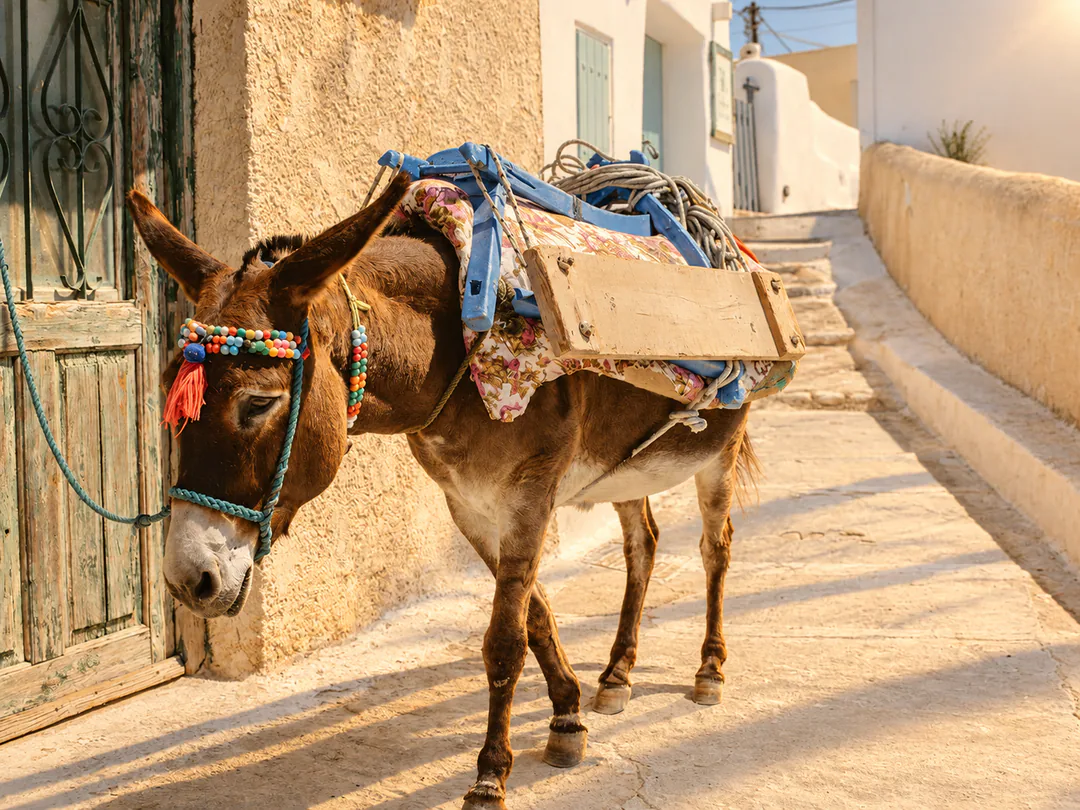
上傳支援的圖片,說明哪些特徵應保持可辨識、哪些部分應改變。此處只改光線:驢子、馬鞍、韁繩、綠色門與牆面都列為固定元素。這類指令能引導編輯,但不保證完全複製,因此使用結果前,請將陰影、邊緣與細節和原圖比較。
用 GPT Image 2.5 Sunburst 編輯照片,只需說明想要的一項修改;也能用提示詞生成新圖片,再將結果與原圖比較。
試試範例
使用 GPT Image 2.5 Sunburst 生成的新圖片與照片編輯作品。將游標移到圖片上或以鍵盤聚焦,即可閱讀背後的提示詞;開啟圖片,就能在上方創作區沿用提示詞。最後兩張卡片是編輯作品,使用其提示詞前,請先加入自己的照片。
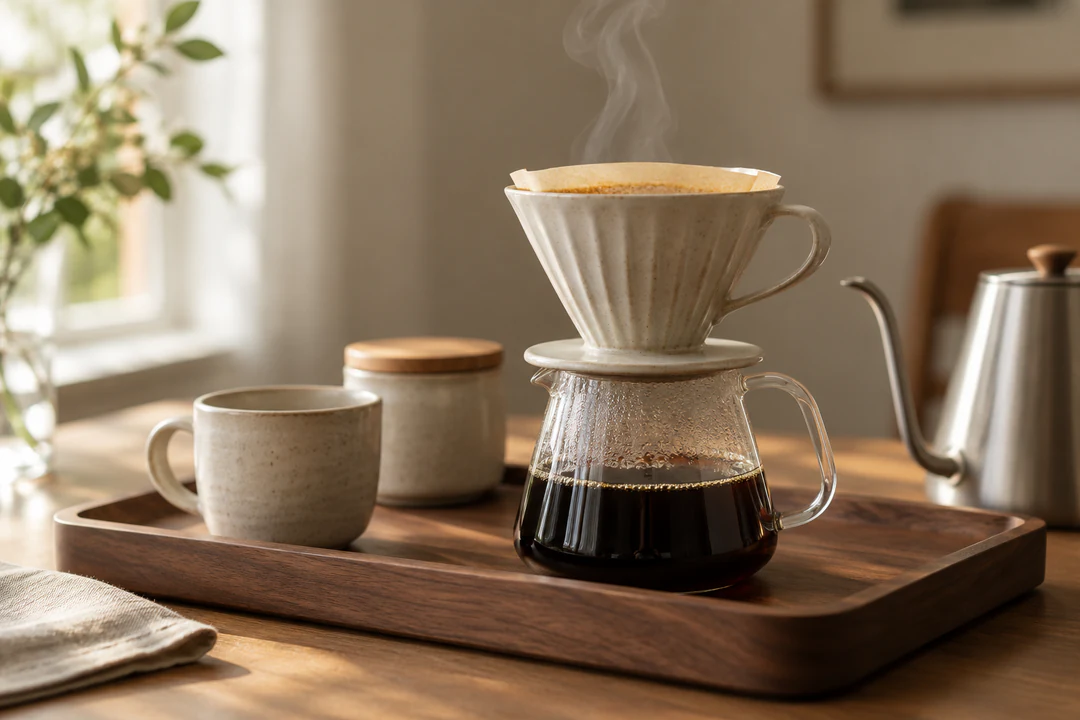
胡桃木托盤上的陶瓷手沖咖啡組,一縷蒸氣緩緩升起,柔和側窗光、淺景深、溫暖中性色調,無文字。
日出時山間湖泊的寬幅景色,水面有薄霧,前景有松樹,天空呈柔和粉紅與金色,無人物、無文字。
將光線改為從右側照入的溫暖午後斜陽,帶有柔和長影。讓驢子、馬鞍、韁繩、綠色門與牆面完全保持原樣。
陽光灑落的廚房窗台上有三盆香草植物,每個花盆的釉色各不相同,後方是白色磁磚防濺牆,柔和晨光,無文字。
手織羊毛毛衣摺放在木長椅上,清楚呈現奶油色與鐵鏽色的針織圖案,柔和日光、近景,無文字。
霧黑色水瓶放在濕石板上,表面布滿細小水珠,深沉氛圍的打光,沿邊緣有一道柔和亮光,產品攝影,無文字。
小型兩層樓書店的等角剖面插畫,溫暖燈光、擺滿書的書架與閱讀角落,俐落平塗色彩,無文字。
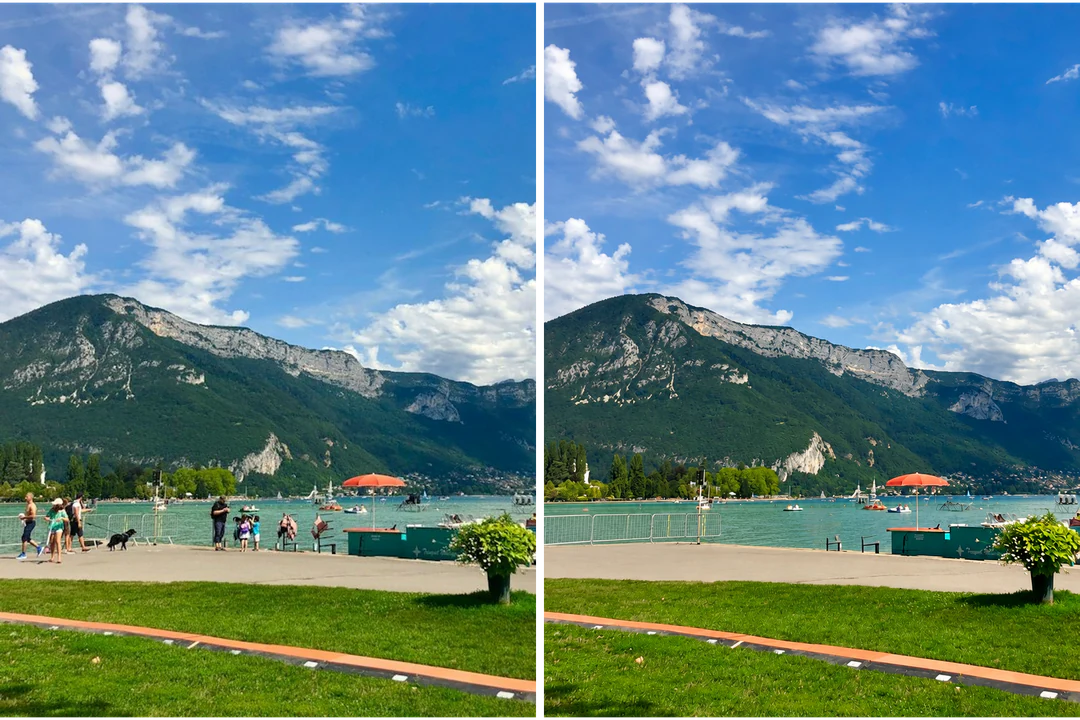
移除步道上的所有人物與狗,自然填補空缺。讓山、天空、水面、遮陽傘、花槽與草地完全保持原樣。
每張圖片皆以卡片上顯示的提示詞,透過 GPT Image 2.5 Sunburst 生成。
用 GPT Image 2.5 Sunburst 編輯圖片,先加入想修改的照片。先寫修改內容,再列出所有必須保留的元素,並將結果與原圖比較。
精準編輯需要決定兩件事:一項修改,以及簡短的保留清單。上傳房間照片,在第一句寫出修改內容,第二句列出要保留的元素,其餘畫面保持不變。這組對照圖並列呈現原圖與 GPT Image 2.5 Sunburst 依這條指令編輯後的結果。
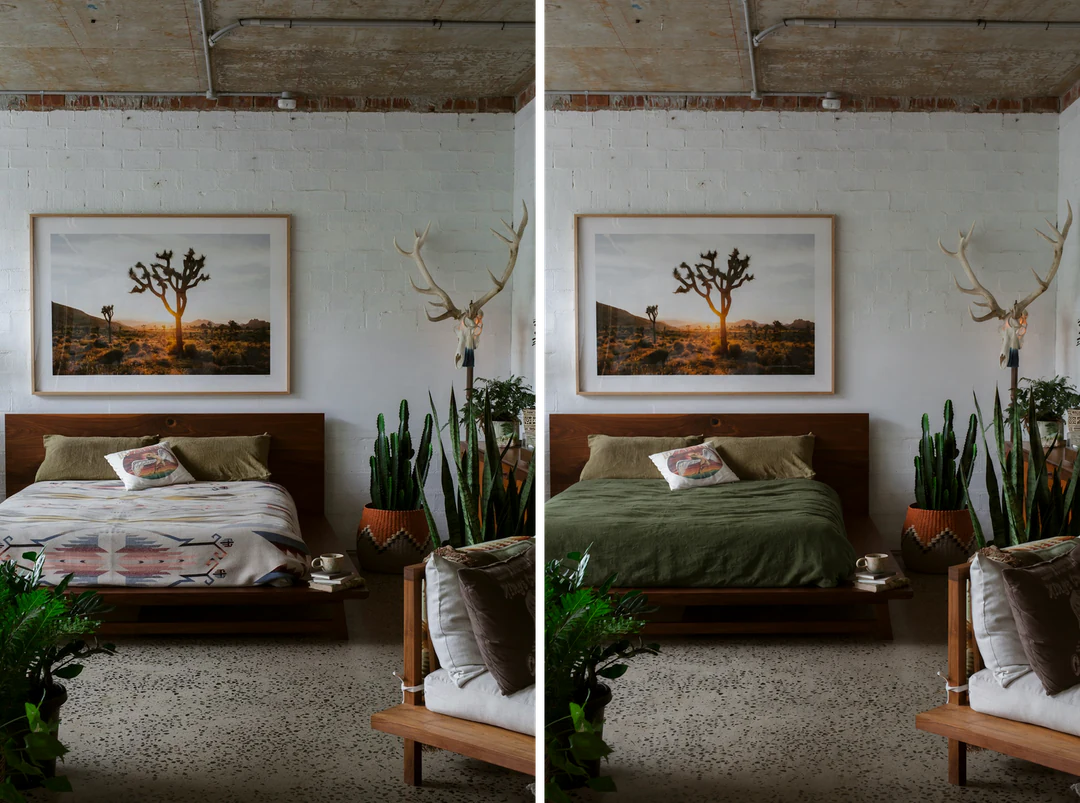
只修改寢具:將有圖案的毯子換成素色深綠亞麻布,保留自然皺褶。讓枕頭、木製床架、裱框的沙漠照片、植物、牆面與光線完全保持原樣。
上傳支援的圖片,說明哪些特徵應保持可辨識、哪些部分應改變。此處只改光線:驢子、馬鞍、韁繩、綠色門與牆面都列為固定元素。這類指令能引導編輯,但不保證完全複製,因此使用結果前,請將陰影、邊緣與細節和原圖比較。
在上方創作區完成 3 個操作。
用 GPT Image 2.5 Sunburst 編輯時,將想修改的照片加入參考圖,合計最多 14 張。在最長 4,000 字元的提示詞欄位中,先寫修改內容,再列出要保留的元素。其他參考圖請依順序指稱,例如圖片 2,並說明每張圖的用途。
選擇 GPT Image 2.5 Sunburst,再選與原圖相同的畫面比例,避免重新構圖。選擇 HD、2K 或 4K,以及一張、兩張或四張圖片。測試文字內容時先用 HD,再為預計使用的版本提高級別。
查看「生成」按鈕上的預估消耗點數:HD 每張 5 點數、2K 為 9 點數、4K 為 15 點數,再乘以圖片張數,因此兩張 2K 圖片需要 18 點數。以實際顯示尺寸將結果與原圖比較,再下載或繼續編輯。
用 GPT Image 2.5 Sunburst 進行四種圖片編輯,每條指令都說明一項修改,並列出要保留的元素。每組對照圖都並列呈現原圖與編輯結果。
01
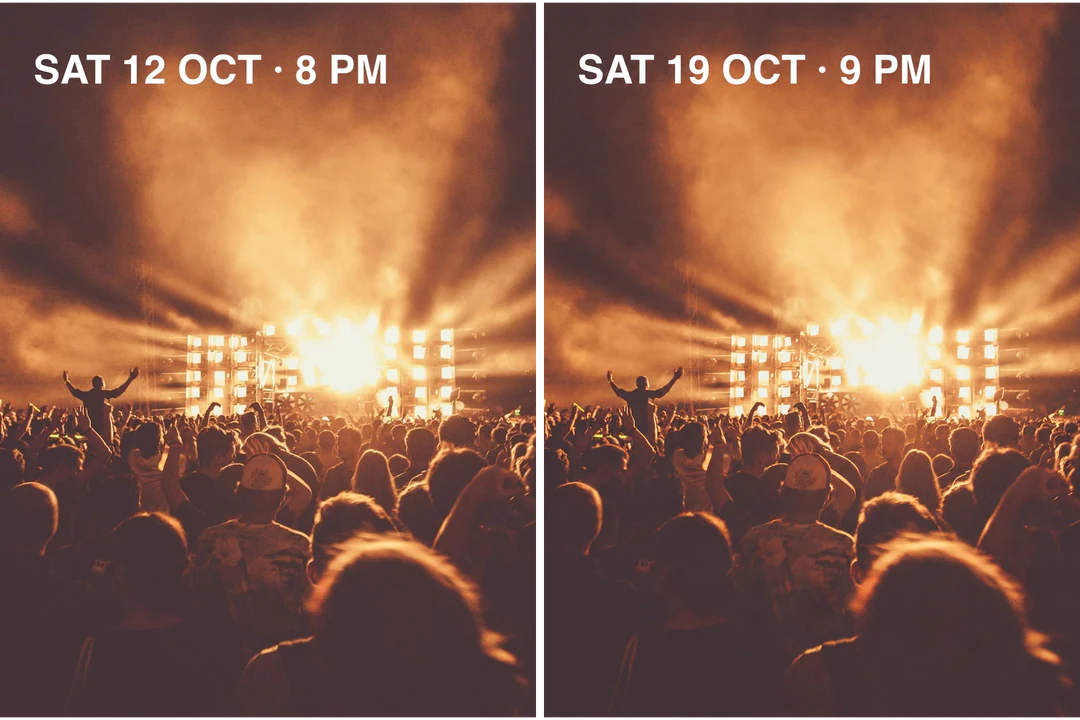
用引號標出確切的新文字,說明文字所在位置,並指出要保留的字體、大小、顏色與背景照片。用 GPT Image 2.5 Sunburst 編輯照片中的印字:這張海報的日期從 SAT 12 OCT · 8 PM 改為 SAT 19 OCT · 9 PM。請逐字閱讀結果;若文字內容必須完全正確,應將已確認的文字保留在可編輯的版面文字中。
02
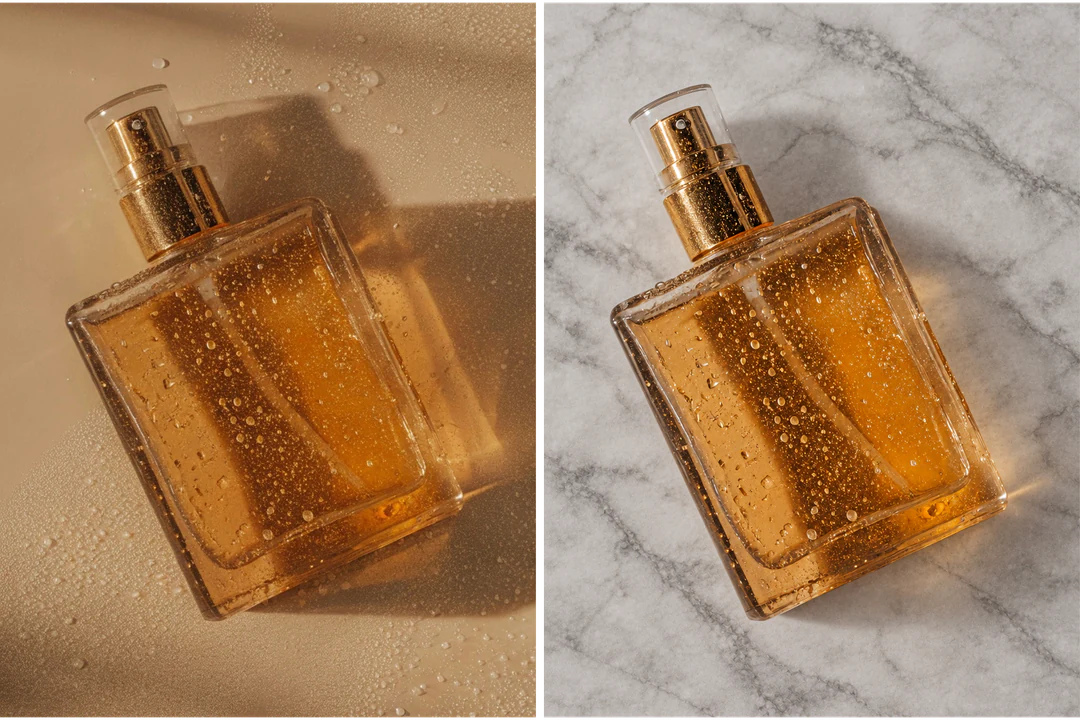
當產品需要新背景時,可用 GPT Image 2.5 Sunburst 編輯照片。說明新的擺放表面與光線,再列出不能改變的產品細節:瓶身形狀、液體、金屬瓶蓋與玻璃上的水珠。請檢查反射與接觸陰影,這些地方最容易看出編輯痕跡。
03
用 GPT Image 2.5 Sunburst 移除人物時,請用一句話提出移除要求,並列出要保留的山景、水面、遮陽傘與花槽。模型會自行填補空缺,請檢查人物原先站立位置的地面與水岸線;若有殘留,請回到原圖再次套用指令。
04
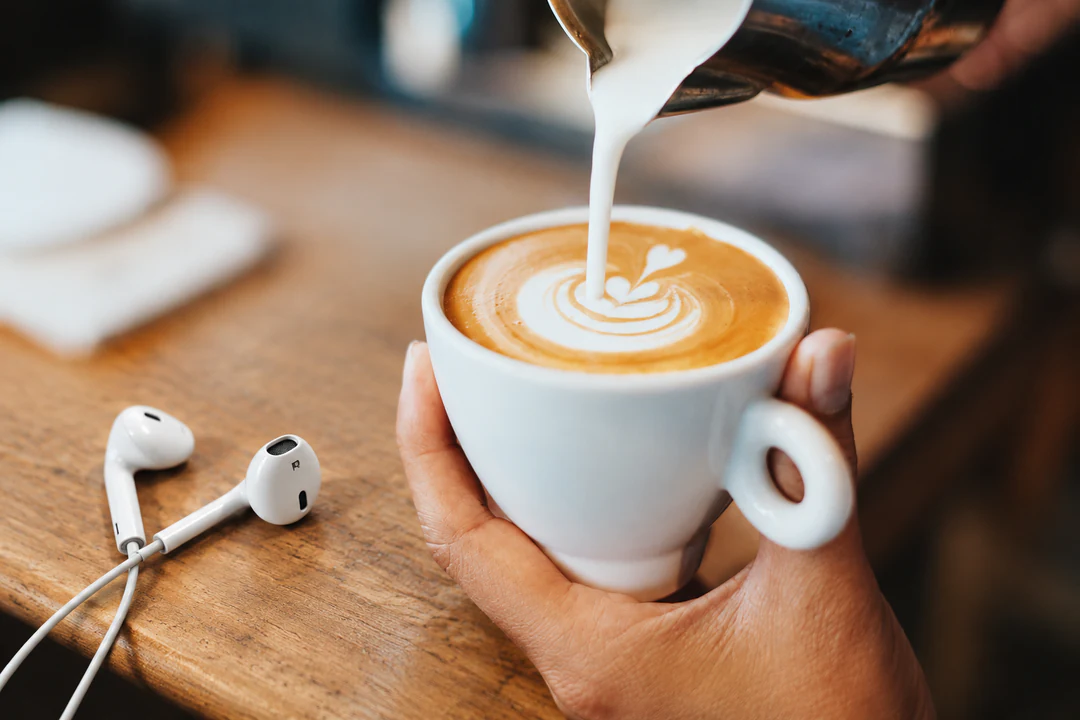
用 GPT Image 2.5 Sunburst 結合照片時,可加入最多 14 張參考圖,並依順序指定各張圖的用途。此處圖片 1 提供一對耳塞式耳機,圖片 2 提供咖啡館吧台,提示詞要求將耳機放到吧台上,並保持相同的溫暖光線。多張參考圖能引導編輯,但不保證完全複製,請將標籤與比例和各張原圖比較。
三款模型都接受文字與參考圖,並提供 HD、2K 與 4K。Sunburst 與 Flare 的點數相同,Nano Banana Pro 每張圖片的點數較高,選擇前請先用同一份創作簡述比較。
| GPT Image 2.5 Sunburst | GPT Image 2.5 Flare | Nano Banana Pro | |
|---|---|---|---|
| 最適合 | 編輯更精準,更忠實地遵循指令 | 速度快、畫質高,適合日常的圖片生成與編輯 | 4K 解析度與推理強化,專為專業創作打造 |
| 解析度 | HD · 2K · 4K | HD · 2K · 4K | HD · 2K · 4K |
| 參考圖 | 最多 14 | 最多 14 | 最多 14 |
| 每張所需點數 | 5 HD · 9 2K · 15 4K | 5 HD · 9 2K · 15 4K | 45 HD · 45 2K · 80 4K |
若仍有某個部分需要調整,可再次使用 GPT Image 2.5 Sunburst 編輯。若下一步是固定任務,例如去背、放大檔案尺寸或擴展畫幅,則使用對應工具。
GPT Image 2.5 Sunburst 是 OpenAI 的圖片模型,可依文字與圖片輸入生成及編輯圖片,OpenAI 稱它為旗下圖片生成與編輯能力最強的模型。OpenAI 將它定位為適合最重視編輯精準度的創作流程。在 Potto AI,它使用固定的中等畫質設定,支援 HD、2K 與 4K 輸出,最多可加入 14 張參考圖。
用 GPT Image 2.5 Sunburst 編輯圖片,就是上傳照片並以文字描述修改內容,讓模型依指令傳回新圖片。你需要說明要改什麼、保留什麼,例如房間中的寢具或海報上的日期。結果是重新生成的圖片,而非逐像素修補,因此請與原圖比較。
你可以要求一項修改,並列出所有必須保持不變的元素,模型會依指令處理。創作區接受文字指令,而非筆刷選取,因此編輯範圍取決於你的文字內容。請指出要修改的物件、要保留的物件,並檢查結果中修改區域周圍的部分。
不能。模型會依原圖與指令繪製新圖片,因此編輯範圍外也可能出現細微差異。請將邊緣、小字、臉部、手部與重複圖案和原圖比較。若有偏差,可將指令縮短為單一修改、再次說明必須保留的部分,或回到原圖重新開始。
合計最多 14 張。只有在參考圖有明確用途時才加入,例如要編輯的照片、要放入的產品或擺放場景,並依順序指稱,例如圖片 1 與圖片 2。多張圖片不保證每個細節都能保留,請將重要細節與各張原圖比較。
可以提出這項要求:用引號標出確切的新文字,說明文字所在位置,以及要保留的字體、大小與顏色。請逐字閱讀結果,因為模型仍可能拼錯或改變文字樣式。若文字內容必須完全正確,請將已確認的文字放在可編輯版面中,生成圖片則作為背景使用。
在 Potto AI,兩者價格相同,HD、2K 與 4K 每張分別為 5、9、15 點數,最多都可加入 14 張參考圖。Potto 將 Sunburst 定位為精準圖片編輯、忠實遵循指令的模型,Flare 則適合快速、高畫質的日常生成與編輯。選擇前請用同一份創作簡述測試兩者,因為模型名稱並不保證在每項任務中都能得到更好的結果。
當同一份創作簡述仍有重要問題尚未確定時,例如精準編輯能否保留照片其他部分,或 4K 能否呈現細緻細節,就值得比較。Sunburst 每張為 5、9、15 點數,Nano Banana Pro 則為 45、45、80 點數。請保持照片、提示詞、比例與檢查標準一致,讓比較能回答同一個問題。
它提供 10 種畫面比例,可在 HD、2K 與 4K 輸出 PNG 或 JPEG。1:1 圖片在 HD 為 1024×1024 像素,2K 為 1920×1920,4K 為 2880×2880;16:9 圖片則分別為 1280×720、2560×1440、3840×2160。OpenAI 將 4K 級別標示為實驗性功能,因此請以完整尺寸檢查 4K 結果。編輯時應選擇原圖的比例,避免重新構圖。
指出唯一出錯的細節,圍繞它撰寫下一次指令,並保留已有效的部分。每一輪都會重新生成整張圖片,因此對同一結果連續編輯多次,細節可能逐漸偏移。若不想要的變動累積,請回到原圖,用一條清楚的指令完成修改。
每張圖片的 HD 為 5 點數、2K 為 9 點數、4K 為 15 點數。費用會隨張數倍增,因此兩張 2K 圖片需要 18 點數,四張 HD 圖片需要 20 點數。確認前,「生成」按鈕會顯示總點數。
登入前,你可以先撰寫提示詞、加入參考照片並選擇設定。按下「生成」會開啟登入視窗,所有已輸入的內容都會保留在創作區。
任務會說明停止原因並提供重試選項,點數也會釋放。若要停止執行中的請求,請使用取消控制項;離開頁面不會停止任務。圖片完成後再次生成,會視為新請求。
用 GPT Image 2.5 Sunburst 編輯:加入照片、說明一項修改,並列出必須保留的元素。查看預估消耗點數後生成,使用前再將結果與原圖比較。