讓主體決定風格
依場景內容選擇 AI 製作的 Motion Graphics 風格。若螢幕截圖細節豐富,背景越簡潔,越能保持可讀性。若訊息簡短直接,較強烈的視覺處理能讓它更醒目。決定風格前,先觀察背景、主圖與文字之間的關係。
用多功能 AI 畫圖工具,將想法化為吸睛圖片。透過強大的 AI 影片生成工具,為產品介紹影片與解說影片製作精彩的 Motion Graphics。
從提示詞或參考圖開始 · 選擇模型與圖片尺寸
AI 製作的 Motion Graphics 結合動態文字、圖形、螢幕截圖與插畫,讓資訊更容易理解。用 Potto 的 Motion Graphics 製作工具,製作橫式、直式與正方形的產品故事和解說影片。
9:16 · 18 秒
從一個想法切入,再讓產品成為焦點。
直式 Motion Graphics 的重點,是讓觀眾在小螢幕上也能輕鬆掌握主題。這個範例結合標題、焦點明確的圖片與簡短結語。留意各元素如何依序登場,各自獲得注目時間,而非擠在同一個畫面。在 Motion Graphics 製作工具中,可以先選擇最能說明產品優點的畫面。
16:9 · 19 秒
清楚的開場、細節特寫,以及繼續看下去的理由。
橫式產品介紹影片有足夠空間,能先交代情境,再帶入細節。看看圖片場景與文字卡如何將故事分成易於理解的節奏。這段作品展示的是版面與動態效果,並非使用者操作產品的錄影。將自己的螢幕截圖帶入 Motion Graphics 製作工具,用想呈現的問題、功能與成果取代範例故事。
16:9 · 23 秒
用更寬的畫布串聯文字、圖片與意義。
用 AI 製作解說影片的 Motion Graphics 時,動態效果應引導觀眾理解論述。標題帶出主題,插畫讓概念更具體,結尾場景再串起各部分。橫式構圖能在核心概念周圍保留空間。套用這個結構時,選擇有助於說明來源內容的視覺素材,並在分享影片前核實事實陳述。
9:16 · 23 秒
讓故事持續推進,重點依然清楚可讀。
直式解說影片讓單一概念占據大部分畫面。簡短字幕可輔助插畫,不必把每一格畫面都塞成一段文章。參考範例,思考口述解說與觀眾需要看見的內容如何平衡。可以從一個問題、一個視覺範例,以及關閉聲音後仍能理解的結論開始。
1:1 · 19 秒
讓一項功能獲得應有的畫面空間。
AI 製作的正方形 Motion Graphics 提供精巧的畫布,適合功能公告或簡短的產品介紹。先讓重要細節大到足以辨識,再帶入下一個元素。簡單的順序就能交代情境、聚焦功能,最後帶出下一步。請以預定顯示尺寸檢視結果,尤其當原始螢幕截圖含有細小的介面文字時。
1:1 · 23 秒
讓聚焦的畫面搭配一句令人記住的話。
正方形解說影片適合搭配文章、簡報或社群貼文。這種格式適合聚焦單一主題,而非密集的蒙太奇剪輯。留意範例如何運用留白與時間安排,將標題和輔助圖片分開呈現。製作實際專案時,術語需與來源一致,並確認最後一句能回答開頭的問題。
9:16 · 8 秒
將簡短實用的想法化為連續畫面。
技巧影片首先需要實用的重點,再考慮裝飾。這段作品從標題帶入圖片與數字,示範不同場景類型如何傳達一則精簡訊息。範例數字屬於虛構內容,並非對 Potto 或你產品的宣稱。只有自己的資料能支持時才使用數字,並讓周圍的說明清楚易讀。
16:9 · 13 秒
呈現重要內容,再留下清楚的下一步。
寬幅畫面能為產品螢幕截圖保留足夠空間,搭配簡短文字場景說明其意義。這個範例以虛構品牌示範公告的節奏。在 Motion Graphics 製作工具中,選擇焦點明確的畫面,避免擁擠的全螢幕截圖;用平實文字說明改變,並以觀眾確實能前往的目的地收尾。
這些示範作品使用範例圖片與虛構品牌,由 Potto 影片算繪器製作。開啟卡片可查看結構,播放則能觀看動態效果。
透過 Potto 的 Motion Graphics 製作工具,將素材化為產品介紹影片與解說影片。AI 影片生成工具會提出分鏡草稿;你可以檢視場景、調整訊息,再將 Motion Graphics 匯出為 MP4。
加入產品螢幕截圖與描述,或從一個主題或一篇文章開始製作解說影片。告訴 Motion Graphics 製作工具,觀眾應理解什麼,以及什麼最重要。聚焦的創作簡述,比列出互不相關的功能更能為影片提供明確方向。選擇可使用的素材,移除截圖中的私人資訊,並讓主要對象容易辨識。
繼續之前,先檢視 AI 提出的 Motion Graphics 分鏡。把最有力的想法放在前段,縮短與圖片爭奪注意力的句子,確認每個場景都有存在的必要。製作解說影片時,先檢查腳本與事實陳述,再進行旁白與插畫製作。你可以持續調整故事,不必將初稿直接當作完成的影片。
連續觀看 AI 製作的 Motion Graphics 場景,調整可編輯的文字、視覺素材與設定。檢查小螢幕上的可讀性、轉場是否突兀,以及結尾能否自然呼應開場。匯出 MP4 前,先預覽完整內容。產品展示影片與有旁白的解說影片使用的素材不同,請選擇符合素材的流程,不必將一種故事硬套到另一種流程。
靜態畫面呈現版面;AI 製作的 Motion Graphics 則為每個想法加入順序、重點與呈現時間。播放同一段作品,就能看見差異。
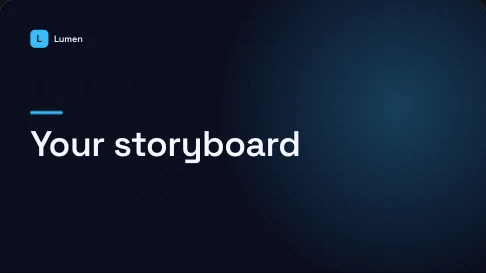
這是此處分鏡範例中的一格畫面。按下播放,觀看標題、清單與結語依序出現;停止播放即可回到靜態畫面。這是使用虛構品牌的算繪示範,並非編輯介面的操作錄影。
實際差別在於注意力。靜態圖片讓讀者自行選擇觀看位置;連續畫面則能先介紹主題,再補充細節,最後留出理解重點的時間。檢視 Motion Graphics 製作工具中的專案時,若某個動作干擾訊息,就將它移除;文字需要更多閱讀時間時,就延長場景。
內斂的介紹與醒目的公告,需要不同的視覺張力。在 Motion Graphics 製作工具中預覽可用的風格預設,比較各種風格如何呈現螢幕截圖、場景文字與品牌色彩。
依場景內容選擇 AI 製作的 Motion Graphics 風格。若螢幕截圖細節豐富,背景越簡潔,越能保持可讀性。若訊息簡短直接,較強烈的視覺處理能讓它更醒目。決定風格前,先觀察背景、主圖與文字之間的關係。
一致的視覺方向,能讓 AI 製作的各個 Motion Graphics 場景連成一支影片。一起檢視開場、圖片場景與結語,確認整段影片的強調程度一致,風格能支持品牌,而不與畫面上的資訊爭奪注意力。
Motion Graphics 製作工具中的預設只是起點。同一種處理方式,搭配明亮截圖、深色插畫或大型數字,感受可能不同。選定方向後,請以預定尺寸檢視實際專案。使用編輯器提供的控制項;這些預設不代表提供不受限制的關鍵影格動畫,或可自訂的動態設計時間軸。
為行銷活動、角色概念、插畫或攝影風格場景製作圖片。從文字描述或現有圖片開始,再依想分享的作品調整結果。
用這些提示詞作為製作自己圖片的起點。每張圖片都由 Potto 依卡片上顯示的提示詞與設定生成。
富有表現力的抽象油畫,以鈷藍、鎘黃與朱紅色畫出厚實筆觸,色彩中浮現大膽的黑色人臉輪廓,藝廊燈光。
寧靜花園中精雕而風化的石造噴泉,以深色松枝框景,陰天柔光,細緻細節,使用 35mm 鏡頭拍攝。
女子留著長辮子、閉眼微笑的自然人像,肌膚透亮,柔和窗光,淡藍背景,淺景深。
一隻灰白色小貓站在皺褶的奶油色床鋪上,晨光穿過窗簾,粉彩色調,柔焦背景。
長時間曝光的夜間街道,橘色與白色車燈光軌,霓虹招牌映在濕潤柏油路上,電影感城市氛圍。
熱鬧咖啡店櫃檯的銀色托盤上,擺著盛裝血橙汁與芒果汁的玻璃水瓶,溫暖鎢絲燈光,淺景深。
柔軟的白色絨毛兔玩偶坐在深綠色公園長椅上,斑駁陽光,溫馨繪本氛圍,極清晰的布料紋理。
藍色牽牛花的微距照片,半透明花瓣上細白葉脈從淡綠花心向外延伸,夢幻散景。
年輕女子望向鏡頭外的親近街拍人像,深色頭髮,左側柔和輪廓光,帶氛圍的藍綠陰影,底片顆粒。
一個穿鏽紅色工作外套、戴頭盔的人物,飽和紅色背景,雜誌風格燈光,極簡構圖。
高疊的起司漢堡夾著爽脆生菜,旁邊是鐵籃盛裝的金黃薯條與一小盅番茄醬,木板,黑色背景,攝影棚美食攝影。
無盡金色沙丘帶有風刻的鮮明稜線,深藍無雲天空,午後將盡時的溫暖光線。
一隻手在白紙上繪製細緻的漫畫英雄鉛筆素描,可見構圖輔助線,柔和石墨陰影。
一隻幼年赤狐躺在森林碎石小徑上,後方是茂密綠色蕨類,黃金時刻,野生動物攝影。
長方形玻璃香水瓶裝滿琥珀色液體,表面布滿細小水珠,溫暖米色背景,柔和斜光。
一隻帝王蝶停在紅色花心的粉紅松果菊上,茂密綠色背景,微距攝影,清晰翅膀細節。
選擇方向時,不只考慮主體。人像提示詞可以描述表情與柔和窗光;產品場景可以指定乾淨的表面、聚焦的物件與標題留白。插畫可能更需要配色與繪畫風格,而非攝影鏡頭術語。開啟下方參考圖,閱讀建議提示詞,再依自己的任務調整細節。
使用 AI 畫圖時,新圖片可從創作簡述開始,特定修改則從參考圖開始。依圖片最終展示的位置安排構圖。
將產品構想化為網站首屏或行銷視覺。為 AI 畫圖明確指定 3 件事:呈現什麼、看起來如何,以及標題放在哪裡。
上傳支援的圖片,說明哪些特徵應保留、哪些部分應改變。參考圖能引導主體、姿勢或視覺配置,但不保證精確複製。「保留白色有線耳機,使用淺灰色反光表面與柔和棚拍燈光」比「讓它更好看」更能界定任務。
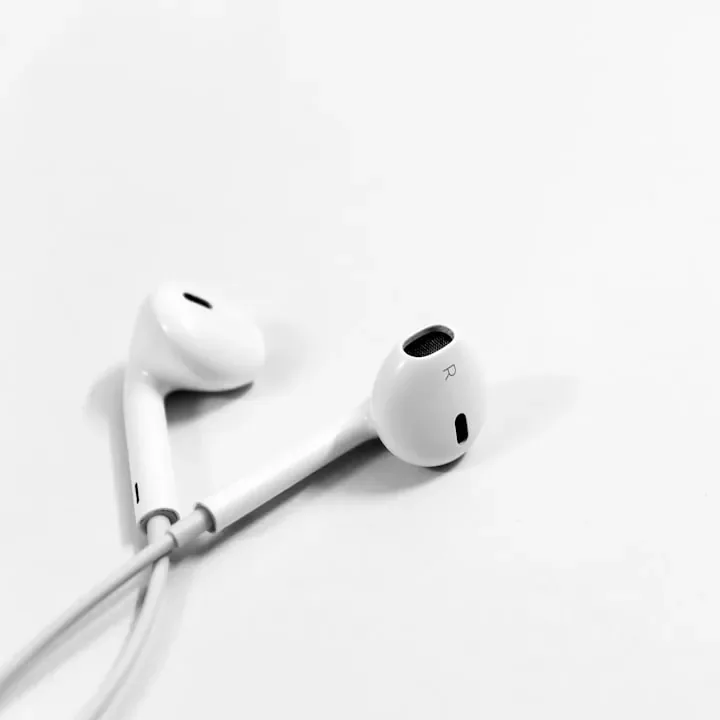

此處的對照圖來自一次有記錄的商品攝影範本生成,使用 Nano Banana Pro。來源與結果呈現相同的耳機主體,但表面與光線有所改變。上方指令描述的是可見的任務,實際生成指令由範本提供,並非宣稱這張圖片由上述文字直接生成。
接受結果前,先與參考圖比對。檢查線材、小標記、邊緣與陰影,尤其當圖片要代表真實產品時。若細節發生改變,請調整要求或選擇其他結果,不要將外觀相似當作準確無誤的證明。
依訊息選擇格式。AI 製作的 Motion Graphics 能隨時間推進說明變化;單張圖片則能營造氛圍、呈現概念,或成為行銷活動的視覺焦點。
準備最新螢幕截圖與簡短產品描述。找出觀眾在意的任務,展示能幫助他們的功能,再以實用的下一步收尾。AI 製作的 Motion Graphics 能將這些部分排成易於理解的順序,用於產品發表頁、更新說明或社群公告。
從一個問題、一篇文章或明確主題開始使用 Motion Graphics 製作工具。找出觀眾應記住的重點,再決定哪些想法需要插畫、標題或數字。有旁白的解說影片能串起這些內容,簡短字幕則讓主軸始終清楚可見。

用 AI 畫圖探索行銷插畫、編輯視覺或設計方向,再決定採用哪一種處理方式。描述受眾、主體、氛圍與展示位置。一張有力的靜態圖片,不必讓觀眾按下播放,就能成為頁面或貼文的焦點。

製作新角色時,先從文字描述開始;需要以既有人臉引導插畫人像時,則使用照片。指定表情、姿勢、服裝與背景。需要頭像、個人檔案插畫,或大型設計的視覺參考時,單張圖片就很實用。
依需要改變的部分選擇下一個任務。想換個概念時,再生成一張圖片;主體已合用、只有特定部分需要調整時,則編輯現有圖片。
針對特定修改,請說明要改變的部分與應保留的細節。使用現有圖片工具完成去背、提高圖片解析度等任務。使用結果前,檢查頭髮與物件邊緣、細緻紋理,以及新增的細節。背景更乾淨或輸出尺寸更大,不代表每個細小特徵都保持準確。
保留原圖,並與編輯後的版本比對。分別進行重要修改,才能看出哪項指令有效。圖片製作與編輯獨立於影片製作:不必開始影片專案,也能完成並下載靜態圖片。
選一個方案,點數可用於任何影片或圖片。
影片在匯出時才會花費點數,預覽與編輯免費。支數以 30 秒的產品展示影片,以及含旁白與 3 張插圖的 60 秒解說影片估算。
方案卡片呈現同一份每月點數餘額的不同使用方式。圖片張數取決於模型與解析度;影片範例則依下方列出的片長與組成內容估算。這些數字供比較方案使用,並非可同時全部用完的獨立額度。
選擇計費週期,查看實際價格與年付條件。確認付費操作前,先查看創作或匯出流程中的預估消耗點數,尤其在更換模型、解析度、影片長度或所含插畫時。
了解 Motion Graphics、AI 畫圖與 AI 影片生成,再查看輸入內容、編輯選項、點數與完成檔案的相關說明。
Motion Graphics 是隨時間推進傳達概念的動態視覺元素,例如文字、形狀、圖表與插畫。與靜態圖片不同,它運用動作、節奏與順序引導注意力。Motion Graphics 適合介紹產品功能、流程或簡短概念:先帶出主題,再呈現重要細節,最後點出結論。Potto 的 Motion Graphics 製作工具會運用支援的場景範本與你的素材製作這些內容,並不提供不受限制的動畫時間軸。
AI 畫圖工具運用人工智慧,根據文字描述或參考圖片等輸入生成圖片。模型會理解要求的主體、風格與構圖,產生新的視覺內容。Potto 圖片工作區透過可用模型,支援攝影風格場景、插畫、人像與角色概念。單一畫面就能傳達訊息時,可選擇圖片;觀眾需要依序理解內容時,則選擇 Motion Graphics。結果仍需檢視,尤其是文字、臉部與產品細節。
AI 影片生成工具運用人工智慧,將創作簡述或來源素材化為影片內容。不同工具製作或組合的視覺內容各有不同。Potto 的 Motion Graphics 製作工具專為產品介紹影片與解說影片設計,將文字、螢幕截圖與插畫整理成場景,並在支援的流程中加入旁白、字幕與背景音樂。這些是以範本編排的作品,並非生成的實拍影像或會說話的虛擬人物。匯出成片前,請先檢視故事與場景內容。
為生成工具指定具體主體、場景與視覺處理方式,再說明重要的構圖。範例:「窗邊的一只陶瓷杯,溫暖晨光,編輯攝影風格,右側留白。」這樣能交代物件、光線與標題空間。若結果未符合創作簡述,請修改相關指令,而非增加形容詞:調整位置來改變構圖、調整光線來改變氛圍,或簡化場景以減少背景干擾。再針對這一項改變檢視下一個結果。
可以。生成工具在支援的流程中接受參考圖;可用的上傳選項與限制由所選模型決定。請描述要保留與改變的部分,例如保留產品並更換場景。參考圖能引導生成,但不會鎖定每個像素,也不保證臉部、標誌或文字完全相同。再次使用輸出前,請與來源比對。只上傳你有權使用的素材。
先選擇可用的圖片模型,再依最終展示位置選擇支援的畫面比例,並依所需輸出尺寸選擇解析度。寬幅橫幅、正方形貼文與直式封面需要不同構圖。更換模型可能改變設定與預估消耗點數,生成前請一併確認。若圖片要用於 Motion Graphics,請預留場景文字空間,並考慮裁切。更高解析度會增加像素,但不會修正物件位置或不準確的文字。
提供明確主題、受眾與重點,以及說明這些內容所需的來源素材。製作產品介紹影片時,準備清楚可讀的螢幕截圖,並描述要展示的功能;製作解說影片時,則提供聚焦的主題或準確的來源文字。使用創作流程中顯示的輸入與上傳選項,移除私人或無關細節。每個場景都有明確內容可展示時,例如一項功能、一組比較或流程中的一步,Motion Graphics 的效果最好。
可以。匯出前,你可以在 Motion Graphics 製作工具中檢視並調整支援的場景內容與設定。透過分鏡檢查想法順序,再從預覽確認文字可讀性、取景與時間安排。編輯範圍限於現有場景結構。靜態圖片則可在圖片工作區修改提示詞、將結果作為參考圖,或開啟相關編輯工具進行特定修改。比對不同版本,確認改善之處,也找出不想要的變動。
旁白說明訊息,字幕讓口述內容可以閱讀,背景音樂則設定 AI 製作的 Motion Graphics 節奏。在支援旁白的流程中,AI 影片生成工具會以腳本為基礎製作旁白與輔助場景。先檢視腳本,再繼續製作聲音與插畫,接著聆聽發音與節奏。從流程提供的語言、聲音與背景音樂選項中選擇。最後一起檢查音訊、字幕與場景時間;這些控制項不代表能使用所有聲音,或擁有外部音樂的使用權。
不是。Motion Graphics 範例由人工編排,使用範例素材與虛構品牌,再以 Potto 算繪。它們展示版面與動態效果,並非客戶推薦,也不是一次 AI 請求產生的完成作品。圖片靈感圖庫提供視覺參考與建議提示詞、設定,並非原始生成記錄。另有標示的商品攝影、專輯封面與 AI 頭像範例,則來自有記錄的範本執行,包含參考輸入與模型輸出。請將範例用於規劃自己的創作簡述,不要視為能得到相同結果的承諾。
圖片與影片創作共用同一個帳號的點數餘額。圖片生成費用取決於所選模型、解析度與輸出張數;編輯工具則顯示各自任務的預估消耗點數。AI 製作的 Motion Graphics 匯出費用取決於影片長度、旁白與所含插畫。預覽與編輯不收取匯出費用。方案卡片呈現同一份餘額的不同用途,並非圖片與影片各有獨立額度。確認操作前請查看預估消耗點數,尤其在變更設定之後。
依圖片流程提供的檔案選項下載完成的圖片;AI 製作的 Motion Graphics 則可用支援的橫式、直式或正方形構圖,匯出為 1080p MP4。對於生成圖片,除了頁面上的縮小預覽,也請檢查下載的檔案。使用 AI 影片生成工具時,確認前先檢視匯出摘要、預估消耗點數與目前方案條件。分享前,請以預定顯示尺寸檢查最終檔案,包括文字、裁切與音訊。
從一個想法開始。選擇 AI 畫圖製作吸睛視覺,或使用 Motion Graphics 製作工具,製作可在匯出前檢視與調整的產品介紹影片或解說影片。











