
背景純色
團隊人像
共同純色能減少不同牆面與房間造成的干擾,整組人像都可換成相同背景色。先測試幾張:太深的顏色可能隱藏深色頭髮,太淺則可能顯露淺色服裝周圍的殘留邊緣。背景色不會統一光線、表情或拍攝角度,因此請從構圖相容的照片開始。自訂顏色接受十六進位色碼,可配合品牌色盤。
照片換背景:分離主體,放上純色或自己的圖片,並在下載前檢查邊緣。
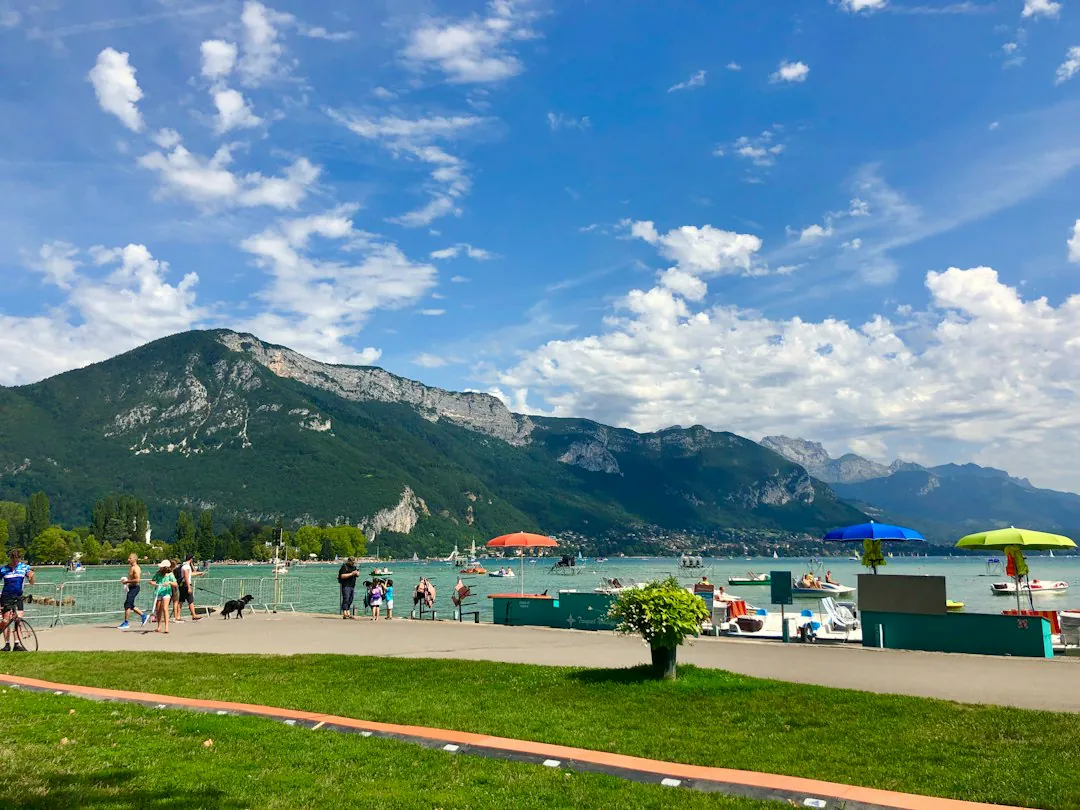
版面預覽:主體置於新背景上。這不是生成結果。
同一照片的去背前後對比。照片換背景工具接著將主體放上純色或自己的圖片,讓你更換照片背景時,只改變主體後方的區域。


主體保留自身的像素、姿勢、顏色與光線,不會重新打光,因此左側受光的主體放到新背景後,仍會像從左側照明。毛髮、頭髮、服裝與主體內部空隙,都應保留原圖形狀。粗糙輪廓換任何背景仍會粗糙。
每次照片換背景,都只改變主體後方區域。可設為透明、8 種預設色之一、自訂顏色或自己的背景圖片。上傳圖片會置中裁切並覆蓋整個畫布,因此邊緣附近的內容可能被裁掉。不會加入陰影或新的透視。背景切換只是在瀏覽器中重新合成圖片。
在淺色與深色背景上檢查邊緣。白底上消失的淺色毛邊可能在黑底顯現,缺少的深色髮絲則可能藏在深色背景中。檢查玻璃、細網、倒影,以及仍附著在主體上的零散陰影。下載前放大預覽,查看毛髮、髮際線與手指。
照片換背景的選擇從使用位置開始:先挑背景,再判斷主體邊緣在該背景上是否合適。
背景純色
共同純色能減少不同牆面與房間造成的干擾,整組人像都可換成相同背景色。先測試幾張:太深的顏色可能隱藏深色頭髮,太淺則可能顯露淺色服裝周圍的殘留邊緣。背景色不會統一光線、表情或拍攝角度,因此請從構圖相容的照片開始。自訂顏色接受十六進位色碼,可配合品牌色盤。

背景活動主色
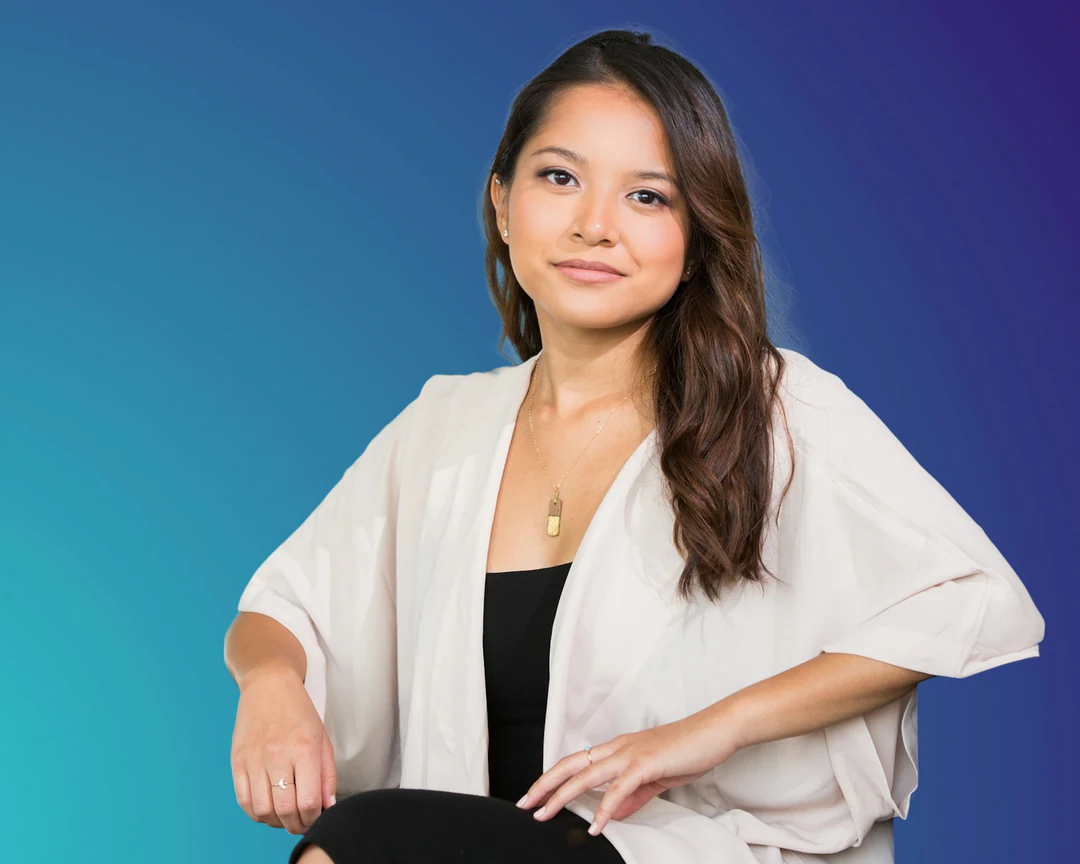
重複使用同一份產品去背圖,替目錄、橫幅與社群版位更換背景色,不需每次重新去背。請測試淺色與深色,因為透明包裝與淺色邊緣可能帶有原環境痕跡。新背景不會加入接觸陰影,因此產品可能像浮在空中;採用平面圖形風格能讓這種效果成為刻意的設計。保留透明 PNG,讓每次換色都從同一去背圖開始。
背景你的圖片
在講者人像後方使用純色,或自己的活動素材背景圖。上傳背景會填滿畫面並從中央裁切,因此請讓標誌與主要元素遠離邊緣。選擇至少與人像同樣大的背景圖,因為小圖會放大以填滿畫面。姓名、日期與活動標題,之後在排版工具中加入;本頁只合成主體與背景。
在上方面板用 3 個步驟更換背景。去背只執行一次,顏色與背景圖片則在瀏覽器中預覽。
加入 1 張最大 20 MB 的 JPEG、PNG 或 WebP 圖片,主體需完整位於畫面內。選擇輪廓清楚的照片:深色牆前的黑髮、玻璃與倒影都會降低分離的確定性。保留原圖以便比較。
按下「生成」分離主體。棋盤格標示透明區域,不會出現在下載檔案中。挑背景前,先檢查頭髮、肢體間隙、把手與小零件。如果此時輪廓不對,新背景也修不好,請改用其他原照片。
選擇透明、預設色、自訂顏色或自己的圖片,完成照片換背景。去背是唯一收費步驟,每張圖片 4 點數,確認前會顯示在「生成」按鈕上;嘗試其他背景在瀏覽器中完成,不會啟動新的去背。可下載透明 PNG,或合併後的 PNG、JPEG。
影響照片換背景結果的 4 個重點:去背主體、顏色、自己的圖片與邊緣。
01
照片換背景會先替照片去背一次,保留分離出的主體。之後所有背景都套用在這份去背圖上,因此錯誤輪廓換任何背景仍然錯誤。如果輪廓不準,請改用其他原照片。
02
可選白、黑、灰、紅、黃、綠、藍或紫,使用選色器,或輸入 3 位、6 位十六進位色碼。顏色是平面填色,沒有漸層或紋理;需要時請使用自己的圖片。
03
上傳最大 20 MB 的 JPEG、PNG 或 WebP 背景,照片換背景工具就會將主體放在上方。圖片會置中裁切並覆蓋整個畫布,因此請讓標誌與重要內容遠離邊緣。
04
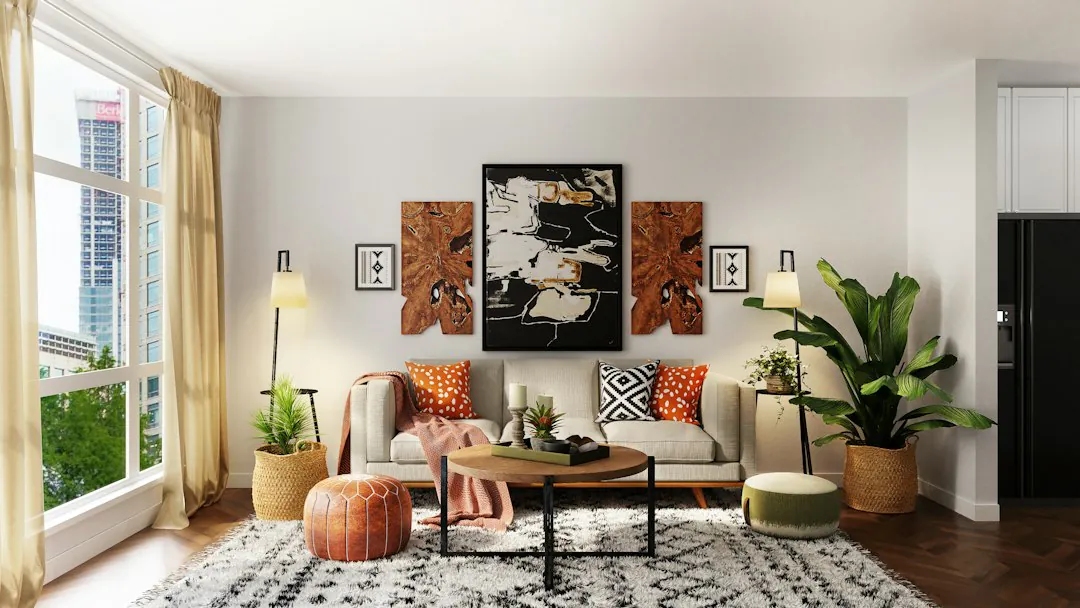
在淺色與深色背景上預覽去背主體。淺色光暈可能在黑底顯現,缺少的深色髮絲則可能藏在深色背景中。更好看的背景可能掩蓋去背問題,卻沒有修好它,因此請以實際使用尺寸檢查邊緣。
如果不只需要新背景,這些工具能處理下一步。
這裡的照片換背景,是將主體從照片中分離,再放到純色或你上傳的圖片上。換背景工具會在瀏覽器中,將去背主體合成到所選背景。它不是背景素材庫,也不會在主體周圍生成新的攝影場景。
合成是將既有的去背主體放上選定背景。場景編輯則是要求模型依指示建立新的環境、光線或透視。照片換背景不會替主體重新打光或加入相符陰影,因此如果需要改變這些關係,請改在「AI 修圖」中描述新場景。
可選 8 種預設色之一(白、黑、灰、紅、黃、綠、藍、紫)、使用選色器挑選任意顏色,或輸入 3 位或 6 位十六進位色碼,開頭的 # 可有可無。顏色是平面填色,沒有漸層或紋理;需要時請使用自己的背景圖片。顏色會在瀏覽器中套用到去背主體預覽,下載前可嘗試多種選擇。
自己的圖片會以置中裁切方式覆蓋整個結果畫布。因此,當圖片與畫布比例不同時,部分內容可能被裁切。下載合併結果前,請檢查可見畫面,尤其是靠近邊緣的標誌或重要內容。
使用最大 20 MB 的 JPEG、PNG 或 WebP 圖片,限制與主要上傳相同。隨時可以替換或移除,不需重新去背。沒有背景素材庫,因此請使用自己的照片,或先透過「AI 畫圖」製作背景。小於結果的背景會放大以填滿畫布,可能顯得模糊,建議至少使用與主體照片同樣大的圖片。
上傳 1 張最大 20 MB 的 JPEG、PNG 或 WebP 圖片。透明去背圖會下載為 PNG,因為 JPEG 無法保留透明度。加入純色或圖片背景後,可將合併結果下載為 PNG 或 JPEG。過大的合成圖會縮小至 16,000,000 像素畫布內,因此請檢查下載尺寸,不要預設像素尺寸不變。
決定最終背景前,先在淺色與深色背景上預覽去背主體。淺色光暈可能在黑底顯現,缺少的深色髮絲則可能藏在深色背景中。查看頭髮、玻璃、細網、倒影與主體內部空隙,再以實際使用尺寸查看整張圖片。更好看的背景可能掩蓋去背問題,卻沒有修好它。
登入前可以上傳照片。分離主體時會開啟登入視窗,照片會保留在換背景工具中。
去背失敗時會顯示原因與重試選項,並釋放預留點數。之後切換顏色或背景圖片是在瀏覽器中完成,因此這些修改不會導致付費任務失敗。
分離主體每張圖片需要 4 點數。之後嘗試不同顏色或自己的背景圖片免費,也包含下載。
上傳照片,分離主體,並在淺色與深色背景上檢查邊緣。接著用照片換背景工具切換到純色或自己的圖片,再下載。




