3:4 · 祝福語
家庭祝福語
挑選每個人表情都已合適的參考照片,再生成一張人像用於訊息對話。確認結果中的人數,逐一對照原圖比較臉部。在排版應用程式中加入姓名與祝福語,方便核對拼字;範本不會編排文字。請將圖片描述為生成的節日人像,而非聚會紀錄。
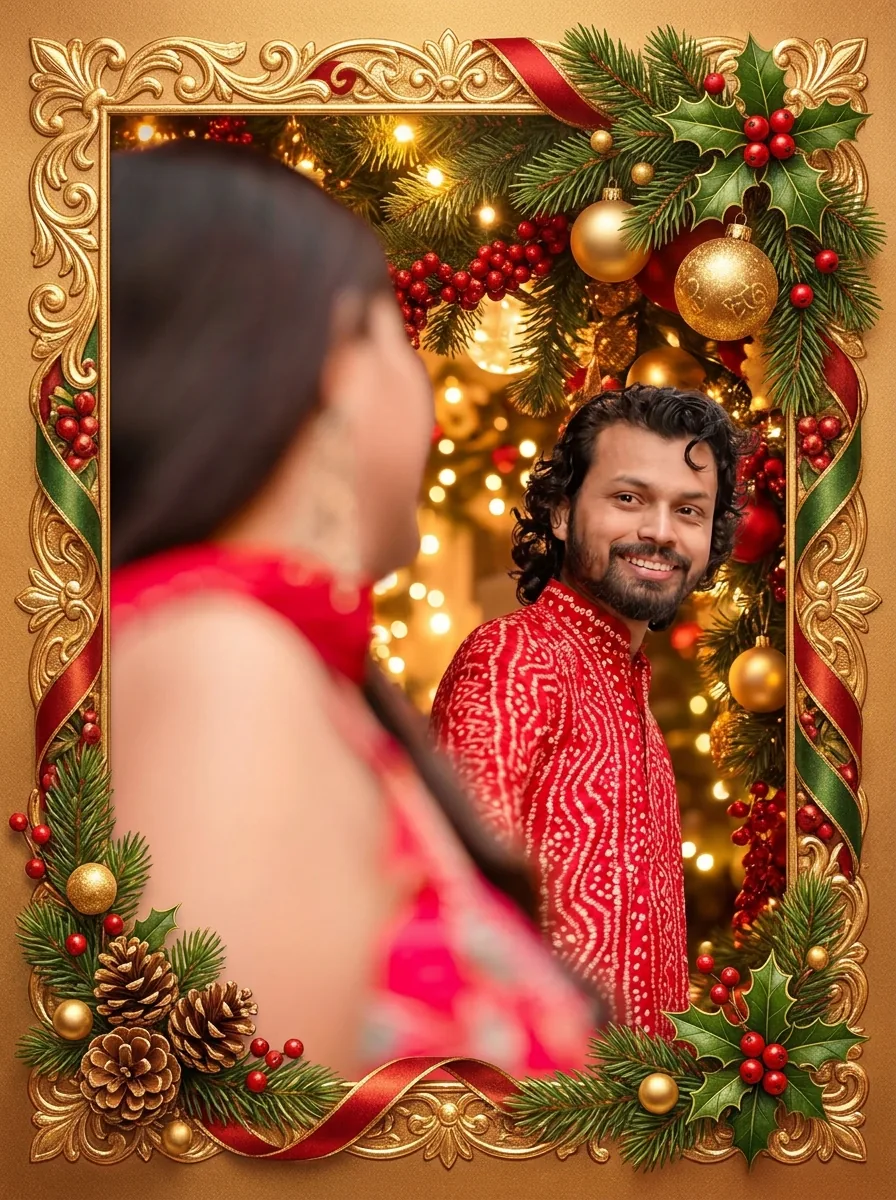
將一張人像轉為 AI 聖誕節照片,加入節慶燈光與裝飾聖誕樹,保留原照片中的人物、姿勢與衣服。
將一張人像轉為 AI 聖誕節照片,加入節慶燈光與裝飾聖誕樹,保留原照片中的人物、姿勢與衣服。
一張參考照片,以及依它生成的聖誕節照片,採用範本固定的 3:4 比例。


配方要求模型保留每個人的身分、臉部、表情、姿勢與衣服。請逐一對照原圖比較臉部,再確認手與肩膀仍在原來的位置。保留一張臉,不代表其他臉也沒有改變。
人物周圍變為溫暖節日場景,加入節慶燈光、裝飾聖誕樹與溫馨季節布置。臉部光線可能配合房間而改變,因此膚色與氛圍可能和來源不同。
留意明亮吊飾或燈具是否擋住眼睛、手是否與道具黏在一起,以及裝飾中是否有亂碼。畫面使用固定直式裁切,寬幅合照可能漏掉邊緣人物。若發生這種情況,請改用較近的照片重新開始。
3 種常見用途。每種用途都以 AI 聖誕節照片作為圖片,祝福語則由你自己的排版承載。
3:4 · 祝福語
挑選每個人表情都已合適的參考照片,再生成一張人像用於訊息對話。確認結果中的人數,逐一對照原圖比較臉部。在排版應用程式中加入姓名與祝福語,方便核對拼字;範本不會編排文字。請將圖片描述為生成的節日人像,而非聚會紀錄。

3:4 · 個人檔案
從一張清楚的人像開始,頭部周圍保留一些空間。生成後,將副本裁切成個人頭像形狀,以實際展示尺寸檢查眼睛與表情。保留完整下載檔案,方便重新裁切。商店或工作室的祝福語,請將營業時間與優惠放在圖片外的真正文字中。

3:4 · 紀念
下單前請依印刷服務的要求確認檔案尺寸,並做小尺寸試印,因為燈光與陰影在紙上呈現不同。原圖、生成的人像與可編輯版面請分開儲存,方便明年修改。裝飾卡框是另一個範本。
上傳照片,確認固定輸出,下載前逐一比較臉部。
加入一張最大 20 MB 的 JPG、PNG 或 WebP 圖片。選擇每個人的臉都夠大、方便檢查,且邊緣留有空間的照片,並使用自己擁有或獲准編輯的圖片。
沒有裝飾、服裝或場景選擇器;面板顯示固定輸出,使用 Nano Banana Pro 製作 1 張 3:4、HD 的 PNG。寬幅合照請先裁切,因為 3:4 畫面可能重新安排構圖。
每張聖誕節照片結果需 45 點數,確認前會顯示在「生成」上。人像完成後,對照原圖比較每張臉與邊緣,再下載。
固定節日配方替你決定的 3 件事,以及仍由你掌握的部分。
01
你提供人物、姿勢與衣服。配方要求模型在改變周圍場景時,保留每個人的身分、臉部、表情、姿勢與衣服。可以使用合照,但畫面固定為直式,因此寬幅合照請先裁切再上傳。
02
每張 AI 聖誕節照片都使用相同節慶場景:燈串、裝飾聖誕樹與溫暖季節布置。房間光線落在臉上的方式可能與原照片不同,因此分享前值得再檢查膚色與氛圍。
03
每次回傳 1 張 3:4 的 HD PNG,需 45 點數,確認前會顯示在按鈕上。範本不會編排文字,因此請在排版應用程式中加入姓名或祝福語,方便核對拼字。

依接下來想要的結果選擇工具。
聖誕節照片是具有聖誕季節場景的人像。本頁的 Potto AI 將一張參考照片轉為 AI 聖誕節照片:人物周圍出現溫暖節日場景、節慶燈光、裝飾聖誕樹與溫馨布置,同時保留臉部、姿勢與衣服。場景是生成作品,不是真實聚會紀錄,因此請對照原圖檢查每張臉。
不一樣。這個範本產生節慶人像圖片;聖誕卡片則是可能包含框飾與訊息的祝福排版。若主要需求是裝飾卡片構圖,請使用「聖誕卡片」。檢查人像後,將確切姓名與祝福語放在可編輯的版面文字中,不要期待此照片預設效果替卡片排字。
可以提供合照參考,但請檢查每個人與生成後的裁切。寬幅合照可能不適合固定的直式構圖,一張臉保留正確也不能證明其他臉同樣保留。請選擇臉部可辨、邊緣有留白的來源;若結果漏掉人物或改變重要表情,請不要採用。
本頁使用固定節日配方,沒有自訂裝飾或服裝選擇器。配方要求加入節慶場景,同時保留衣服。指定服裝或場景的指令,應透過自訂圖片編輯請求處理。在這裡,更換來源照片是直接選擇人物、衣服與初始姿勢的方式。
不會。範本沒有文字欄位,因此姓名、日期與祝福語應在自己的排版應用程式中加入,方便檢查拼字。將文字放在裝飾附近前,請先查看結果中的裝飾是否出現多餘標記或亂碼。保留沒有文字的圖片副本,方便改用其他訊息或格式。
可以,請使用裁切後的副本。從清楚的單人人像開始,頭部周圍保留一些空間,再將結果裁切成個人頭像形狀,以實際尺寸確認眼睛與表情仍清楚可辨。保留完整下載檔案,方便日後為其他平台重新裁切。
每次需 45 點數,使用 Nano Banana Pro 製作 1 張 3:4、HD 的 PNG。確認前,「生成」按鈕會顯示金額。
上傳一張參考照片,確認預估消耗點數,分享前再將結果中的每個人與原圖比較。