使用參考圖嘗試新背景
上傳支援的圖片,說明哪些特徵應保持可辨識、哪些應改變。參考圖可引導主體或配置,但不保證完全複製,因此使用結果前,請對照來源比較邊緣、小字與陰影。

透過提示詞與選用的參考圖,使用 Nano Banana 生成 HD、2K 或 4K 圖片,再依創作簡述比較結果。
試試範例
文章卡片、背景、氛圍研究與插畫。將游標移到圖片上或以鍵盤聚焦,即可閱讀背後的提示詞;開啟圖片,可在上方創作區重用提示詞。
用於介紹更悠閒晨間日常的文章配圖攝影:手拿白色拿鐵杯,牛奶正倒入杯中,後方是溫暖模糊的咖啡館,單一焦點物件,不要文字。
小貓坐在淺色枕頭上,柔和窗光、簡化背景,輪廓清楚,縮成小尺寸個人頭像時仍易於辨識。
淺暖色表面上的琥珀色玻璃香水瓶,柔和午後陰影,低彩度奶油色的簡潔攝影棚風格背景,瓶身周圍留白,不要文字。
戴寬簷遮陽帽、面帶微笑的女子簡約鉛筆插畫,柔和陰影、素淺色背景,右側留出標題空間。
閱讀角落,有扶手椅、發出暖光的落地燈與一小疊書,限用奶油色、琥珀色與深綠色,寧靜傍晚氛圍,不要人物、不要文字。
近距離觀看孩子用鉛筆在白紙上畫一張臉,自然的輔助線、柔和頂光、中性背景,不要可辨識文字。
臥室有低矮木床、床上方掛著裱框風景照,搭配幾盆植物,低彩度大地色系,左側灑入柔和日光,不要人物、不要文字。
玻璃烘焙展示櫃攝影,層架上擺滿可頌與糕點,溫暖光線、小價牌、淺景深。
每張圖片都使用 Nano Banana,依卡片上的提示詞生成。
從新圖片的視覺創作簡述,或用於特定修改的參考圖開始。依圖片最終展示的位置決定構圖。
撰寫具體的視覺創作簡述,決定 3 件事:單一焦點主體、適合小尺寸顯示的表現方式,以及主體周圍供裁切的空間。已核實的標題請放在頁面排版中,不要放進生成的像素裡。右側圖片是 Nano Banana 依這份創作簡述生成的結果。

介紹更寧靜日常生活的文章配圖攝影,淺色書桌上放著幾張手寫頁面,柔和日光、沉靜低彩度配色,單一焦點物件周圍留白,不要可辨識文字。
上傳支援的圖片,說明哪些特徵應保持可辨識、哪些應改變。參考圖可引導主體或配置,但不保證完全複製,因此使用結果前,請對照來源比較邊緣、小字與陰影。
在上方創作區完成 3 個操作。
在提示詞欄位撰寫主體、風格與構圖,最多 4,000 個字元。只在每張參考圖都能解決一個問題時加入,例如指定主體或配色。創作區總共最多接受 14 張。
預設已選取 Nano Banana。先依圖片使用位置選擇畫面比例,再選支援的 HD、2K 或 4K 輸出級別,以及 1、2 或 4 張圖片。比較構圖時先從 HD 開始。
確認前檢查實際的圖片請求。「生成」按鈕會顯示預估費用:HD 每張需 23 點數,2K 需 34 點數,4K 需 51 點數,再乘上圖片張數,因此 2 張 2K 圖片需 68 點數。以實際顯示尺寸檢查結果,再下載或送到編輯工具處理。
Flash 圖片模型能以較快速度、較低價格測試構想的 4 項工作。
01
Nano Banana 的價格較低,適合製作草稿。每次請求可要求多張圖片,依相同創作簡述比較,保留最好的方向,再提高輸出級別或改用 Nano Banana Pro。
02
文章卡片與封面圖片需要標題空間。在提示詞中描述空白區域,例如晴空、素色牆面或柔和漸層,並將焦點物件放在一側。提示詞不要加入要渲染的文字,標題之後再加。
03
最多附加 14 張參考圖,引導主體、配色或配置。請說明每張參考圖的用途。Nano Banana 會將參考圖作為引導,而非完全複製,因此請對照來源檢查標籤與比例。
04
Nano Banana 的 HD 每張需 23 點數,2K 需 34 點數,4K 需 51 點數。先用 HD 測試方向,再為準備發布的版本提高級別。確認前,「生成」按鈕會顯示預估費用。
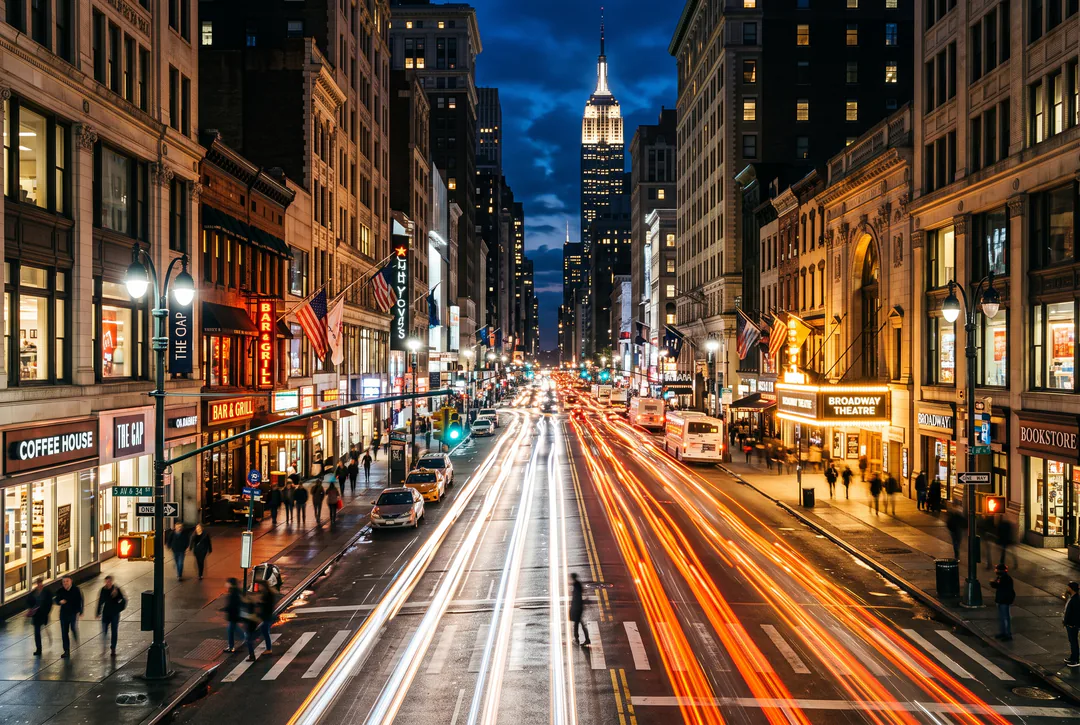
兩個模型都接受文字與參考圖,並提供相同的 3 種輸出級別。細節與價格有所不同,因此選擇前請用同一份創作簡述比較。
| Nano Banana | Nano Banana Pro | |
|---|---|---|
| 最適合 | 快速、功能全面的圖片生成與編輯 | 4K 解析度與推理強化,專為專業創作打造 |
| 解析度 | HD · 2K · 4K | HD · 2K · 4K |
| 參考圖清單 | 最多 14 | 最多 14 |
| 每張所需點數 | 23 HD · 34 2K · 51 4K | 45 HD · 45 2K · 80 4K |
再生成一張圖片,測試不同方向。若主體已合適、只有某個部分需要調整,就編輯現有圖片。
Nano Banana 是 Potto AI 生成器中速度較快、價格較低的圖片模型,使用 Google 的 Gemini 3.1 Flash Image。它支援 HD、2K 與 4K、最多 14 張參考圖,以及生成器的比例、張數與格式控制項。現行價格請以「生成」按鈕上的報價為準,不要依據較舊的模型說明。
不是。在 Potto AI 中,Nano Banana 使用 Gemini 3.1 Flash Image,比最初讓 Nano Banana 名稱廣為人知的 Gemini 2.5 Flash Image 更新。Google 文件描述的設定並非全都在本頁提供,因此請以創作區顯示的控制項與報價為準。
不是。Nano Banana 支援 HD、2K 與 4K,每張分別需 23、34 與 51 點數。圖片張數會讓價格倍增,因此 2 張 2K 圖片需 68 點數。比較構圖時先從 HD 開始,只有使用位置需要更多像素時才提高級別;將模型限制為 HD 的舊說明已經過時。
當同一份創作簡述仍有重要問題無法確定時,例如文字能否保持清楚,或細節在 4K 下是否完整。請保持提示詞、參考圖、比例與檢查標準相同,讓比較能回答那一個問題。Pro 費用較高,細節與文字表現較強,但沒有哪個模型能在所有任務中勝出。
總共最多 14 張。只有在參考圖有明確用途時才加入,例如提供主體、構圖或視覺方向,並在提示詞中說明。多張圖片不保證保留所有細節,因此請將重要細節與各張來源比較。
不保證。請核對實際結果中的每個字,並比較重要的參考細節。已核准的文字內容請保留為可編輯的排版文字。較高的輸出級別、多張參考圖或模型名稱,都不代表文字一定正確、產品完全一致,或人物身分能鎖定不變。
先指出一項尚未解決的問題,例如文字空間或光線方向,再圍繞它撰寫下一次指令,同時保留創作簡述中已有效的部分。若要修改完成圖片中的某個區域,請使用「AI 修圖」;要求修改單一物件的提示詞並不是精確遮罩,因此仍要檢查圖片其他部分。如果多次編輯累積了不必要的變化,請回到較乾淨的來源。
登入前可以撰寫提示詞、加入參考圖並選擇 Nano Banana 設定。按下「生成」會開啟登入對話框,輸入的所有內容都會保留在創作區。
任務會說明停止原因並提供重試,點數也會釋放。請使用取消控制項停止執行中的 Nano Banana 請求,因為離開頁面不會停止任務。圖片完成後再次生成會視為新請求。
Nano Banana 的 HD 每張需 23 點數,2K 需 34 點數,4K 需 51 點數。更多圖片會讓價格倍增,確認前「生成」按鈕會顯示總額。
描述圖片,只加入有明確用途的參考圖,並在生成前確認報價。Nano Banana 提供快速、價格較低的構想測試方式。