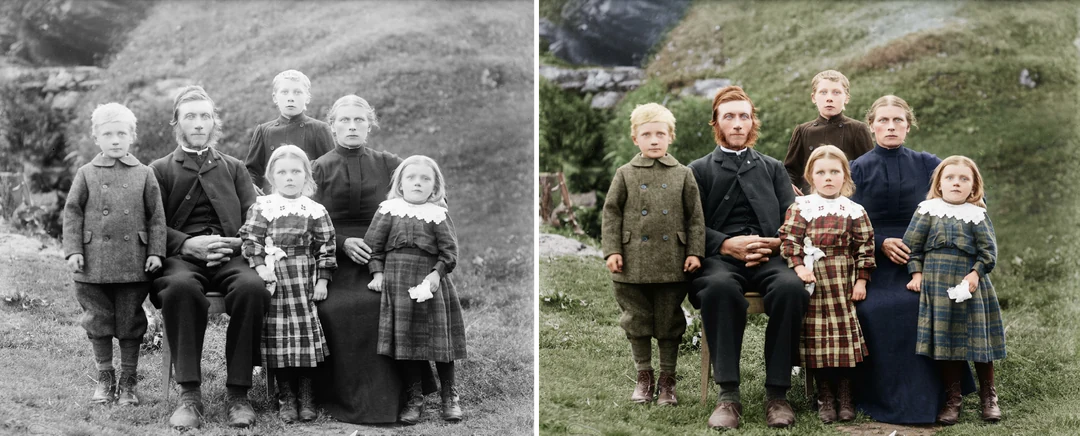
家庭 · 紀念
家庭照片
使用清楚的掃描檔,上色後檢查每張臉、頭髮與服裝。加入的顏色能幫助親人與照片產生連結,但不一定符合人物當時的真實穿著。將結果與原圖並排,標示為上色圖片,並保留黑白掃描檔作為家庭紀錄。
為黑白照片的肌膚、服裝與周圍環境加入自然、合理的顏色,讓每個細節留在原位。
為黑白照片的肌膚、服裝與周圍環境加入自然、合理的顏色,讓每個細節留在原位。
1 張黑白照片,以及根據它生成的上色圖片。結果採用最接近照片的支援比例,無法對應時使用 3:4。
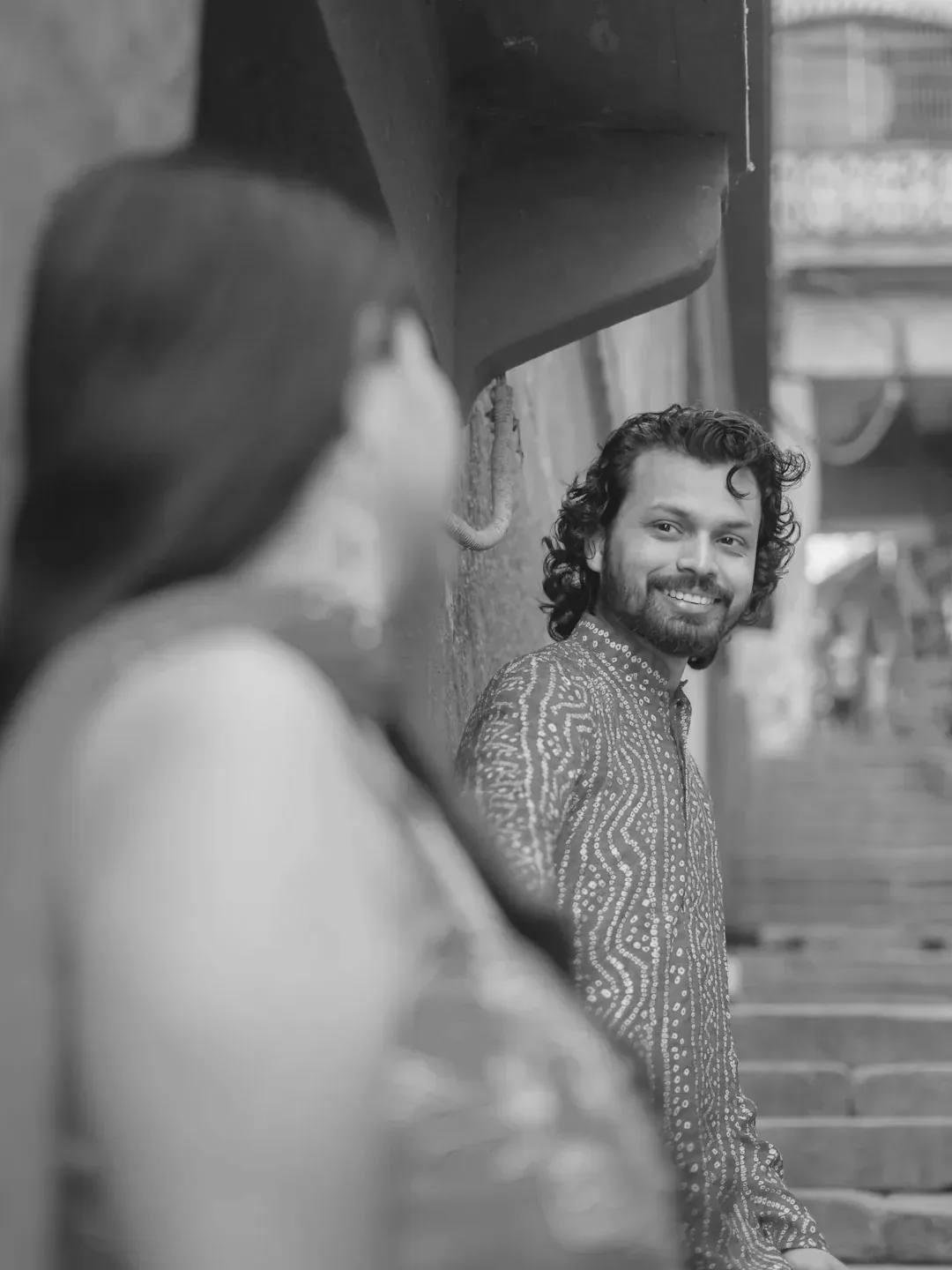

配方要求構圖、每個細節、紋理與每項臉部特徵都和照片完全相同。請以相同大小對照原圖的臉孔、物品輪廓與位置,確認有無移動。
只加入顏色:自然的膚色、服裝顏色與周圍環境色彩。這些顏色是合理估計,不是真實顏色的紀錄。暖色牆面或綠色外套可能看起來正確,卻不符合實際場景。
沿著肌膚與頭髮、袖子與雙手,以及物品重疊處的顏色邊緣檢查。留意色彩是否溢出邊界、同一件衣服無故變色,或倒影配色不符。也要將臉孔與小物件和原圖比較,因為模型可能改變它們。外套或牆面等灰色區域也要看,因為平坦灰色放在已上色區域旁,可能像尚未完成。
3 種常見用途。每種情境的顏色都是詮釋,原始掃描檔仍須保留作為紀錄。
家庭 · 紀念
使用清楚的掃描檔,上色後檢查每張臉、頭髮與服裝。加入的顏色能幫助親人與照片產生連結,但不一定符合人物當時的真實穿著。將結果與原圖並排,標示為上色圖片,並保留黑白掃描檔作為家庭紀錄。
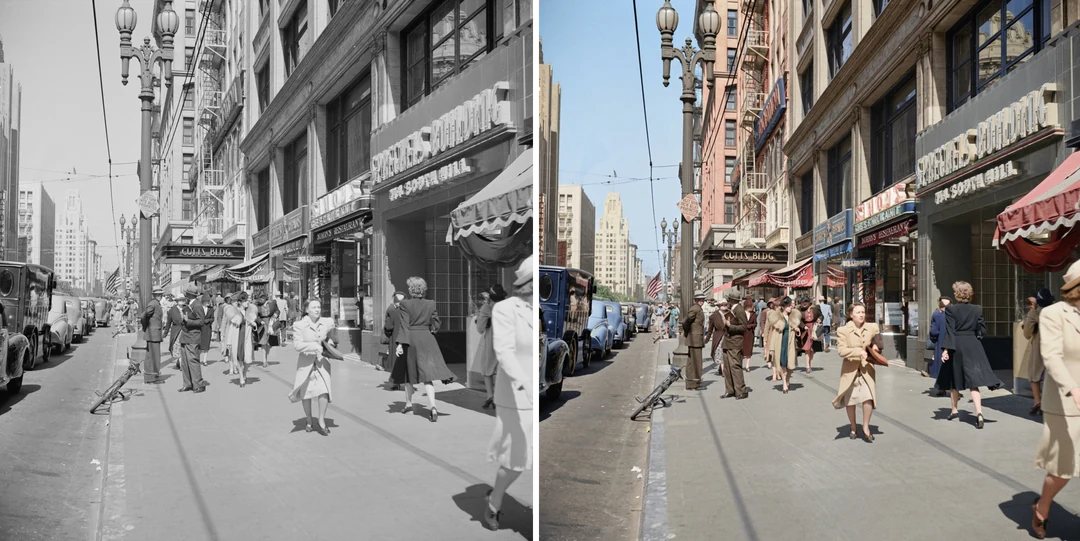
街道 · 風景
磚塊、油漆、招牌、天空與水面都會得到推測的顏色。檢查顏色是否留在物品邊界內,建築或地平線是否未改變。季節、天氣與時段都會大幅影響真實顏色,因此請將結果描述為場景的一種合理版本。
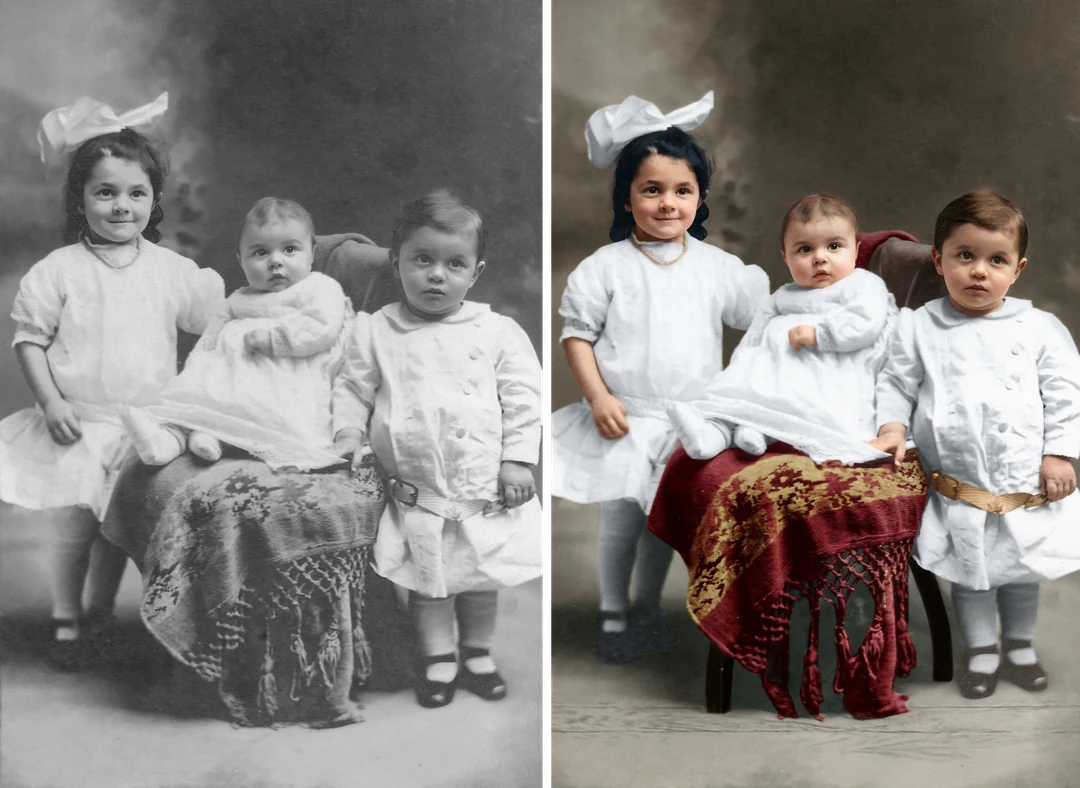
教學 · 研究
將原圖與上色圖片並排,討論顏色如何改變我們的觀感。清楚標示兩者,並詢問觀看者哪些細節有紀錄、哪些是推測。如果制服、旗幟或產品顏色很重要,請先查證獨立來源,再做出主張。以簡短圖說註明哪些顏色是估計的,能幫助觀眾正確理解圖片。
上傳黑白照片,確認固定輸出設定,再將顏色邊緣與臉孔和原圖比較。
加入 1 張最大 20 MB 的 JPG、PNG 或 WebP 圖片,例如掃描圖或翻拍照片。選擇肌膚、頭髮、服裝與背景邊界清楚的清晰掃描檔。保持原始檔案不變,並上傳副本。先裁切掉掃描器邊緣與邊框,因為它們對上色圖片沒有幫助。
沒有顏色或風格選擇器;面板會顯示固定輸出設定,由 Nano Banana Pro 生成 1 張 HD PNG,採用最接近照片的支援比例,無法對應時使用 3:4。如果照片有刮痕或褪色,請先另行修復。
每張照片上色結果需要 45 點數,確認前會顯示在「生成」按鈕上。完成後,對照原圖檢查顏色邊緣與臉孔,再下載並標示為上色圖片。
照片上色工具加入顏色,讓每個細節留在原位。
01
照片上色根據上傳的檔案處理,因此請選擇肌膚、頭髮、服裝與背景邊界清楚的掃描圖。先裁切掉掃描器邊框,並在上色前另行修補刮痕或褪色。
02
加入寫實膚色、服裝顏色與周圍環境色彩,同時要求構圖、紋理與每項臉部特徵都和照片完全相同。色盤是模型的合理估計,不是真實顏色的紀錄,因此暖色牆面或綠色外套可能看起來正確,實際卻不符。
03
沿著肌膚與頭髮、袖子與雙手,以及物品重疊處的顏色邊緣檢查,留意色彩是否溢出邊界,或同一件衣服變色。具有歷史意義的顏色需要另外查證來源。
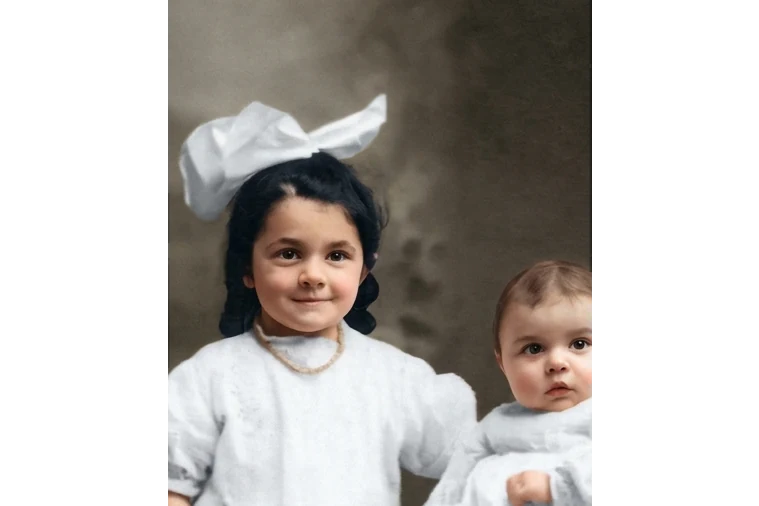
改善老照片或單色照片的相關方式。
照片上色是為黑白或單色照片加入顏色。這款範本會為肌膚、服裝與周圍環境提出自然、合理的配色,並要求構圖、紋理與臉孔完全不變。它不會找回真正的原始顏色,也不能證明歷史事實,因此請保留原圖並比較兩者。
使用清晰的黑白掃描檔或翻拍照片,肌膚、頭髮、服裝與背景之間的邊界要清楚。人物、街景與風景都可作為輸入。支援 JPG、PNG 和 WebP,最大 20 MB。保持原始檔案不變,並上傳副本。若照片有刮痕或嚴重褪色,請先修復,再替修復副本上色。
不一樣。上色加入的是顏色詮釋;修復處理的是損傷、褪色或看似遺失的細節。如果主要任務是修補,請使用修復範本。若兩者都使用,請分別保存各階段,不要將生成顏色或修復細節視為經過驗證的歷史。
與可靠紀錄、其他照片或有文件記載的材質資訊比較。沒有證據時,請將模型選擇視為合理猜測。自然膚色或看似真實的制服顏色,不代表準確。提出編輯要求前,請另外記錄已知的修正資訊。
檢查肌膚、頭髮、服裝與重疊物品周圍的顏色邊界,再對照原圖的紋理、臉孔與物品位置。顏色邊緣乾淨與構圖忠實,是不同的檢查標準。合用的結果不應靠未要求的結構改動來呈現色彩。
每次 45 點數,由 Nano Banana Pro 生成 1 張 HD PNG,採用最接近照片的支援比例,無法對應時使用 3:4。確認前,「生成」按鈕會顯示費用。
上傳 1 張黑白照片,查看預估消耗點數,並在使用前比較上色結果與原圖。





