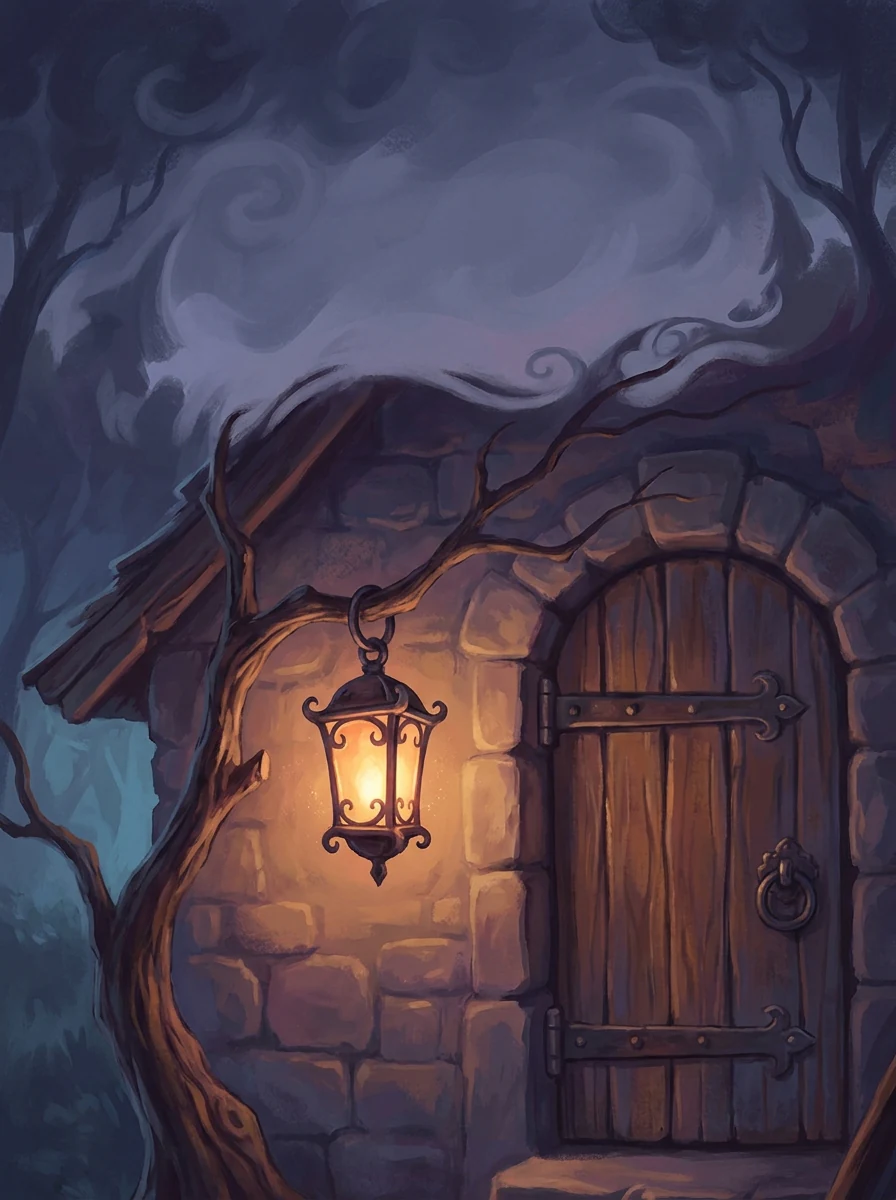
3:4 · 章節扉頁
故事章節的開場插畫
選擇對該章節最重要的一個畫面,例如門旁的燈籠,只保留少量物件,讓焦點形狀在窄欄中仍清楚。描述標題預留空間,再於排版軟體中加入精確文字內容,不要將文字生成在圖片像素裡。
為插畫或藝術作品選擇媒材、配色與構圖,再檢視這些元素在結果中如何搭配。
試試範例
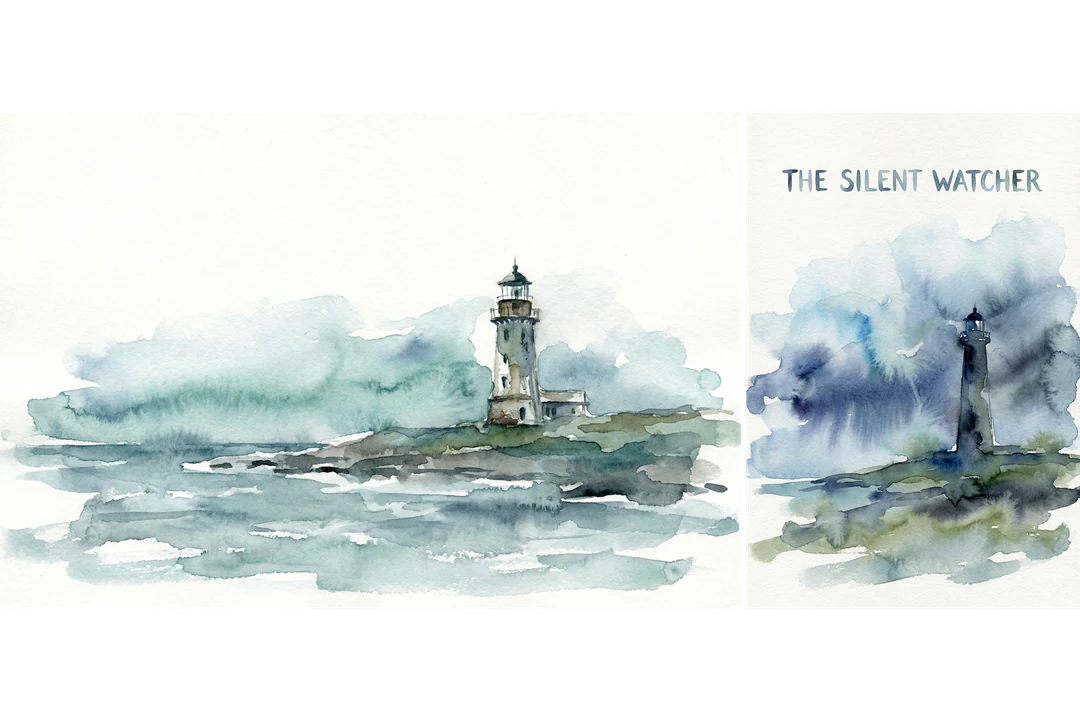
同一座低矮岬角上的燈塔,生成兩次。只將媒材從鬆散水彩改為密集墨水,因此差異來自表現方式,而非新的場景。

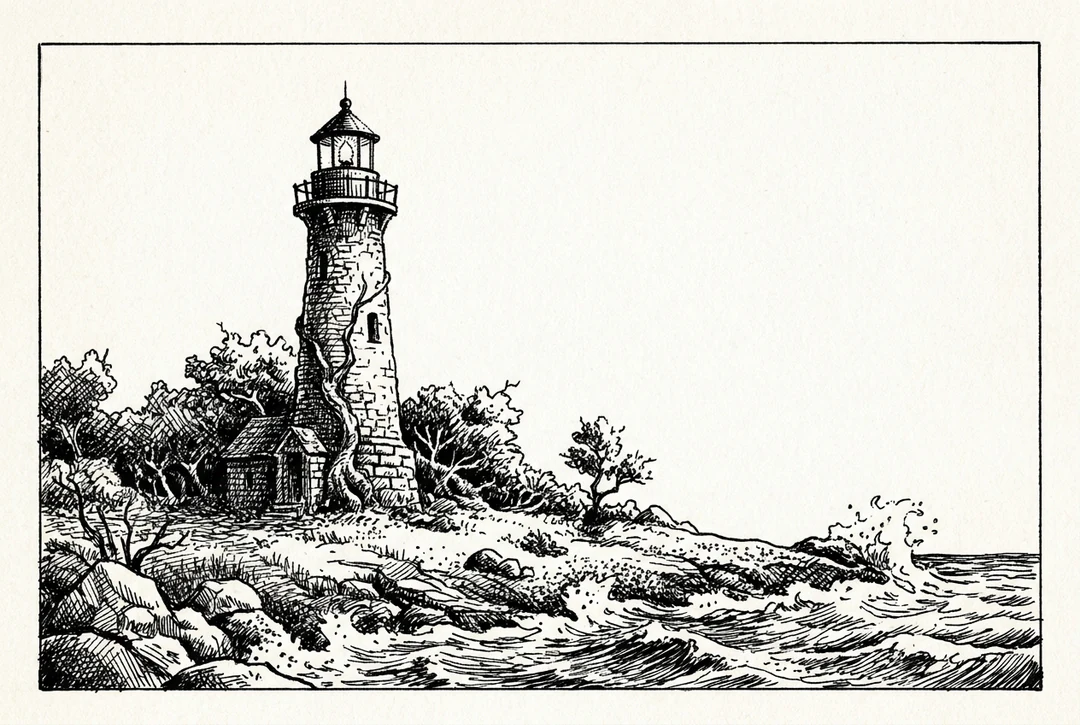
兩張圖片的燈塔、岬角、水平線與 3:2 畫面都相同。提示詞只替換了媒材字詞,因此一眼就能比較兩個結果。
水彩暈染通常會柔化邊緣,讓塔身融入天空。墨水則加入鮮明輪廓與排線,深色岩石也更厚重。紋理、邊緣與明暗結構改變了,構圖則沒有。
燈塔是否仍是焦點?深色區域對版面來說是否太厚重?紋理在最終尺寸下是否仍清楚?請在實際放置位置評估每張圖片,並記得檔案是點陣圖片,不是可編輯的線條或向量路徑。
每種用途都有不同的檢查重點。用看得見的特徵描述風格,再將圖片放到實際使用位置評估。
3:4 · 章節扉頁
選擇對該章節最重要的一個畫面,例如門旁的燈籠,只保留少量物件,讓焦點形狀在窄欄中仍清楚。描述標題預留空間,再於排版軟體中加入精確文字內容,不要將文字生成在圖片像素裡。
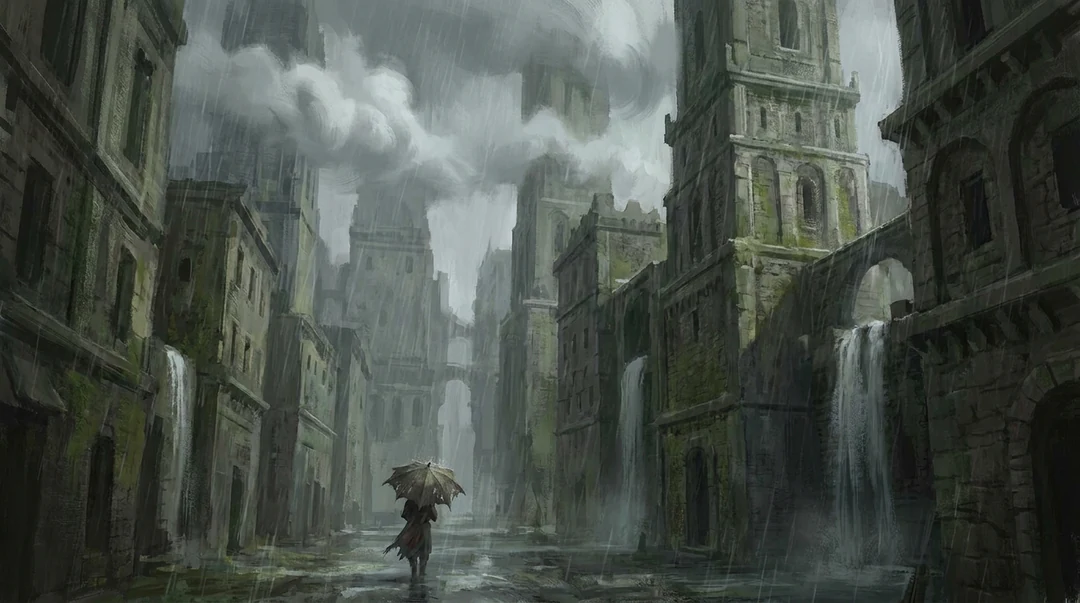
16:9 · 遊戲環境
描述建築規模、材質、天氣與視角,並加入小人物作為比例參照。結果呈現氛圍與整體布局,不是經測量的地圖,也不是能直接投入遊戲的素材。請檢查門口、樓梯與橋梁,這些部分可能看似合理,卻無法相互連接。
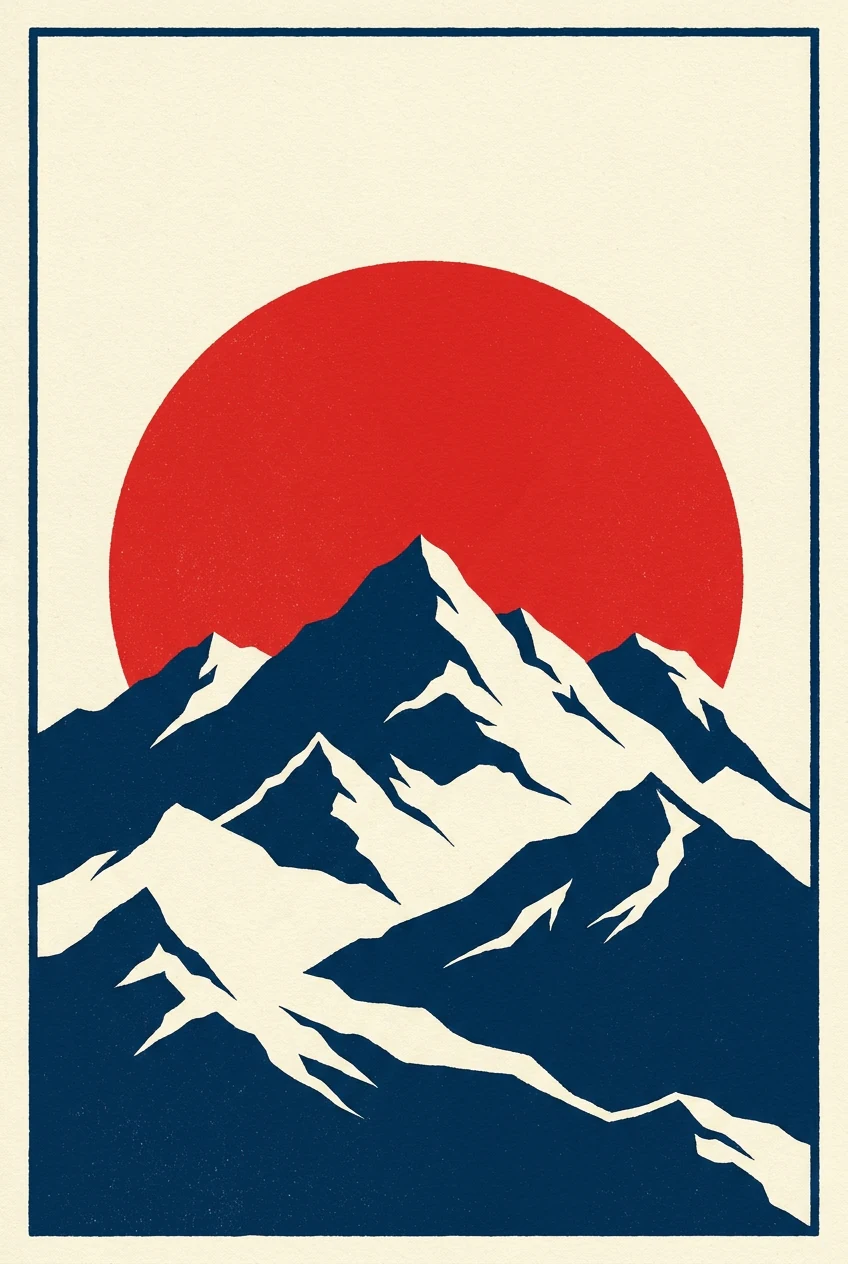
2:3 · 海報作品
從一個主導形狀或場景、有限配色與強烈明暗對比開始。要求在文字位置留白,稍後再排入字句。檢查邊緣與角落是否有類似字母的雜亂痕跡,並比較直式與正方形海報的裁切效果。
使用上方創作卡片中的三項控制。
以最多 4,000 個字元,使用審閱者能核對的描述,寫出主體、視角、光線、媒材與配色。最多可加入 14 張參考圖,但每張都應回答一個問題,例如主體、構圖或視覺方向,並在提示詞中說明各張圖片的作用。
選擇 Nano Banana 或 Nano Banana Pro、支援的比例、HD、2K 或 4K、PNG 或 JPEG,以及 1、2 或 4 張圖片。先設定比例:16:9 適合橫幅,3:4 適合封面。只有當每個候選結果都驗證明確問題時,多張圖片才有幫助。
Nano Banana HD 每張圖片需 23 點數,Nano Banana Pro HD 則需 45 點數,確認前會顯示在「生成」上。以完整尺寸檢視整張圖片及關鍵細節,每次只調整一兩項決定,並將提示詞與儲存的結果一起保留。
四項藝術選擇,以文字設定,再從結果檢查。
01
鬆散水彩、密集墨水、不透明水彩與數位繪畫,各自留下不同的可見痕跡。在提示詞第一句說明媒材,讓 AI 繪畫將它視為主要指令,而非細節。同一場景使用兩種媒材,是看出媒材影響最快的方法。

02
限制配色可避免畫面失去方向。指定兩三種主色、寫出「節制的冷色調」,或在想要普普藝術風格時要求大膽的平面色彩。請以作品實際展示的尺寸,檢查重點色是否仍清楚。

03
海報或章節頁的作品需要留白。說明留白位置,例如頂部三分之一供放置標題,以及主要形狀所在的位置。岬角上的燈塔在 3:2 場景與 2:3 海報中的安排不同。文字本身請在排版工具中加入。
04
需要延續角色、物件或風格時,可附上最多 14 張參考圖,並在提示詞中說明每張圖提供什麼。AI 繪畫會結合參考圖與指定媒材。請對照參考圖檢視結果,因為細節仍可能改變。

選擇符合你下一件作品的頁面。
AI 繪畫工具也稱為 AI 藝術生成器,能依文字描述與選用的參考圖生成作品。你可以描述主體、構圖、配色與類似特定媒材的處理方式。Potto AI 提供生成的點陣圖片,供你檢視與下載。結果並非實體原作,也不是可編輯的線條集合。
描述看得見的特質,例如色彩暈染、鮮明輪廓、排線、紙張紋理、有限色彩或平面形狀的層次。例如,要求柔和邊緣的鬆散水彩暈染,或以交叉排線和深沉岩石呈現的密集墨水輪廓。讓這些特質呼應作品用途。比較不同媒材時保持主體不變,讓輸出回答同一個視覺問題。
一般下載的是點陣圖片,並非向量路徑或可編輯的分層文件。若需要這些交付格式,請透過設計流程另行製作。正式交付前也應檢查生成的文字與物件細節;外觀看似藝術作品,不代表檔案可以編輯。
生成的文字可能出錯或帶有雜亂痕跡,因此請在排版軟體中加入精確字句,保留拼字與位置的可編輯性。要求在預定放文字的位置留白,並在放入圖片前檢查邊緣與角落是否有類似字母的痕跡。
下單前,請用下載檔案的實際像素尺寸核對印刷廠的要求。HD、2K 與 4K 是輸出等級,並非印刷規格,生成器也不會加入出血或可編輯的印刷版面。請以預定尺寸檢查打樣,因為螢幕亮度與紙張會影響色彩觀感。
最多 14 張,實際限制依所選模型與介面顯示的上傳要求而定。請說明每張圖片提供什麼:主體、構圖或視覺方向。加入多張圖片不保證每個細節都會保留,互相衝突的參考圖也可能產生不明確的混合效果。
將提示詞與選定結果一起儲存,再記下待改善之處,例如前景過於擁擠,或色彩搶走標題焦點。下一次只調整一兩項相關決定,方便看出差異的原因。每次修改都是新請求,可能再次使用點數。將檔案交給同事時,請附上放置位置、裁切方式與提示詞,提供完整背景。
登入前可以撰寫藝術提示詞、加入參考圖並選擇設定。按下「生成」會開啟登入視窗,提示詞會留在 AI 繪畫工具中。
失敗的作品會顯示原因與重試操作,並釋放其點數。可用取消控制停止執行中的請求。為已完成的作品生成另一個版本,是新的付費請求。
使用 Nano Banana Pro,以 HD 或 2K 生成每張作品需 45 點數;使用 Nano Banana,以 HD 生成則需 23 點數。4K 與更多圖片會使用更多點數。確認前,「生成」會顯示總額。
描述媒材、配色與構圖,再將結果放入實際版面檢視。開始前,請查看「生成」上的點數報價。




