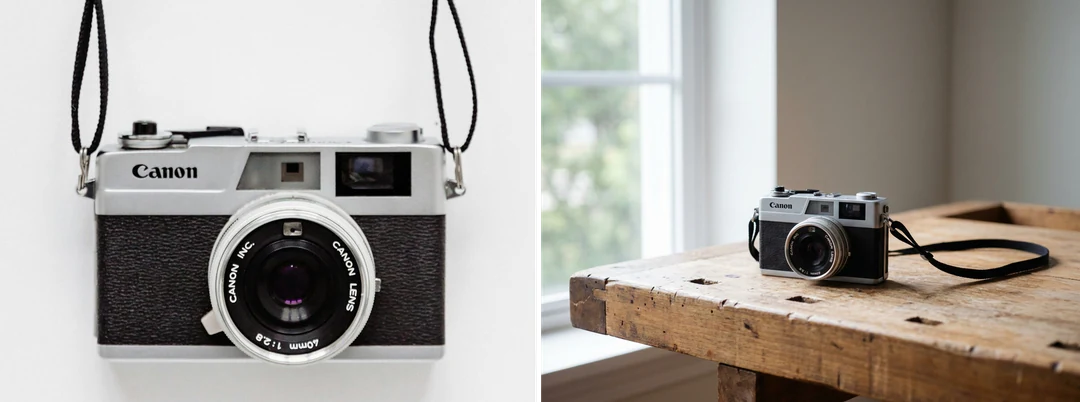
4:3 · 產品場景
為產品圖片換個場景
從能看清產品表面與邊緣的照片開始,再交代場景、位置與光線。簡潔工作檯面搭配柔和側光就已足夠。評斷背景前,先將產品與來源比對,因為場景即使逼真,小連接埠或接縫仍可能失真。請將結果視為概念圖,而非產品目錄的實物紀錄。
以現有照片製作新圖片:為每張參考圖指定明確用途,再檢查哪些細節被保留、哪些發生改變。
試試範例
一張檯燈照片,以及依「將參考圖中的檯燈放在簡潔的深色書桌上,讓左側柔光照入」這項要求生成的結果。檯燈由參考圖引導,書桌與光線則由模型生成。
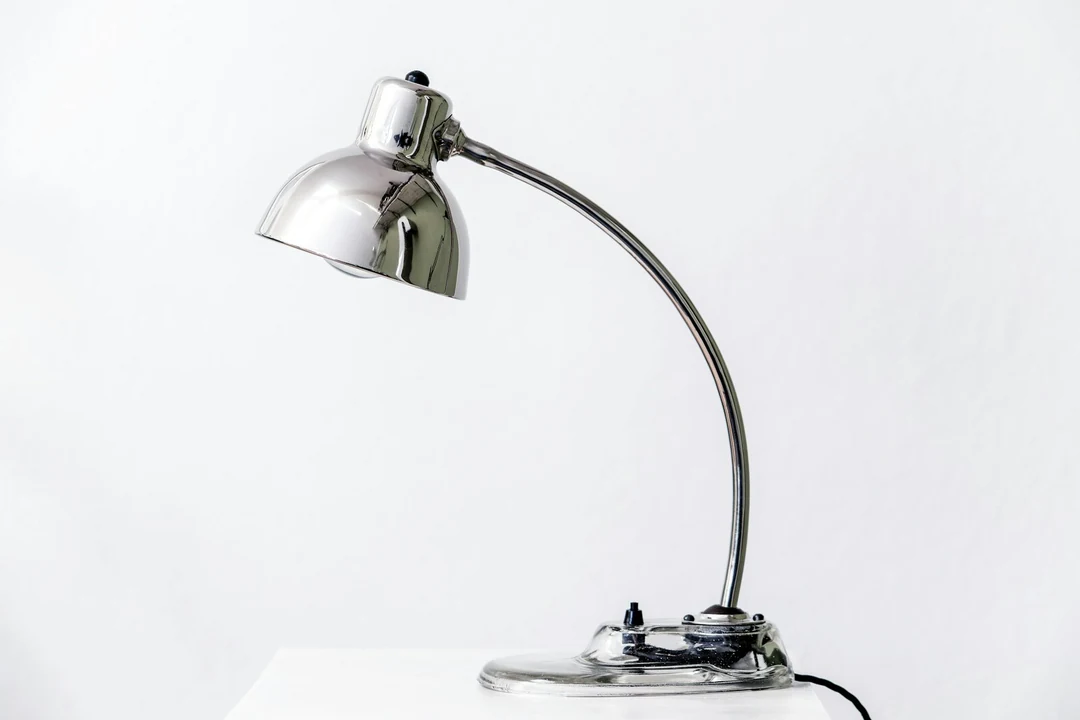

檯燈整體機身與燈罩形狀依循參考圖,新書桌仍以檯燈為主要物件。參考圖引導模型詮釋,不會鎖定任何區域,因此沿用代表相似,而非完全相同。
工作環境是新的:較深色、簡潔的書桌,搭配左側柔光。取景與陰影由模型生成,檯燈本身也可能因重新詮釋參考圖而出現小差異。
將燈桿、開關位置、燈罩開口與可見線材逐一對照真實檯燈。概念圖即使看似可信,仍可能誤呈現小細節。若任務是記錄真實檯燈,請改用原圖或背景處理工具。
結果取決於參考圖提供的內容,因此不同參考圖需要不同要求,也需要不同檢查方式。
4:3 · 產品場景
從能看清產品表面與邊緣的照片開始,再交代場景、位置與光線。簡潔工作檯面搭配柔和側光就已足夠。評斷背景前,先將產品與來源比對,因為場景即使逼真,小連接埠或接縫仍可能失真。請將結果視為概念圖,而非產品目錄的實物紀錄。
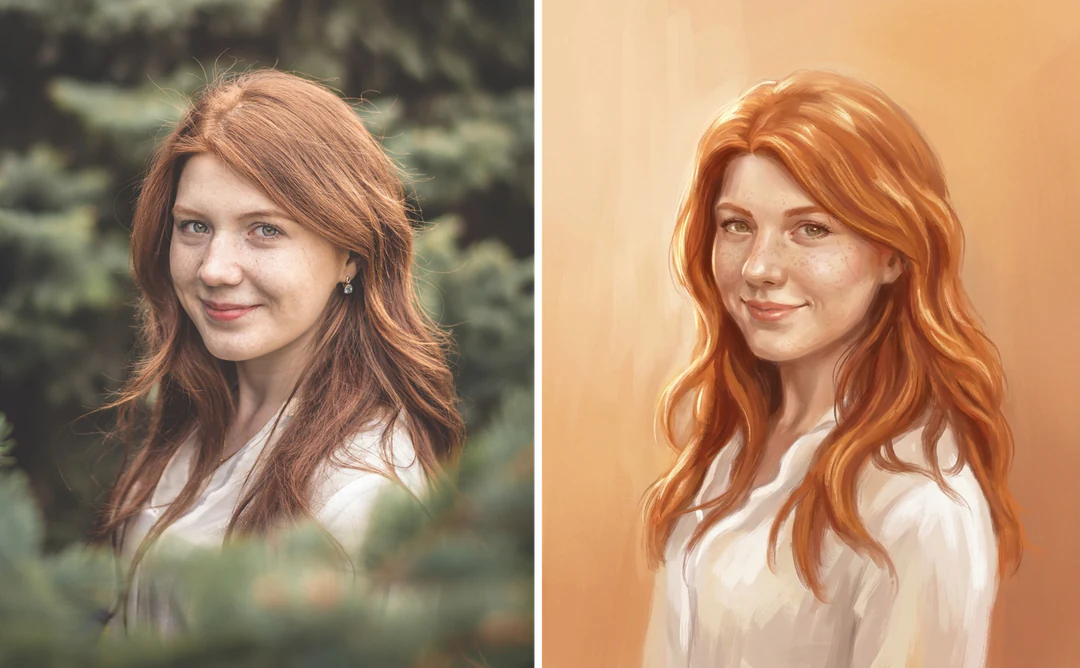
4:5 · 人像風格
人像參考圖能引導插畫頭像或編輯視覺概念,但生成臉部仍可能與來源不同。請使用清楚照片,要求一種處理方式,例如更柔和的窗光或平面設計配色。將表情、頭髮、服裝與輪廓逐一與來源比對;能辨識的人像詮釋,不等於未經改動的照片。
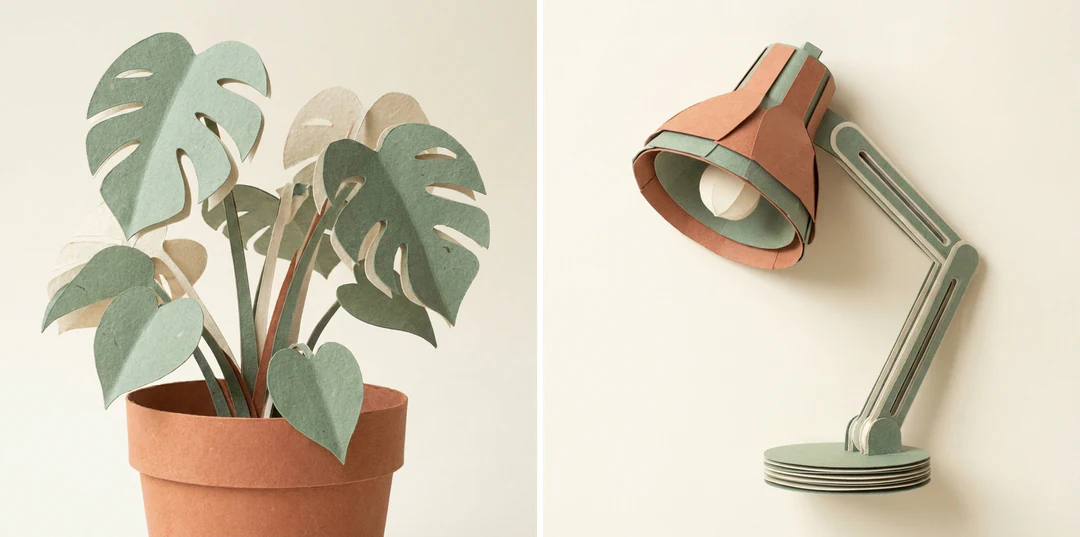
1:1 · 插畫組圖
選擇能清楚呈現線條粗細、紋理或配色等處理方式的參考圖,另外描述新主體,避免提示詞重複原場景。紙藝風格植物可以引導檯燈插畫。請將圖片放在一起檢視;線條粗細與光線的偏移,可能讓其中一張顯得不協調。
在上方創作卡片中完成 3 個步驟。
選擇能清楚呈現重要特徵的圖片,例如產品正面面板或人物完整姿勢。避免重度濾鏡、介面截圖與擁擠拼貼,並保留原圖供檢視。生成工具最多接受 14 張參考圖,依模型而定;只使用你有權使用的圖片。
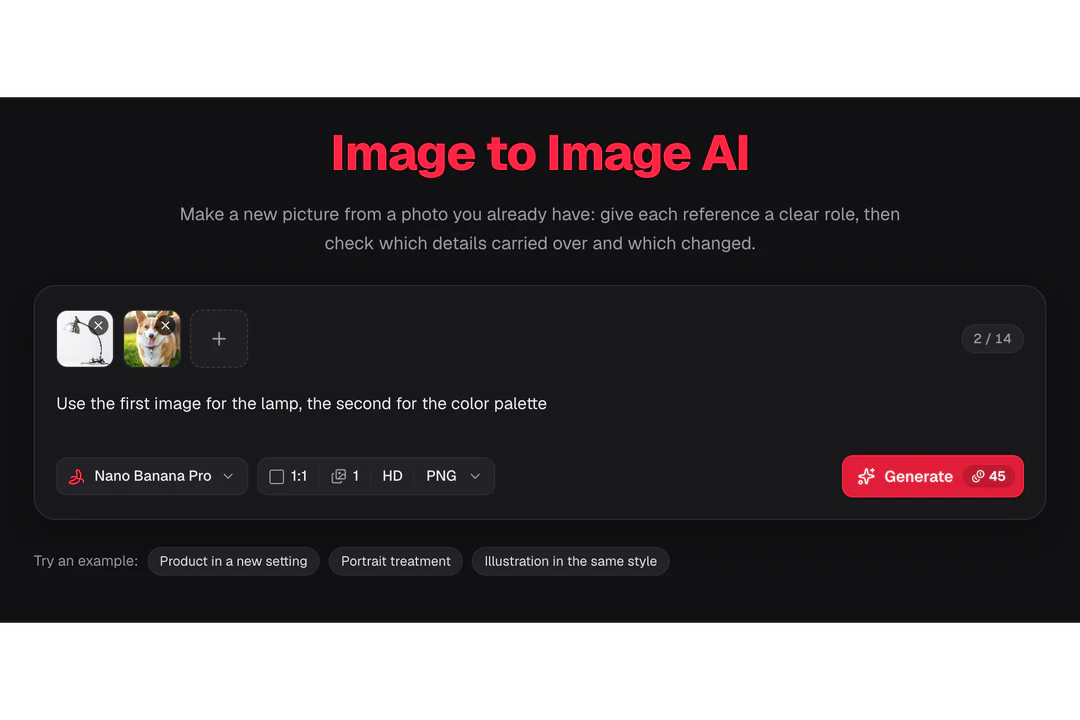
在提示詞中,為每張參考圖指定一個用途,例如第一張提供檯燈,第二張提供配色。說明若兩者不同時,以哪張為準。只有其他參考圖無法回答某個問題時,才再加入一張。
依版位選擇畫面比例,再選模型、解析度與 1、2 或 4 張輸出。1 張 Nano Banana HD 圖片需 23 點數,1 張 Nano Banana Pro HD 圖片需 45 點數,會顯示在「生成」按鈕上。先將結果與原始主體比對,再以實際尺寸評估裁切。
參考圖影響結果的 4 種方式,以及各自需要檢查的地方。
01
圖生圖從現有圖片開始。請說明參考圖提供的是主體、場景、色彩還是風格,避免請求將它們混在一起。使用多張參考圖時,請在生成前於提示詞中交代各自用途。
02
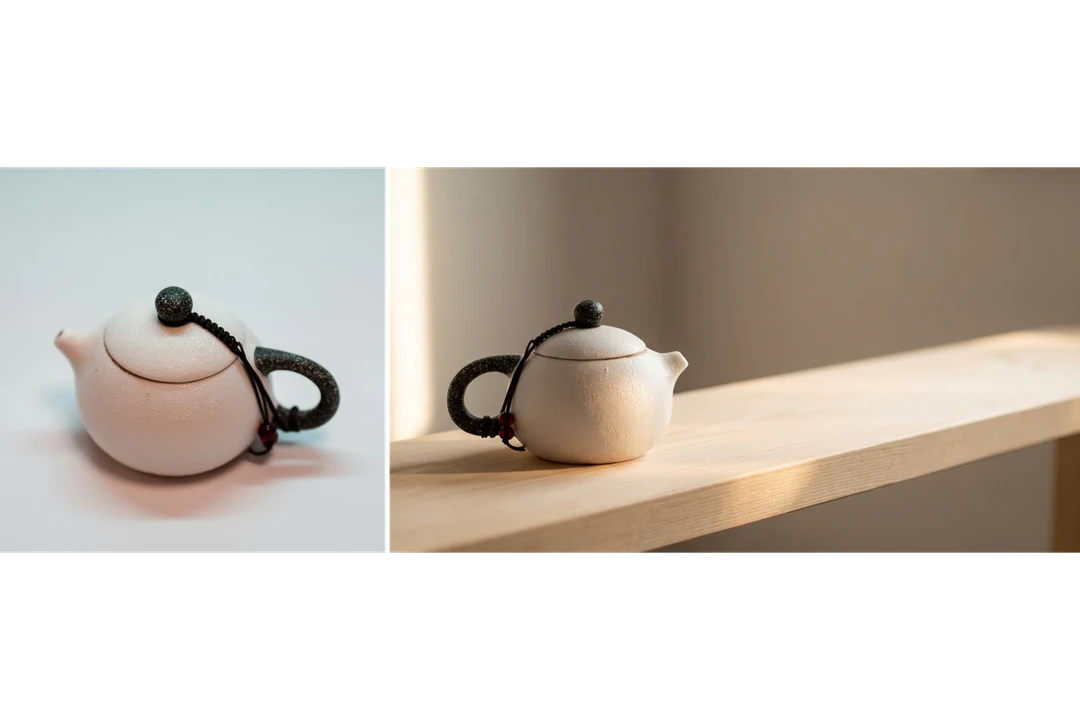
產品照片可以換到簡潔表面與新光線中,物件仍保持可辨識。參考圖引導主體,周圍環境則依文字生成。使用前,請將結果與來源比對外形、標籤與比例。

03
人像可以重繪成油畫、鋼筆畫或卡通,同時依循原有構圖。參考圖設定姿勢與取景,提示詞則指定視覺處理。請檢查臉部與手部,因為風格轉換可能改變參考圖中原本清楚的細節。

04
結果不必與參考圖使用相同比例。依新圖片的用途選擇畫面比例與解析度,每次變更都會更新「生成」按鈕上的預估消耗點數。選擇 PNG 或 JPEG,決定下載的檔案格式。
依接下來想做的修改,選擇合適的頁面。
圖生圖會結合一張或多張現有圖片與文字要求,生成新圖片。參考圖引導主體、版面或視覺處理等可見資訊。Potto AI 以此提供參考圖引導的生成方式。輸出可能重新詮釋細節,因此不應視為精確複製,也不保證編輯後完整保留身分特徵。
參考圖是提供給請求的視覺素材;風格選擇器則是特定的介面控制項。請說明參考圖中的哪個部分應引導結果。這個流程提供模型與輸出控制,但頁面展示的範例風格,不代表選單中自動多了一個可選項目。
它們能提供有用資訊,但是否一致仍需比對。請使用清楚、互補的參考圖,指出輪廓、色彩與特色物件等應保持穩定的特徵。捨棄矛盾或不準確的結果。多張參考圖不能鎖定身分特徵,也不能當作已驗證的產品規格。
能清楚呈現重要特徵的圖片最合適。若任務取決於產品正面面板,遠距離生活情境照提供的細節就太少;若取決於姿勢,裁掉手部的照片就缺少必要資訊。避免重度濾鏡、帶有介面覆蓋的截圖與擁擠拼貼,並保留原圖供檢視。放大只能增加像素,不能補回原本看不見的資訊。只使用你有權使用的圖片。
用平實文字在提示詞中交代各自用途:哪張提供主體、哪張提供構圖、哪張提供光線、視覺處理或色彩方向,以及發生衝突時以哪張為準。生成工具最多接受 14 張參考圖,實際依所選模型而定;這是上限,不是必須湊滿的目標。生成後,將重要細節逐一對回指定來源。
已有選定圖片,且能描述一項具體修改時,可使用 AI 修圖;文字指令不是精準遮罩,仍需檢查圖片其他部分。若任務就是特定操作,例如去背、擴展畫布或放大圖片,則使用專用工具。固定的創意處理可使用範本;希望來源引導新場景或新詮釋時,則使用圖生圖。
登入前,你可以先上傳參考圖、撰寫指令與設定輸出。按下「生成」會開啟登入視窗;登入期間,參考圖與指令都會保留。
失敗的請求會顯示原因與重試選項,並釋放點數。若參考圖未上傳成功,請加入可用的 JPG、PNG 或 WebP 檔案。使用取消控制項可停止執行中的請求;對已完成的結果重新嘗試,會再次收費。
費用取決於模型、解析度與圖片張數,不取決於參考圖數量:Nano Banana Pro 的 HD 或 2K 圖片每張需 45 點數,Nano Banana 的 HD 圖片每張需 23 點數。確認前,「生成」按鈕會顯示總額。
加入參考圖,說明它應提供哪些內容,下載前再將結果與來源比對。





