輸入比例 · 旅行
旅行人像
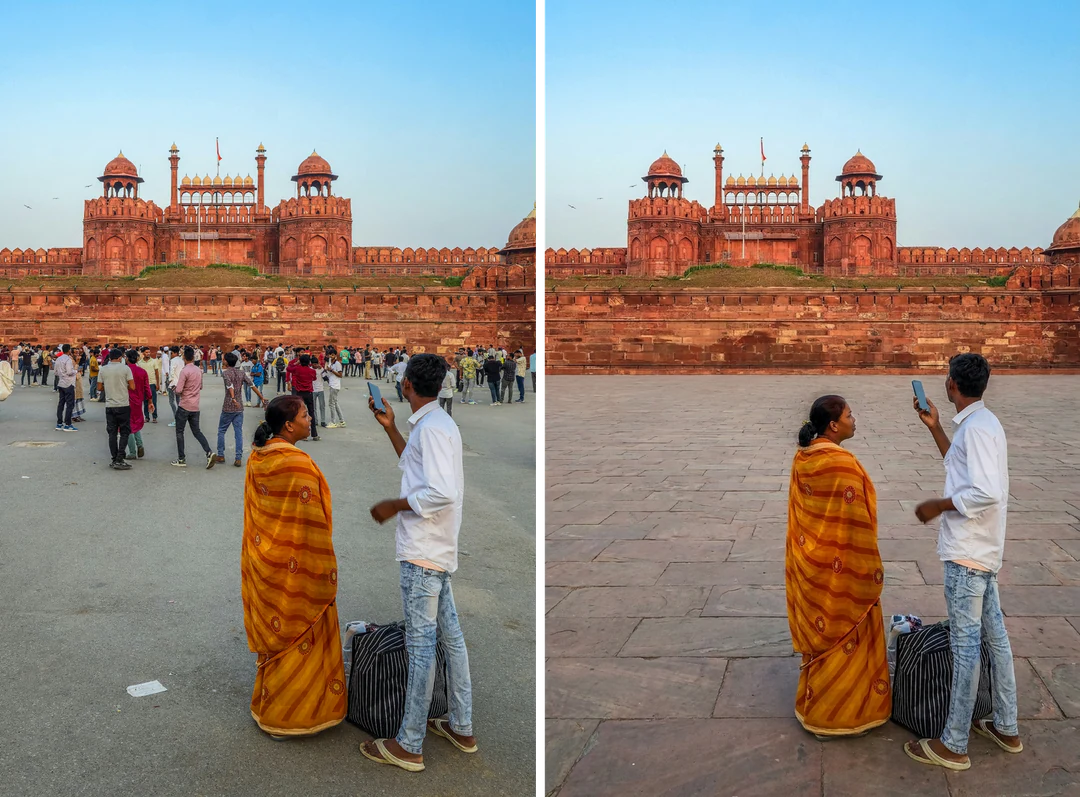
選擇主要人物與遠處人物明顯分開的照片。生成後,比較主體的臉孔、頭髮與服裝邊緣,再檢查路人原本站立的位置。也請保留原始場景紀錄。編輯後的旅行人像是改動過的回憶,不是當時現場無人的證明。
從照片背景去除路人,填補他們身後的場景,同時保留主體與原有光線。
從照片背景去除路人,填補他們身後的場景,同時保留主體與原有光線。
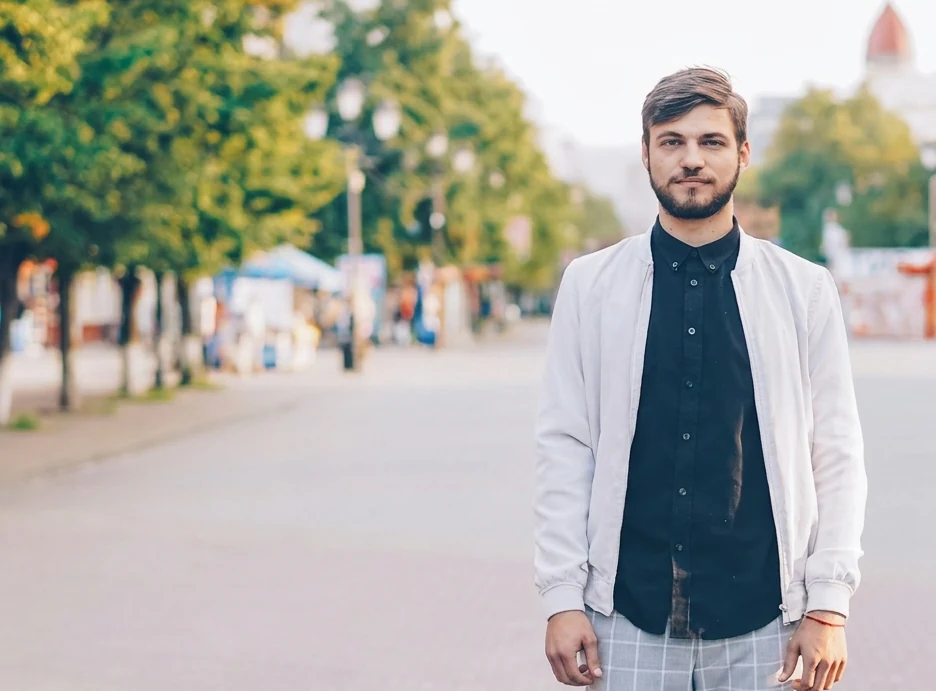
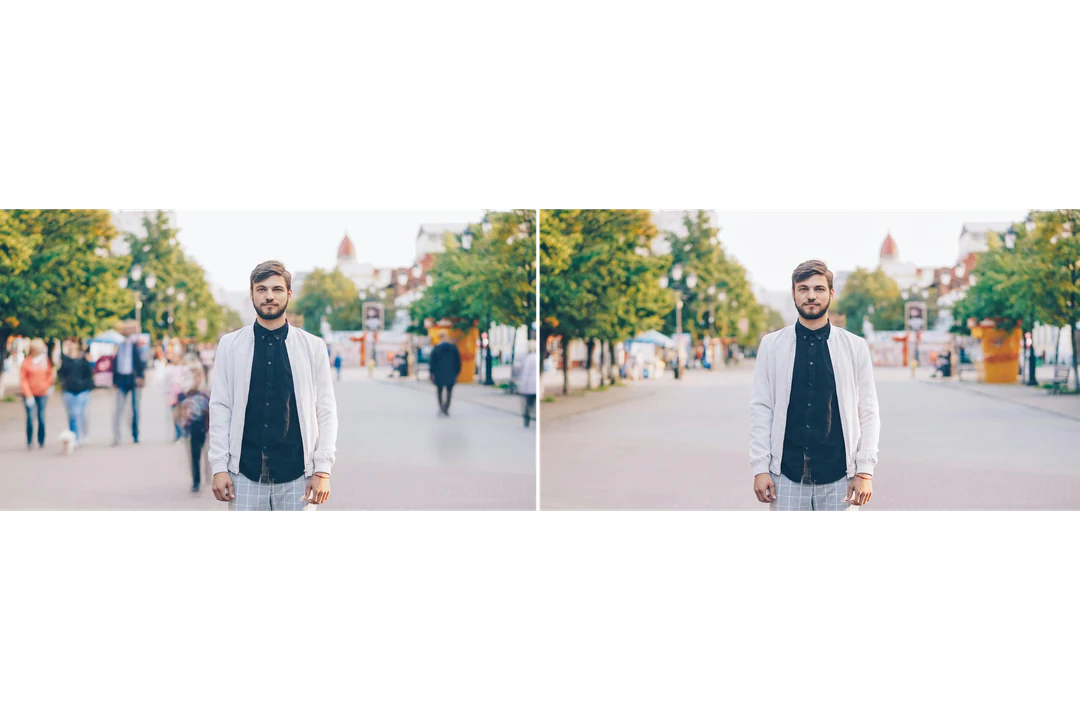
1 張參考照片,以及移除背景人物的結果。結果使用最接近照片的支援比例。

配方要求模型保留主體與場景中的其他所有內容。先對照原圖檢查主體:與被移除人物重疊的地方,輪廓、雙手與服裝尤其重要。
主體後方的人物會換成相符的建築、地面與光線,形成生成的背景填補。這不是他們身後真正被遮住的畫面,請將它當作場景中虛構的一塊區域。
以原尺寸檢查生成的填補區。查看原本人站立處的鋪面線條與陰影,沿著背景欄杆與建築邊緣檢查填補是否連貫,並尋找殘留倒影。沙地、草地或磚牆等重複紋理,以原尺寸查看時可能像被塗抹過。
從照片移除背景人物的 3 種常見情境。請將清理結果視為經過編輯的圖片;若場景具有紀錄價值,請保留原圖。
輸入比例 · 旅行
選擇主要人物與遠處人物明顯分開的照片。生成後,比較主體的臉孔、頭髮與服裝邊緣,再檢查路人原本站立的位置。也請保留原始場景紀錄。編輯後的旅行人像是改動過的回憶,不是當時現場無人的證明。
輸入比例 · 建築
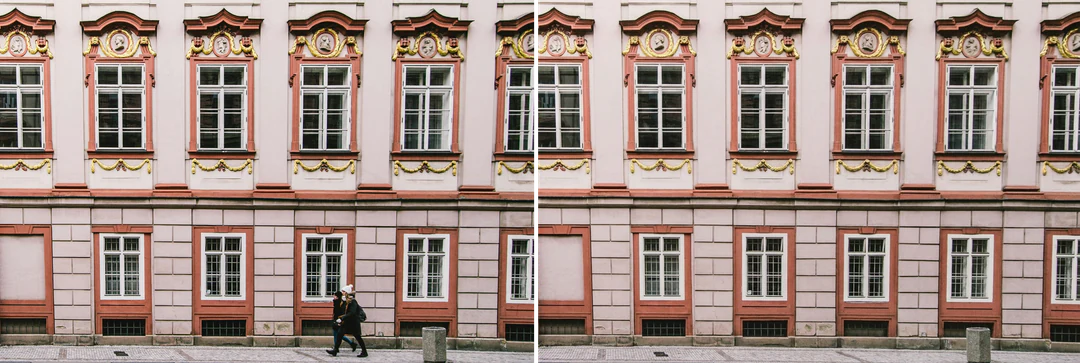
小人物可能遮住重複的窗戶、柱子或鋪面。重複結構最容易顯露重建錯誤,因此請清點可見元素,並沿著線條檢查編輯區域。如果窗戶、招牌或入口看起來是虛構的,就不要把圖片當成準確紀錄。
輸入比例 · 戶外
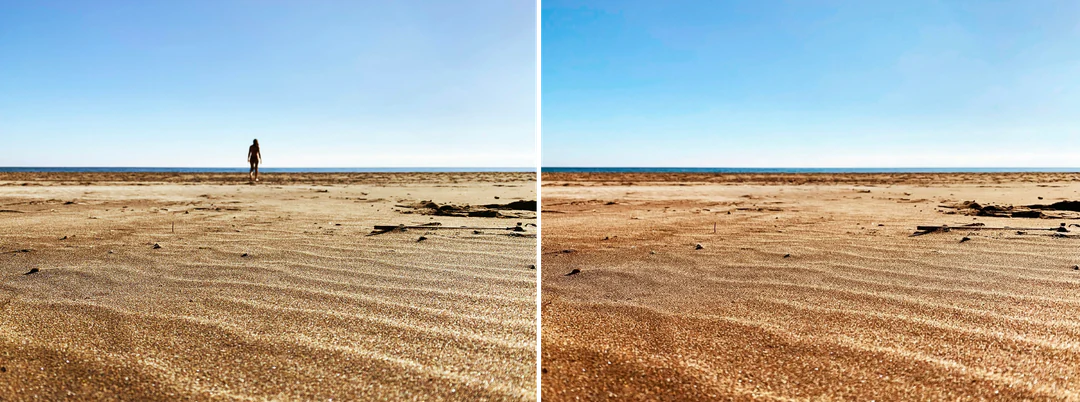
沙地、草地或天空前的遠處人物,比繁忙街道中的人物更容易移除。不過仍要檢查地平線、腳印、陰影與植物。合理的清理效果可用於個人照片,但照片若是要記錄誰曾在場,請使用原圖。
上傳照片,確認固定輸出設定,再檢查填補區後下載。
加入 1 張最大 20 MB 的 JPG、PNG 或 WebP 圖片作為原圖。選擇主體清楚,且要移除的人物與主體在視覺上分開的照片。沒有筆刷或人物選擇器,因此擁擠合照不是理想輸入。
沒有選取、比例或風格控制項;面板會顯示固定輸出設定,由 Nano Banana Pro 生成 1 張 HD PNG,比例最接近照片。若邊緣的干擾物可以直接裁掉,請先裁切照片。
每張去除路人結果需要 45 點數,確認前會顯示在「生成」按鈕上。完成後,確認移除的是正確人物,主體也仍保留,沿著線條仔細檢查填補場景,再下載並保留原圖。
去除路人針對背景人物處理,保留主體位置。
01
範本處理主體後方的人物,因此主體必須與他們清楚分開。沒有筆刷或人物選擇器,讓任務只需上傳一次,但也代表擁擠合照不是理想輸入。
02
主體後方的人物會換成與照片其餘部分相符的建築、地面與光線。填補內容由模型生成,呈現合理延續的場景,不是他們身後真正被遮住的內容。
03
即使結果看起來自然,移除人物仍會改變照片記錄的內容。將清理後的圖片另存為檔案,並保留未修改的原圖,隨時都能呈現場景原本的樣貌。
去除路人後,探索其他清理或修改照片的方式。
去除路人是編輯圖片,將背景中不想保留的人物換成合理延續的場景。這款範本會自動移除人物:針對主體後方的人物處理,並要求主體保持不變。填補區域是生成的,不是還原他們身後的真實內容,使用前請比較場景與主體。
這款預設沒有手動選取筆刷或人物選擇器,使用固定的背景人物移除指示。若必須移除某個指定人物,請使用自訂圖片編輯需求,再檢查結果。人物關係不明確的合照可能不適合自動清理。
不會。模型會推測移除人物後,身後場景可能如何合理延續,無法還原原圖中不存在、經過驗證的畫面。被移除人物身後的招牌、藝術品或窗戶,可能變成虛構的形狀或文字,請勿視為準確內容。
比較主體輪廓、雙手、服裝,以及和被移除人物重疊處附近的物品。接著檢查填補區的建築、鋪面、重複紋理與陰影。如果重要的原圖細節改變了,光是背景看起來乾淨還不夠。
若要從合照中移除一個人並完整保留其他人、人物遮住主體的大部分,或身後有必須準確的文字或藝術品,都不適合自動移除。它也不是匿名化工具:倒影與其他旁觀者仍可能留下。請改用另一張真實照片、裁切,或範圍更小的編輯。
應該。保持原圖不變,並將清理結果另存為檔案。即使結果看起來自然,移除人物與填補周圍環境仍是實質改動。若人物是否在場屬於事實資訊,例如活動紀錄,請使用原圖,並將清理後的圖片標示為經過編輯。
每次 45 點數,由 Nano Banana Pro 生成 1 張 HD PNG,採用最接近照片的支援比例,無法對應時使用 4:3。確認前,「生成」按鈕會顯示費用。HD 是輸出等級,不保證印刷尺寸,放入設計前請先檢查下載檔案的尺寸。
上傳 1 張主體明確的照片,查看預估消耗點數,並在使用前比較完成的圖片與原圖。





