Potto AI

Articolo in video

Incolla il link o il testo dell’articolo: Potto ne trasforma titolo, punti chiave e conclusione in scene con voce narrante e sottotitoli. Modificale una per una, poi esporta un MP4 verticale, orizzontale o quadrato.

Dal paragrafo dell’articolo al fotogramma video

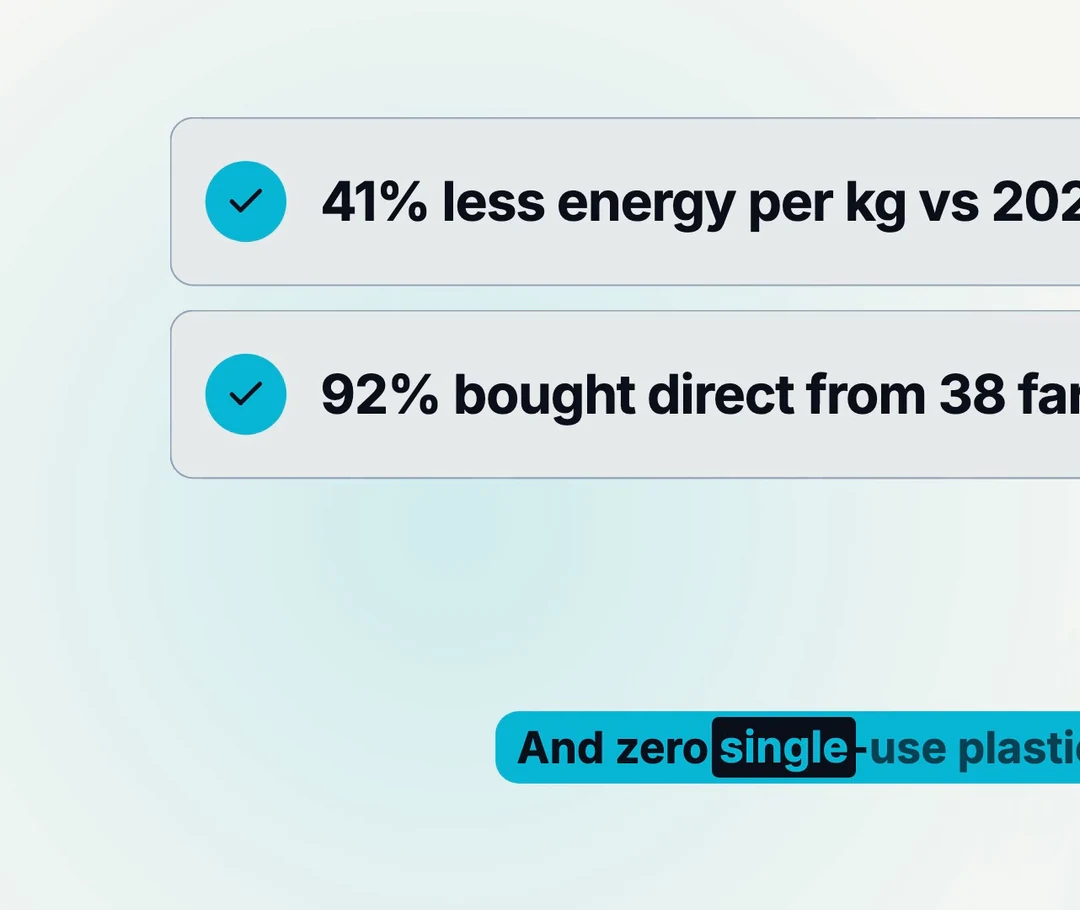
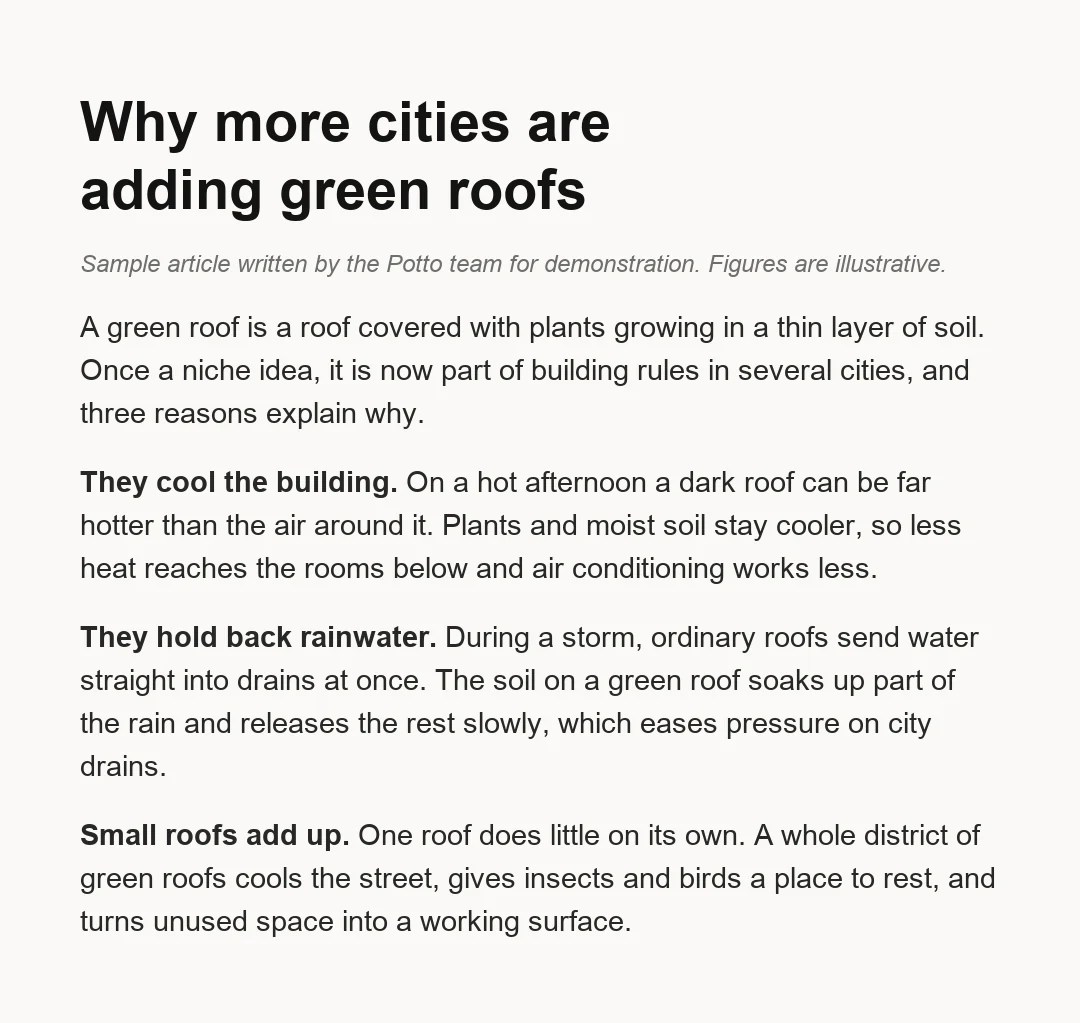
Tre paragrafi dell’articolo di esempio sui tetti verdi accanto al fotogramma in cui sono stati trasformati nel video verticale. Le brevi etichette sullo schermo provengono dal testo; le frasi che le accompagnano diventano voce narrante.

Articolo di esempio intitolato Why more cities are adding green roofs, con tre motivi in grassetto
Testo dell’articolo incollato · tre motivi
Fotogramma video · 0:08 · 9:16

Cosa resta sullo schermo

Ogni motivo ha una scena con una breve etichetta: they cool the building, the soil soaks up rain, small roofs add up. I titoli e le affermazioni che il pubblico deve ricordare devono comparire in un fotogramma, non solo nella voce narrante.

Cosa è diventato voce narrante

La spiegazione di ogni motivo viene pronunciata e sottotitolata. Un testo si legge al proprio ritmo; un copione si ascolta una sola volta, quindi le frasi devono essere brevi e seguire l’ordine di ciò che appare sullo schermo.

Cosa controllare prima di esportare

Verifica che le precisazioni rimangano. L’esempio dice che i tetti verdi hanno un costo e richiedono cure nei primi due anni: questo compromesso deve sentirsi ancora nella voce narrante. Confronta ogni nome e numero del fotogramma con l’articolo originale.

Quale video ricavare da ogni tipo di articolo

Prima di trasformare un articolo in video, indica all’AI cosa il pubblico deve ricordare. Il tipo di articolo determina poi durata, formato e punti da tralasciare nel copione.

9:16 · 28s

Video dai post del blog già pubblicati

Un video da un post funziona meglio se apre con la risposta principale e due o tre punti che la sostengono, poi rimanda al post completo. Il formato orizzontale si adatta alla pagina del blog; quello verticale ai telefoni. Per partire dal link di un post, questo deve essere pubblico e accessibile senza login.


9:16 · 25s

Video da notizie, aggiornamenti e annunci

Incolla l’URL della notizia o il testo, poi chiedi cosa è successo, perché conta e cosa accadrà dopo. Mantieni date, nomi e dati esattamente come nell’articolo e cita la fonte sullo schermo o nella voce narrante. Potto lavora sulla notizia che fornisci: non monitora fonti e non sceglie notizie per te.

16:9 · 40s

Guide, newsletter e articoli lunghi

Scegli una sezione o alcuni punti principali invece dell’intero testo. Una guida pratica diventa una sequenza di passaggi numerati; una newsletter dedica una scena a ogni notizia. Per un articolo lungo, incolla solo la parte da trattare oppure caricala come documento.

Come trasformare un articolo in video

I video da blog, notizie e altri articoli richiedono tre passaggi nello strumento in alto. Generazione e anteprima sono gratuite; il prezzo in crediti compare prima dell’esportazione.

  1. 1. Incolla un link o il testo

    Incolla l’URL dell’articolo o il testo nello strumento e scegli Da articolo a video nel menu Tipo di video. Aggiungi una frase sul pubblico e su cosa deve ricordare; per una notizia, includi la data. L’URL deve essere una pagina pubblica http o https: Potto la legge e può leggere fino ad altre 2 pagine dello stesso sito.

  2. 2. Controlla copione, scene e voce narrante

    Confronta il copione creato dall’AI con l’articolo originale. Modifica testo e voce narrante di ogni scena, sostituisci uno screenshot oppure rigenera o sostituisci un’illustrazione. Verifica che nomi, numeri e precisazioni corrispondano ancora alla fonte.

  3. 3. Guarda l’anteprima, poi esporta un MP4

    Guarda gratuitamente l’anteprima nel browser. Esporta un MP4 in 1080p a 30 fps in 9:16 per i telefoni, 16:9 per i siti web o 1:1 per i feed. I crediti vengono addebitati solo all’esportazione, in base a durata, voce narrante e illustrazioni.

Cosa fa l’AI con ogni articolo per creare un video

Molti strumenti per video da blog e notizie leggono la pagina ad alta voce sopra una presentazione. L’AI di Potto riscrive il testo per la visione: titolo, punti chiave e conclusione diventano testi animati, elenchi e illustrazioni con voce narrante e sottotitoli. Il risultato è un breve video esplicativo, non una pagina letta ad alta voce.

  1. 01

    Un copione basato sull’articolo che incolli

    Claude Opus 5.5 legge l’articolo e prepara scaletta, storyboard e copione della voce narrante attorno a punto principale, prove e conclusione. Remotion renderizza le scene con illustrazioni e voce narrante generate dall’AI. Potto non verifica i fatti del testo incollato: l’accuratezza del copione dipende dalla fonte.

    • Scaletta, storyboard e copione preparati dall’AI
    • Basato sulla fonte che fornisci
    Scena iniziale dell’esempio sui tetti verdi
  2. 02

    Parti da un link o da testo incollato

    Post del blog e notizie partono allo stesso modo: incolla l’URL di una pagina pubblica http o https e Potto legge quella pagina e fino ad altre 2 dello stesso sito. Le pagine protette da accesso non sono leggibili: incolla invece il testo. Potto legge solo ciò che fornisci in ogni progetto; non recupera notizie da fonti informative.

    • Pagine pubbliche http e https
    • Testo incollato per le pagine protette da accesso
    Esempio sui tetti verdi, creato da testo incollato
  3. 03

    Voce narrante in 32 lingue, con sottotitoli

    Scegli una delle 32 lingue per la voce narrante oppure lascia che Potto rilevi automaticamente la lingua. I sottotitoli evidenziano ogni parola pronunciata, così la clip resta comprensibile senza audio. Prima di esportare, ascolta una volta a velocità normale per controllare nomi e termini dell’articolo.

    • 32 lingue per la voce narrante o rilevamento automatico
    • Sottotitoli parola per parola
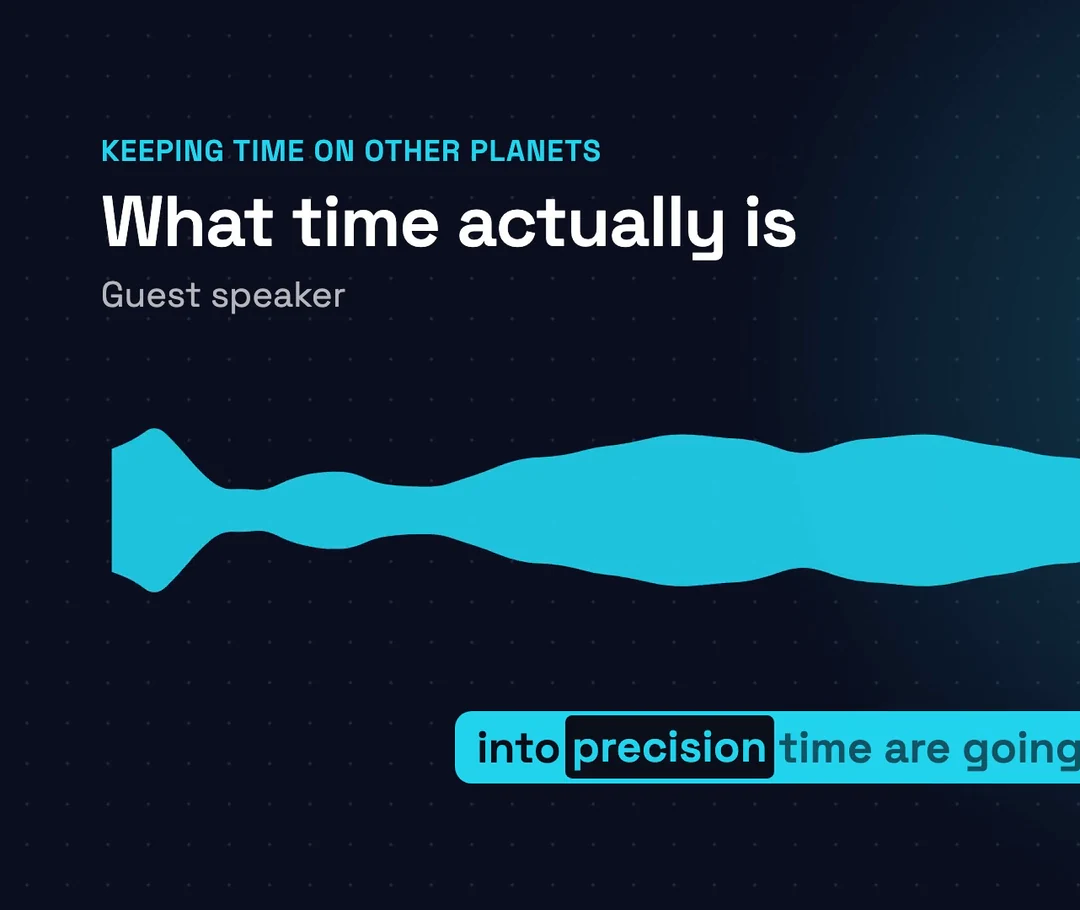
    Scena dell’esempio di sintesi di studio
  4. 04

    I colori, il carattere e il logo del tuo brand

    Seleziona un brand kit oppure attiva il brand predefinito: i suoi quattro colori vengono applicati agli elementi visivi. Scegli un carattere tra Inter, Space Grotesk e Bricolage; il tuo logo compare nelle scene iniziali e finali.

    • Quattro colori del brand negli elementi visivi
    • Logo nelle scene iniziali e finali
    Esempio di riepilogo quadrato del report
  5. 05

    MP4 verticale, orizzontale o quadrato

    Esporta un MP4 in 1080p a 30 fps in 9:16 (1080×1920), 16:9 (1920×1080) o 1:1 (1080×1080). Le proporzioni non modificano il prezzo: scegli il formato adatto alla destinazione, che siano telefoni, la pagina di un articolo o un feed.

    • Inquadrature 9:16, 16:9 e 1:1
    • Il prezzo non dipende dalle proporzioni
    Un report di esempio in 9:16, 16:9 e 1:1

Scopri di più su Potto AI

Trasformare un articolo in video è uno dei modi per iniziare. Queste pagine presentano altri punti di partenza, da un PDF a una clip di podcast.

Domande frequenti su Articolo in video

Cosa significa trasformare un articolo in video, come vengono letti link e testo incollato e quali modifiche, formati e prezzi conoscere prima di esportare.

  1. Cosa significa trasformare un articolo in video?

    Trasformare un articolo in video significa convertire un testo scritto, come un post del blog, una notizia o una guida, in un breve video che ne presenta i punti principali con immagini, voce narrante e sottotitoli. Le persone possono così guardare il racconto invece di leggere l’intera pagina. Lo stesso principio si applica a blog e notizie. Uno strumento di base legge il testo sopra una presentazione; l’AI di Potto legge l’articolo, scrive storyboard e copione della voce narrante, trasforma titolo, punti chiave e conclusione in motion graphics e renderizza un MP4. Non effettua riprese né genera un presentatore digitale.

  2. Come trasformo un articolo in video?

    Per trasformare un articolo in video, incolla il link o il testo nello strumento in alto, scegli Da articolo a video nel menu Tipo di video (oppure lascia Auto) e aggiungi una frase sul pubblico e sull’obiettivo. Potto prepara copione, storyboard, voce narrante e sottotitoli; puoi modificarli scena per scena, vedere l’anteprima gratuitamente nel browser ed esportare un MP4 quando il testo ti convince.

  3. Posso incollare un link invece del testo dell’articolo?

    Sì, se l’articolo è su una pagina pubblica http o https: è il modo più comune per partire da un post già pubblicato. Potto legge la pagina del link e può leggere fino ad altre 2 pagine dello stesso sito. Non può leggere le pagine protette da accesso e chiede invece screenshot; per trasformare un articolo in video, puoi anche incollarne il testo completo nello strumento.

  4. Potto trova o segue automaticamente le fonti di notizie?

    No. L’AI di Potto per articoli in video usa solo ciò che fornisci nel progetto: un link o del testo incollato. Non cerca notizie, non si iscrive a fonti informative e non crea video programmati. Per trasformare una notizia in video, incolla personalmente il link o il testo e indica fonte e data nella descrizione, così il copione può citarle.

  5. Quali articoli funzionano meglio per video da blog e notizie?

    Funzionano meglio gli articoli con un punto principale chiaro: un post che risponde a una domanda, una notizia, una guida pratica o una voce di newsletter. Titoli chiari, numeri esatti e una conclusione esplicita offrono più materiale all’AI di Potto. Per un articolo lungo, incolla solo la sezione da trattare: una breve clip non può contenere tutti i paragrafi.

  6. Potto verifica i fatti del mio articolo?

    No. Potto non verifica i fatti dell’articolo. Il copione si basa su ciò che dice la fonte: l’accuratezza di nomi, numeri, date e citazioni dipende dal testo incollato. Controllali nello storyboard e di nuovo nell’MP4 finale e mantieni precisazioni come «in diverse città» accanto all’affermazione a cui si riferiscono.

  7. Posso modificare il copione e le scene prima di esportare?

    Sì. Prima di esportare, puoi modificare ciò che l’AI di Potto ha preparato dall’articolo: testo sullo schermo e copione della voce narrante di ogni scena. Puoi sostituire uno screenshot, sceglierne il punto focale, rigenerare un’illustrazione AI o sostituirla con un’immagine che carichi tu. Rivedi l’anteprima dopo ogni modifica.

  8. Quali formati e dimensioni posso esportare?

    Potto esporta un MP4 in 1080p a 30 fps. Scegli 9:16 (1080×1920) per i telefoni, 16:9 (1920×1080) per un sito o una pagina del blog oppure 1:1 (1080×1080) per i feed. Il formato 4:5 e l’esportazione GIF non sono disponibili.

  9. Quanti crediti costa trasformare un articolo in video?

    Generare e vedere in anteprima nel browser un progetto da articolo a video è gratuito; i crediti vengono addebitati solo all’esportazione. Il prezzo dipende dalla durata, dalla lunghezza della voce narrante e dal numero di illustrazioni AI; le proporzioni non incidono. Ad esempio, un video di 30 secondi con voce narrante in inglese e senza illustrazioni costa 153 crediti; con 2 illustrazioni arriva a 199 crediti. Ogni account può avviare fino a 30 progetti video e generare fino a 60 illustrazioni al giorno.

  10. Posso caricare l’articolo come file PDF o Word?

    Sì. Puoi caricare direttamente file PDF, PowerPoint (.pptx) e Word (.docx), fino a 20 MB per file e 100 pagine di testo; le prime 12 pagine possono essere usate come immagini. Per un documento lungo, solo la parte iniziale viene usata per scrivere il copione: metti per prima la sezione da trattare. La pagina Convertitore PDF in video approfondisce l’uso dei documenti.

Potto AI

Trasforma un articolo in video

Incolla l’URL o il testo di un post, una notizia o un altro articolo, controlla copione e scene e verifica il prezzo in crediti prima di esportare un MP4.