Black Friday: 50% di sconto su tutti i piani annuali il primo anno. Fino al 1° dic.
Potto AI
Potto AI

Motion Graphics e AI Image Generator

Trasforma le tue idee in immagini d’impatto con un AI image generator versatile. Crea straordinarie motion graphics per video prodotto e video esplicativi con un potente AI video generator.

Motion graphics con AI che danno vita alle idee

Le motion graphics create con l’AI combinano testi, forme, screenshot e illustrazioni in movimento per rendere le informazioni più facili da seguire. Usa il generatore di motion graphics di Potto per raccontare prodotti e creare video esplicativi in formato orizzontale, verticale e quadrato.

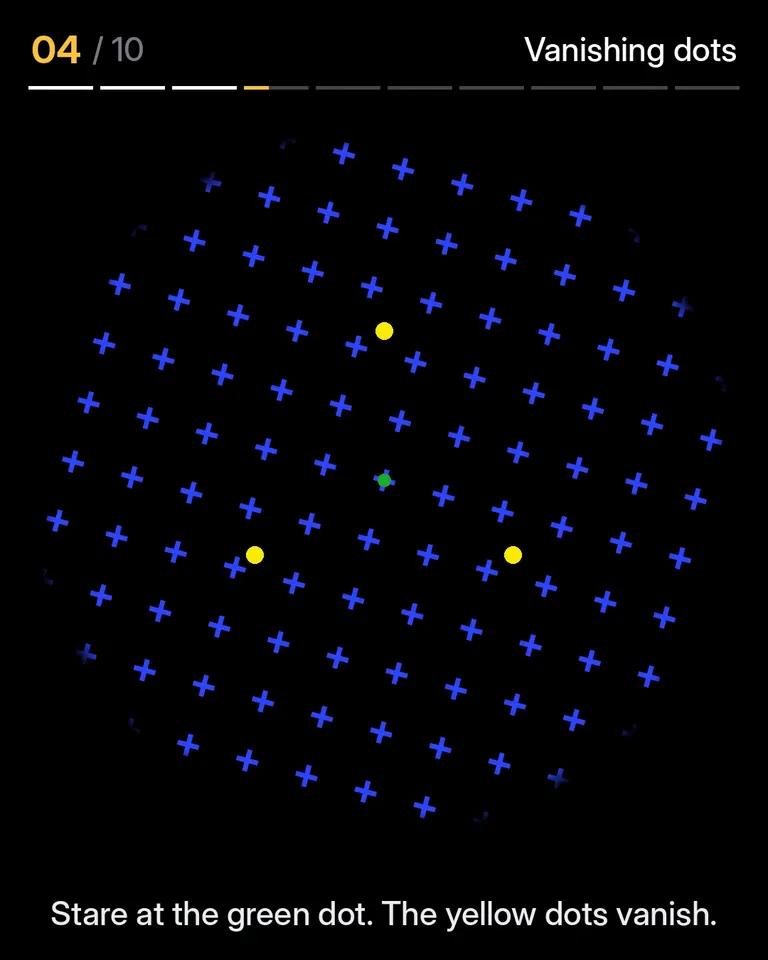
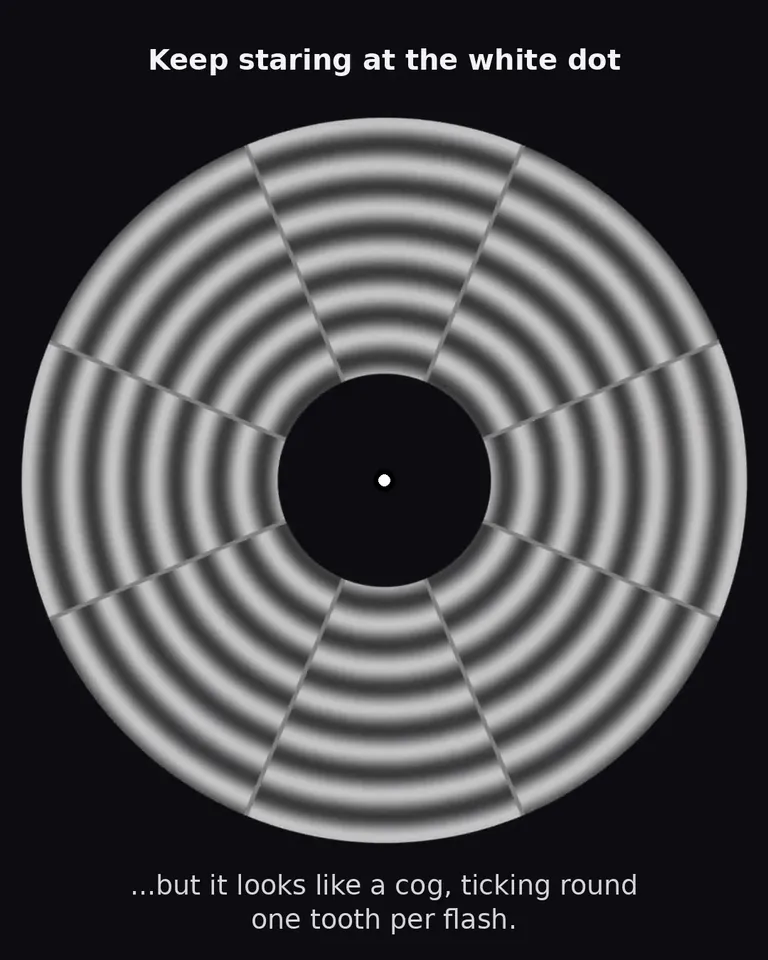
  • Ten visual illusions di imjustnewatai

    Sistema visivo · 0:58

    Ten visual illusions

    di imjustnewatai

  • Pocketsflow Motion-Graphics Promo di achxvi

    Lancio · 0:15

    Pocketsflow Motion-Graphics Promo

    di achxvi

  • An optical illusion nobody has seen before di imjustnewatai

    Sistema visivo · 0:50

    An optical illusion nobody has seen before

    di imjustnewatai

  • Interactive Camera Lens Lab di RyanSael

    Video esplicativo · 0:32

    Interactive Camera Lens Lab

    di RyanSael

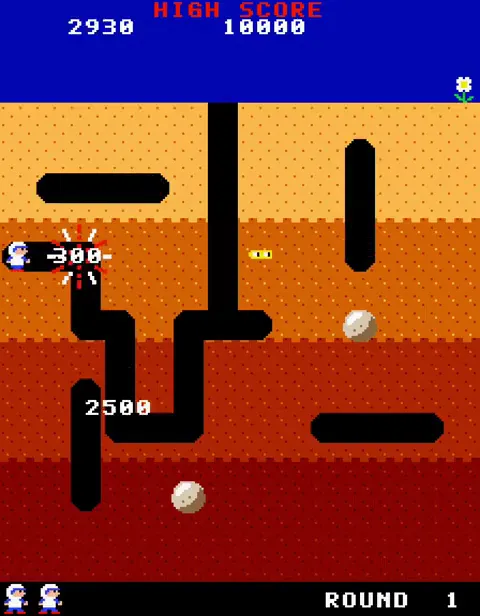
  • Dig Dug, rebuilt in one HTML file di imjustnewatai

    Schermate prodotto · 1:02

    Dig Dug, rebuilt in one HTML file

    di imjustnewatai

  • A 15-second motion-design showreel di stephanlivera

    Sistema visivo · 0:15

    A 15-second motion-design showreel

    di stephanlivera

  • A non-template UI animation sequence di iancarscadden

    Schermate prodotto · 0:15

    A non-template UI animation sequence

    di iancarscadden

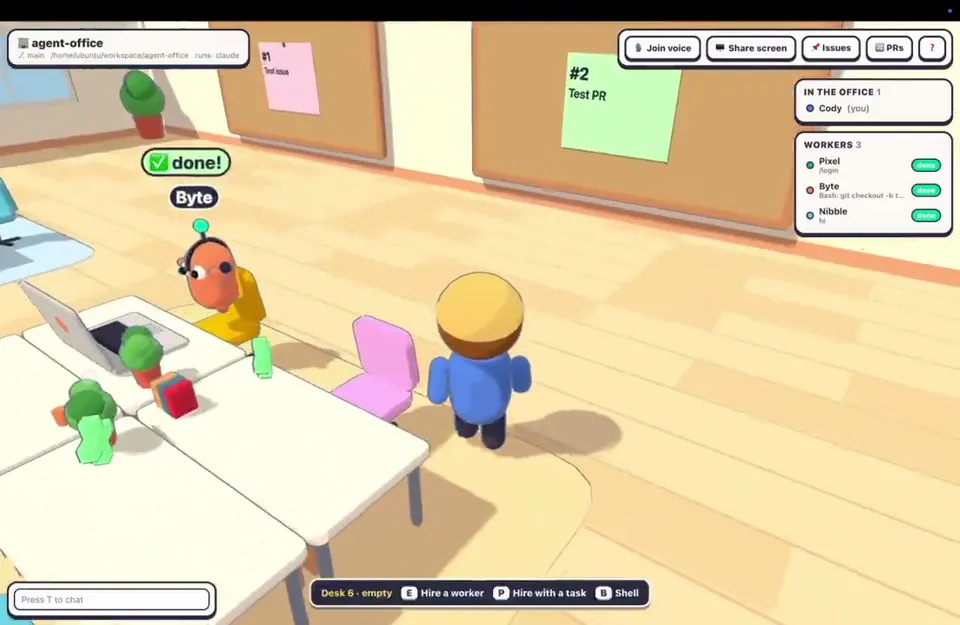
  • Virtual office where agents open GitHub issues and PRs di webdevcody

    Schermate prodotto · 0:41

    Virtual office where agents open GitHub issues and PRs

    di webdevcody

Queste composizioni illustrative sono realizzate con il motore di rendering video di Potto, usando immagini di esempio e marchi inventati. Apri una scheda per esplorarne la struttura; avvia la riproduzione per vedere il movimento.

Crea video prodotto con un generatore di motion graphics con AI

Trasforma i tuoi materiali in video prodotto e video esplicativi con il generatore di motion graphics di Potto. L’AI video generator propone uno storyboard; tu rivedi le scene, perfezioni il messaggio ed esporti le motion graphics in MP4.

  1. 1. Parti da qualcosa di concreto

    Aggiungi screenshot del prodotto e una descrizione, oppure inizia un video esplicativo da un argomento o da un articolo. Spiega al generatore di motion graphics con AI che cosa dovrebbe capire il pubblico e che cosa conta di più. Una descrizione mirata dà al video una direzione più chiara rispetto a un elenco di funzionalità scollegate. Scegli materiali che puoi usare, rimuovi i dati privati dagli screenshot e rendi il soggetto principale facile da riconoscere.

  2. 2. Dai forma al racconto

    Rivedi lo storyboard delle motion graphics proposto dall’AI prima di proseguire. Metti l’idea più forte vicino all’inizio, accorcia le frasi che competono con l’immagine e assicurati che ogni scena abbia un motivo per esserci. Per un video esplicativo, controlla il copione e le affermazioni prima di continuare con voce narrante e illustrazioni. Puoi perfezionare il racconto senza accettare la prima bozza come video definitivo.

  3. 3. Visualizza, perfeziona, esporta

    Guarda insieme le scene delle tue motion graphics create con AI e modifica i testi, gli elementi visivi e le impostazioni disponibili. Controlla la leggibilità sugli schermi piccoli, le transizioni poco fluide e la coerenza tra inizio e conclusione. Guarda l’anteprima della sequenza completa prima di esportare l’MP4. Un video dimostrativo del prodotto e un video esplicativo con voce narrante usano elementi diversi: scegli quindi il flusso adatto ai tuoi materiali anziché forzare un racconto nella struttura dell’altro.

Scegli uno stile per le tue motion graphics con AI

Una presentazione sobria e un annuncio d’impatto richiedono un’energia visiva diversa. Nel generatore di motion graphics con AI, guarda l’anteprima degli stili preimpostati disponibili e confronta il modo in cui ciascuno tratta screenshot, testi delle scene e colori del brand.

Lascia che sia il soggetto a guidarti

Scegli lo stile delle motion graphics create con AI in base al contenuto della scena. Se lo screenshot è ricco di dettagli, un contesto più sobrio può mantenerlo leggibile. Se il messaggio è breve e diretto, uno stile visivo più marcato può dargli risalto. Osserva il rapporto tra sfondo, immagine principale e testo prima di scegliere uno stile.
Mantieni la sequenza coerente

Una direzione visiva coerente aiuta a percepire le singole scene di motion graphics create con AI come un unico video. Rivedi insieme l’apertura, le scene con immagini e il messaggio finale. Controlla che l’intensità visiva resti coerente lungo la sequenza e che lo stile sostenga il tuo brand senza competere con le informazioni sullo schermo.

Guarda l’anteprima con i tuoi materiali

Uno stile preimpostato nel generatore di motion graphics con AI è un punto di partenza. Lo stesso trattamento può dare un’impressione diversa intorno a uno screenshot luminoso, a un’illustrazione scura o a un numero grande. Dopo aver scelto una direzione, controlla il tuo progetto alle dimensioni previste. Usa i controlli disponibili nell’editor; gli stili preimpostati non offrono animazioni senza vincoli tramite fotogrammi chiave né una timeline personalizzata di motion design.

AI Image Generator per la tua prossima idea

Crea un’immagine per una campagna, il concept di un personaggio, un’illustrazione o una scena in stile fotografico. Parti da una descrizione o da un’immagine esistente, poi adatta il risultato a ciò che vuoi condividere.

Usa questi prompt come punti di partenza per le tue immagini. Ogni immagine è stata generata con Potto usando il prompt e le impostazioni mostrati nella relativa scheda.

  • Idea per un prompt

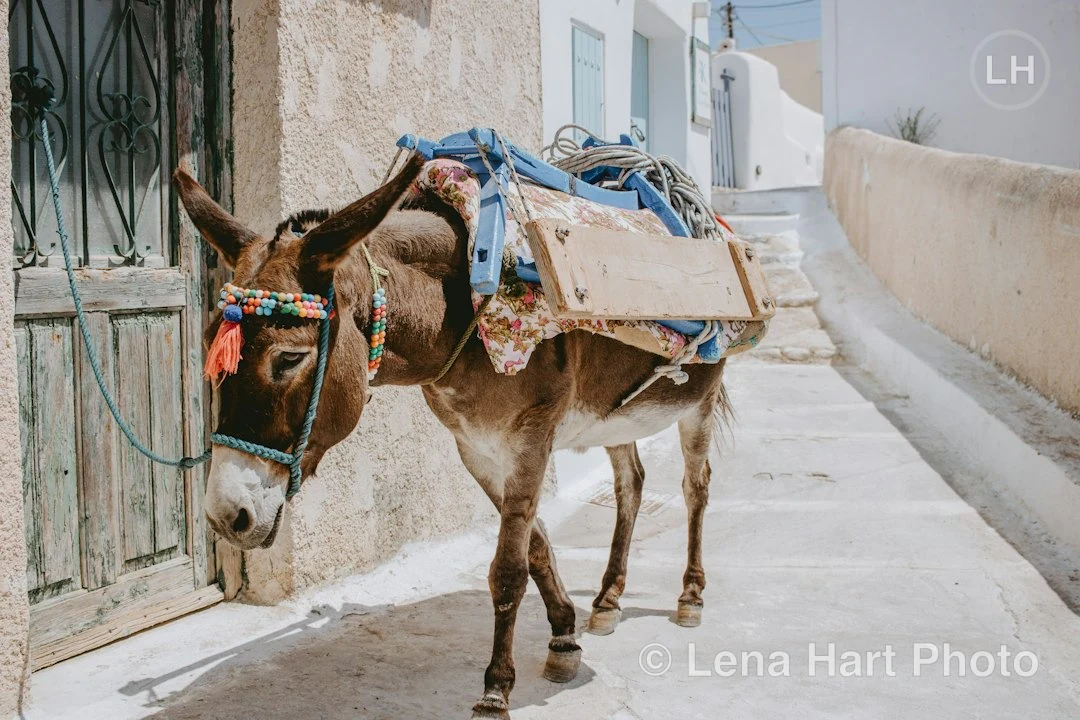
    Dipinto astratto a olio espressivo, pennellate spesse in blu cobalto, giallo cadmio e rosso vermiglio, un marcato contorno nero di un volto che emerge dai colori, illuminazione da galleria.

  • Idea per un prompt

    Fontana in pietra decorata e segnata dal tempo in un giardino tranquillo, incorniciata da rami di pino scuri, cielo coperto e luce morbida, dettagli fini, scatto con obiettivo da 35mm.

  • Idea per un prompt

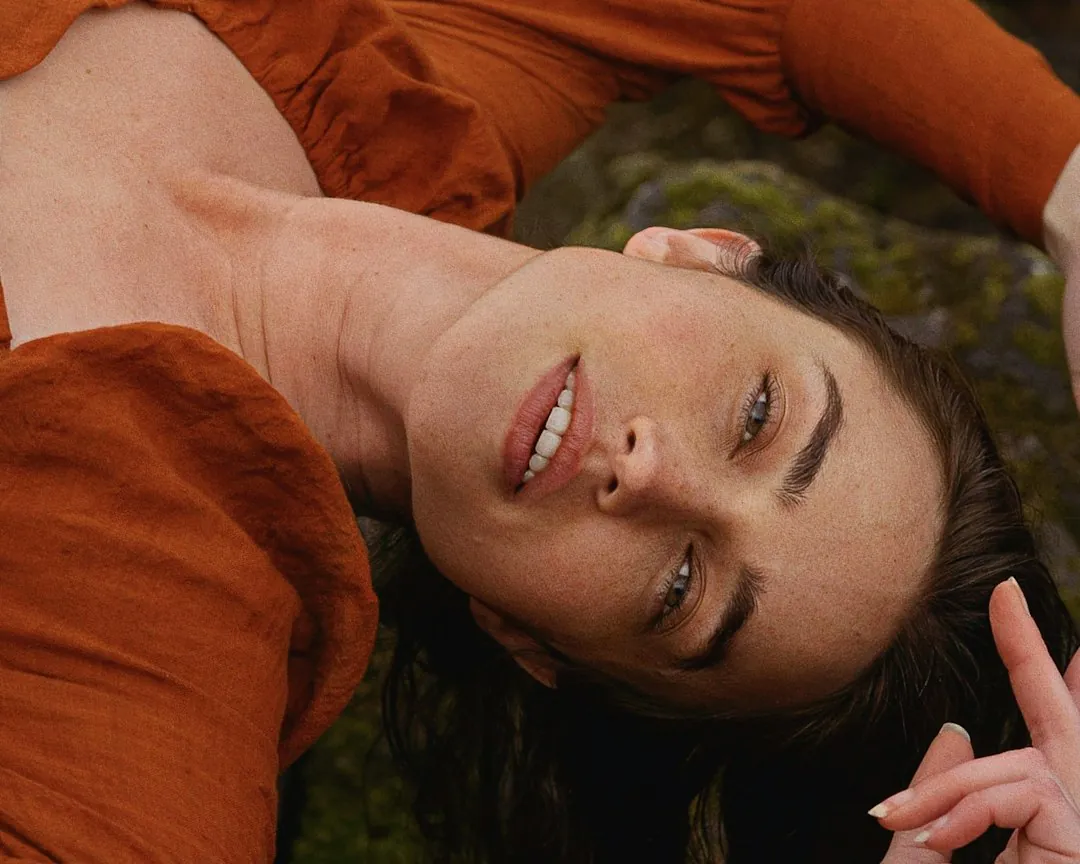
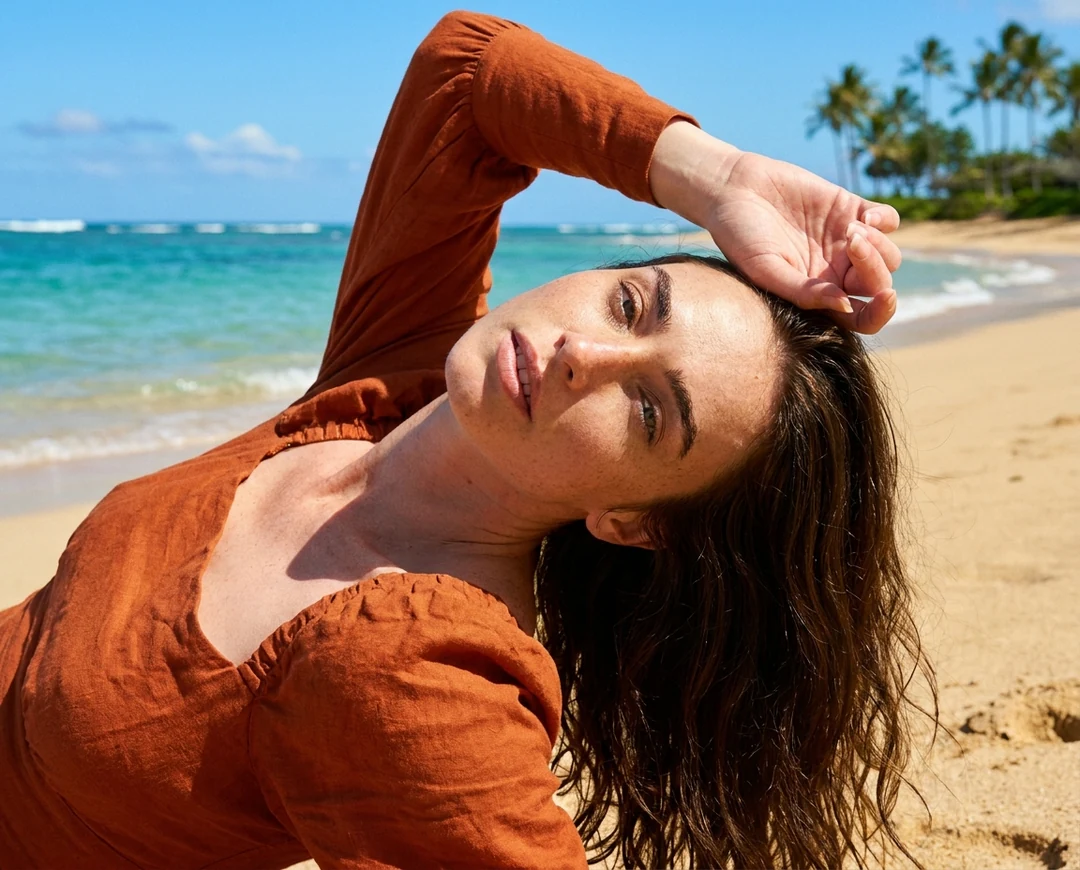
    Ritratto spontaneo di una donna con lunghe trecce che sorride a occhi chiusi, pelle luminosa, luce morbida dalla finestra, sfondo azzurro chiaro, profondità di campo ridotta.

  • Idea per un prompt

    Un piccolo gattino grigio e bianco in piedi su un letto color crema disfatto, luce del mattino attraverso una tenda, colori pastello, sfondo sfocato.

  • Idea per un prompt

    Strada notturna a lunga esposizione, scie arancioni e bianche dei fari, insegne al neon riflesse sull’asfalto bagnato, atmosfera urbana cinematografica.

  • Idea per un prompt

    Caraffe di vetro con succo di arancia rossa e mango su un vassoio d’argento al bancone affollato di un bar, luce calda al tungsteno, profondità di campo ridotta.

  • Idea per un prompt

    Un morbido coniglio di peluche bianco seduto su una panchina verde scuro in un parco, luce del sole a chiazze, atmosfera accogliente da libro illustrato, texture del tessuto nitidissima.

  • Idea per un prompt

    Macro di un’ipomea blu, petali traslucidi con sottili venature bianche che si irradiano da un centro verde pallido, bokeh sognante.

  • Idea per un prompt

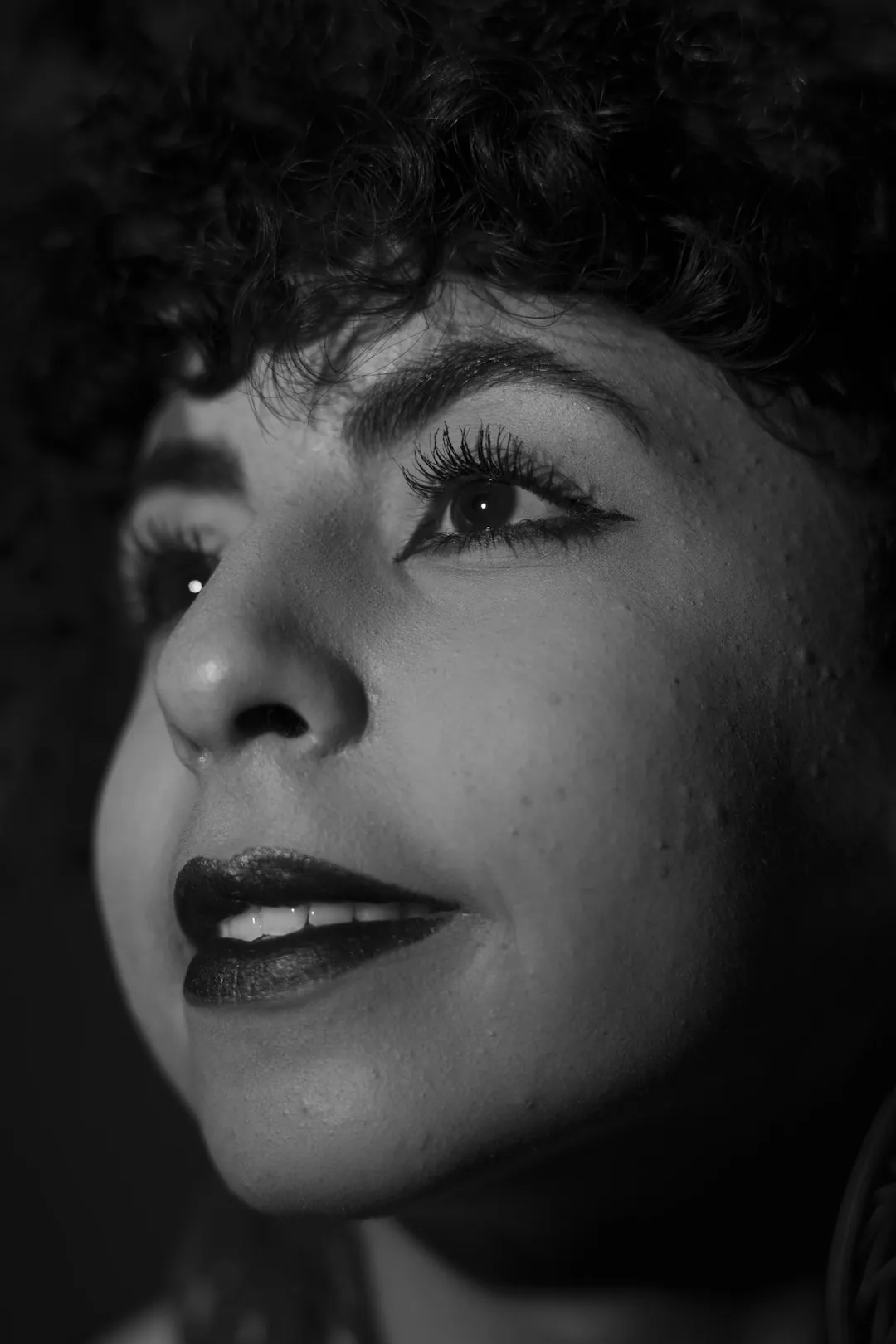
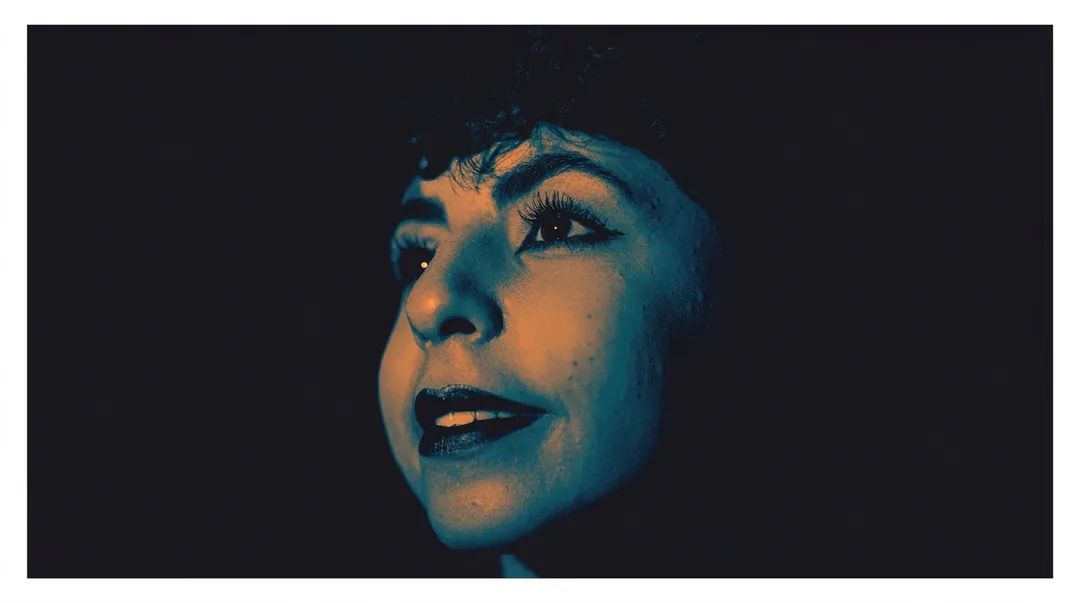
    Ritratto di strada intimo di una giovane donna che guarda fuori campo, capelli scuri, morbida luce di contorno da sinistra, ombre intense color ottanio, grana della pellicola.

  • Idea per un prompt

    Una figura con giacca da lavoro rosso ruggine e casco su uno sfondo rosso saturo, illuminazione editoriale, composizione minimale.

  • Idea per un prompt

    Un cheeseburger alto con lattuga croccante accanto a un cestello metallico di patatine dorate e una ciotolina di ketchup, tagliere di legno, sfondo nero, fotografia gastronomica in studio.

  • Idea per un prompt

    Dune di sabbia dorata senza fine con creste nette scolpite dal vento sotto un cielo blu intenso senza nuvole, luce calda del tardo pomeriggio.

  • Idea per un prompt

    Una mano disegna a matita uno schizzo dettagliato di un eroe manga su carta bianca, linee di costruzione visibili, ombreggiatura morbida a grafite.

  • Idea per un prompt

    Un giovane volpacchiotto rosso sdraiato su un sentiero di ghiaia nel bosco, felci verdi rigogliose sullo sfondo, golden hour, fotografia naturalistica.

  • Idea per un prompt

    Flacone rettangolare di profumo in vetro pieno di liquido ambrato, ricoperto di piccole gocce d’acqua, sfondo beige caldo, luce diagonale morbida.

  • Idea per un prompt

    Una farfalla monarca posata su un’echinacea rosa con centro rosso, sfondo verde rigoglioso, fotografia macro, dettagli nitidi delle ali.

Quando scegli una direzione, guarda oltre il soggetto. Il prompt per un ritratto può descrivere l’espressione e la luce morbida di una finestra; una scena di prodotto può specificare una superficie pulita, un oggetto ben in evidenza e lo spazio per un titolo. Un’illustrazione può richiedere una palette di colori e uno stile di disegno, anziché termini fotografici. Apri un riferimento qui sotto per leggere il prompt suggerito, poi adatta i dettagli al tuo obiettivo.

Da un prompt o un riferimento a un’immagine

Avvia l’AI image generator con una descrizione per una nuova immagine, oppure con un riferimento per una modifica specifica. Scegli la composizione in base a dove apparirà l’immagine.

Crea un’immagine per una campagna da una descrizione

Trasforma un’idea di prodotto nell’immagine principale di un sito o in un’immagine per una campagna. Dai all’AI image generator tre indicazioni chiare: che cosa mostrare, quale aspetto deve avere e dove andrà il titolo.

Soggetto
Una tazza termica come punto focale.
Stile
Fotografia da studio con luce laterale morbida.
Composizione
Prodotto sulla destra; spazio per il titolo a sinistra.

Usa un riferimento per guidare una modifica

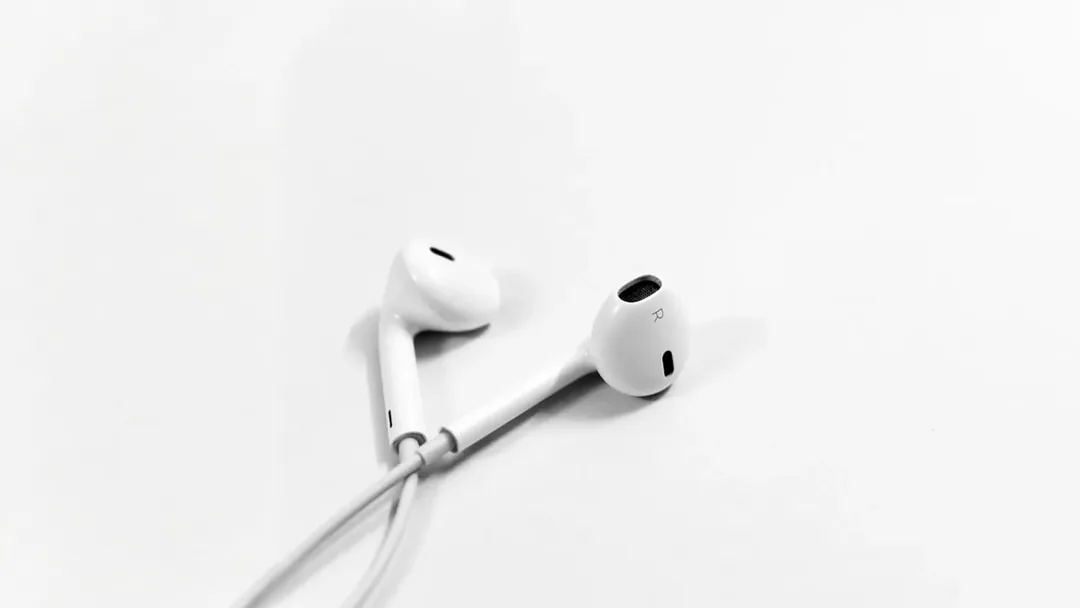
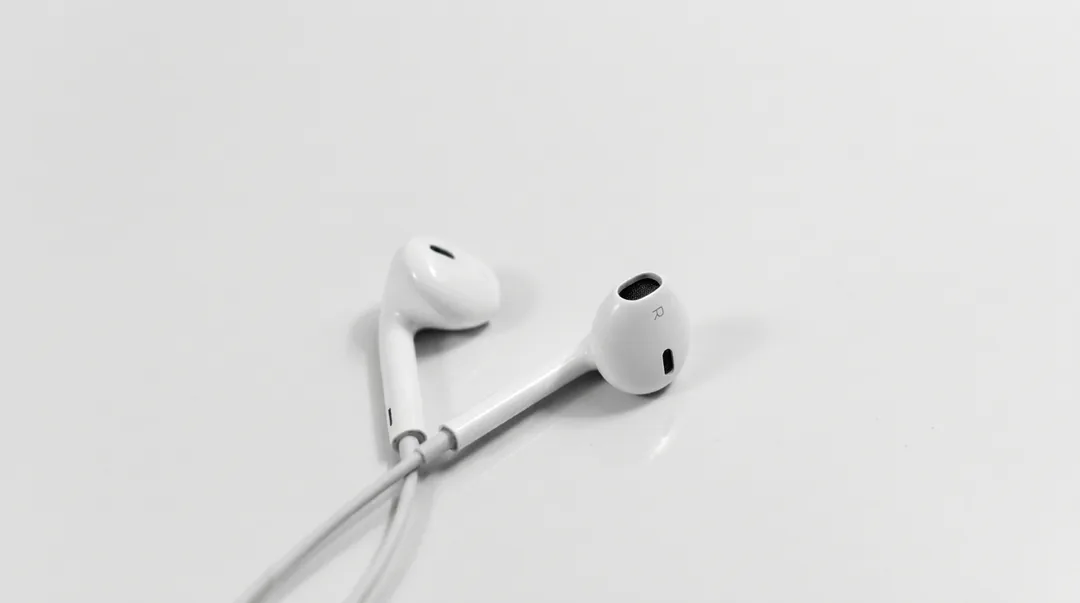
Carica un’immagine supportata e spiega che cosa deve restare riconoscibile e che cosa deve cambiare. Un riferimento può guidare il soggetto, la posa o la disposizione visiva, ma non garantisce una copia esatta. «Mantieni gli auricolari bianchi con filo; usa una superficie riflettente grigio chiaro e una luce morbida da studio» descrive un compito più preciso di «migliorala».

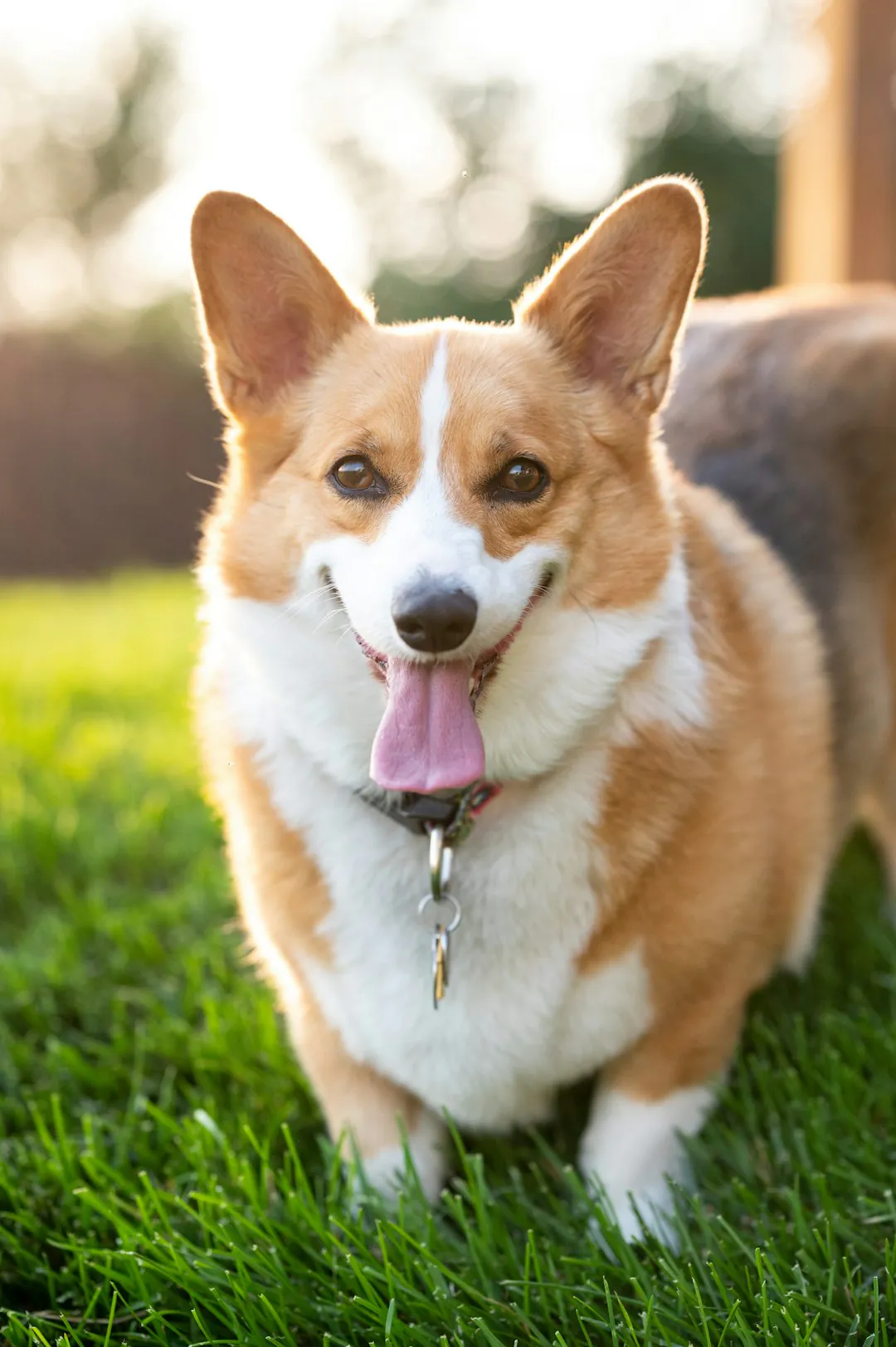
Auricolari bianchi con filo su una superficie chiara opaca
Immagine di riferimento
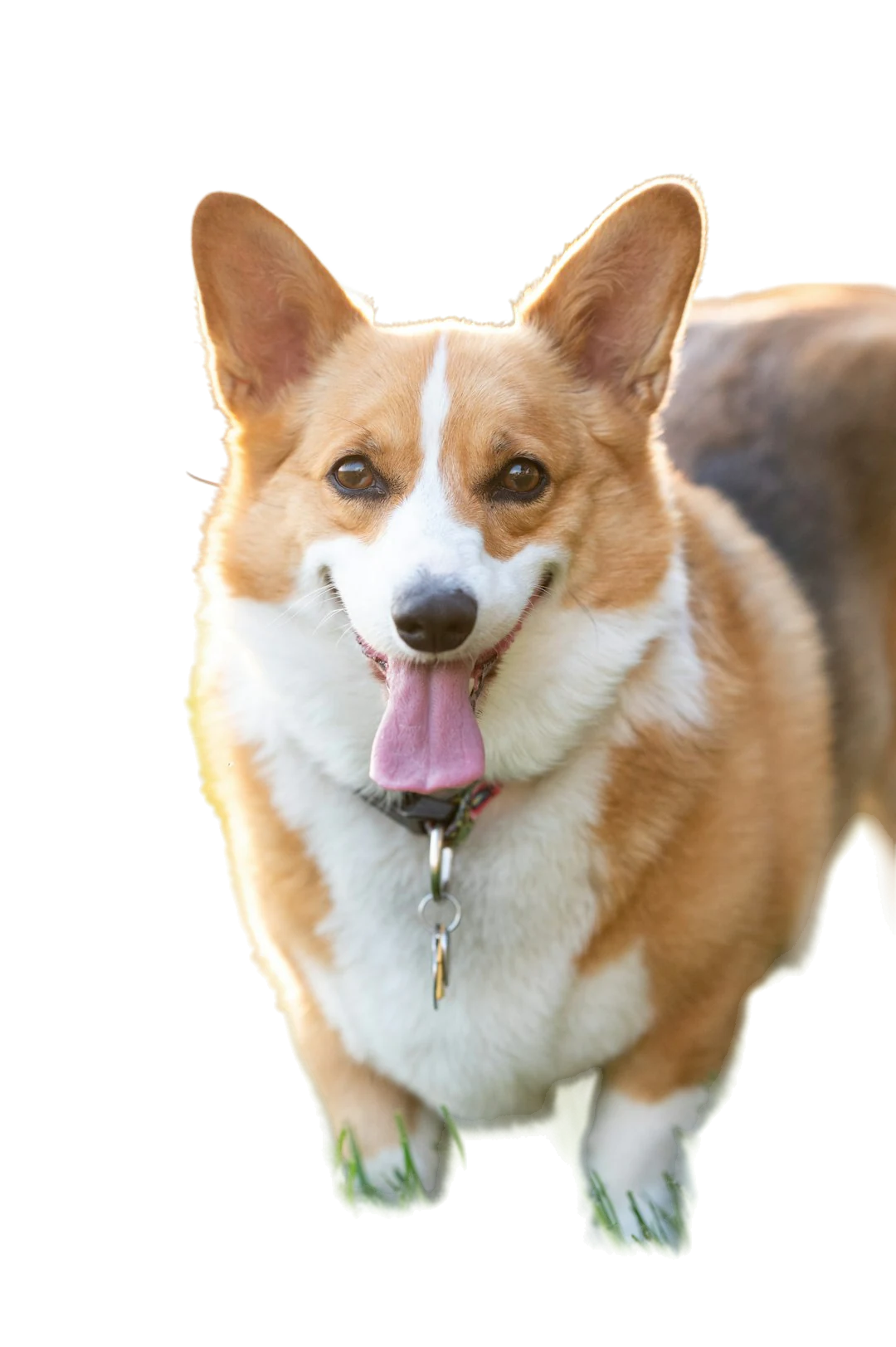
Auricolari bianchi con filo su una superficie grigia riflettente
Risultato generato

La coppia qui mostrata proviene da un’esecuzione documentata del modello Foto prodotto con Nano Banana Pro. L’originale e il risultato mostrano gli stessi auricolari, con superficie e illuminazione diverse. L’istruzione qui sopra descrive la modifica visibile; le istruzioni di generazione sono state fornite dal modello. Non significa che siano state proprio quelle parole a produrre l’immagine.

Confronta il risultato con il riferimento prima di accettarlo. Controlla il cavo, le piccole scritte, i bordi e le ombre, soprattutto se l’immagine rappresenterà un prodotto reale. Se un dettaglio cambia, perfeziona la richiesta o scegli un altro risultato: la somiglianza visiva non basta a dimostrare l’accuratezza.

Crea in funzione di ciò che vuoi condividere

Scegli il formato in base al messaggio. Le motion graphics con AI possono spiegare un cambiamento nel tempo; una singola immagine può creare un’atmosfera, mostrare un concetto o dare a una campagna il suo fulcro visivo.

Website redesign iterations turned into a trailer di trq212

Lanci di prodotti e racconti di funzionalità

Prepara screenshot aggiornati e una breve descrizione del prodotto. Individua il compito che interessa al pubblico, mostra la funzionalità che lo facilita e concludi con un passo successivo utile. Le motion graphics con AI danno a questi elementi un ordine leggibile per una pagina di lancio, una nota di rilascio o un annuncio social.

  • Concentra la descrizione sul cambiamento che una persona potrà capire, anziché elencare ogni controllo. Mantieni ben visibile la schermata importante e accorcia il testo che compete con essa. Confronta le etichette con il prodotto reale e controlla che i sottotitoli lascino visibili i dettagli rilevanti. Gli screenshot animati illustrano un racconto; non vanno confusi con una registrazione continua dell’uso del prodotto.
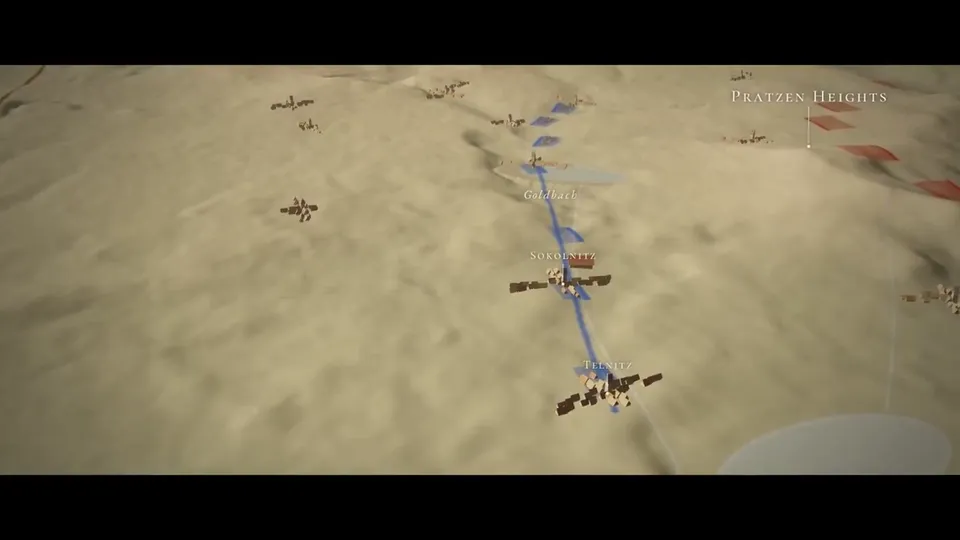
The Battle of Austerlitz di WinterArc2125

Spiegazioni e brevi lezioni per i social

Avvia il generatore di motion graphics con AI con una domanda, un articolo o un argomento preciso. Individua il punto che lo spettatore dovrebbe ricordare, poi scegli quali idee richiedono un’illustrazione, un titolo o un numero. Un video esplicativo con voce narrante può collegare questi elementi, mentre brevi sottotitoli mantengono visibile il filo del discorso.

  • Per un feed su smartphone, limita l’argomento a una lezione utile e scegli un’inquadratura che mantenga chiara l’immagine. Verifica le affermazioni confrontandole con la fonte prima di condividere. Guarda il video con l’audio, poi senza: i dettagli narrati e la sequenza visiva devono sostenere la stessa spiegazione. L’esempio è una composizione illustrativa, non una prova delle affermazioni contenute nella tua lezione.
Ritratto geometrico colorato da un’esecuzione documentata del modello Copertina album

Immagini per campagne e direzioni visive

Usa l’AI image generator per esplorare un’illustrazione per una campagna, un’immagine editoriale o una direzione di design prima di scegliere un trattamento. Descrivi il pubblico, il soggetto, l’atmosfera e la destinazione. Un’immagine fissa efficace dà a una pagina o a un post un punto focale senza richiedere allo spettatore di premere play.

  • Il ritratto colorato mostrato qui è il risultato documentato del modello Copertina album, realizzato a partire da una foto di riferimento. Mostra un trattamento visivo, non una generazione basata solo sul testo. Per la tua campagna, confronta colori, contrasto e inquadratura dei risultati. Lascia spazio sufficiente per il testo finale, controlla le scritte generate e verifica l’immagine alle dimensioni a cui verrà effettivamente vista.
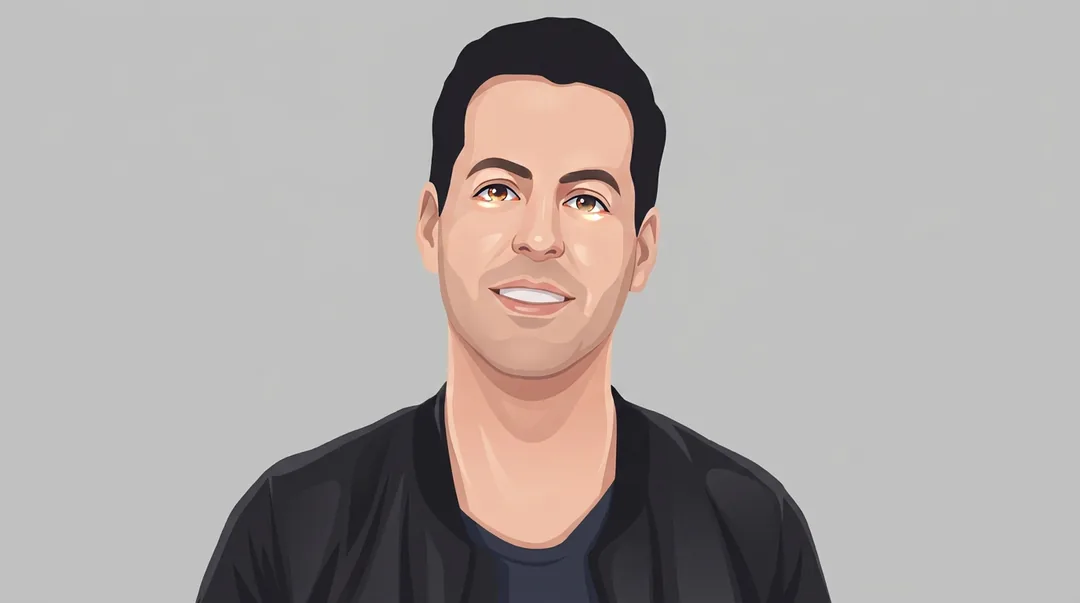
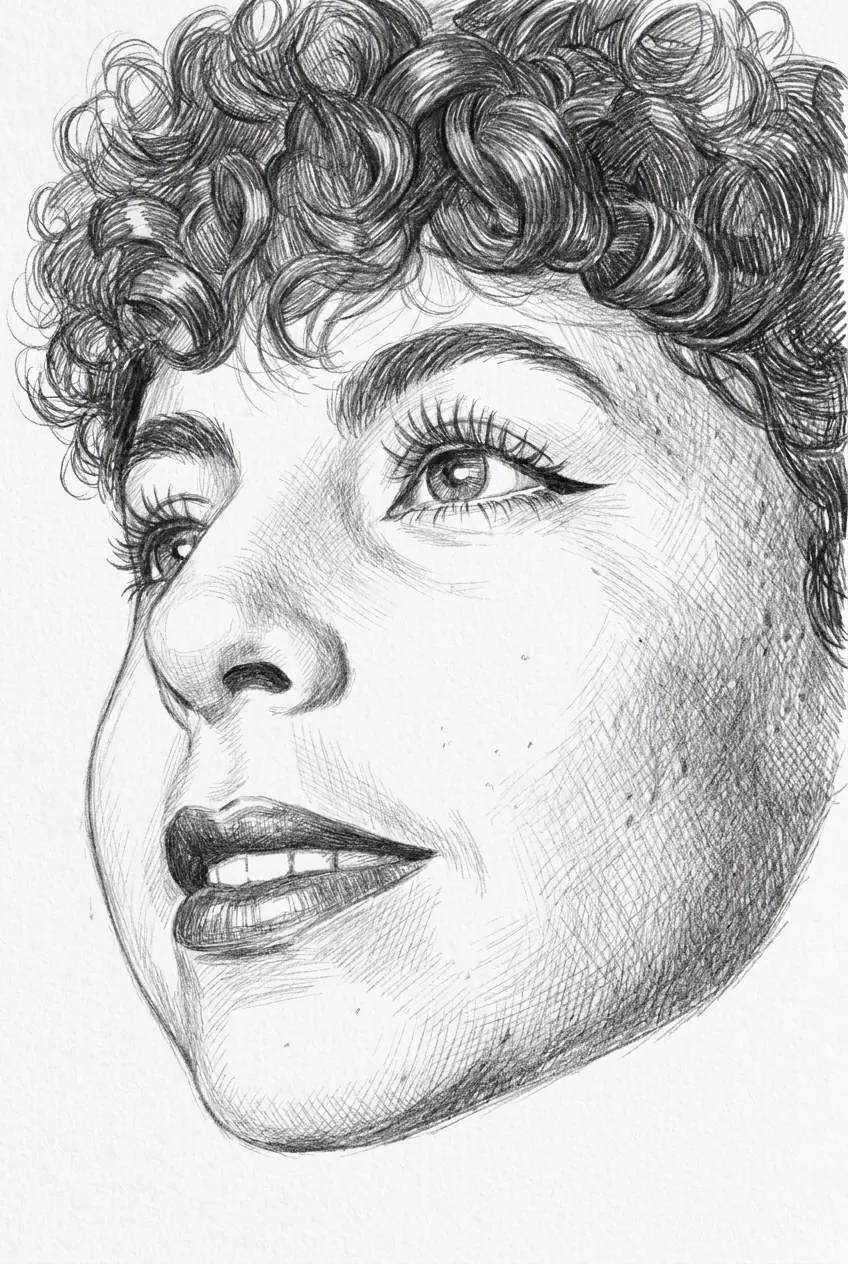
Ritratto illustrato da un’esecuzione documentata del modello Avatar maker

Ritratti e concept di personaggi

Parti da una descrizione per un nuovo personaggio, oppure usa una foto quando un volto esistente deve guidare un ritratto illustrato. Specifica espressione, posa, abbigliamento e sfondo. Una singola immagine è utile quando ti serve un avatar, un’illustrazione per il profilo o un riferimento visivo per un progetto più ampio.

  • Questo ritratto illustrato è un risultato documentato del modello Avatar maker, ottenuto da una foto di riferimento. Mostra una possibile trasformazione, senza promettere la conservazione esatta dell’identità. Controlla le proporzioni del volto e i dettagli distintivi, poi perfeziona il prompt se il risultato si allontana dalla tua intenzione. Per i personaggi, descrivi con cura i tratti visivi ricorrenti; richieste ripetute possono comunque produrre differenze da rivedere.

Continua a lavorare sull’immagine che crei

Scegli il passo successivo in base a ciò che deve cambiare. Genera un’altra immagine quando vuoi un concetto diverso; modifica un’immagine esistente quando il soggetto è utile e una parte specifica richiede attenzione.

Per una revisione mirata, descrivi la parte da cambiare e i dettagli da preservare. Usa gli strumenti disponibili per rimuovere uno sfondo o migliorare la risoluzione dell’immagine. Controlla i bordi intorno a capelli e oggetti, le texture fini e ogni dettaglio aggiunto prima di usare il risultato. Uno sfondo più pulito o un’immagine più grande non garantiscono che ogni piccolo elemento rimanga accurato.

Conserva l’originale e confrontalo con la versione modificata. Affronta separatamente le modifiche importanti, così puoi vedere quale istruzione ha aiutato. La creazione e la modifica delle immagini sono indipendenti dalla creazione video: puoi completare e scaricare un’immagine fissa senza avviare un progetto video.

Piani per immagini e video

Scegli un piano e usa i tuoi crediti per qualsiasi video o immagine.

  • Lite

    Black Friday -50%
    16 USD8 USD/mese

    96 USD il primo anno, poi 192 USD/anno

    Scegli Lite

    Immagini al mese in HD

    Scopri di più
    44 immagini
    86 immagini

    Video al mese

    Video dimostrativo del prodotto da 30 secondi13 video
    Video esplicativo da 60 secondi5 video
    • 2000 crediti al mese
    • Fino a 86 immagini veloci
    • Coda standard
    • Nessuna filigrana Potto aggiunta
    • Elaborazione in batch con gli strumenti AI
    • Nessuna pubblicazione nelle gallerie pubbliche
    • Tutte le skill Premium incluse
  • Pro

    Black Friday -50%
    40 USD20 USD/mese

    240 USD il primo anno, poi 480 USD/anno

    Scegli Pro

    Immagini al mese in HD

    Scopri di più
    111 immagini
    217 immagini

    Video al mese

    Video dimostrativo del prodotto da 30 secondi33 video
    Video esplicativo da 60 secondi13 video
    • 5000 crediti al mese
    • Fino a 217 immagini veloci
    • Coda prioritaria
    • Nessuna filigrana Potto aggiunta
    • Elaborazione in batch con gli strumenti AI
    • Nessuna pubblicazione nelle gallerie pubbliche
    • Tutte le skill Premium incluse
  • Consigliato

    Max

    Black Friday -50%
    80 USD40 USD/mese

    480 USD il primo anno, poi 960 USD/anno

    Scegli Max

    Immagini al mese in HD

    Scopri di più
    333 immagini
    652 immagini

    Video al mese

    Video dimostrativo del prodotto da 30 secondi100 video
    Video esplicativo da 60 secondi40 video
    • 15.000 crediti al mese
    • Fino a 652 immagini veloci
    • Coda con massima priorità
    • Nessuna filigrana Potto aggiunta
    • Elaborazione in batch con gli strumenti AI
    • Nessuna pubblicazione nelle gallerie pubbliche
    • Tutte le skill Premium incluse

Videos use credits on export. Your balance must cover the export before you start. Counts assume a 30s demo and a 60s explainer with narration and 3 illustrations.

Le schede dei piani mostrano modi alternativi di usare lo stesso saldo mensile di crediti. Il numero di immagini dipende dal modello e dalla risoluzione; gli esempi video usano le durate e gli elementi elencati qui sotto. Sono stime per confrontare i piani, non quote separate che puoi utilizzare tutte contemporaneamente.

Scegli un periodo di fatturazione per vedere il prezzo effettivo e le condizioni della fatturazione annuale. Controlla la stima nel flusso di creazione o esportazione prima di confermare un’azione a pagamento, soprattutto quando cambi modello, risoluzione, durata del video o illustrazioni incluse.

Domande su motion graphics e generatori AI

Scopri come funzionano le motion graphics, l’AI image generator e l’AI video generator, poi verifica materiali in ingresso, opzioni di modifica, crediti e file finali.

  1. Che cosa sono le motion graphics?

    Le motion graphics sono elementi grafici animati, come testi, forme, grafici e illustrazioni, usati per comunicare un’idea nel tempo. A differenza di un’immagine fissa, usano movimento, ritmo e sequenza per guidare l’attenzione. Questa forma di animazione grafica è adatta a una funzionalità di prodotto, a un processo o a una breve spiegazione: introduce l’argomento, rivela il dettaglio importante e mostra la conclusione. Il generatore di motion graphics di Potto crea queste sequenze a partire dai modelli di scena supportati e dai tuoi materiali; non offre una timeline di animazione senza vincoli.

  2. Che cos’è un AI image generator?

    Un AI image generator è uno strumento che usa l’intelligenza artificiale per creare immagini da elementi come una descrizione testuale o un’immagine di riferimento. Il modello interpreta il soggetto, lo stile e la composizione richiesti per produrre una nuova immagine. L’area immagini di Potto supporta scene in stile fotografico, illustrazioni, ritratti e concept di personaggi tramite i modelli disponibili. Sceglila quando un solo fotogramma basta a trasmettere il messaggio; scegli le motion graphics quando lo spettatore deve seguire una sequenza. I risultati vanno comunque controllati, soprattutto per scritte, volti e dettagli dei prodotti.

  3. Che cos’è un AI video generator?

    Un AI video generator è uno strumento che usa l’intelligenza artificiale per trasformare una descrizione o dei materiali di partenza in contenuti video. Strumenti diversi creano o assemblano tipi diversi di immagini. Il generatore di motion graphics di Potto è un AI video generator per video prodotto e video esplicativi: organizza testi, screenshot e illustrazioni in scene, con voce narrante, sottotitoli e musica dove supportati. Sono composizioni basate su modelli, non riprese dal vivo generate né avatar parlanti. Rivedi il racconto e il contenuto delle scene prima di esportare il video finale.

  4. Come scrivo un prompt per l’AI image generator?

    Indica al generatore un soggetto, un’ambientazione e un trattamento visivo precisi, poi descrivi la composizione che conta per te. Per esempio: «Una tazza in ceramica accanto a una finestra, luce calda del mattino, fotografia editoriale, spazio libero sulla destra». Il prompt identifica l’oggetto, la luce e lo spazio per un titolo. Se il risultato non rispetta la descrizione, modifica l’istruzione pertinente anziché aggiungere altri aggettivi: la posizione per la composizione, la luce per l’atmosfera o un’ambientazione più semplice per uno sfondo che distrae. Valuta il risultato successivo rispetto a quella singola modifica.

  5. Posso usare un riferimento nell’AI image generator?

    Sì. Il generatore accetta immagini di riferimento nei flussi supportati; il modello selezionato determina le opzioni di caricamento e i limiti disponibili. Descrivi che cosa deve restare e che cosa deve cambiare, per esempio mantenere un prodotto sostituendone l’ambientazione. Un riferimento guida la generazione ma non blocca ogni pixel né garantisce volti, loghi o scritte identici. Confronta il risultato con l’originale prima di riutilizzarlo. Carica solo materiali che hai il permesso di usare.

  6. Quale modello, quali proporzioni e quale risoluzione dovrei scegliere?

    Scegli un modello di immagini disponibile, poi seleziona proporzioni supportate per la destinazione finale e una risoluzione adatta alle dimensioni richieste. Un banner orizzontale richiede una composizione diversa da un post quadrato o da una copertina verticale. Cambiare modello può modificare impostazioni e stima dei crediti: controllale entrambe prima di generare. Per un’immagine destinata alle motion graphics, lascia spazio al testo della scena e prevedi il ritaglio. Una risoluzione superiore aggiunge pixel; non corregge un oggetto fuori posto o scritte imprecise.

  7. Che cosa devo fornire al generatore di motion graphics con AI?

    Fornisci al generatore di motion graphics con AI un argomento, un pubblico e un messaggio finale chiari, insieme ai materiali necessari per spiegarli. Per un video prodotto, prepara screenshot leggibili e descrivi la funzionalità da dimostrare. Per un video esplicativo, fornisci un argomento preciso o un testo di partenza accurato. Usa le opzioni di inserimento e caricamento mostrate nel flusso di creazione e rimuovi dettagli privati o non pertinenti. Le motion graphics funzionano al meglio quando ogni scena ha qualcosa di specifico da mostrare, come una funzionalità, un confronto o una fase di un processo.

  8. Posso modificare le motion graphics o rivedere un’immagine generata?

    Sì. Puoi rivedere e perfezionare i contenuti e le impostazioni delle scene supportate nel generatore di motion graphics con AI prima dell’esportazione. Controlla lo storyboard per l’ordine delle idee e l’anteprima per la leggibilità dei testi, l’inquadratura e i tempi. Le modifiche restano entro la struttura di scena disponibile. Per un’immagine fissa, rivedi il prompt nell’area immagini, usa un risultato come riferimento o apri lo strumento di modifica adatto a un intervento mirato. Confronta le versioni per individuare cambiamenti indesiderati oltre ai miglioramenti.

  9. In che modo voce narrante, sottotitoli e musica accompagnano le motion graphics?

    La voce narrante spiega il messaggio, i sottotitoli rendono leggibile il parlato e la musica dà ritmo alle motion graphics create con AI. Nei flussi con narrazione supportati, l’AI video generator usa il copione come base per la voce narrante e le scene di accompagnamento. Rivedi il copione prima di proseguire con voce e illustrazioni, poi ascolta pronuncia e ritmo. Scegli tra le opzioni di lingua, voce e musica disponibili nel flusso. Controlla insieme audio finale, sottotitoli e tempi delle scene; questi controlli non implicano l’accesso a qualsiasi voce né diritti su musica esterna.

  10. Gli esempi di motion graphics e i prompt delle immagini sono risultati reali dei clienti?

    No. Gli esempi di motion graphics sono composizioni disposte manualmente e renderizzate con Potto, usando materiali di esempio e marchi inventati. Mostrano layout e animazioni, non testimonianze di clienti o risultati finali di un’unica richiesta AI. La galleria di ispirazione offre riferimenti visivi con prompt e impostazioni suggeriti, non i dati originali di generazione. Gli esempi indicati separatamente come Foto prodotto, Copertina album e Avatar maker provengono da esecuzioni documentate dei modelli, con immagini di riferimento e risultati generati. Usa gli esempi per preparare la tua descrizione, non come promessa di un risultato identico.

  11. Come funzionano i crediti per l’AI image generator e l’AI video generator?

    La creazione di immagini e video condivide un unico saldo di crediti dell’account. La generazione di immagini dipende dal modello selezionato, dalla risoluzione e dal numero di risultati; gli strumenti di modifica mostrano la propria stima per l’operazione. Il prezzo di esportazione delle motion graphics create con AI dipende dalla durata del video, dalla voce narrante e dalle illustrazioni incluse. Anteprima e modifica non comportano il costo di esportazione. Le schede dei piani mostrano usi alternativi dello stesso saldo, non quote separate per immagini e video. Controlla la stima prima di confermare un’azione, soprattutto dopo aver cambiato le impostazioni.

  12. Come scarico le immagini ed esporto le motion graphics?

    Scarica un’immagine completata usando le opzioni di file offerte dal relativo flusso ed esporta le motion graphics create con AI come MP4 a 1080p, in una composizione orizzontale, verticale o quadrata supportata. Per le immagini generate, controlla sia il file scaricato sia l’anteprima più piccola sulla pagina. Per un video dell’AI video generator, rivedi il riepilogo di esportazione, la stima dei crediti e le condizioni del piano attuale prima di confermare. Prima di condividere, controlla il file finale alle dimensioni di visualizzazione previste, inclusi testo, ritaglio e audio.

Potto AI

Crea la tua prossima immagine o un video di motion graphics

Parti da un’idea. Scegli l’AI image generator per un’immagine d’impatto, oppure il generatore di motion graphics con AI per un video prodotto o un video esplicativo da rivedere e perfezionare prima dell’esportazione.