Vai al contenuto
Potto AI

Text to Image

Descrivi il soggetto, la composizione e la direzione visiva prima di confrontare le immagini generate.

Scrivi un prompt per generare

Prova un esempio

Un prompt, una modifica: confronta due risultati text to image

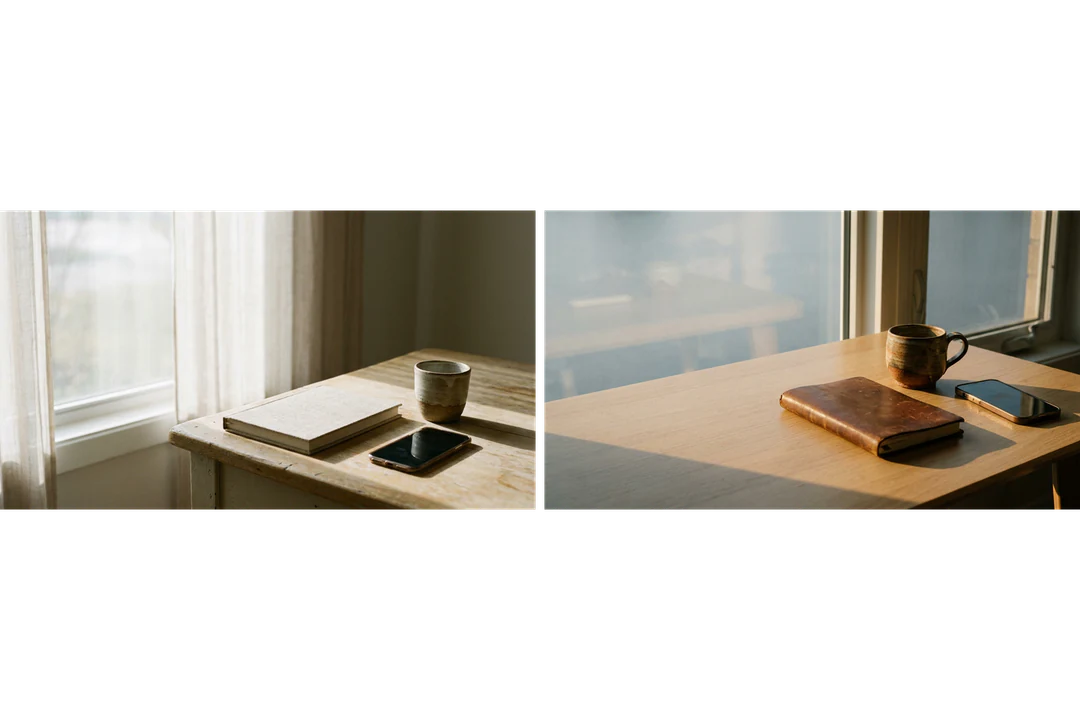
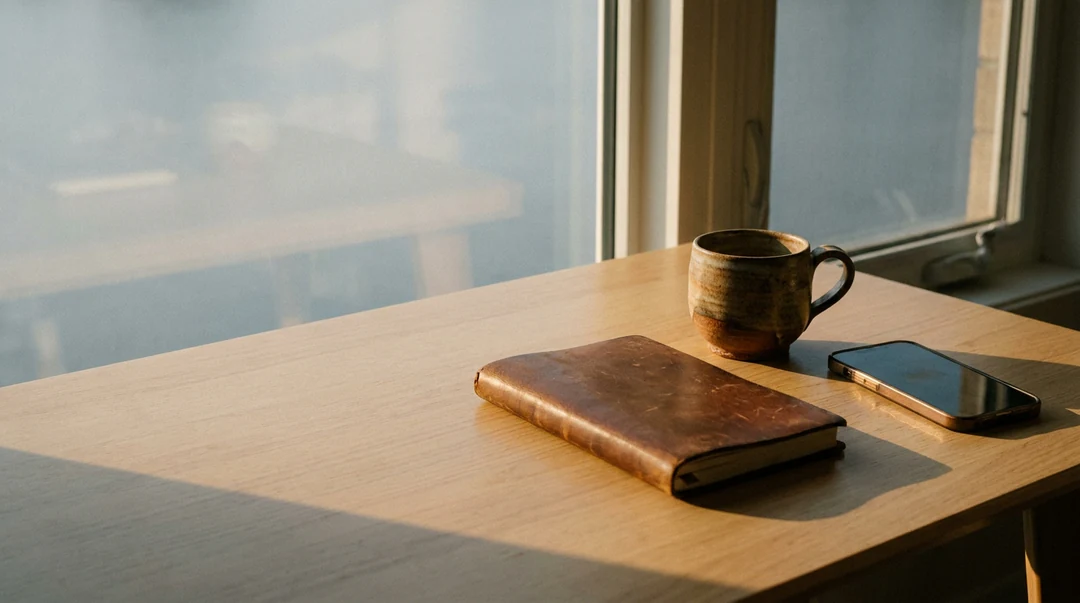
Un prompt text to image per un taccuino, una tazza e un telefono, eseguito due volte. È cambiata solo la direzione della luce.

Taccuino chiuso, tazza in ceramica e telefono su un tavolo di legno accanto a una finestra, illuminati da sinistra
Luce da sinistra
Taccuino in pelle, tazza e telefono su un tavolo di legno vicino a una finestra, illuminati da destra con ombre verso sinistra
Luce da destra

Cosa resta

Entrambi i prompt indicano lo stesso taccuino chiuso, una tazza in ceramica, un telefono a faccia in giù e un tavolo di legno, in un’inquadratura ampia con spazio vuoto a sinistra. Queste istruzioni non sono cambiate, ma ogni esecuzione ridisegna gli oggetti: taccuino, tazza e tavolo risultano quindi diversi nelle due immagini. I piccoli dettagli possono comunque variare, perché la generazione non è un esperimento controllato pixel per pixel.

Cosa cambia

Solo la luce: luce morbida dalla finestra a sinistra nella prima immagine, luce bassa e calda da destra nella seconda. Le ombre vanno nella direzione opposta e la tazza risalta diversamente sul tavolo. È questa singola differenza che stai confrontando.

Cosa controllare

Cerca scritte accidentali sul taccuino, contenuti dello schermo riflessi e tazze in più. Poi valuta se la modifica ha risposto alla tua domanda, per esempio se il materiale è più riconoscibile. Annota le altre differenze senza attribuirle tutte alla frase sull’illuminazione.

Prompt text to image per tre destinazioni

Ogni prompt text to image indica un soggetto, un punto di vista e lo spazio richiesto dal layout.

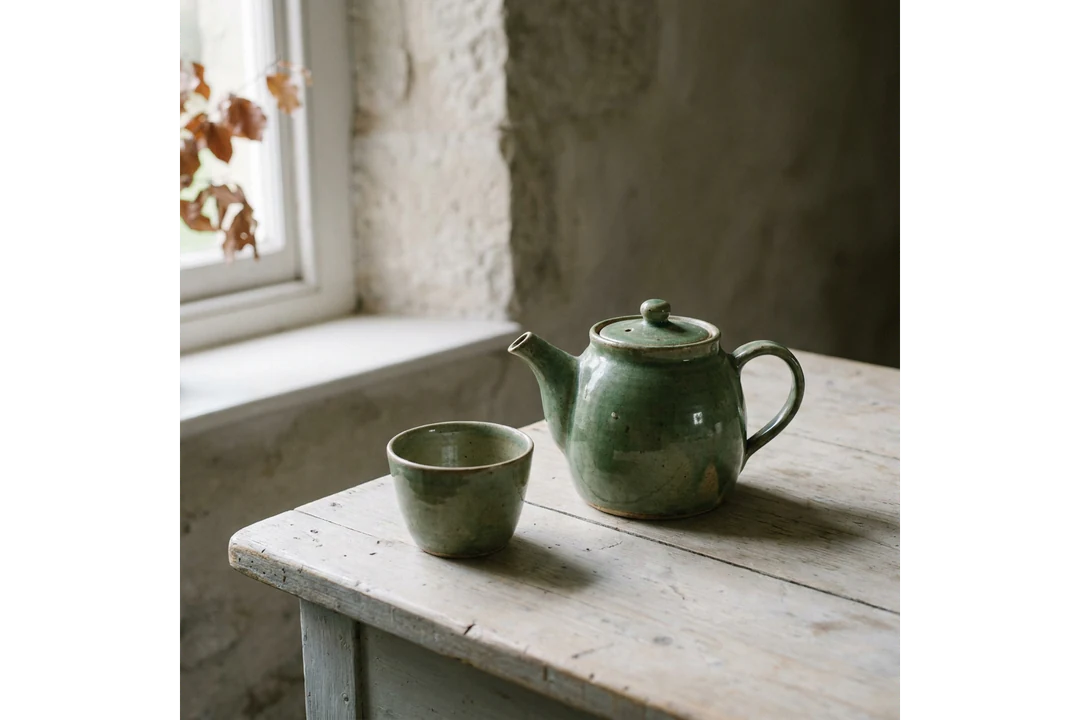
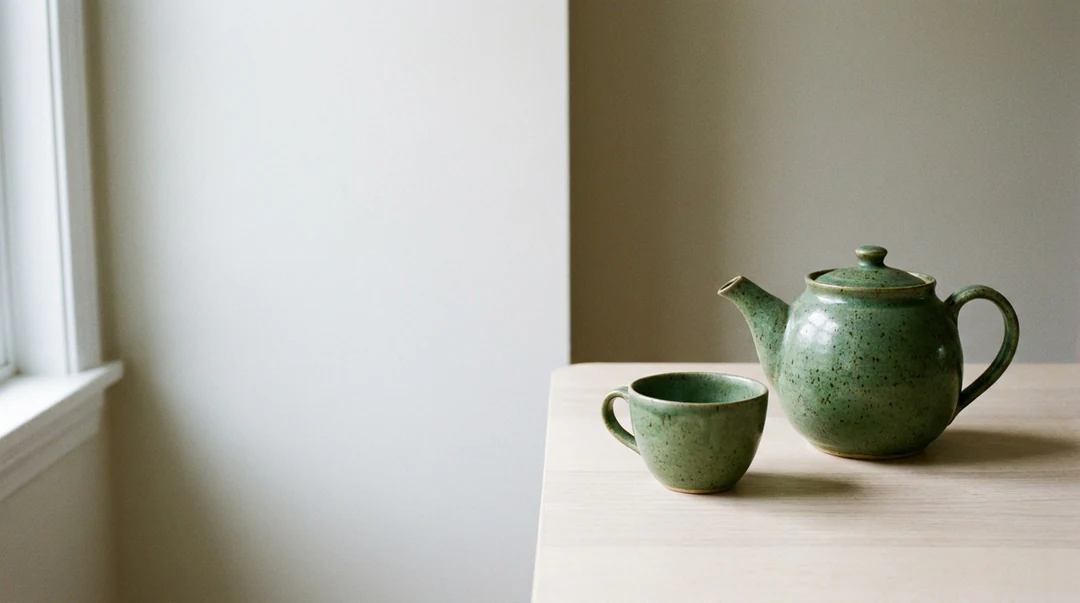
Teiera verde e una tazza sulla destra di un tavolo chiaro, illuminate da luce morbida da sinistra, con spazio libero a sinistra per un titolo

16:9 · Intestazione di un articolo

Natura morta per raccontare un prodotto

Scegli un soggetto e due o tre oggetti di supporto, poi indica dove si trovano. Una teiera verde e una tazza su un tavolo chiaro, collocate a destra con luce morbida da sinistra, lasciano libero il lato sinistro per un titolo. Scrivilo nel prompt anziché aggiungere altri oggetti. Controlla che gli oggetti non si fondano tra loro.
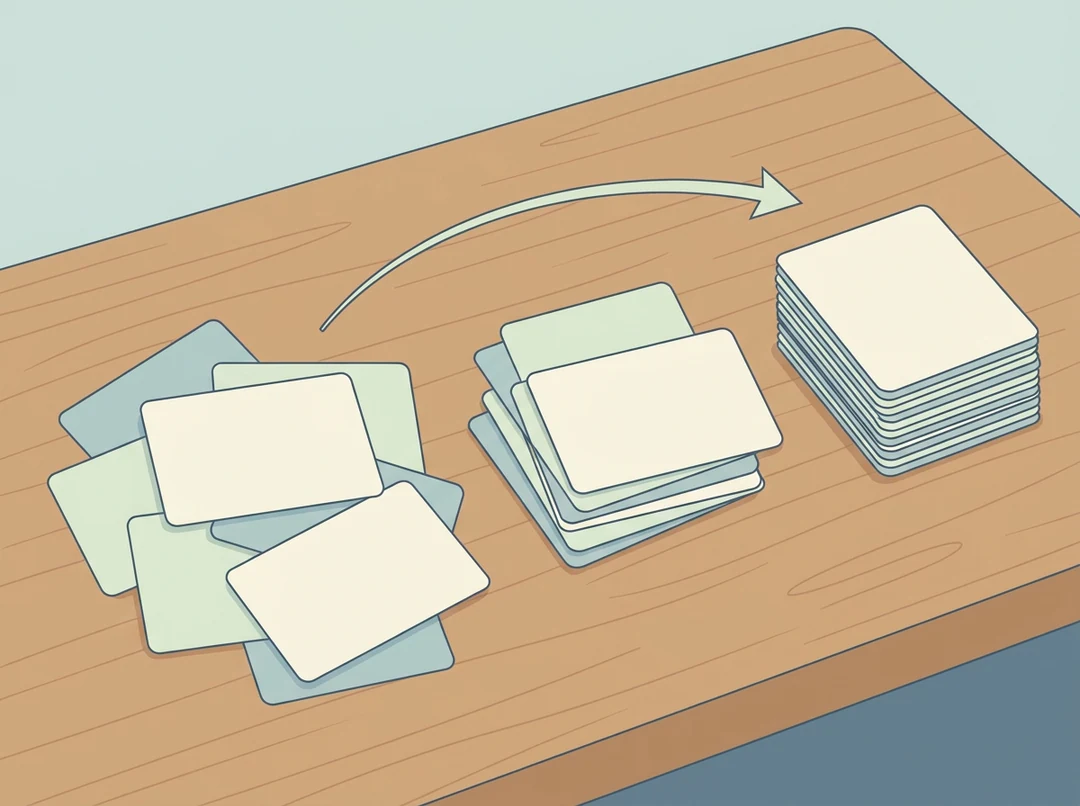
Tre gruppi di cartoncini ordinati in sequenza su una scrivania, in un’illustrazione editoriale pulita e senza etichette

4:3 · Scheda di un articolo

Illustrazione editoriale per un argomento astratto

Un argomento astratto ha bisogno di un’idea visiva prima che di un prompt lungo. Tre gruppi di cartoncini ordinati in sequenza su una scrivania sono leggibili alle dimensioni di una scheda; cinque significati simbolici no. Chiedi forme pulite, una direzione di movimento e nessuna etichetta scritta, poi verifica se i gruppi appaiono ordinati o confusi.

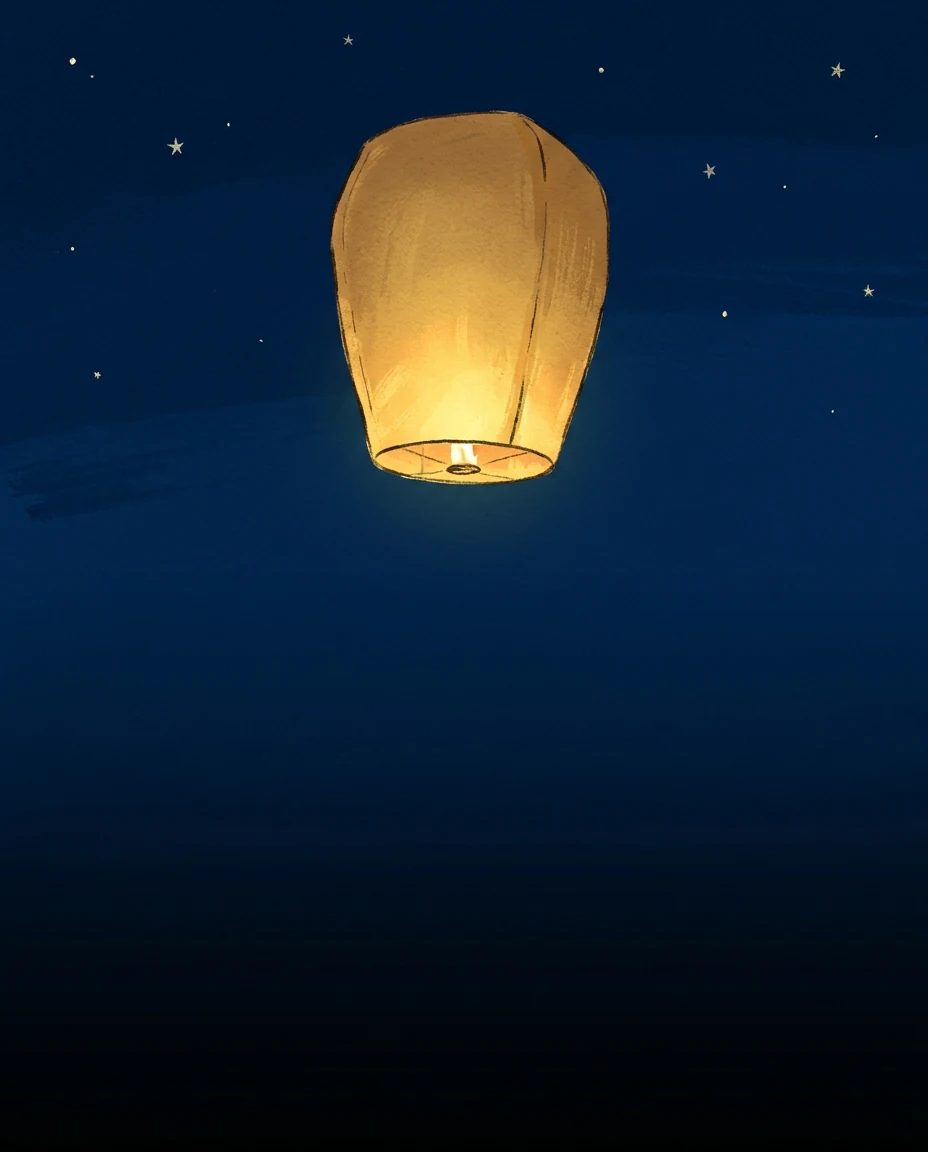
Una lanterna di carta luminosa nella metà superiore di un’inquadratura verticale 4:5, con la parte inferiore libera per il testo

4:5 · Post social

Una scheda social che regge il ritaglio

Definisci un soggetto e un’idea, poi scegli le proporzioni in base alla destinazione. Una lanterna di carta luminosa nella metà superiore di un’inquadratura verticale, con un’area inferiore libera per il testo da aggiungere dopo, indica al generatore dove concentrare l’interesse. Prova il ritaglio alle dimensioni a cui verrà visto e aggiungi i dettagli dell’evento nel tuo strumento di impaginazione.

Come usare Text to image

Tre passaggi nella scheda di creazione qui sopra.

  1. 1. Scrivi la scena

    Scrivi un prompt text to image per un soggetto e la sua ambientazione nel campo del prompt, che accetta fino a 4.000 caratteri. Indica punto di vista, luce e spazio necessario al layout. Se il testo deve essere esatto, prevedi di aggiungerlo dopo nel tuo layout, perché le scritte nei pixel generati vanno controllate parola per parola.

  2. 2. Scegli modello e formato

    Scegli Nano Banana o Nano Banana Pro nel generatore text to image, poi le proporzioni, HD, 2K o 4K, uno, due o quattro risultati e PNG o JPEG. Imposta prima le proporzioni, perché la stessa scena viene disposta diversamente in un’inquadratura quadrata e in una orizzontale. Aggiungi immagini di riferimento solo quando le parole non bastano.

  3. 3. Genera e confronta

    Un’immagine Nano Banana in HD costa 23 crediti e un’immagine Nano Banana Pro in HD ne costa 45; cambiare modello, risoluzione o quantità modifica la stima dei crediti mostrata su Genera. Controlla l’intera composizione e un dettaglio critico a dimensione piena, poi scarica oppure cambia una scelta e riprova.

Che cosa fa il generatore text to image con il tuo prompt

Quattro aspetti controllati da un prompt scritto e come verificarli nel risultato.

  1. 01

    Descrivi la scena, non un’etichetta di stile

    Un prompt text to image funziona al meglio quando indica un soggetto, dove si trova e che cosa lo circonda. «Una teiera verde e una tazza vuota su un tavolo chiaro» dà al modello qualcosa da disporre; un elenco di aggettivi no. Il campo del prompt lascia spazio ai dettagli senza richiedere un muro di testo.

    • Prima un soggetto e la sua ambientazione
    • Dettagli di supporto accanto al soggetto, non un lungo elenco
    Teiera verde e una tazza vuota su un tavolo chiaro, generate da un prompt testuale
    Un prompt per una natura morta con un solo soggetto principale
  2. 02

    Imposta la luce e la posizione della fotocamera

    Luce e punto di vista cambiano un’immagine più degli oggetti aggiuntivi. Luce morbida dalla finestra a sinistra, un’angolazione bassa o un’inquadratura ampia con spazio vuoto su un lato danno ciascuna una direzione chiara al generatore text to image. Cambiane una alla volta e confronta i risultati per capire l’effetto di ogni frase.

    • Indica la direzione e la morbidezza della luce
    • Specifica dove deve trovarsi lo spazio vuoto
    Due risultati dello stesso prompt text to image illuminati da lati opposti
    Lo stesso prompt con la luce spostata sul lato opposto
  3. 03

    Scegli prima proporzioni e risoluzione

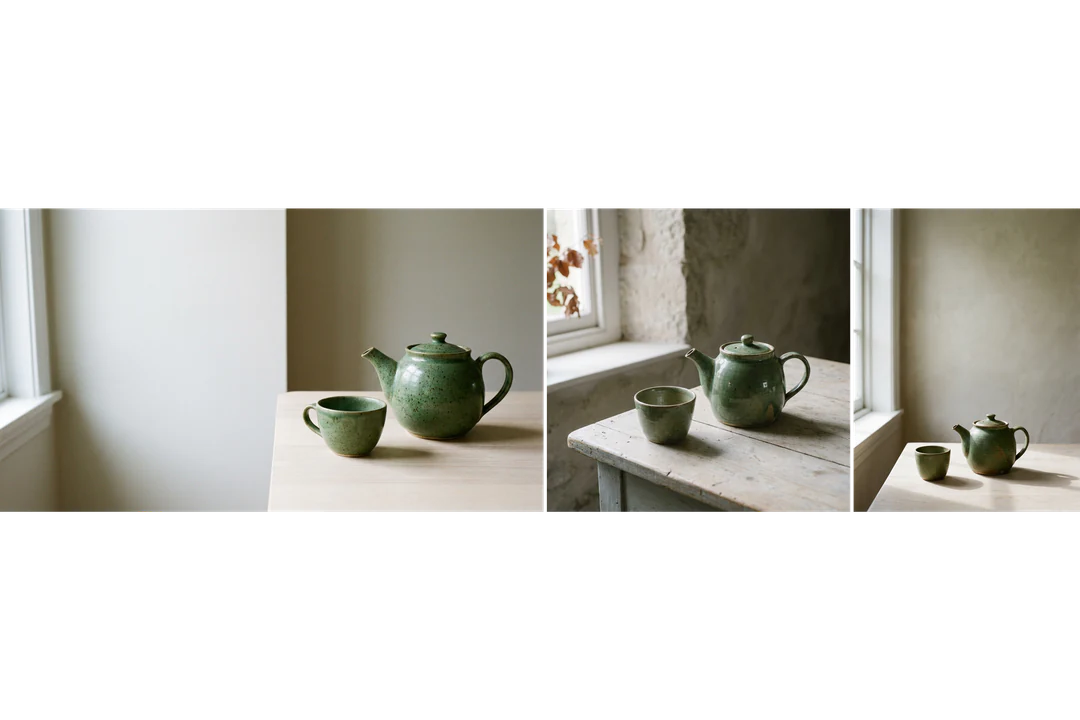
    Scegli proporzioni e risoluzione prima della generazione. Un’inquadratura verticale, una quadrata e una orizzontale richiedono disposizioni diverse della stessa scena, quindi imposta le proporzioni in base all’uso previsto. La stima dei crediti su Genera si aggiorna a ogni modifica.

    • Risoluzione da HD a 4K
    • Scelta tra una, due o quattro immagini
    Una scena text to image disposta per proporzioni orizzontali, quadrate e verticali
    Una scena impostata per un’inquadratura orizzontale, una quadrata e una verticale
  4. 04

    Aggiungi un riferimento solo quando le parole non bastano

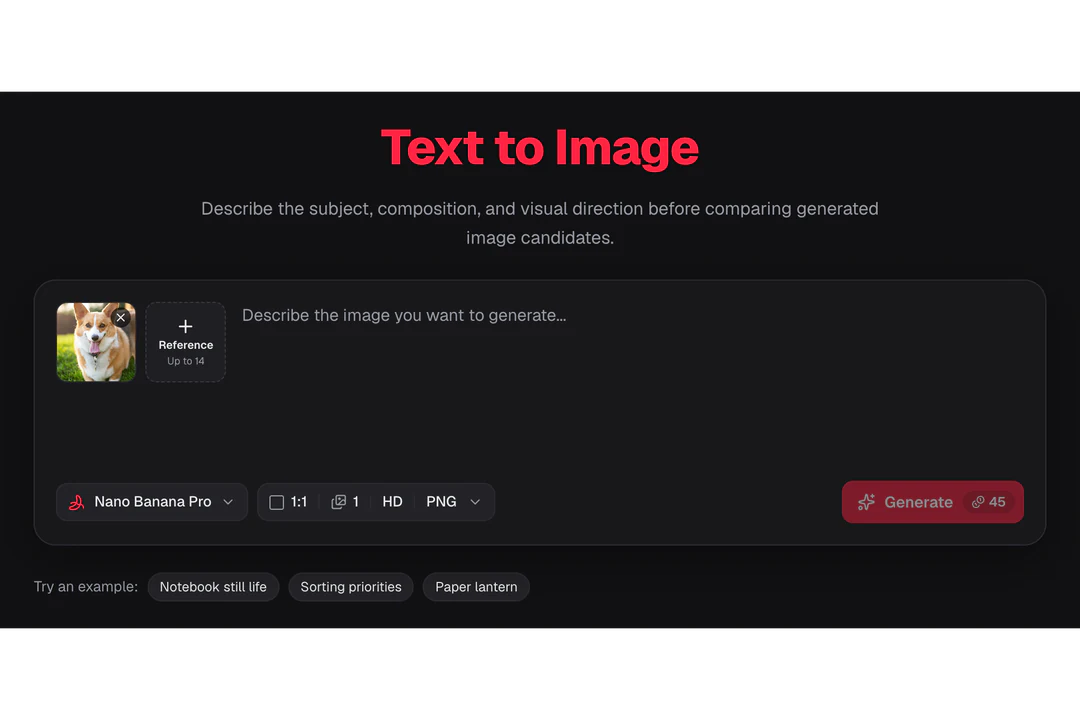
    Text to image parte dalle parole e ti permette di aggiungere fino a 14 immagini di riferimento quando devi riprodurre un oggetto reale o un aspetto specifico. Indica nel prompt a che cosa serve ogni riferimento. Senza riferimenti allegati, il risultato viene creato solo dal prompt.

    • Fino a 14 riferimenti per richiesta
    • Indica il ruolo di ogni riferimento
    Scheda di creazione con uno spazio per l’immagine di riferimento accanto al campo del prompt
    Un’immagine di riferimento aggiunta accanto al prompt

Scopri di più su Potto AI

Scegli la pagina adatta al prossimo intervento sull’immagine.

Domande frequenti su Text to Image

  1. Che cos’è Text to image?

    Text to image è la generazione di un’immagine a partire solo da una descrizione scritta. Il prompt può definire soggetto, composizione, luce e trattamento senza alcun riferimento caricato. Potto AI funziona come generatore AI da testo a immagine: usa il modello e le impostazioni che scegli per creare immagini da rivedere e scaricare. Il prompt è una direzione creativa, non una garanzia che ogni istruzione venga riprodotta esattamente.

  2. Che cosa deve contenere un prompt utile per un’immagine?

    Un prompt text to image dovrebbe includere il soggetto visibile, il suo rapporto con l’ambiente, la composizione e il trattamento necessari per la destinazione. Indica un vincolo pertinente, come un’area libera accanto al soggetto. Evita istruzioni in conflitto e dettagli che non possono essere visti. Nella revisione successiva affronta un problema osservabile alla volta.

  3. Posso generare parole esatte all’interno di un’immagine?

    Puoi richiedere delle scritte, ma verifica ogni parola e la sua leggibilità nel risultato finale. Per nomi, date, etichette o testi più lunghi che devono essere esatti, sovrapponi testo modificabile a un’immagine già controllata nel tuo layout. Un’immagine generata non è un documento di testo modificabile e una risoluzione superiore non dimostra che le scritte siano corrette.

  4. Quali impostazioni posso scegliere prima della generazione?

    Scegli un modello, le proporzioni, HD, 2K o 4K, uno, due o quattro risultati e PNG o JPEG. Il campo del prompt accetta fino a 4.000 caratteri. Imposta prima le proporzioni, perché la stessa scena viene disposta diversamente in un’inquadratura quadrata e in una orizzontale. Le dimensioni di output sono gestite dal fornitore del modello: controlla quindi le dimensioni del file scaricato prima di usarlo in un layout con requisiti precisi.

  5. Come correggo un’immagine quasi giusta?

    Individua prima il singolo problema: soggetto troppo piccolo, sfondo troppo affollato, luce troppo dura o trattamento sbagliato. Poi cambia solo quell’istruzione e conserva il resto del prompt text to image. Se gli oggetti sono giusti ma la loro relazione è sbagliata, riscrivi quale oggetto si trova davanti e quale azione conta. La generazione non è un esperimento controllato pixel per pixel: annota quindi le altre differenze senza attribuirle tutte alla tua modifica.

  6. Text to image può riprodurre un prodotto o una persona reali?

    Non in modo affidabile. Un prompt text to image crea una scena immaginata; non garantisce che un oggetto corrisponda alla forma, al colore, alle dimensioni o ai materiali di un articolo specifico, e un personaggio descritto può cambiare da un’immagine all’altra. Quando il prodotto o la persona reali contano, aggiungi un’immagine di riferimento e confronta ogni risultato con l’originale. Un riferimento o il nome di un modello non bloccano l’identità.

  7. Serve un account per usare Text to image?

    Puoi scrivere un prompt e scegliere modello, proporzioni e risoluzione prima di accedere. Genera apre la finestra Accedi e conserva il prompt text to image e le impostazioni mentre effettui l’accesso.

  8. Che cosa succede se una richiesta text to image non riesce?

    L’attività spiega perché si è interrotta e offre la possibilità di riprovare; i crediti riservati vengono rilasciati per le richieste non riuscite o annullate. Usa il controllo di annullamento per interrompere una richiesta in corso, perché lasciare la pagina non la interrompe. Riscrivere il prompt dopo un’immagine completata avvia una nuova richiesta a pagamento.

  9. Quanti crediti usa Text to image?

    Ogni immagine costa 45 crediti con Nano Banana Pro in HD o 2K, oppure 23 con Nano Banana in HD; 4K e più immagini costano di più. Il pulsante Genera mostra il totale esatto per le impostazioni scelte prima della conferma.

Potto AI

Trasforma il tuo testo in un’immagine

Descrivi il soggetto, la luce e lo spazio necessario al tuo layout, poi confronta i risultati prima del download.