Vai al contenuto
Potto AI

Foto di Natale: le stesse persone prima e dopo

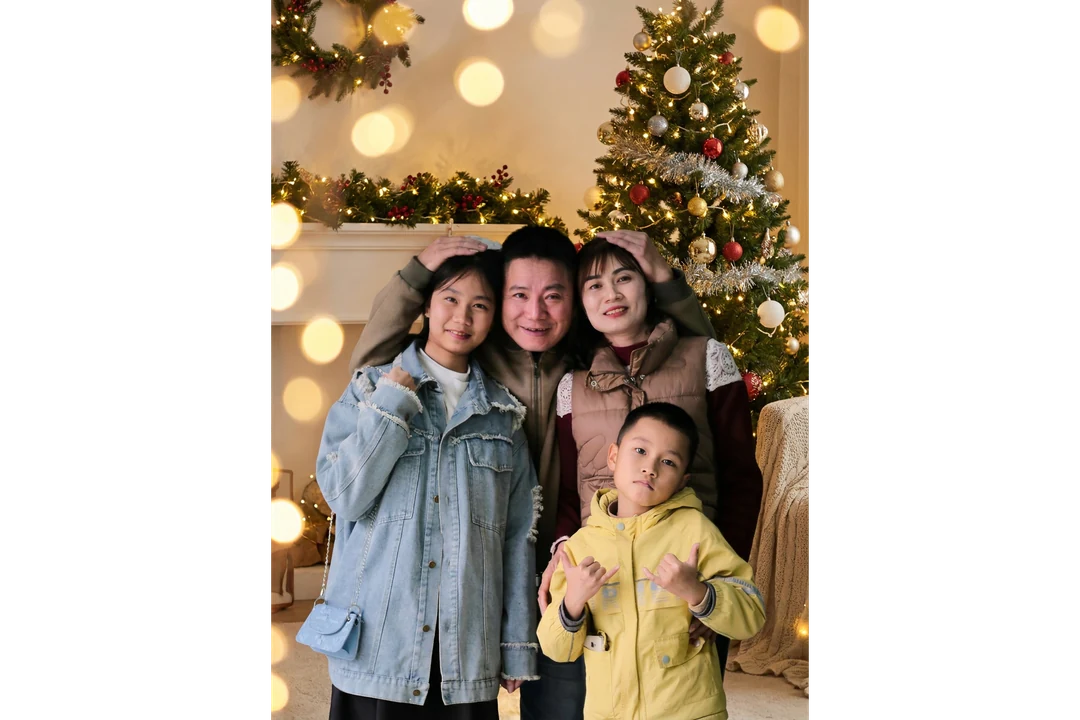
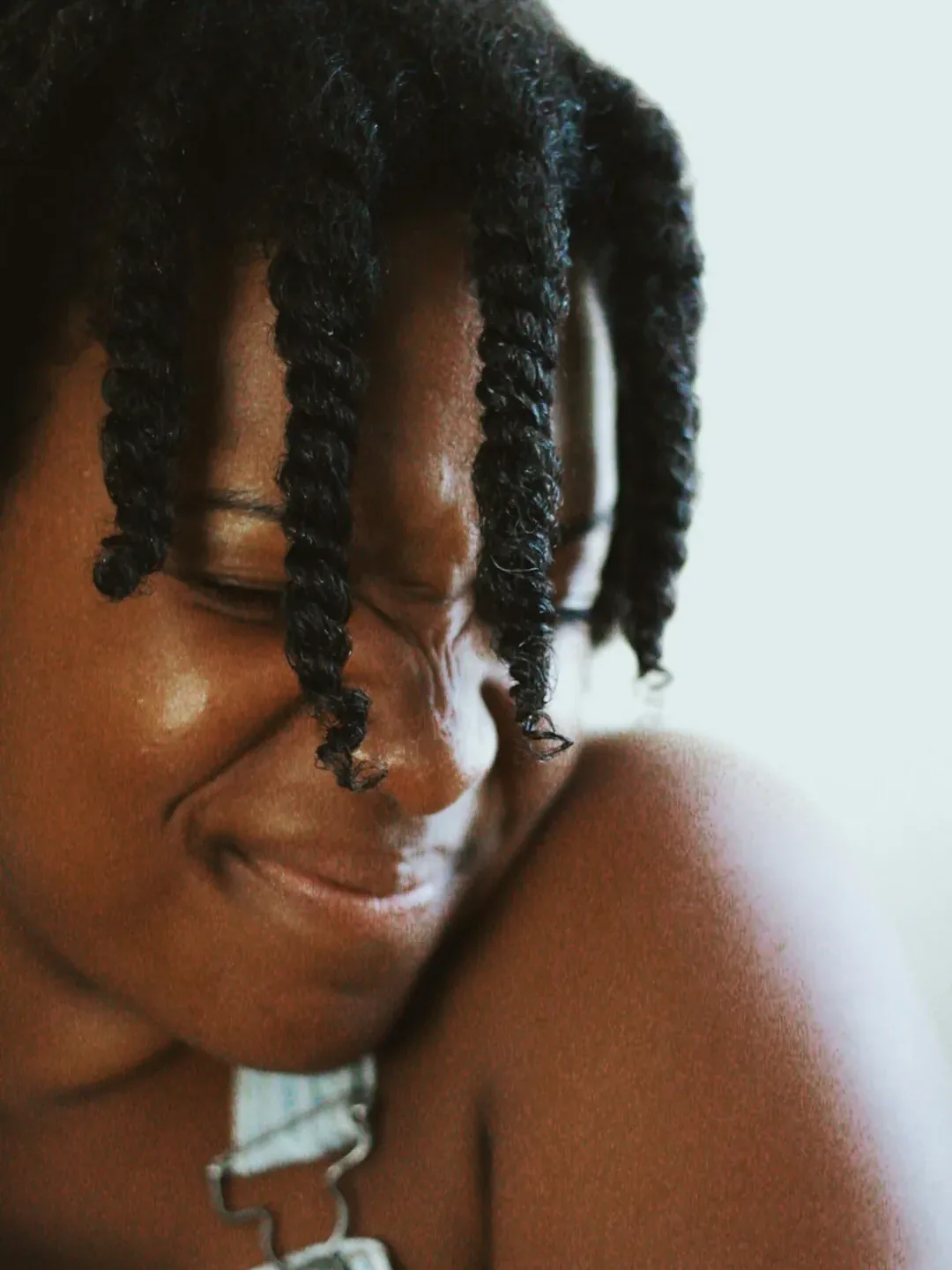
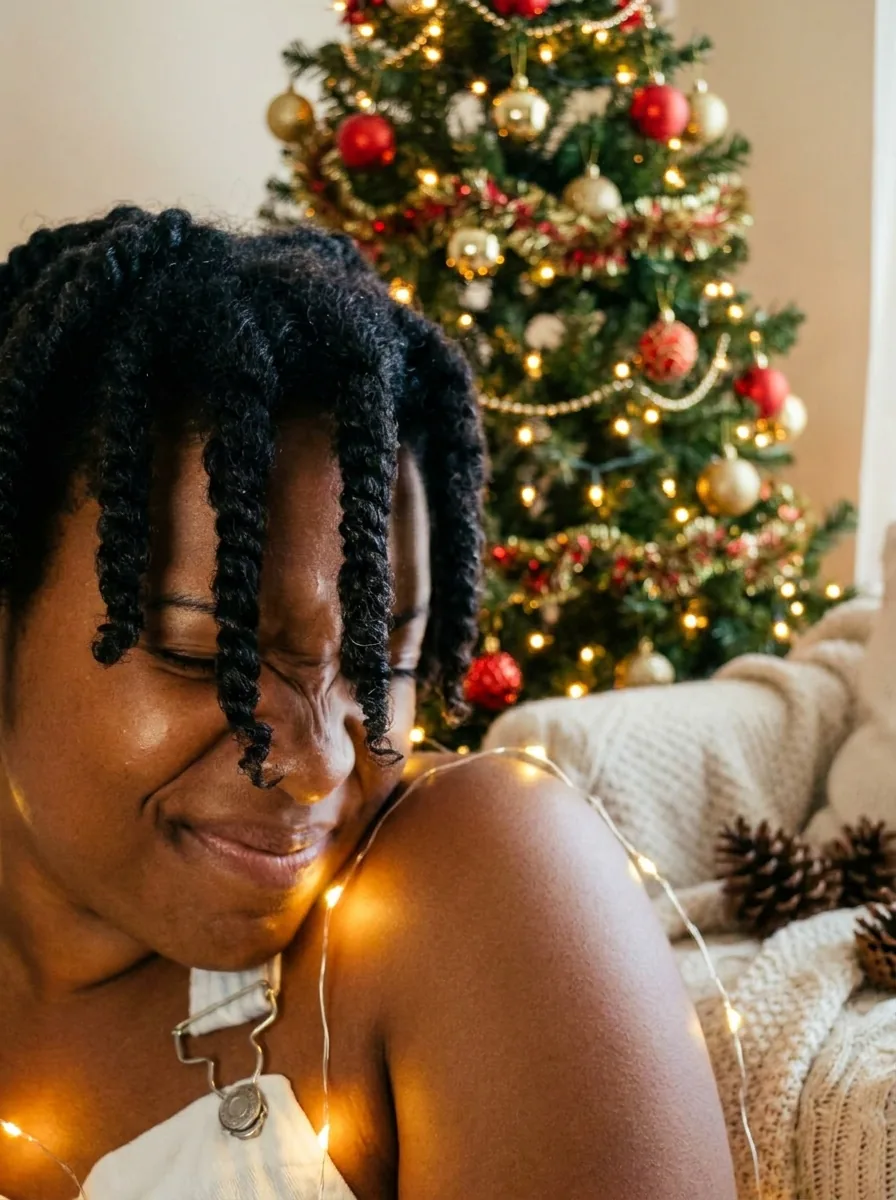
Una foto di riferimento e la foto di Natale generata da essa, nelle proporzioni fisse 3:4 del modello.

Foto originale prima del trattamento Foto di Natale
Foto originale
Ritratto di Natale generato dalla stessa foto con luci festive e un albero decorato
Risultato Foto di Natale · 3:4

Cosa resta

La ricetta chiede al modello di conservare identità, volto, espressione, posa e abiti di ogni persona. Confronta un volto alla volta con l’originale, poi controlla che mani e spalle siano ancora al loro posto. Conservare un volto non dimostra che gli altri siano invariati.

Cosa cambia

L’ambiente attorno alle persone diventa una scena natalizia calda con luci festive, un albero decorato e addobbi accoglienti. La luce sui volti può cambiare per adattarsi alla stanza, quindi tono della pelle e atmosfera possono apparire diversi dall’originale.

Cosa controllare

Cerca una pallina di Natale luminosa o una lampada davanti a un occhio, una mano fusa con un oggetto e scritte incomprensibili negli addobbi. L’inquadratura è un ritaglio verticale fisso: un gruppo largo può perdere qualcuno ai bordi. Se succede, riparti da una foto più ravvicinata.

Dove usare una foto di Natale

Tre usi comuni. In ciascuno, la foto di Natale AI è l’immagine e il messaggio di auguri viene aggiunto nella tua impaginazione.

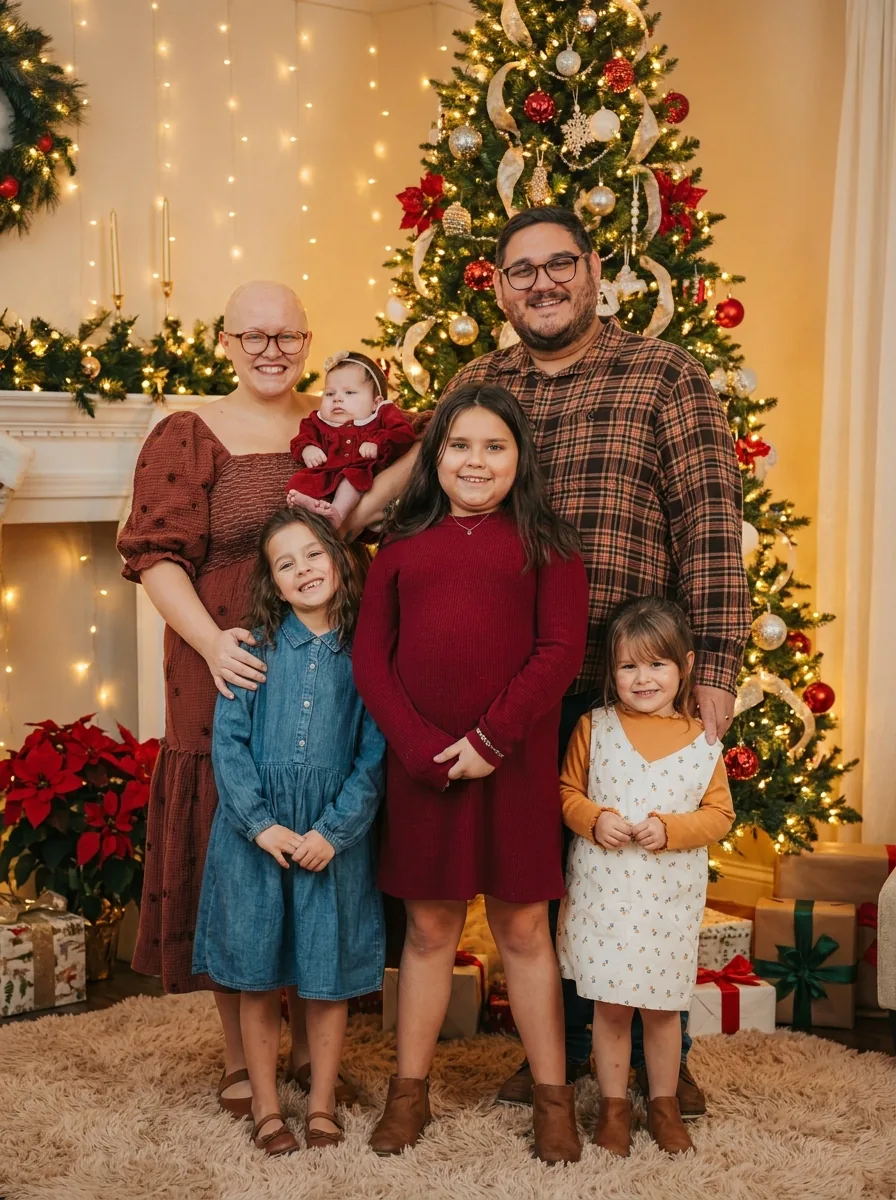
Famiglia di sei persone in una foto di Natale con luci festive e un albero decorato attorno

3:4 · Messaggio di auguri

Auguri di famiglia

Scegli un riferimento in cui le espressioni di tutti funzionino già, poi genera un ritratto da condividere nella conversazione. Conta le persone nel risultato e confronta ogni volto con l’originale. Aggiungi nomi e messaggio di auguri in un’app di impaginazione dove puoi controllare l’ortografia: il modello non impagina il testo. Descrivi l’immagine come un ritratto natalizio generato, non come il ricordo documentato di un incontro.
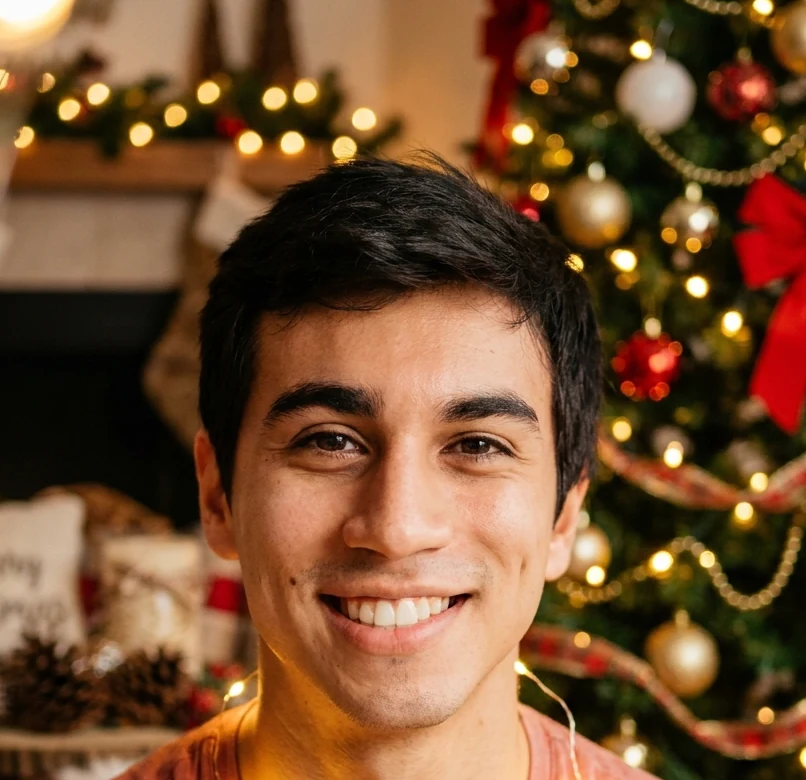
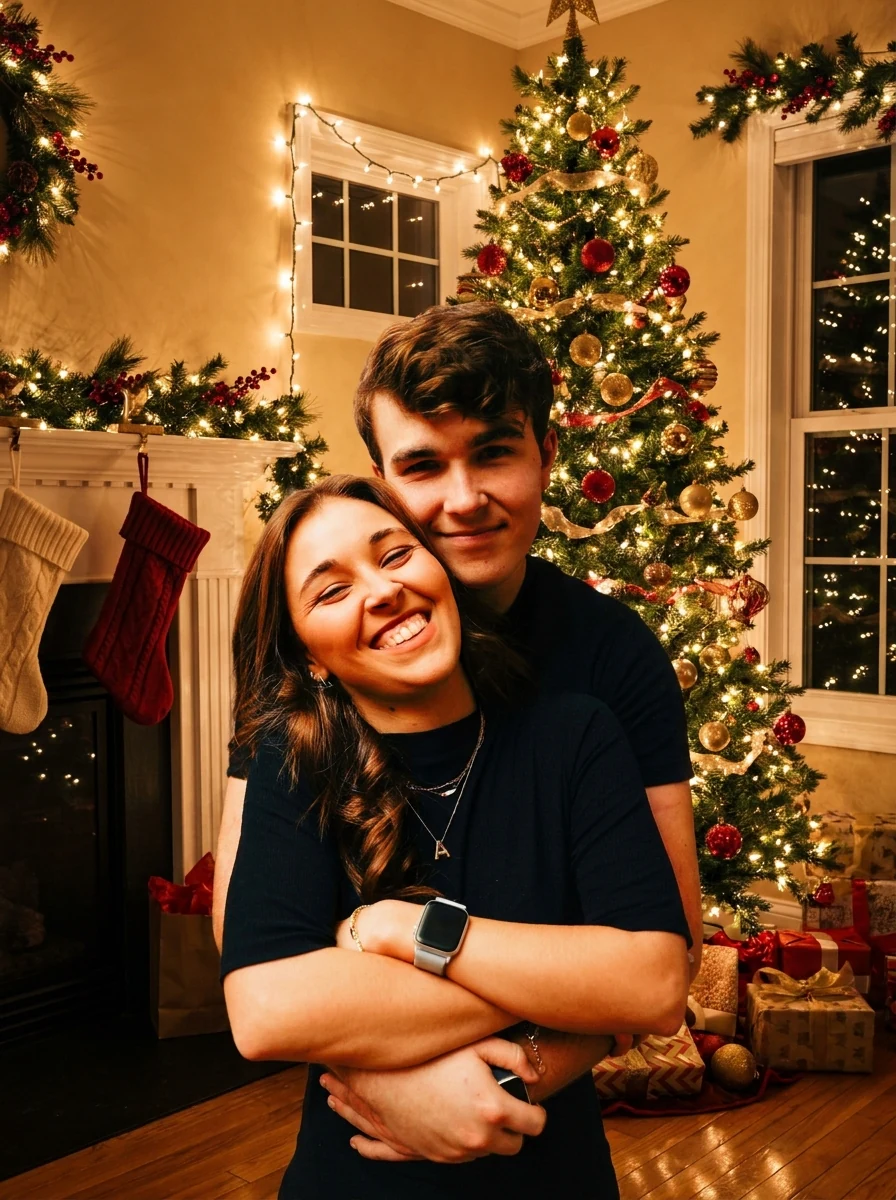
Foto di Natale di un uomo sorridente ritagliata vicino al volto per un’immagine profilo, con luci festive alle spalle

3:4 · Profilo

Profilo stagionale o auguri aziendali

Parti da un ritratto nitido e lascia un po’ di spazio attorno alla testa. Dopo la generazione, ritaglia una copia nella forma del profilo e controlla occhi ed espressione alle dimensioni di visualizzazione. Conserva il file completo scaricato per poterlo ritagliare di nuovo. Per gli auguri di un negozio o studio, inserisci orari e offerte come testo reale esterno all’immagine.

Coppia abbracciata in una foto di Natale con luci festive e un albero decorato alle spalle

3:4 · Ricordo

Biglietto stampato o ricordo per i parenti

Prima di ordinare, verifica le dimensioni del file con il fornitore di stampa e fai una piccola prova: luci e ombre appaiono diversamente sulla carta. Conserva foto originale, ritratto generato e impaginazione modificabile come file separati per cambiare facilmente la versione dell’anno successivo. La cornice decorata di un biglietto appartiene a un altro modello.

Come creare una foto di Natale da un riferimento

Carica una foto, controlla il risultato fisso previsto e confronta ogni volto prima di scaricare.

  1. 1. Carica una foto di riferimento

    Aggiungi un’immagine JPG, PNG o WebP fino a 20 MB. Scegli una foto in cui il volto di ogni persona sia abbastanza grande da controllare, con spazio ai bordi, che possiedi o che hai il permesso di modificare.

  2. 2. Controlla le impostazioni fisse

    Non c’è un selettore di decorazioni, abiti o scena; il pannello mostra il risultato fisso, un PNG 3:4 in HD creato con Nano Banana Pro. Ritaglia prima le foto di gruppi larghi, perché l’inquadratura 3:4 potrebbe ricomporle.

  3. 3. Genera e confronta

    Ogni risultato Foto di Natale costa 45 crediti, indicati su Genera prima della conferma. Quando il ritratto è pronto, confronta ogni volto e i bordi con l’originale, poi scaricalo.

Come il modello Foto di Natale trasforma il tuo ritratto

Tre aspetti che la ricetta natalizia fissa decide per te e ciò che resta sotto il tuo controllo.

  1. 01

    Le persone provengono dalla tua foto

    Fornisci tu persone, posa e abiti. La ricetta chiede al modello di conservare identità, volto, espressione, posa e abiti di ciascuno mentre cambia la scena circostante. Le foto di gruppo funzionano, ma l’inquadratura è verticale e fissa: ritaglia quindi un gruppo largo prima di caricarlo.

    • Una foto di riferimento per esecuzione, fino a 20 MB
    • Volti abbastanza grandi da controllare danno maggiore fedeltà
    Foto originale prima del trattamento Foto di Natale
    La foto di riferimento: persone e posa provengono da qui.
  2. 02

    Luci, albero e addobbi natalizi compaiono intorno

    Ogni foto di Natale AI riceve la stessa ambientazione festiva: luci a filo, un albero decorato e caldi addobbi stagionali. La luce della stanza può cadere sui volti in modo diverso rispetto alla tua foto: controlla di nuovo tono della pelle e atmosfera prima di condividerla.

    • La stessa ricetta natalizia a ogni esecuzione
    • Nessun selettore di decorazioni o abiti da configurare
    Ritratto di Natale generato dalla stessa foto con luci festive e un albero decorato
    Il risultato: un ritratto natalizio in 3:4 generato da quella foto.
  3. 03

    Un PNG in HD da completare nella tua impaginazione

    Ogni esecuzione restituisce un PNG in HD e 3:4 per 45 crediti, indicati sul pulsante prima della conferma. Il modello non impagina testo: aggiungi quindi nomi o un messaggio di auguri in un’app di impaginazione dove puoi controllare l’ortografia.

    • Ritaglia una copia per l’immagine profilo e conserva il file completo
    • Modifica un dettaglio in seguito nell’editor di foto
    Ritratto di Natale di una seconda famiglia, creato da una foto diversa con luci e albero
    Una seconda foto di Natale, creata da un’altra foto di famiglia.

Scopri di più su Potto AI

Scegli l’attività che corrisponde al prossimo risultato che desideri.

Domande frequenti sulle foto di Natale

  1. Che cosa sono le foto di Natale in questa pagina?

    Le foto di Natale sono ritratti con un’ambientazione natalizia. Qui Potto AI trasforma una foto di riferimento in una foto di Natale AI: una scena calda con luci festive, un albero decorato e addobbi accoglienti attorno alle persone, che mantengono volti, posa e abiti. L’ambientazione è un’immagine generata, non il ricordo documentato di un incontro reale: controlla quindi ogni volto rispetto all’originale.

  2. È la stessa cosa che creare un biglietto di Natale?

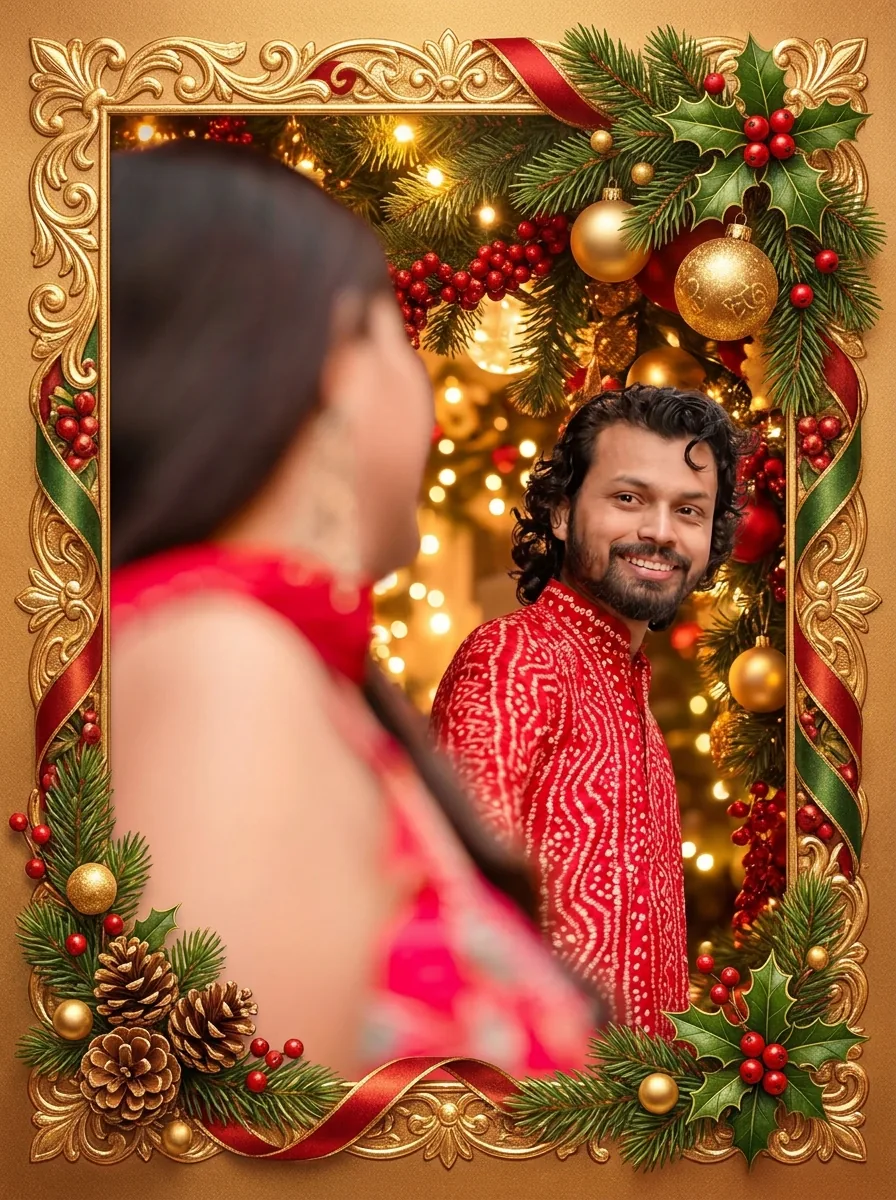
    No. Questo modello produce un ritratto festivo; un biglietto di Natale è una composizione di auguri che può includere anche cornice e messaggio. Usa Biglietti di Natale se il compito principale è creare la composizione decorativa del biglietto. Dopo aver controllato il ritratto, aggiungi nomi e messaggi esatti come testo modificabile nell’impaginazione, senza aspettarti che questo modello fotografico impagini un biglietto.

  3. Posso usare una foto di famiglia o di gruppo?

    Puoi fornire un riferimento di gruppo, ma controlla ogni persona e il ritaglio generato. Un gruppo largo può adattarsi male alla composizione verticale fissa e la conservazione di un volto non dimostra quella degli altri. Scegli un originale con volti leggibili e spazio ai bordi; scarta un risultato che esclude qualcuno o cambia un’espressione importante.

  4. Posso scegliere le decorazioni o sostituire gli abiti?

    Questa pagina usa una ricetta natalizia fissa e non offre un selettore personalizzato di decorazioni o abiti. La ricetta chiede di mantenere gli abiti aggiungendo l’ambientazione festiva. Un’istruzione per un abito o una scena specifici va inserita in una richiesta di modifica immagine personalizzata. Qui il modo diretto per scegliere persone, abiti e posa iniziale è cambiare la foto originale.

  5. Aggiungerà un messaggio di auguri o testo alla foto?

    No. Il modello non ha un campo di testo: nomi, date e messaggi di auguri vanno aggiunti nella tua app di impaginazione, dove puoi controllare l’ortografia. Esamina le decorazioni del risultato per trovare segni estranei o scritte incomprensibili prima di affiancare il testo. Conserva una copia senza testo per riutilizzarla con un altro messaggio o formato.

  6. Posso usare il risultato come immagine profilo?

    Sì, come copia ritagliata. Parti da un ritratto nitido di una persona con un po’ di spazio attorno alla testa, poi ritaglia il risultato nella forma del profilo e verifica alle dimensioni reali che occhi ed espressione restino leggibili. Conserva il file completo scaricato per poterlo ritagliare in seguito per un’altra piattaforma.

  7. Posso creare un altro tipo di immagine natalizia?

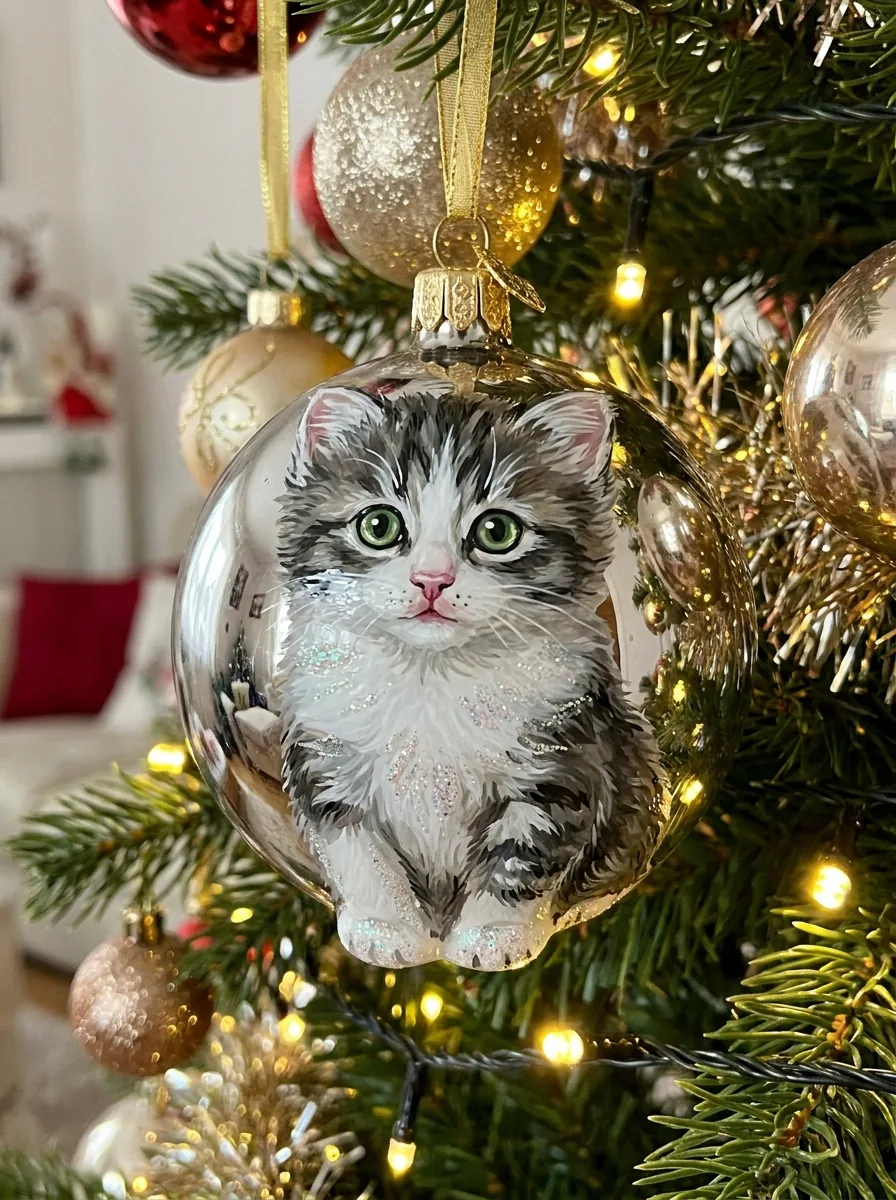
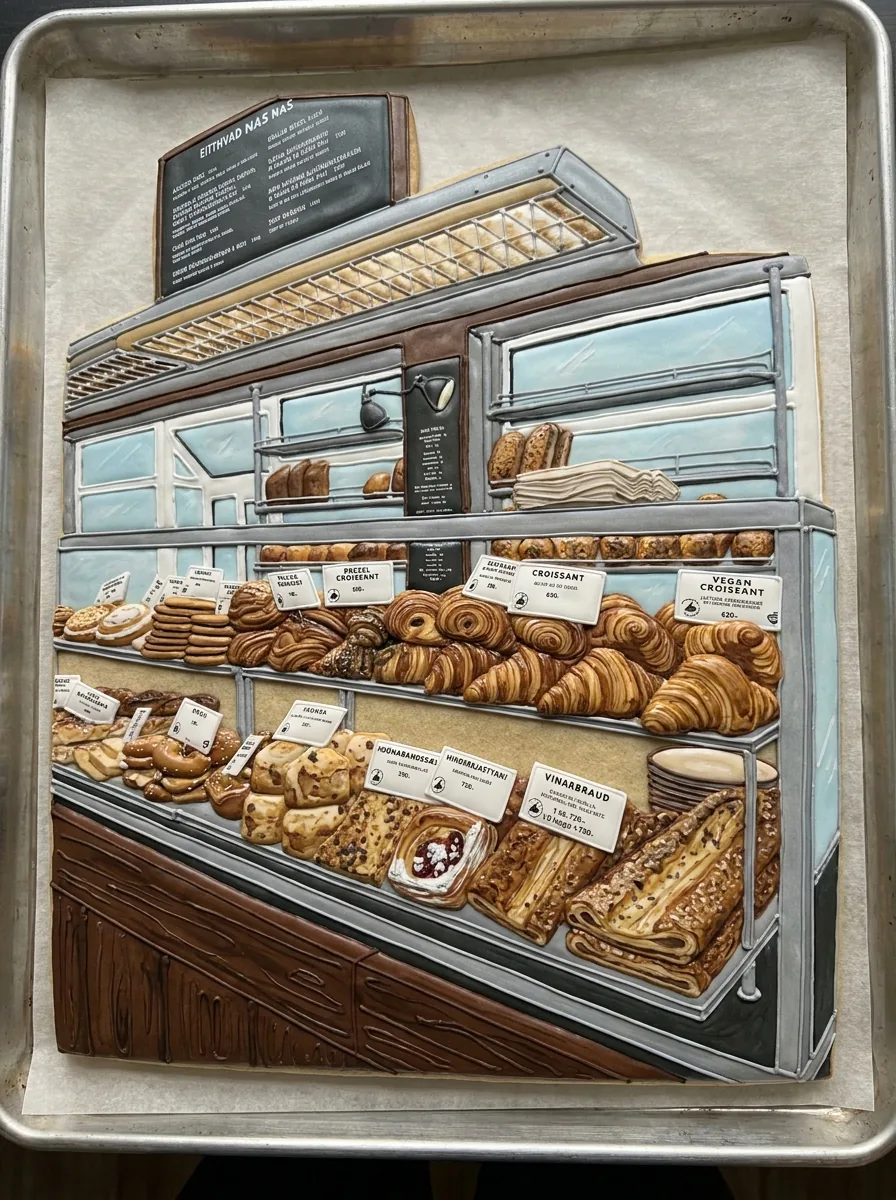
    Sì, con un altro modello. Questa pagina crea sempre lo stesso ritratto con luci e albero. Biglietti di Natale colloca le persone in una cornice decorata; Palline di Natale personalizzate con foto trasforma una persona, un animale o un luogo in una pallina di vetro; Cookie Art decora un biscotto di pasta frolla. Per descrivere la tua scena natalizia, scrivila in AI image generator.

  8. Quanto costa una foto di Natale?

    45 crediti per esecuzione per un PNG in 3:4 a risoluzione HD, creato con Nano Banana Pro. L’importo appare sul pulsante Genera prima della conferma.

Potto AI

Crea la tua foto di Natale

Carica una foto di riferimento, controlla la stima dei crediti e confronta ogni persona nel risultato con l’originale prima di condividerlo.