Vai al contenuto
Potto AI

Controlla il risultato di Background remover prima di posizionarlo

Un ritratto davanti a una parete uniforme, prima e dopo Background remover. Il risultato appare su una scacchiera di trasparenza, così puoi vedere ciò che è stato rimosso. Confronta lo scontorno con l’originale prima di scegliere uno sfondo.

Ritratto di un uomo sorridente con giacca scura davanti a una parete uniforme
Foto originale
Foto profilo professionale da studio con sfondo rimosso da Background remover e contorni dei capelli intatti
PNG trasparente

Contorno e aperture

Segui prima il contorno esterno, poi gli spazi: quello tra collo e colletto e la zona stretta in cui la giacca incontra la spalla. Un contorno regolare non basta se uno spazio interno resta pieno o se una parte dell’abito scompare. Lo scontorno deve mostrare il soggetto com’è.

Bordi su chiaro e scuro

Posiziona il risultato sul colore effettivo della scheda, poi su uno sfondo scuro. Un alone chiaro lungo tessuto, capelli o pelo può sparire sul bianco e risaltare sullo scuro. Scarica il PNG trasparente e valuta il bordo alle dimensioni a cui apparirà.

Vetro, ombre e riflessi

Il materiale trasparente lascia vedere la scena alle sue spalle: esamina quindi tutto l’oggetto, non solo il contorno. Un’ombra può appartenere alla superficie o alla forma dell’oggetto e un nuovo sfondo non la ricostruisce. Confronta con l’originale per distinguere soggetto e ambiente.

Tre soggetti e che cosa deve preservare Background remover

Lo stesso background remover si comporta diversamente con un prodotto, una persona e un animale. Decidi che cosa deve sopravvivere allo scontorno, poi controlla prima quei dettagli.

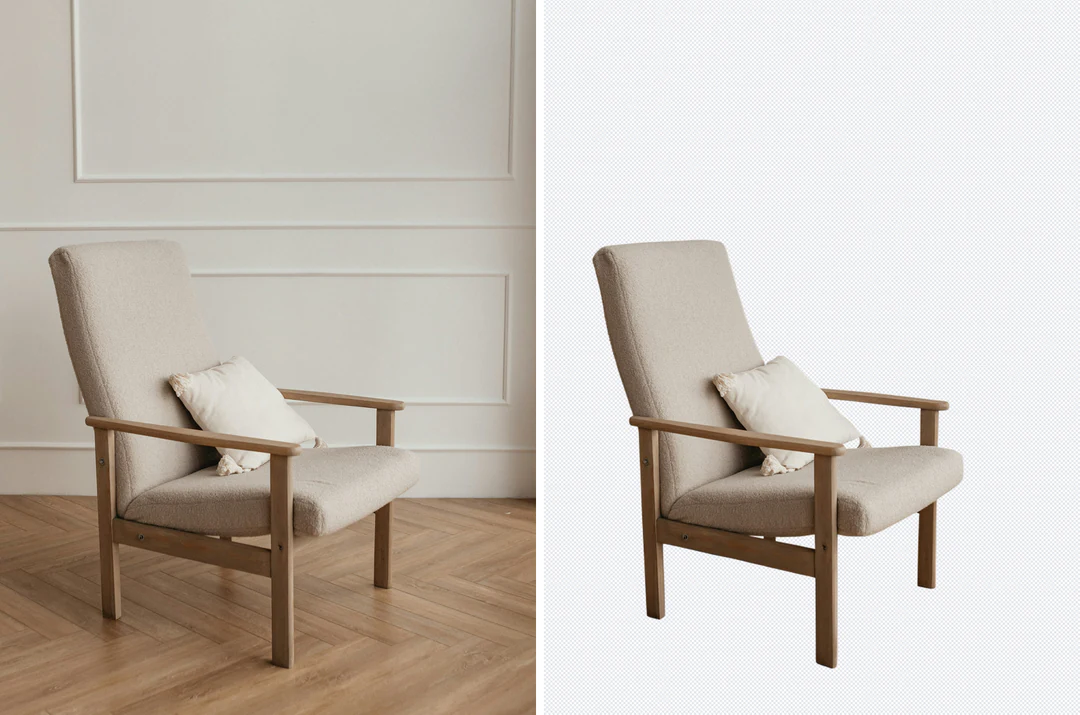
Sedia fotografata in una stanza accanto alla stessa sedia scontornata su sfondo trasparente

SediaTrasparente

Prepara un prodotto per un catalogo

Decidi quali dettagli deve vedere un acquirente: forma, chiusura, etichetta, manici o cavi. Confronta manici sottili e aperture con l’originale e controlla i bordi sul colore del catalogo e su uno sfondo scuro. Una silhouette pulita che perde un cavo rappresenta comunque male il prodotto e un originale affollato potrebbe non isolare l’articolo desiderato.
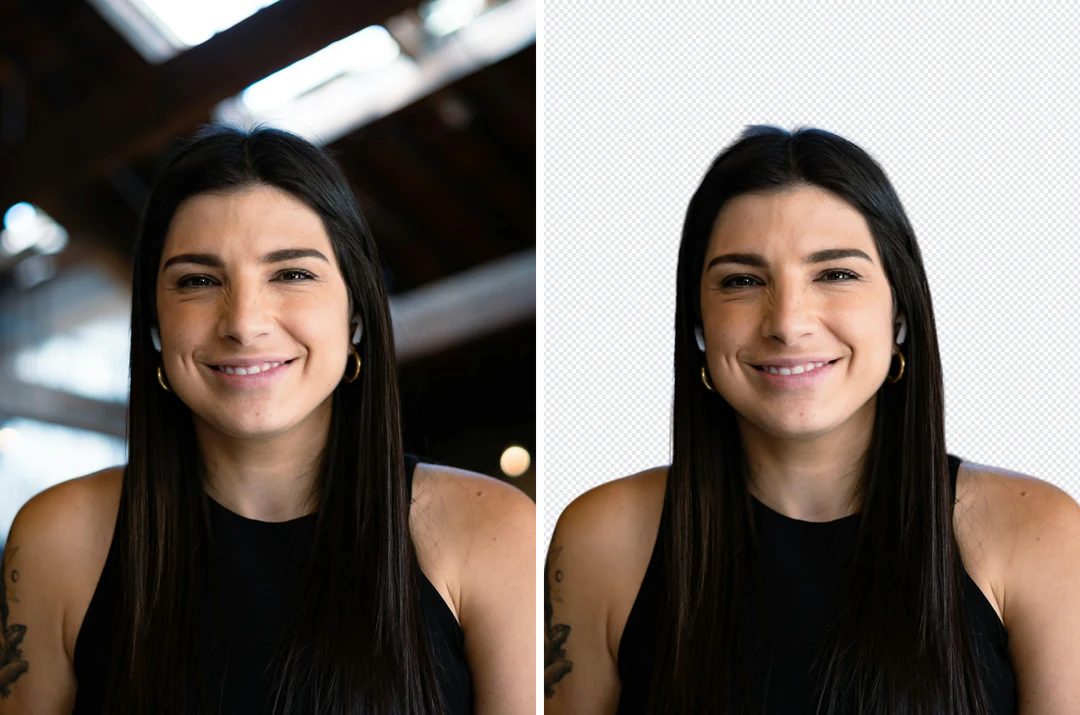

Ritratto a mezzo busto in un ufficio accanto allo stesso ritratto scontornato su sfondo trasparente, con contorni dei capelli intatti

UfficioTrasparente

Riutilizza un ritratto senza perderne il contorno

Scegli un originale con volto e spalle ben visibili e con il ritaglio necessario già dentro l’inquadratura, perché la rimozione non può recuperare una spalla o una mano esterne. I capelli richiedono più attenzione del bordo di una giacca, perché i fili sottili possono conservare il colore dello sfondo. Guarda l’anteprima su chiaro e scuro alle dimensioni finali e controlla la linea degli occhi e lo spazio sopra la testa.

Corgi scontornato dall’erba con Background remover su sfondo trasparente

DivanoTrasparente

Mantieni visibili pelo e piccoli dettagli

Le foto di animali combinano pelo sottile, baffi e messa a fuoco morbida. Parti da un animale a fuoco e distinto dall’ambiente; un animale scuro su un divano scuro potrebbe non avere un bordo recuperabile. Confronta orecchie, coda, zampe, collare e baffi con l’originale su una superficie contrastante. Una caratteristica scomparsa non è semplicemente nascosta dall’anteprima.

Come rimuovere lo sfondo con Background remover

Tre passaggi nel pannello qui sopra, dal caricamento al PNG trasparente.

  1. 1. Carica un originale dal contorno leggibile

    Aggiungi un’immagine JPG, PNG o WebP fino a 20 MB, usando l’originale anziché lo screenshot di un’anteprima compressa. Mantieni tutto il soggetto nell’inquadratura, perché la rimozione non la estende. Soggetti scuri su sfondi scuri, capelli su motivi complessi e vetro rendono la separazione meno certa: conserva quindi l’originale per il confronto.

  2. 2. Rimuovi lo sfondo e confronta

    Rimuovi lo sfondo e osserva prima la silhouette complessiva, perché una parte mancante conta più di un alone lieve. Poi confronta spazi aperti, capelli, aree trasparenti e piccole etichette con l’originale. La scacchiera è un’anteprima delle aree vuote, non fa parte del file. Considera il risultato una bozza da controllare.

  3. 3. Scegli uno sfondo e scarica

    La rimozione costa 4 crediti per immagine, indicati sul pulsante Genera prima della conferma. Dopo puoi mantenere la trasparenza, usare un colore uniforme o posizionare una tua immagine dietro lo scontorno nel browser, senza altri crediti. Scarica PNG per la versione trasparente oppure PNG o JPEG per una composizione appiattita.

Che cosa fa Background remover alla tua immagine

Tre aspetti determinano se uno scontorno è pronto da usare: il contorno, i bordi sottili e l’originale da cui parti.

  1. 01

    Un contorno chiaro intorno all’intero soggetto

    Background remover individua la silhouette del soggetto e rimuove tutto ciò che si trova all’esterno, restituendo un PNG trasparente alle dimensioni originali. Mantieni tutto il soggetto nell’inquadratura, perché la rimozione non può estendere una spalla o una mano tagliate. Dopo puoi mantenere la trasparenza o posizionare lo scontorno su un colore o una tua immagine.

    • Costa 4 crediti per immagine, indicati prima della conferma
    • Cambiare lo sfondo nel browser non costa crediti aggiuntivi
    Foto profilo professionale da studio con sfondo rimosso da Background remover e contorni dei capelli intatti
    PNG trasparente: la scacchiera mostra l’area rimossa.
  2. 02

    Pelo, capelli e piccoli dettagli restano visibili

    Capelli, baffi e fili sottili sono la parte più difficile di uno scontorno. Parti da un originale in cui il soggetto è a fuoco e distinto dall’ambiente, poi confronta orecchie, zampe e ciocche con l’originale su uno sfondo chiaro e uno scuro, perché lungo i bordi sottili può restare parte del colore dello sfondo.

    • Controlla il bordo sia su uno sfondo chiaro sia su uno scuro
    • Un soggetto scuro su uno sfondo scuro lascia poco bordo da individuare
    Corgi scontornato dall’erba con Background remover su sfondo trasparente
    Corgi scontornato: confronta baffi e pelo con l’originale.
  3. 03

    Parti da un originale facile da separare

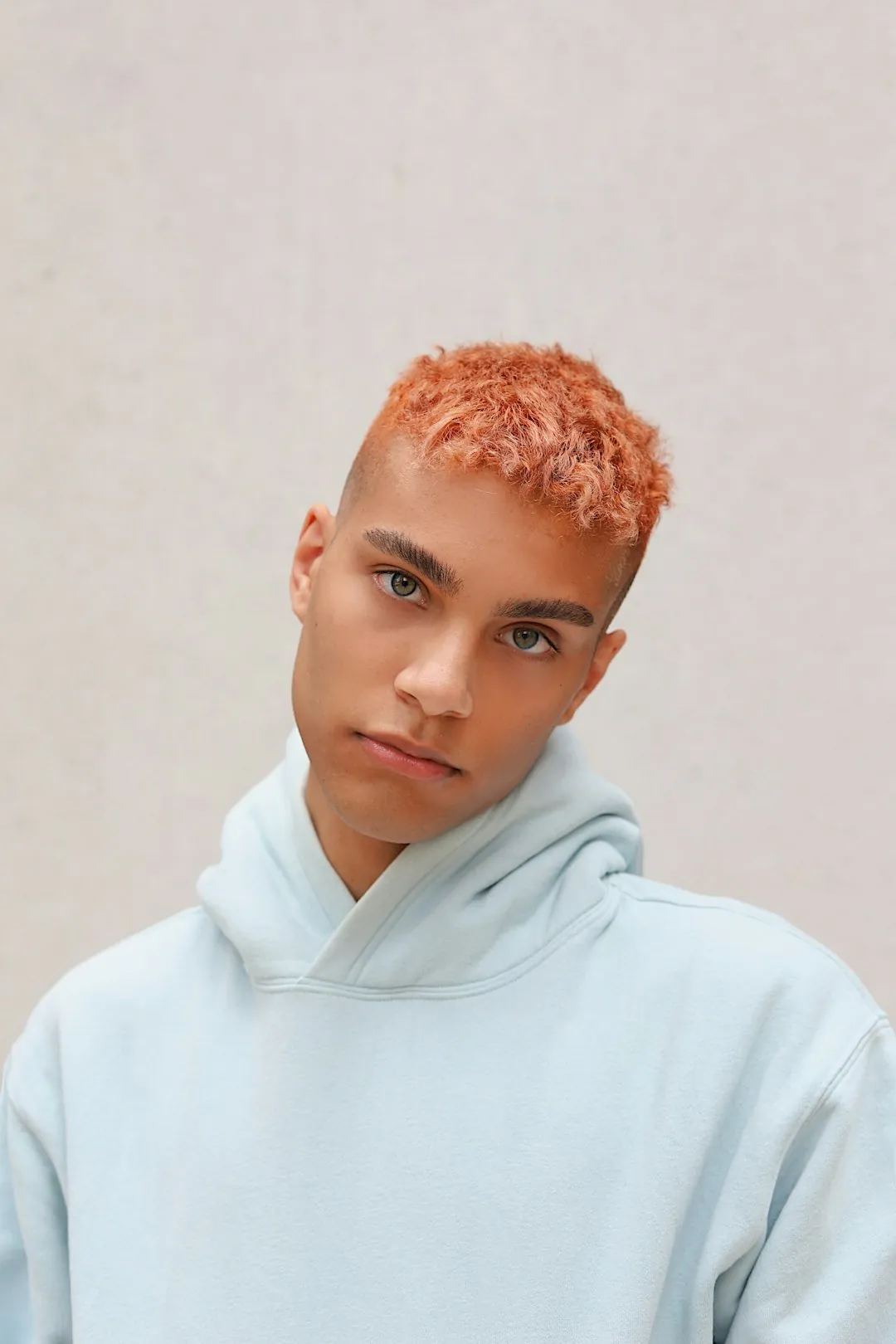
    Un soggetto davanti a una parete uniforme, come questo ritratto, si separa in modo molto più affidabile di capelli su un motivo complesso, del vetro o di un soggetto scuro davanti a una scena scura. Usa il file originale anziché lo screenshot di un’anteprima compressa e tienilo accanto al risultato per confrontare prima la silhouette e poi gli aloni lievi.

    • Accetta JPG, PNG o WebP fino a 20 MB
    • Il vetro lascia vedere la scena alle sue spalle: valuta tutto l’oggetto
    Giovane con capelli arancioni e felpa con cappuccio azzurra davanti a una parete chiara uniforme
    Un contorno chiaro davanti a una parete uniforme è il caso più semplice.

Scopri di più su Potto AI

Un background remover isola il soggetto. Questi strumenti gestiscono il passo successivo.

Domande frequenti su Background remover

Che cosa fa un background remover, come controllare uno scontorno e che cosa contiene il file finale.

  1. Che cos’è un background remover?

    Un background remover isola un soggetto in primo piano dall’immagine circostante. Potto AI fornisce un risultato trasparente che puoi scaricare o posizionare su un colore o su una tua immagine di sfondo. L’operazione richiede un contorno visibile e il controllo dei bordi sottili; non garantisce la separazione corretta di ogni parte nascosta o trasparente.

  2. Che cos’è uno sfondo trasparente?

    Uno sfondo trasparente contiene informazioni alfa che indicano a un’applicazione compatibile in quali aree mostrare ciò che si trova dietro l’immagine. Non è un riempimento bianco né un motivo a scacchi; la scacchiera è solo un’anteprima delle aree vuote. JPEG non supporta il canale alfa, quindi scarica la versione trasparente in PNG e provala nell’applicazione di destinazione.

  3. Dovrei mantenere la trasparenza, usare un colore o aggiungere un’immagine di sfondo?

    Mantieni la trasparenza quando userai il soggetto in più composizioni; verifica che il file esportato la conservi e che il bordo funzioni su colori diversi. Usa un colore uniforme, tra quelli preimpostati o con un valore personalizzato, per uno sfondo semplice e prevedibile; controlla che il soggetto resti ben distinto. Aggiungi una tua immagine solo quando il soggetto deve inserirsi in una scena precisa; l’immagine riempie l’area con un ritaglio centrato che la copre interamente, quindi i contenuti vicini ai bordi possono essere tagliati, e prospettiva, scala e illuminazione devono comunque risultare credibili.

  4. Cambiare lo sfondo modifica l’illuminazione del soggetto?

    No. Rimuovere uno sfondo e costruire una nuova scena sono operazioni separate: la rimozione isola il soggetto e i controlli del risultato compongono poi lo scontorno sopra un colore o un’immagine selezionati. Non cambiano la luce del primo piano né creano una nuova ombra fisicamente coerente, quindi un’angolazione della fotocamera o una direzione della luce diverse possono ancora apparire fuori posto. Usa una modifica creativa separata quando tutta la scena fotografica richiede un nuovo rapporto di illuminazione.

  5. Serve un account per usare Background remover?

    Puoi caricare una foto e guardare i controlli prima di accedere. Per rimuovere lo sfondo e scaricare serve un account; la finestra Accedi mantiene la foto al suo posto.

  6. Quali file posso caricare e che cosa produce Background remover?

    Carica JPG, PNG o WebP fino a 20 MB. La rimozione dello sfondo produce un PNG trasparente alle dimensioni originali. Parti dalla foto originale quando puoi, perché salvataggi e ridimensionamenti ripetuti aggiungono blocchi e aloni vicino ai bordi, e mantieni tutto il soggetto nell’inquadratura perché la rimozione non la estende. Scarica un PNG trasparente quando devi riutilizzare lo scontorno; un JPEG appiattito non può conservare il canale alfa.

  7. Come controllo capelli, pelo, vetro e nuovo sfondo?

    Esamina capelli, pelo e oggetti traslucidi sia su uno sfondo chiaro sia su uno scuro. Tratti sottili o scritte possono andare persi e parte del colore del vecchio sfondo può rimanere sui bordi. Il vetro lascia vedere la scena alle sue spalle, quindi valuta tutto l’oggetto e decidi se un’ombra è adatta al nuovo layout, perché lo strumento non conserva né ricostruisce le ombre in modo affidabile.

  8. Come controllo il costo della rimozione dello sfondo?

    Rimuovere lo sfondo costa 4 crediti per immagine e l’importo appare sul pulsante Genera prima dell’avvio. Se un’attività non riesce, i crediti riservati vengono rilasciati. Posizionare lo scontorno finito su un colore o una tua immagine avviene nel browser e non costa nulla in più. La pagina Prezzi spiega abbonamenti e pacchetti di crediti.

  9. Posso fare un uso commerciale del risultato?

    Sì, con un piano a pagamento; le immagini create con il piano gratuito sono destinate all’uso personale. Potto non aggiunge filigrane ai download. Rimuovi lo sfondo solo da foto che possiedi o che puoi modificare e controlla i bordi prima di inserire uno scontorno in una scheda prodotto o in un annuncio, dove una cinghia o un manico mancanti rappresenterebbero male l’articolo.

Potto AI

Rimuovi lo sfondo dalla tua foto

Carica una foto, avvia Background remover e controlla i bordi prima del download.