Vai al contenuto
Potto AI

AI Image Generator

Descrivi una scena o aggiungi un’immagine di riferimento, scegli un modello e le proporzioni, poi confronta i risultati prima di scaricarli o continuare a modificarli.

Nano Banana Pro o Nano Banana10 proporzioniDa HD a 4KFino a 14 riferimenti
Scrivi un prompt per generare

Prova un esempio

Da un prompt o un riferimento a un’immagine

Parti da una descrizione per una nuova immagine o da un riferimento per una modifica specifica. Decidi la composizione in base a dove apparirà l’immagine.

Crea un’immagine di prodotto da una descrizione

Dai all’AI image generator tre indicazioni chiare: che cosa mostrare, quale aspetto deve avere e dove andrà il titolo. Scrivile in tre brevi righe, poi uniscile nel prompt.

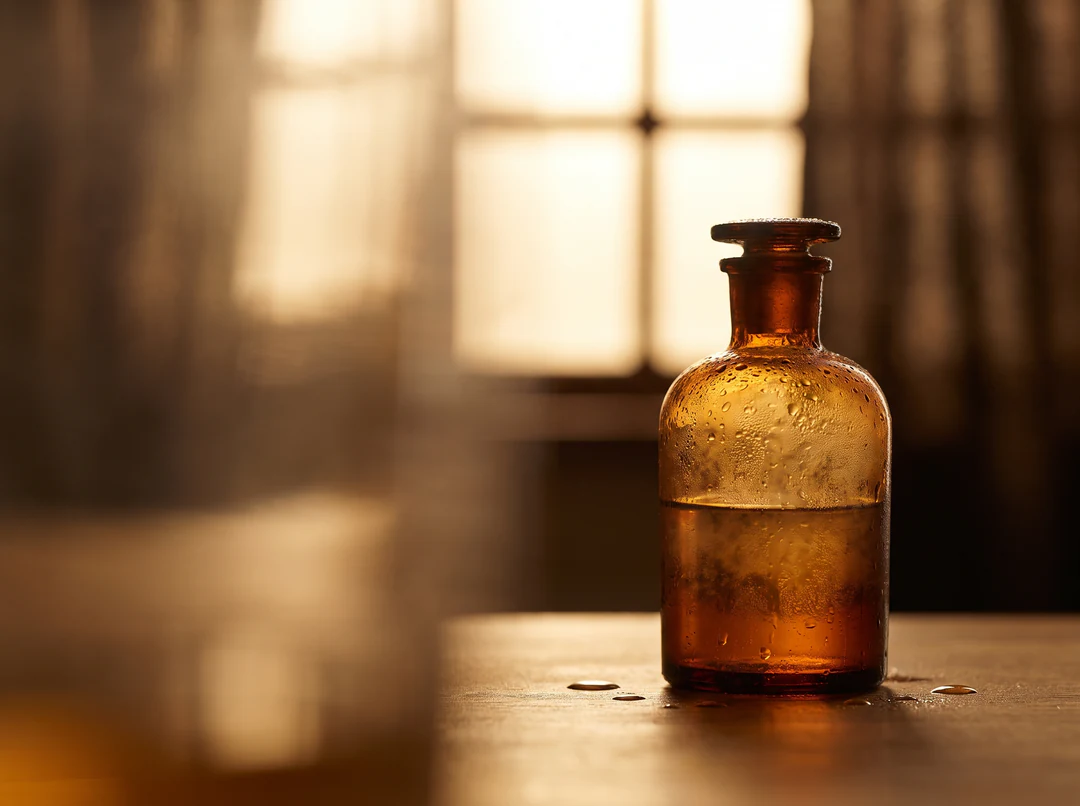
Scritta così, una descrizione è facile da rivedere. Cambia solo il soggetto, lo stile o la composizione, genera di nuovo e confronta la nuova immagine con quella precedente. L’immagine sulla destra è stata generata da questa descrizione.

Soggetto
Una bottiglia di profumo in vetro ambrato con gocce d’acqua.
Stile
Fotografia ravvicinata da studio, controluce caldo, ridotta profondità di campo.
Composizione
Bottiglia nel terzo destro; spazio vuoto e morbido a sinistra per il testo.
Bottiglia di profumo in vetro ambrato con gocce d’acqua nel terzo destro, controluce caldo e spazio vuoto a sinistra
Generata da questa descrizione

Fotografia ravvicinata da studio di una bottiglia di profumo in vetro ambrato con gocce d’acqua, controluce caldo, ridotta profondità di campo, bottiglia nel terzo destro, spazio vuoto a sinistra, senza testo.

Usa un riferimento per guidare una modifica

Aggiungi un’immagine supportata all’AI image generator e indica che cosa deve restare riconoscibile e che cosa deve cambiare. Un riferimento guida il soggetto, la posa o la disposizione; non garantisce una copia esatta, quindi confronta il risultato con l’originale prima di usarlo.

Assegna a ogni immagine di riferimento un ruolo, per esempio il soggetto o la disposizione, e mantieni breve il prompt: indica che cosa deve restare e che cosa deve cambiare. Dopo la generazione, affianca originale e risultato e controlla segni distintivi, proporzioni ed eventuali scritte che dovevano restare invariate.
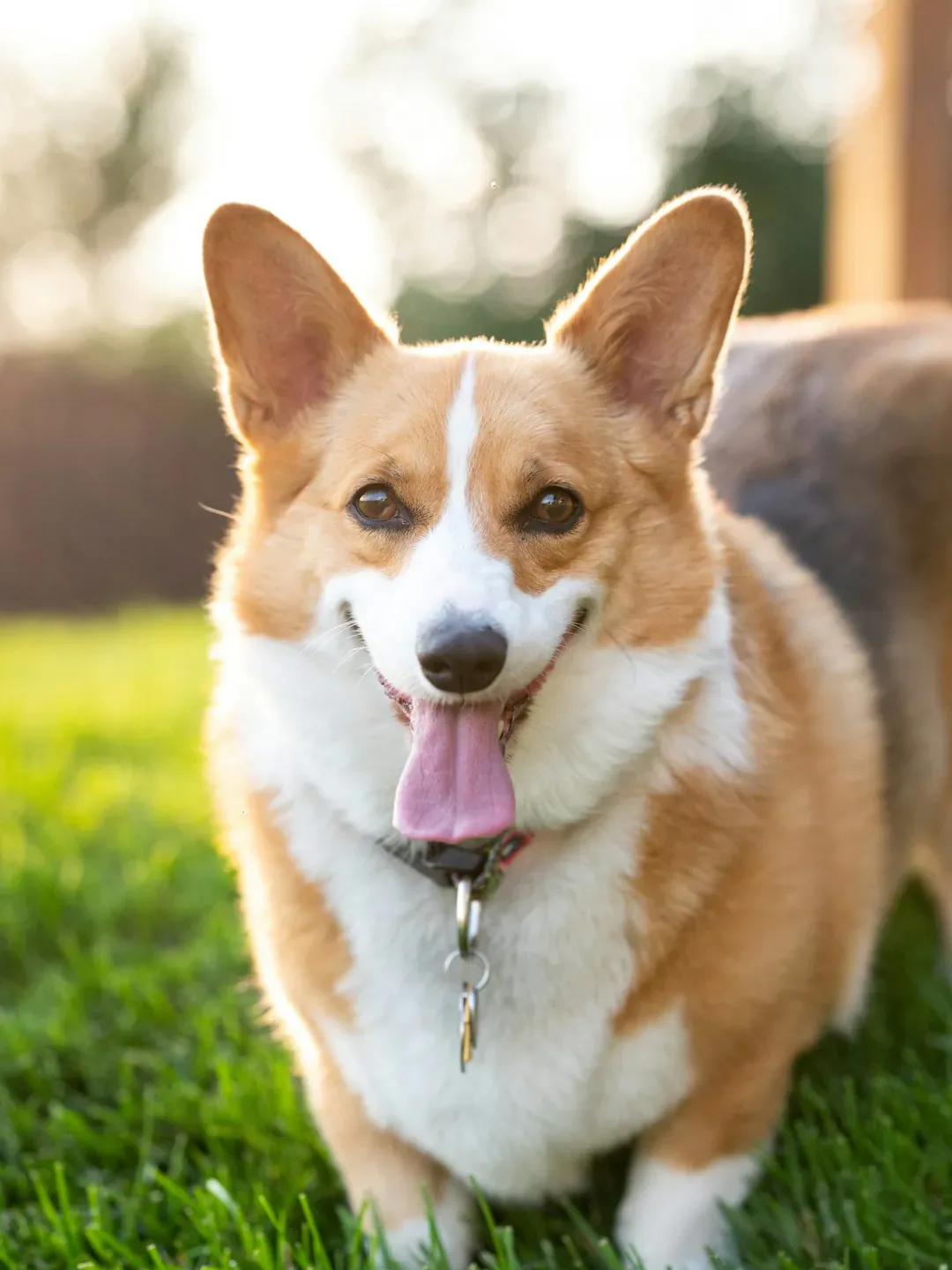

Corgi arancione e bianco in piedi sull’erba, usato come foto di riferimento.
Foto di riferimento
Versione di peluche dello stesso corgi con cuciture visibili, su una coperta lavorata a maglia accanto a un camino.
Risultato: lo stesso cane in versione peluche

Come generare un’immagine

Tre azioni nel generatore qui sopra.

  1. 1. Descrivi o aggiungi un riferimento

    Scrivi soggetto, stile e composizione nel campo del prompt, fino a 4.000 caratteri, oppure aggiungi fino a 14 immagini di riferimento quando ti serve un prodotto, una posa o un layout specifico. Assegna a ogni riferimento un ruolo, come il soggetto o la disposizione, e mantieni il prompt abbastanza breve da leggerlo a colpo d’occhio.

  2. 2. Scegli modello, proporzioni e dimensioni

    Scegli un modello, poi le proporzioni in base a dove apparirà l’immagine, la risoluzione necessaria e il numero di immagini: 1, 2 o 4. La stima si aggiorna quando cambi queste opzioni, quindi confronta i livelli prima di generare.

  3. 3. Genera, confronta e scarica

    I risultati appaiono sotto l’area di creazione. Confronta le proposte, scarica quella adatta o inviala a uno strumento di modifica per un intervento mirato. Un’immagine HD costa 45 crediti con Nano Banana Pro e 23 con Nano Banana; il numero di immagini moltiplica la stima. Conserva il prompt insieme al file, così una revisione successiva parte dalla stessa descrizione.

Tutto ciò che l’AI image generator può fare

L’AI image generator offre due modelli, fino a 14 immagini di riferimento, 10 proporzioni con risoluzioni da HD a 4K e uno strumento di modifica per ogni risultato.

  1. 01MODELLI

    Scegli il modello adatto al tuo obiettivo

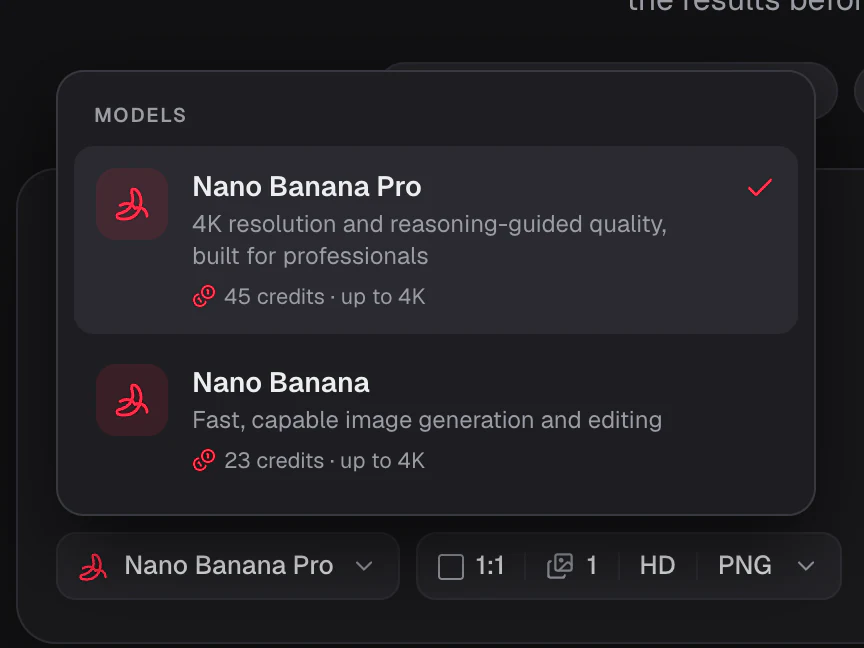
    Nano Banana Pro ragiona sul prompt per una qualità professionale fino a 4K. Nano Banana è più veloce e leggero per bozze e modifiche rapide. Passa da un modello all’altro senza uscire dal generatore.

    • Nano Banana Pro per dettagli e 4K
    • Nano Banana per bozze e modifiche rapide
    • La stima dei crediti si aggiorna in base al modello
    Menu dei modelli del generatore aperto, con Nano Banana Pro e Nano Banana e i rispettivi crediti iniziali
  2. 02IMMAGINI DI RIFERIMENTO

    Aggiungi fino a 14 immagini di riferimento

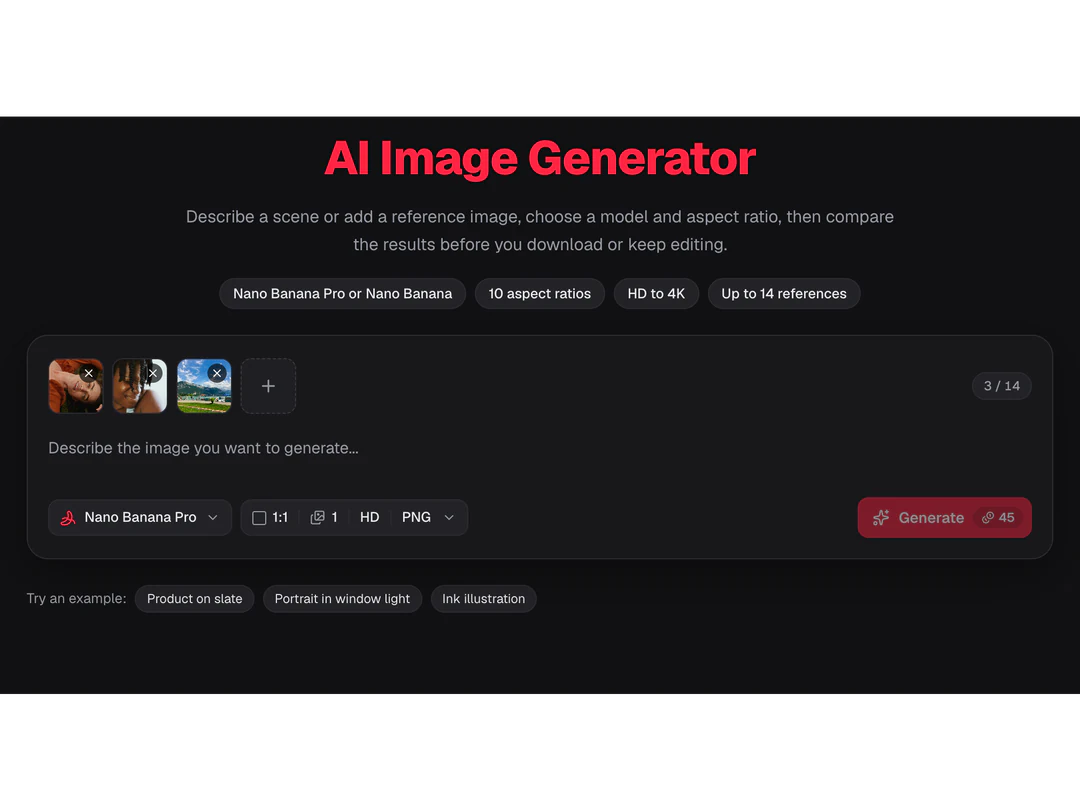
    Carica un prodotto, un volto o un’immagine di stile e descrivi che cosa deve cambiare. Il riferimento guida forma, identità e colore, mentre il prompt definisce la scena; confrontalo con il risultato, perché i dettagli possono comunque variare.

    • Fino a 14 immagini in un solo prompt
    • Funziona con entrambi i modelli
    • Assegna a ogni immagine un ruolo
    Scheda del generatore con una fila di tre miniature di riferimento e un contatore di 3 riferimenti su 14
  3. 03PROPORZIONI E RISOLUZIONE

    Tutte le proporzioni più comuni, da HD a 4K

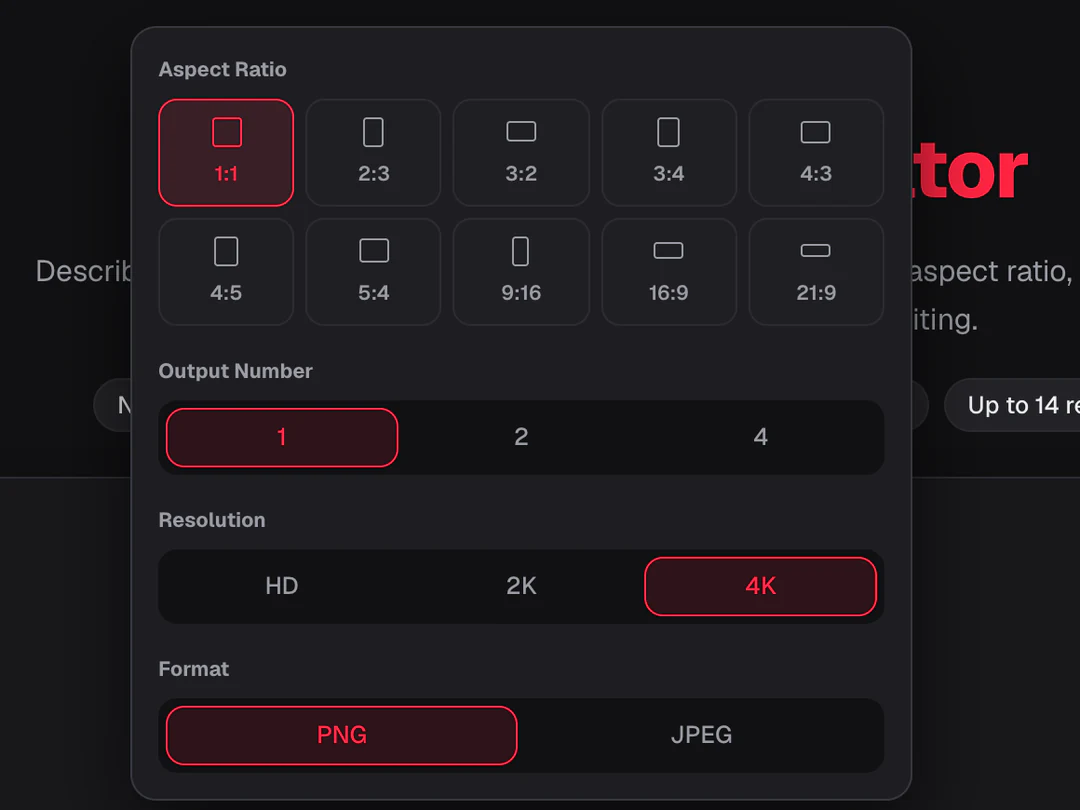
    Imposta le proporzioni prima di avviare il generatore, in base all’uso dell’immagine: post quadrati, Storie verticali, banner orizzontali e stampa. Scegli HD per controlli rapidi, poi 2K o 4K per il file finale.

    • 10 proporzioni, da 1:1 e 4:5 a 9:16 e 21:9
    • Output HD, 2K e 4K
    • Download in PNG o JPEG
    Pannello delle impostazioni del generatore con proporzioni da 1:1 a 21:9 e selettore HD, 2K e 4K con 4K selezionato
  4. 04TESTO NELLE IMMAGINI

    Titoli brevi ed etichette

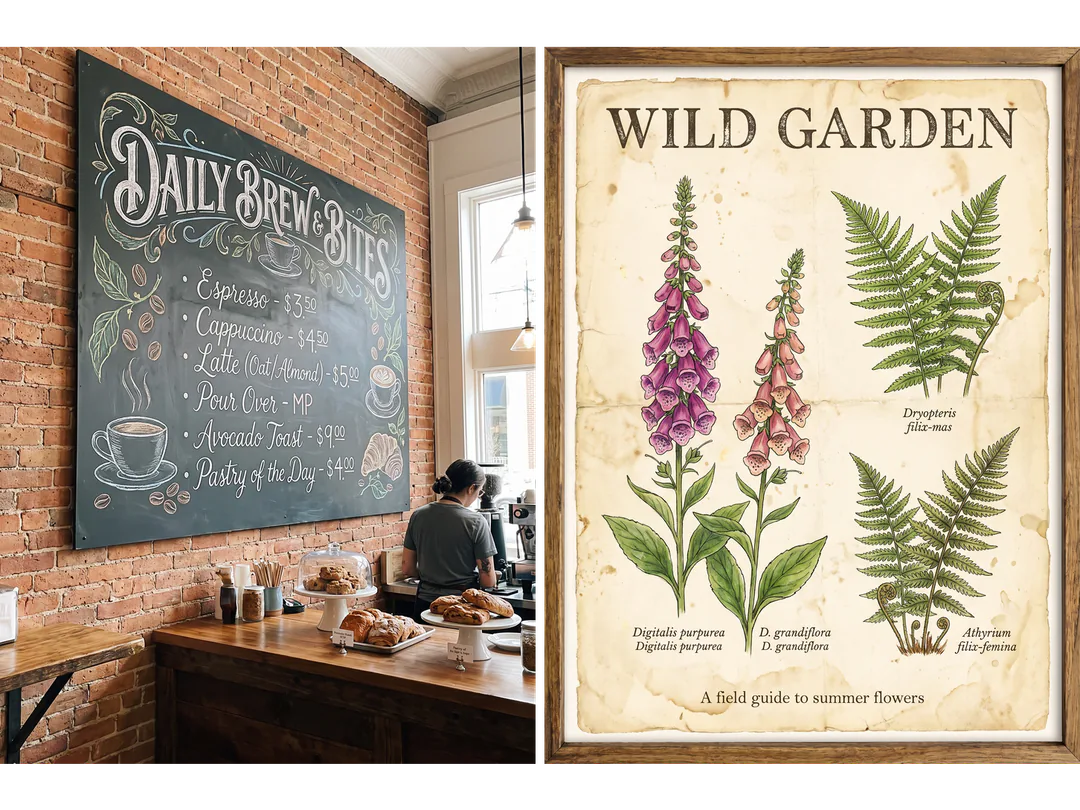
    Metti le parole tra virgolette e indica dove vanno. Titoli brevi ed etichette su poster, menu e confezioni risultano spesso leggibili, soprattutto con Nano Banana Pro, ma nessun modello riproduce le scritte correttamente ogni volta: controlla quindi ogni parola prima del download.

    • Titoli brevi ed etichette
    • Indica la posizione del testo nel prompt
    • Controlla l’ortografia prima del download
    Menu di una caffetteria su lavagna e poster botanico con titolo stampato, due immagini generate con testo
  5. 05CONTINUA A MODIFICARE

    Ogni risultato è un punto di partenza

    Apri un risultato del generatore in AI photo editor per cambiare un’area, estendere l’inquadratura a nuove proporzioni, rimuovere lo sfondo o ingrandirlo per la stampa. I risultati restano in Le mie creazioni, così puoi ritrovarli.

    • Modifica, estendi, scontorna o ingrandisci
    • I risultati restano in Le mie creazioni
    • Ogni strumento mostra prima la stima dei crediti
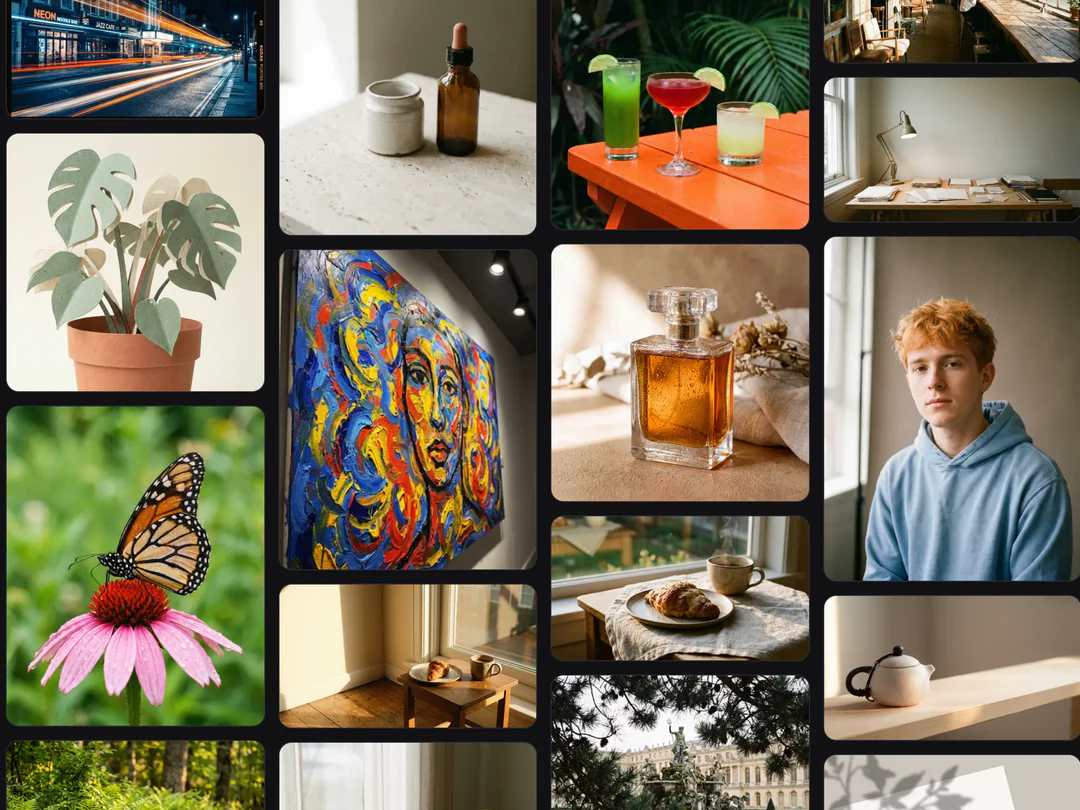
    Griglia Le mie immagini con risultati recenti di AI image generator, tra cui il ritratto di un giovane con capelli arancione rame

Scegli un modello per il tuo obiettivo

Entrambi i modelli dell’AI image generator accettano testo e immagini di riferimento. Differiscono per costo e livello di dettaglio richiesto al risultato; quando hai dubbi, prova la stessa descrizione con entrambi.

Confronto tra modelli
Nano Banana ProNano Banana
Ideale perRisoluzione 4K e qualità guidata dal ragionamento, pensato per i professionistiGenerazione e modifica di immagini veloce e versatile
RisoluzioneHD · 2K · 4KHD · 2K · 4K
Immagini di riferimentoFino a 14Fino a 14
Crediti per immagine45 HD · 45 2K · 80 4K23 HD · 34 2K · 51 4K

Continua a lavorare sull’immagine che crei

Genera un’altra immagine con l’AI image generator per un nuovo concetto. Modifica quella che hai quando il soggetto funziona e una parte richiede attenzione.

Domande frequenti su AI image generator

  1. Che cos’è un AI image generator?

    Un AI image generator, detto anche generatore di immagini AI o creatore di immagini AI, crea una nuova immagine da un prompt testuale ed eventualmente da immagini di riferimento. Potto AI ti permette di scegliere modello, proporzioni, risoluzione, numero di immagini e formato del file per ogni richiesta. Il risultato è un’immagine generata, non una fotografia che documenta la realtà, un file di design modificabile o una copia esatta di un riferimento: considera quindi ogni risultato come una proposta da valutare.

  2. Che cos’è la generazione di immagini guidata da riferimenti?

    La generazione guidata da riferimenti aggiunge immagini alla descrizione scritta, così il modello può usare ciò che mostrano. Un riferimento può fornire il soggetto, la composizione o il trattamento visivo: indica nel prompt il ruolo di ciascuno. Il risultato può comunque cambiare i dettagli, quindi confronta le aree importanti con l’originale anziché considerare il riferimento un vincolo assoluto.

  3. Quale modello dovrei scegliere?

    Quando hai dubbi, prova la stessa descrizione, gli stessi riferimenti e le stesse proporzioni con entrambi. Nano Banana Pro costa 45 crediti per immagine in HD, 45 in 2K e 80 in 4K ed è il primo da provare per dettagli fini, scritte e 4K. Nano Banana costa 23, 34 e 51 ed è adatto a bozze e varianti rapide. Nessuno dei due è migliore in ogni situazione e una descrizione poco chiara resta tale con entrambi.

  4. Quante immagini di riferimento posso aggiungere?

    Fino a 14 in totale. Aggiungi un riferimento solo quando ha un ruolo preciso, come fornire un soggetto, una composizione o una direzione visiva, e specificalo nel prompt. Più immagini non garantiscono che ogni dettaglio venga preservato: confronta quindi i particolari importanti con ciascun originale prima di scegliere un risultato.

  5. Dovrei partire da una risoluzione più alta?

    Parti dai requisiti del risultato finale e dalla scelta che devi valutare. HD può bastare per confrontare la composizione, mentre un livello superiore supportato può essere utile per una destinazione specifica. Controlla le dimensioni del file scaricato e l’intera immagine. Una risoluzione superiore non corregge un soggetto sbagliato, un’etichetta imprecisa o un’idea poco chiara e modifica la stima dei crediti.

  6. L’immagine conterrà esattamente il testo che scrivo?

    Nessun AI image generator lo garantisce in modo affidabile. Mantieni breve il testo e controlla ogni lettera nel risultato effettivo. Il nome del modello, una risoluzione superiore o un’immagine di riferimento non garantiscono scritte corrette. Quando il testo deve essere esatto, mantienilo modificabile nel layout anziché incorporarlo nei pixel generati e richiedi nel prompt uno spazio vuoto in cui inserirlo.

  7. Quali impostazioni di output posso scegliere?

    Scegli una delle 10 proporzioni elencate nell’AI image generator, da 1:1 e 4:3 a 16:9 e 21:9, poi HD, 2K o 4K, una, due o quattro immagini e PNG o JPEG. Le dimensioni esatte in pixel dipendono dal modello e dalle proporzioni: l’etichetta della risoluzione non fissa quindi la stessa larghezza e altezza per ogni formato. Controlla il file scaricato nel layout previsto.

  8. Serve un account per usare l’AI image generator?

    Puoi scrivere un prompt, aggiungere riferimenti e scegliere le impostazioni prima di accedere. Premendo Genera si apre la finestra Accedi e prompt, riferimenti e impostazioni restano nell’AI image generator mentre effettui l’accesso.

  9. Che cosa succede se la generazione di un’immagine AI non riesce o voglio interromperla?

    Un’immagine non riuscita mostra il motivo dell’interruzione e offre la possibilità di riprovare; i crediti riservati vengono rilasciati. Annulla una richiesta in corso dai relativi controlli: chiudere l’anteprima non la interrompe. Generare di nuovo dopo un’immagine completata costituisce una nuova richiesta, con un nuovo addebito.

  10. Quanto costa l’AI image generator per immagine?

    Nano Banana Pro costa 45 crediti per immagine in HD o 2K e 80 in 4K; Nano Banana costa 23, 34 o 51. Quattro immagini costano quattro volte una. Il totale appare sul pulsante Genera prima della conferma e la pagina Prezzi spiega abbonamenti e pacchetti di crediti.

Potto AI

Crea la tua prossima immagine

Descrivi la scena, scegli un modello e le proporzioni e confronta i risultati prima del download. I crediti vengono usati solo quando premi Genera.