




Vai al contenuto
Potto AI

Migliora un’immagine e confrontala con l’originale

Un originale ridotto accanto al risultato migliorato mostra come valutare un risultato Image enhancer. Confronta scritte, tratti e bordi della carta alle dimensioni d’uso dell’immagine, non solo in un’anteprima ingrandita.

Le stesse pagine manoscritte a 540×810 prima dell’ingrandimento, con tratti d’inchiostro poco nitidi
Originale
Le stesse pagine manoscritte ingrandite 2× con Image enhancer, con tratti d’inchiostro e fibre della carta più nitidi
Migliorata · 2×

Cosa resta

Impaginazione, inclinazione della scrittura e ordine delle righe restano come prima, perché Image enhancer ingrandisce l’immagine invece di ridisegnarla. L’originale rimane il riferimento per ogni lettera e ogni riga.

Cosa cambia

Tratti e bordi della carta acquistano pixel, rendendo più leggibili le linee poco nitide alle dimensioni maggiori. I dettagli fini vengono ricostruiti: un tratto più nitido può comunque curvare nella direzione sbagliata e una lettera ben definita può diventare un carattere diverso.

Cosa controllare

Confronta originale e immagine migliorata alle stesse dimensioni di visualizzazione, poi esamina scritte, tratti, bordi e forme ripetute a dimensione piena. Fermati quando l’immagine soddisfa il suo scopo. Passaggi ripetuti aggiungono elaborazione, non informazioni.

Quando Image enhancer è più utile

Qui migliorare significa ottenere un’immagine più grande e pulita. Scegli il fattore in base alla destinazione, poi controlla i dettagli che devono restare riconoscibili.

Ritratto a matita di grafite ingrandito 4× con Image upscaler, con tratti dei capelli e grana della carta nitidi

Originale2×

Un’illustrazione raster per un sito web

Una piccola illustrazione perde nitidezza in una scheda articolo ampia. Cerca prima un originale più grande o un’esportazione vettoriale. Se esiste solo il raster, usa Image enhancer, poi controlla i segni che rendono distintivo il disegno e osservalo alla larghezza di uno schermo mobile. Mantieni le etichette di supporto come testo della pagina invece che come scritte nell’immagine.
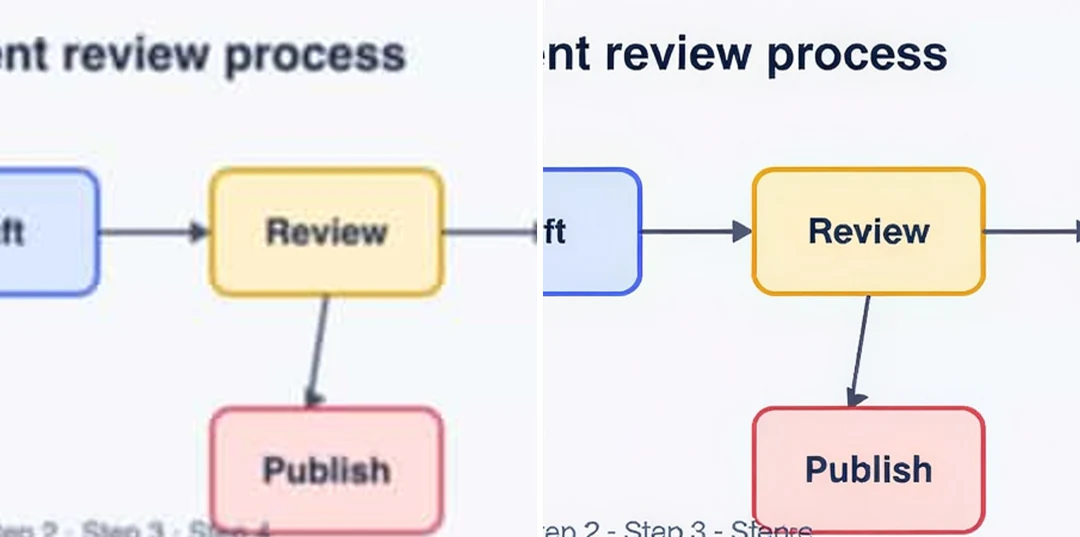

Diagramma di presentazione poco nitido accanto alla versione migliorata 2×, con etichette e frecce leggibili

Originale2×

Un diagramma per una presentazione

Un diagramma poco nitido può apparire pulito anche se una freccia punta alla casella sbagliata o una lettera cambia. Controlla etichette e collegamenti rispetto al testo verificato, alle dimensioni della slide. Se serve una lunga spiegazione per decifrarlo, ricrealo da un originale modificabile invece di migliorarlo di nuovo.

Astronauta in tuta spaziale bianca che fluttua accanto a un piccolo pianeta rosso, illustrazione text to image

Originale4×

Un’immagine generata per un’impaginazione

Un’immagine AI può avere l’atmosfera giusta ma apparire poco nitida nell’impaginazione. Verifica prima che l’immagine sia accettabile: dita sbagliate o scritte accidentali sono problemi di contenuto, non di texture. Poi confronta viso, mani e oggetti principali dopo il miglioramento, perché i dettagli aggiunti possono cambiare lo stile.

Come migliorare un’immagine

Tre controlli nel pannello qui sopra.

  1. 1. Carica l’immagine originale

    Aggiungi un’immagine JPEG, PNG o WebP fino a 10 MB, preferibilmente il file originale invece di una copia salvata da un messaggio. Osservala alle dimensioni d’uso: se sembra poco nitida solo ingrandendola, potrebbe già andare bene. La disponibilità dei gruppi dipende dal piano e ogni immagine è un’attività separata.

  2. 2. Scegli 2× o 4×

    2× ha un limite del lato lungo di 2.048 pixel e 4× di 4.096, quindi l’output può essere inferiore al fattore indicato. Un originale da 1500×1000 non può diventare 3000×2000 a 2× e viene ridimensionato per rientrare nel limite. Un originale già al limite non può usare quel fattore.

  3. 3. Migliora l’immagine e confronta

    Migliorare un’immagine costa 2 crediti per originale a 2× e 6 a 4×, indicati sul pulsante Genera prima della conferma. Confronta risultato e originale alle stesse dimensioni, controlla volti, scritte e motivi ripetuti, poi scarica e conserva l’originale.

Come Image enhancer modifica la tua immagine

Quattro cose da sapere prima di migliorare un’immagine: il fattore scelto, le dimensioni restituite, i dettagli aggiunti e come viene gestito ogni file.

  1. 01

    Scegli 2× o 4× in base alla destinazione

    Sono disponibili due fattori. Usa 2× per una scheda web, una slide o una prova di stampa e 4× quando un originale piccolo deve riempire un’impaginazione grande. La stima dei crediti per il fattore scelto è sul pulsante Genera prima della conferma.

    • 2× mantiene il lato lungo entro 2.048 pixel
    • 4× mantiene il lato lungo entro 4.096 pixel
    Ritratto a matita di grafite ingrandito 4× con Image upscaler, con tratti dei capelli e grana della carta nitidi
    Un ritratto a matita migliorato 4×: tratti e grana della carta riemergono.
  2. 02

    Controlla le dimensioni del risultato prima di farvi affidamento

    Image enhancer limita il lato lungo del risultato, quindi un originale può tornare più piccolo rispetto al fattore indicato. Una foto da 1500×1000 viene adattata al limite a 2× invece di raggiungere 3000×2000; la riga del risultato indica quando è successo.

    • La riga del risultato mostra dimensioni originali, dimensioni finali e fattore usato
    • Un originale già al limite non può usare quel fattore
    La stessa foto dell’orologio a 360×268 prima dell’ingrandimento, con bracciale e quadrante sfocati
    Una foto originale poco nitida. Le dimensioni del risultato dipendono dalle sue dimensioni in pixel.
  3. 03

    I dettagli vengono ricostruiti: confrontali con l’originale

    L’ingrandimento aggiunge pixel e i dettagli fini al loro interno vengono dedotti. Tratti, bordi e texture di solito risultano più leggibili alle dimensioni maggiori, ma un tratto ricostruito può curvare nella direzione sbagliata. Visualizza originale e immagine migliorata alle stesse dimensioni prima di decidere.

    • Controlla prima scritte, frecce e motivi ripetuti
    • Image enhancer non aggiunge cursori di esposizione, riduzione del rumore o colore
    Le stesse pagine manoscritte a 540×810 prima dell’ingrandimento, con tratti d’inchiostro poco nitidi
    Confronta scrittura e bordi della carta alle dimensioni d’uso dell’immagine.
  4. 04

    Ogni immagine è un’attività separata

    Image enhancer accetta file JPEG, PNG o WebP fino a 10 MB. Nei piani che consentono i gruppi puoi caricare più immagini insieme: ciascuna viene elaborata, addebitata e scaricata separatamente. Controlla ogni risultato prima di usarlo.

    • 2 crediti per immagine a 2× e 6 a 4×
    • Conserva l’originale accanto alla copia ingrandita
    Astronauta in tuta spaziale bianca che fluttua accanto a un piccolo pianeta rosso, illustrazione text to image
    Anche le immagini generate possono essere migliorate. Controlla volti e mani dopo l’elaborazione.

Scopri di più su Potto AI

Quando all’immagine serve qualcosa oltre a una copia più grande, questi strumenti coprono il passaggio successivo.

Image enhancer: domande frequenti

  1. Che cos’è il miglioramento delle immagini?

    Migliorare un’immagine significa elaborarla perché sia più adatta a uno scopo, come una scheda web più nitida o una slide più pulita. Image enhancer di Potto AI lo fa ingrandendo l’immagine a 2× o 4× e ricostruendo i dettagli fini alle dimensioni maggiori. Non offre cursori di esposizione, riduzione del rumore o riparazione: definisci prima il problema e confronta il risultato con l’originale.

  2. Migliorare equivale a ingrandire un’immagine?

    Non in generale: il miglioramento è l’obiettivo, l’ingrandimento è un modo per raggiungerlo. Image enhancer migliora ingrandendo e ricostruendo i dettagli, utile quando un’immagine è troppo piccola o poco nitida per la destinazione. Se il vero problema è il contenuto sbagliato, un cattivo ritaglio o etichette illeggibili, una modifica o un originale modificabile sono soluzioni migliori.

  3. Quali file e fattori posso usare?

    Image enhancer accetta immagini JPEG, PNG o WebP fino a 10 MB. L’opzione 2× ha un lato lungo massimo di output di 2.048 pixel e 4× di 4.096, quindi l’ingrandimento effettivo può essere inferiore al fattore indicato: un originale da 1.500 per 1.000 viene ridimensionato per rientrare nel limite a 2×. Un originale già al limite o oltre non può usare quel fattore e, in un gruppo, una sola immagine così rende il fattore indisponibile per tutte. Ogni immagine accettata diventa un’attività separata.

  4. Che cosa non fa Image enhancer?

    Image enhancer non offre controlli dedicati per bilanciamento del bianco, esposizione, riduzione del rumore o ritocco estetico; un risultato generativo può comunque cambiare piccole aree. Un’immagine molto scura, sbiadita o fortemente compressa può non contenere le informazioni necessarie all’ingrandimento: le strutture dall’aspetto più nitido vengono dedotte ex novo. Per documenti, ricevute e materiale di identità in cui contano i caratteri esatti, conserva l’originale. Un forte effetto mosso è un limite distinto, trattato nella pagina Togliere sfocatura foto.

  5. Può correggere un piccolo diagramma o logo?

    Image enhancer non sa cosa debba riportare un’etichetta, un simbolo o un logo: verifica quindi ogni linea e forma anche su un originale raster adatto. I dettagli generati possono cambiarne il significato. Quando contano geometria o scritte esatte, come in un logo o un’icona del marchio, parti dall’originale vettoriale o modificabile invece di considerare la nitidezza apparente una prova di accuratezza.

  6. Che cosa dovrei controllare nel risultato?

    Confronta originale e risultato alle stesse dimensioni di visualizzazione prima di ingrandire. Poi esamina volti, capelli, scritte, motivi ripetuti e bordi sottili a dimensione piena, cercando ondulazioni nelle linee rette o segni nelle aree uniformi. Infine guarda l’immagine nell’impaginazione reale. Fermati quando soddisfa lo scopo: un file più grande è una copia controllata, non un sostituto dell’originale.

  7. Serve un account per usare Image enhancer?

    Puoi caricare un’immagine e scegliere 2× o 4× prima di accedere. Avviare il miglioramento apre la finestra di accesso; immagine e impostazione restano in Image enhancer.

  8. Che cosa succede se Image enhancer non riesce?

    Un miglioramento non riuscito mostra il motivo e la possibilità di riprovare, e i crediti vengono rilasciati. Se il caricamento non riesce, usa un file JPEG, PNG o WebP entro il limite di dimensioni. Migliorare nuovamente un risultato completato è una nuova richiesta a pagamento.

  9. Quanto costa Image enhancer?

    Migliorare un’immagine costa 2 crediti a 2× e 6 crediti a 4×. Il pulsante mostra l’importo prima della conferma e le attività non riuscite rilasciano i crediti.

Potto AI

Migliora la tua immagine

Carica un’immagine, scegli 2× o 4× e confronta il risultato con l’originale prima di scaricare.




