Vai al contenuto
Potto AI

GPT Image 2.5 Sunburst

Modifica una foto con GPT Image 2.5 Sunburst indicando il singolo cambiamento desiderato, oppure genera una nuova immagine da un prompt, poi confronta il risultato con l’originale.

gpt-image-2.5-sunburstDa HD a 4KFino a 14 riferimentiPNG o JPEG
Scrivi un prompt per generare

Prova un esempio

Da una foto e un’istruzione a una modifica con GPT Image 2.5 Sunburst

Inizia a modificare immagini con GPT Image 2.5 Sunburst dalla foto che vuoi cambiare. Scrivi prima la modifica, poi elenca tutto ciò che deve restare uguale e confronta il risultato con l’originale.

Indica cosa cambiare, poi cosa mantenere

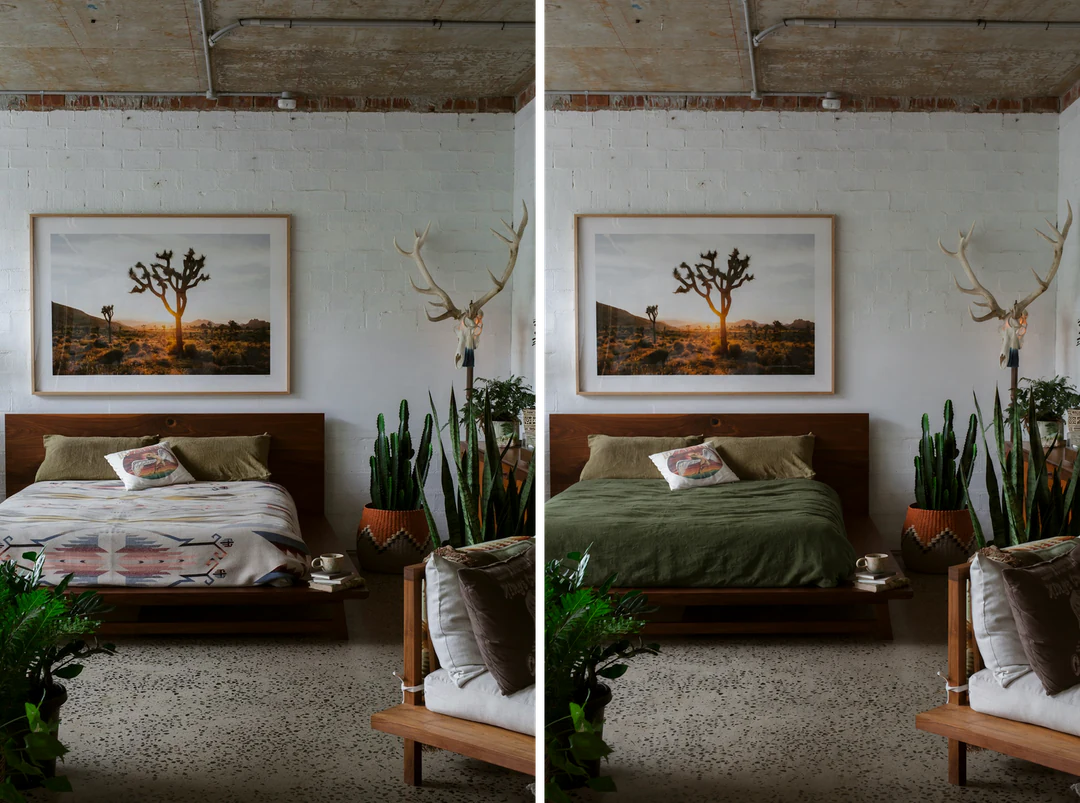
Una modifica precisa richiede due decisioni: un cambiamento e un breve elenco di elementi da mantenere. Carica una foto della stanza, scrivi la modifica nella prima frase e gli elementi da mantenere nella seconda, lasciando invariato il resto dell’immagine. La coppia mostra la foto originale accanto al risultato di questa istruzione, modificato con GPT Image 2.5 Sunburst.

Variazione
Sostituisci la coperta a fantasia con lino tinta unita verde scuro.
Mantieni
I cuscini, la struttura del letto in legno, la fotografia incorniciata, le piante e l’illuminazione.
Controlla
Il punto in cui il nuovo tessuto incontra la struttura e il modo in cui ricadono le pieghe.
Camera da letto prima e dopo una modifica con GPT Image 2.5 Sunburst che sostituisce la coperta a fantasia con lino verde tinta unita.
Foto originale accanto al risultato modificato

Cambia solo la biancheria del letto: sostituisci la coperta a fantasia con lino tinta unita verde scuro e mantieni le pieghe naturali. Mantieni cuscini, struttura del letto in legno, fotografia del deserto incorniciata, piante, parete e illuminazione esattamente come sono.

Cambia la luce e mantieni la scena

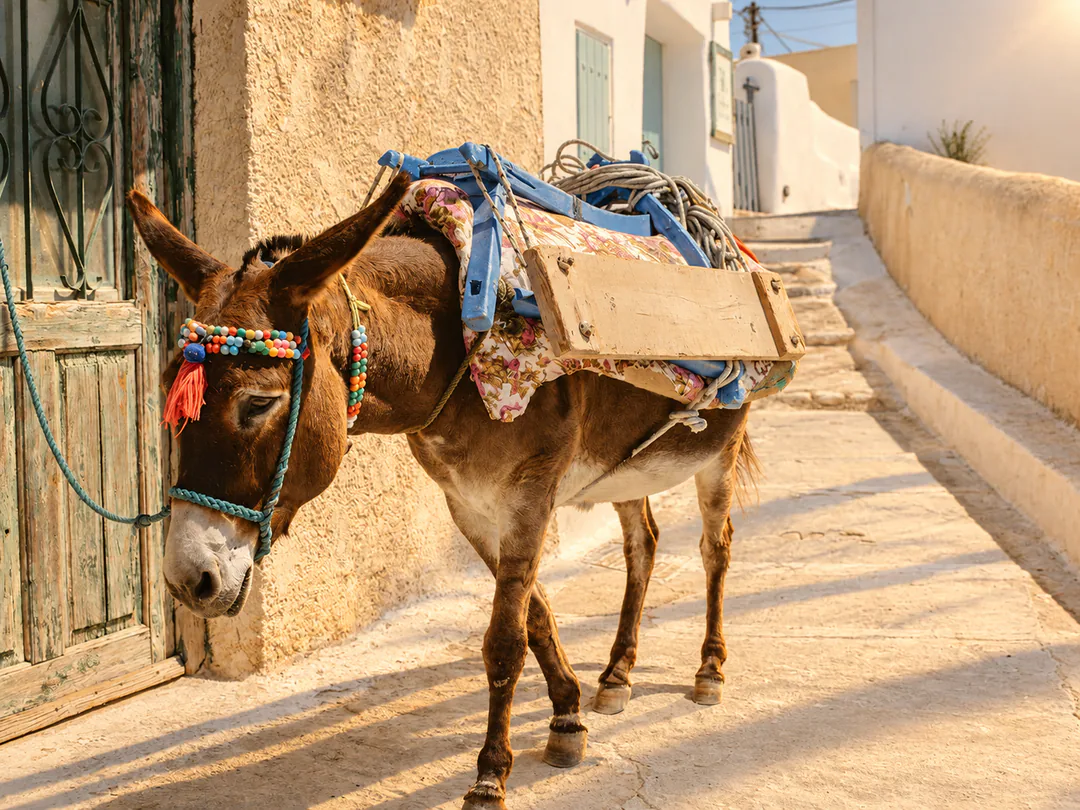
Carica un’immagine supportata e indica cosa deve restare riconoscibile e cosa deve cambiare. Qui cambia solo la luce: asino, sella, briglia, porta verde e pareti sono indicati come elementi fissi. Un’istruzione di questo tipo guida la modifica ma non garantisce una copia esatta: confronta quindi ombre, bordi e piccoli dettagli con l’originale prima di usare il risultato.
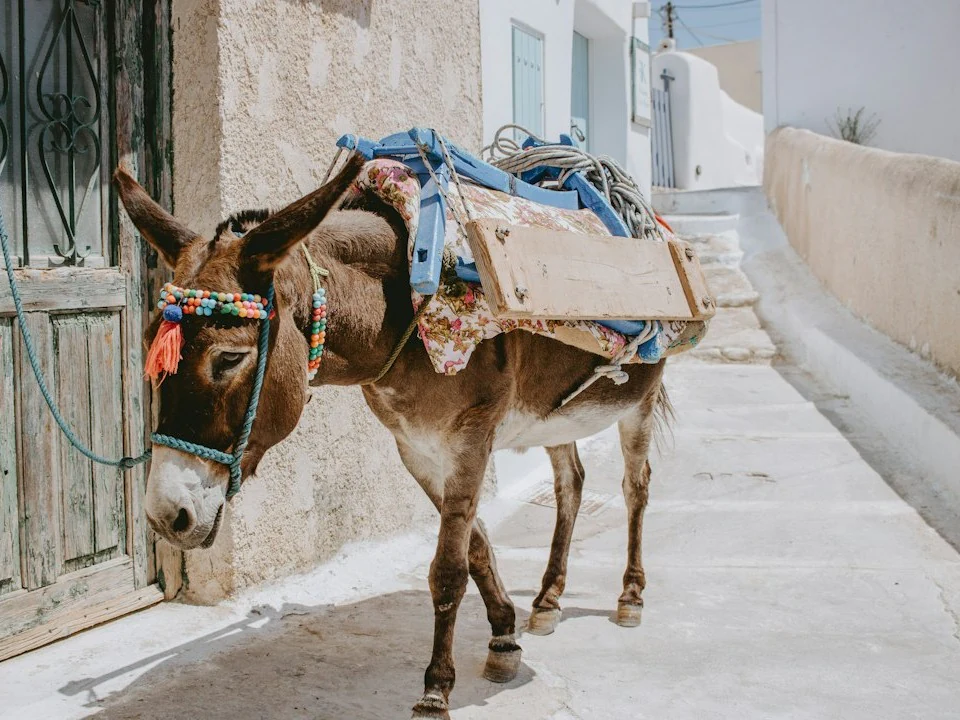
Asino con una briglia colorata e una sella carica su una strada luminosa tra edifici imbiancati, usato come foto di riferimento.
Foto di riferimento
Lo stesso asino e la stessa strada dopo una modifica con GPT Image 2.5 Sunburst, nella luce calda del tardo pomeriggio con ombre lunghe.
Risultato: la stessa strada nella luce del tardo pomeriggio

Come modificare una foto con GPT Image 2.5 Sunburst

Tre azioni nello strumento di creazione qui sopra.

  1. 1. Aggiungi la foto e indica una modifica

    Modifica con GPT Image 2.5 Sunburst aggiungendo la foto da cambiare come riferimento, fino a 14 in totale. Nel campo del prompt, fino a 4.000 caratteri, scrivi prima la modifica e poi gli elementi da mantenere. Richiama i riferimenti aggiuntivi in base alla posizione, per esempio immagine 2, e indica a cosa serve ciascuno.

  2. 2. Scegli proporzioni e risoluzione del risultato

    Scegli GPT Image 2.5 Sunburst, poi le proporzioni dell’originale in modo da non ricomporre l’inquadratura. Seleziona HD, 2K o 4K e una, due o quattro immagini. Parti da HD per provare la formulazione del prompt, poi aumenta la risoluzione per la versione che userai.

  3. 3. Genera, confronta e scarica

    Controlla la stima dei crediti sul pulsante Genera: 5 crediti per immagine HD, 9 per 2K e 15 per 4K, moltiplicati per il numero di immagini; due immagini in 2K costano quindi 18. Confronta il risultato con l’originale alle dimensioni reali di visualizzazione, poi scaricalo o modificalo di nuovo.

Che cosa modifica GPT Image 2.5 Sunburst in una foto

Quattro tipi di modifica delle immagini con GPT Image 2.5 Sunburst, ciascuno con un’istruzione che indica un solo cambiamento ed elenca cosa resta uguale. Ogni coppia mostra l’originale accanto al risultato modificato.

  1. 01

    Cambia le parole e mantieni l’impaginazione

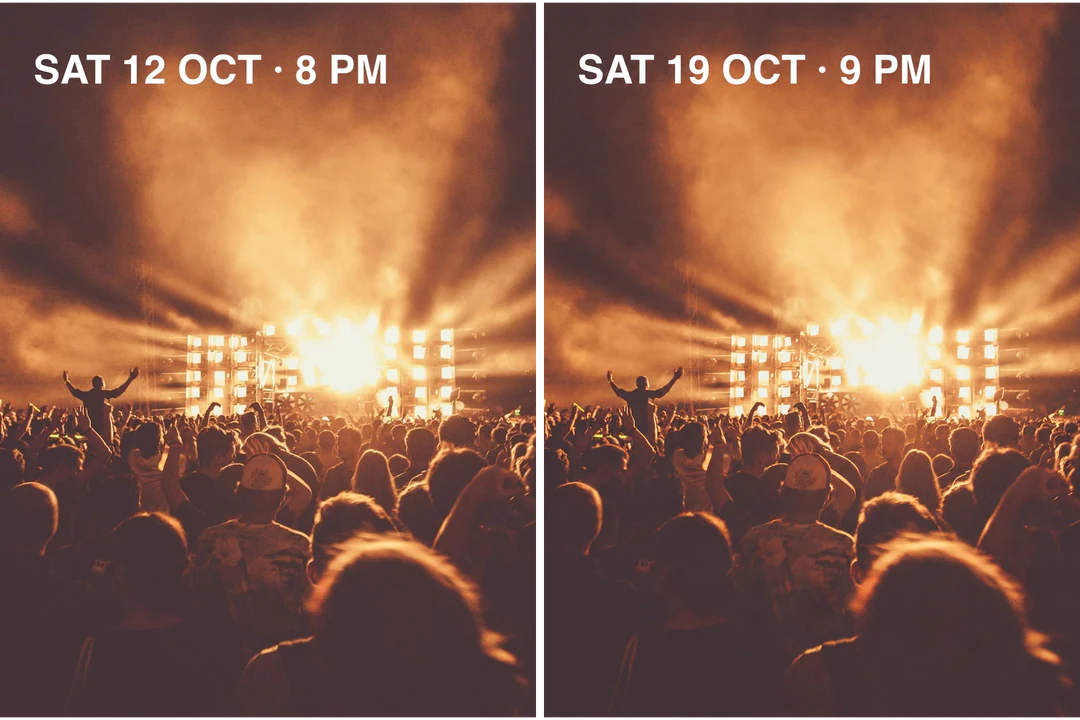
    Metti tra virgolette il nuovo testo esatto, indica dove si trova la riga e specifica cosa mantenere: carattere, dimensione, colore e fotografia sullo sfondo. Modifica una foto con GPT Image 2.5 Sunburst cambiando una riga stampata: la data di questo poster passa da SAT 12 OCT · 8 PM a SAT 19 OCT · 9 PM. Leggi ogni carattere del risultato e mantieni i testi approvati in elementi di testo modificabili nell’impaginazione quando devono essere esatti.

    • Metti tra virgolette il nuovo testo esatto
    • Indica carattere, dimensione e colore da mantenere
    Poster di un concerto prima e dopo una modifica con GPT Image 2.5 Sunburst che cambia la riga della data in SAT 19 OCT.
    Poster originale accanto alla riga della data modificata
  2. 02

    Cambia la superficie e mantieni il prodotto

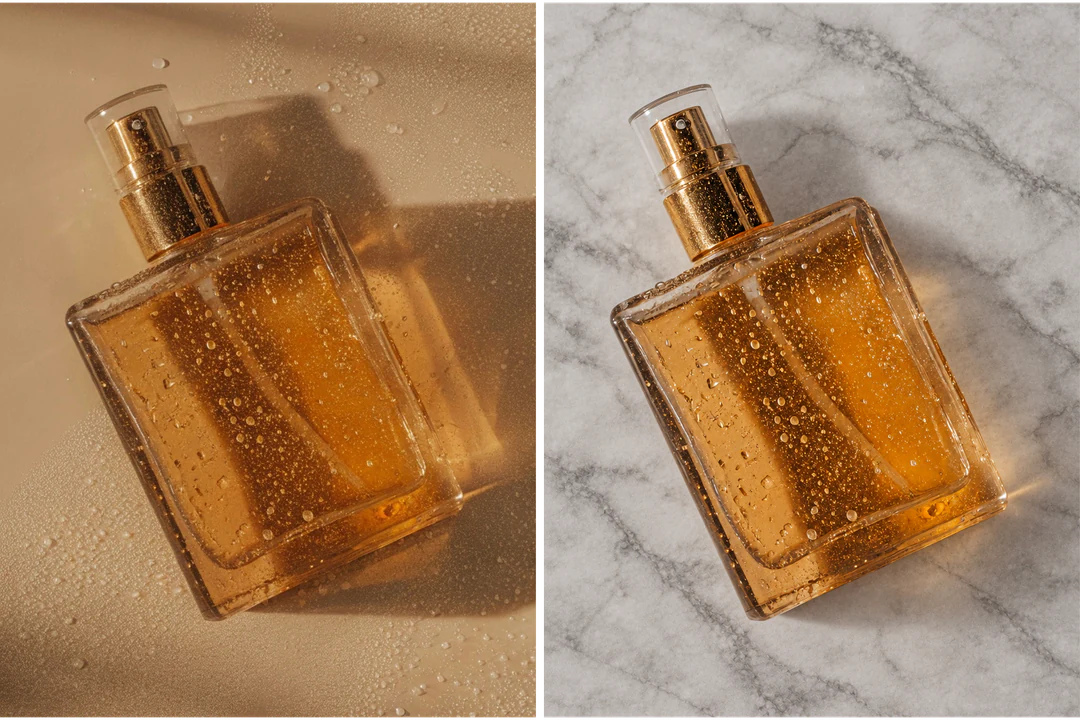
    Modifica una foto con GPT Image 2.5 Sunburst quando un prodotto ha bisogno di un nuovo sfondo. Descrivi la nuova superficie e la sua luce, poi elenca i dettagli del prodotto che non devono cambiare: forma della bottiglia, liquido, tappo metallico e gocce sul vetro. Controlla riflessi e ombra di contatto, dove una modifica si nota più spesso.

    • Descrivi la nuova superficie e la sua luce
    • Elenca i dettagli del prodotto da mantenere
    Bottiglia di profumo prima e dopo una modifica con GPT Image 2.5 Sunburst che sostituisce la superficie beige con marmo grigio chiaro.
    Foto originale accanto alla nuova superficie
  3. 03

    Rimuovi ciò che non dovrebbe esserci

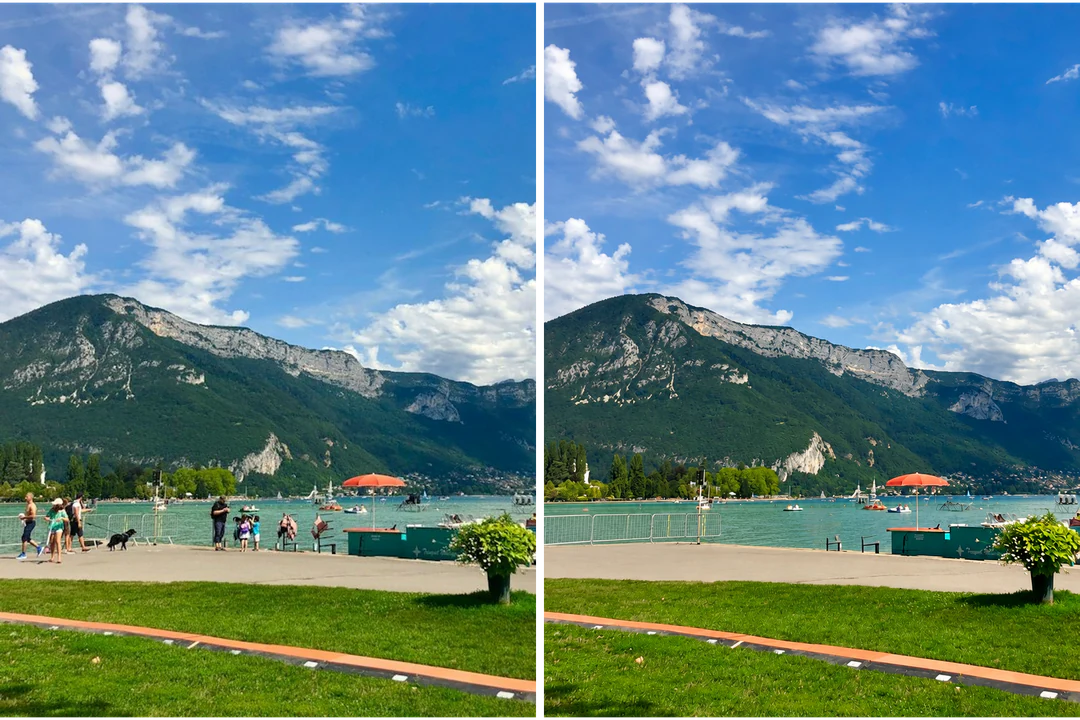
    Rimuovi le persone con GPT Image 2.5 Sunburst chiedendolo in una frase e indicando cosa resta: montagne, acqua, ombrelloni e fioriera. Il modello riempie autonomamente lo spazio vuoto: controlla quindi il terreno e la linea dell’acqua dove si trovavano le persone e ripeti l’istruzione sull’originale se è rimasto qualcosa.

    • Indica ogni oggetto da rimuovere
    • Indica gli elementi del paesaggio da mantenere
    Passeggiata sul lago prima e dopo la rimozione di tutte le persone e del cane dalla scena con GPT Image 2.5 Sunburst.
    Foto originale accanto alla passeggiata liberata
  4. 04

    Combina foto in un’unica scena

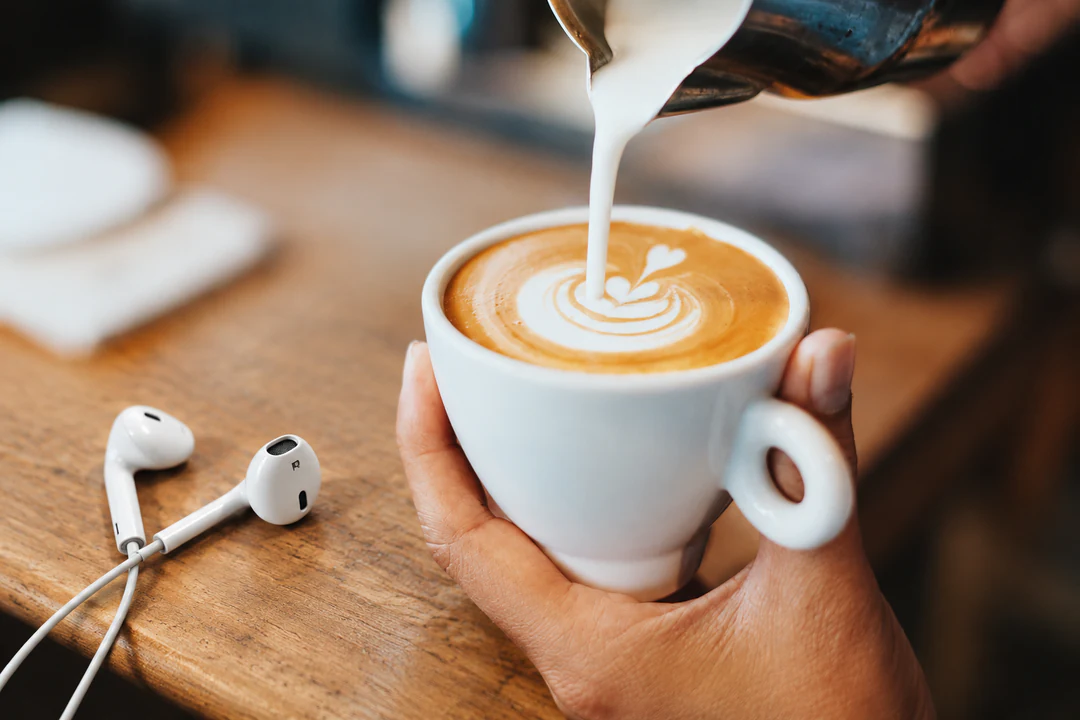
    Combina foto con GPT Image 2.5 Sunburst aggiungendo fino a 14 riferimenti e assegnando a ciascuno una funzione in base alla posizione. Qui l’immagine 1 fornisce un paio di auricolari e l’immagine 2 il bancone di un bar; il prompt chiede di posizionare gli auricolari sul bancone con la stessa luce calda. Più riferimenti guidano la modifica ma non garantiscono una copia esatta: confronta quindi etichette e proporzioni con ogni originale.

    • Assegna a ogni riferimento un compito
    • Richiama i riferimenti in base alla posizione
    Auricolari bianchi appoggiati sul bancone di legno di un bar accanto a un caffellatte, combinati da due foto con GPT Image 2.5 Sunburst.
    Auricolari dell’immagine 1 posizionati sul bancone dell’immagine 2

GPT Image 2.5 Sunburst, Flare o Nano Banana Pro per la tua attività

Tutti e tre accettano testo e immagini di riferimento e offrono HD, 2K e 4K. Sunburst e Flare richiedono gli stessi crediti, mentre Nano Banana Pro costa di più per immagine: confrontali quindi con la stessa descrizione prima di scegliere.

Confronto tra modelli
GPT Image 2.5 SunburstGPT Image 2.5 FlareNano Banana Pro
Ideale perModifica precisa delle immagini, fedele alle istruzioniGenerazione e modifica di immagini veloci e di alta qualità, per l’uso quotidianoRisoluzione 4K e qualità guidata dal ragionamento, pensato per i professionisti
RisoluzioneHD · 2K · 4KHD · 2K · 4KHD · 2K · 4K
Immagini di riferimentoFino a 14Fino a 14Fino a 14
Crediti per immagine5 HD · 9 2K · 15 4K5 HD · 9 2K · 15 4K45 HD · 45 2K · 80 4K

Continua a lavorare sull’immagine che modifichi

Modifica di nuovo con GPT Image 2.5 Sunburst quando una parte richiede ancora attenzione. Usa uno strumento quando il passaggio successivo è un’attività specifica, come uno scontorno, un file più grande o una nuova inquadratura.

Domande frequenti su GPT Image 2.5 Sunburst

  1. Che cos’è GPT Image 2.5 Sunburst?

    GPT Image 2.5 Sunburst è il modello per immagini di OpenAI che genera e modifica immagini a partire da testo e immagini, e che OpenAI descrive come il suo modello più avanzato per queste attività. OpenAI lo propone per i flussi di lavoro in cui conta soprattutto la precisione delle modifiche. In Potto AI usa un’impostazione fissa di qualità media, supporta risultati in HD, 2K e 4K e accetta fino a 14 immagini di riferimento.

  2. Che cosa significa modificare immagini con GPT Image 2.5 Sunburst?

    Modificare immagini con GPT Image 2.5 Sunburst significa partire da una foto che carichi e descrivere una modifica a parole, in modo che il modello restituisca una nuova immagine seguendo l’istruzione. Indichi cosa cambiare e cosa mantenere, per esempio la biancheria del letto in una stanza o la data su un poster. Il risultato è un’immagine rigenerata, non un ritocco a livello di pixel: confrontala quindi con l’originale.

  3. GPT Image 2.5 Sunburst può modificare solo una parte di un’immagine?

    Puoi chiedere una sola modifica ed elencare tutto ciò che deve restare uguale: il modello lavora a partire da questa istruzione. Il generatore accetta istruzioni scritte, non selezioni con un pennello, quindi il perimetro della modifica è definito dalle tue parole. Indica l’oggetto da cambiare e quelli da mantenere, poi controlla nel risultato le aree attorno alla modifica.

  4. Con GPT Image 2.5 Sunburst tutto ciò che è fuori dalla modifica resta identico?

    No. Il modello disegna una nuova immagine a partire dall’originale e dall’istruzione, quindi possono apparire piccole differenze fuori dall’area modificata. Confronta bordi, scritte piccole, volti, mani e motivi ripetuti con l’originale. Se qualcosa è cambiato, riduci l’istruzione a una sola modifica, ribadisci cosa deve restare uguale oppure riparti dalla foto originale.

  5. Quante immagini di riferimento posso aggiungere a GPT Image 2.5 Sunburst?

    Fino a 14 in totale. Aggiungi un riferimento solo quando ha una funzione, per esempio la foto da modificare, un prodotto da inserire o una scena in cui collocarlo, e richiamalo in base alla posizione, per esempio immagine 1 e immagine 2. Più immagini non garantiscono che ogni dettaglio venga mantenuto: confronta quindi i dettagli importanti con ogni originale.

  6. GPT Image 2.5 Sunburst può cambiare il testo in un’immagine?

    Puoi chiederlo mettendo tra virgolette le nuove parole esatte, indicando dove si trova la riga e specificando carattere, dimensione e colore da mantenere. Leggi ogni carattere del risultato, perché il modello può comunque commettere errori di ortografia o cambiare lo stile della riga. Quando il testo deve essere esatto, mantieni quello approvato in un’impaginazione modificabile e usa l’immagine generata come sfondo.

  7. In cosa differisce GPT Image 2.5 Sunburst da GPT Image 2.5 Flare?

    In Potto AI costano entrambi 5, 9 e 15 crediti per immagine in HD, 2K e 4K e accettano fino a 14 riferimenti. Potto descrive Sunburst come adatto a modifiche precise delle immagini con forte aderenza alle istruzioni e Flare come adatto a generare e modificare rapidamente immagini di alta qualità per l’uso quotidiano. Prova la stessa descrizione con entrambi prima di scegliere: nessuno dei due nomi promette un risultato migliore per ogni attività.

  8. Quando dovrei confrontare GPT Image 2.5 Sunburst con Nano Banana Pro?

    Confrontali quando la stessa descrizione lascia aperta una decisione importante, per esempio quanto una modifica precisa preservi il resto della foto o quanto bene restino visibili i dettagli fini in 4K. Sunburst costa 5, 9 e 15 crediti per immagine e Nano Banana Pro costa 45, 45 e 80. Mantieni identici foto, prompt, proporzioni e criteri di valutazione, in modo che il confronto risponda a una sola domanda.

  9. Quali dimensioni e formati produce GPT Image 2.5 Sunburst?

    Produce PNG o JPEG in 10 proporzioni, in HD, 2K e 4K. Un’immagine 1:1 misura 1024×1024 pixel in HD, 1920×1920 in 2K e 2880×2880 in 4K; un’immagine 16:9 misura 1280×720, 2560×1440 e 3840×2160. OpenAI indica la risoluzione 4K come sperimentale, quindi controlla il risultato in 4K a grandezza piena. Per una modifica, scegli le proporzioni dell’originale in modo da non ricomporre l’inquadratura.

  10. Come perfeziono una modifica che mi piace solo in parte con GPT Image 2.5 Sunburst?

    Individua il singolo dettaglio sbagliato e concentra su quello l’istruzione successiva, mantenendo le parti che funzionano. Ogni passaggio rigenera l’intera immagine, quindi i dettagli possono cambiare quando applichi più modifiche in sequenza allo stesso risultato. Se si accumulano cambiamenti indesiderati, torna alla foto originale ed esegui la modifica con un’unica istruzione chiara.

  11. Quanto costa GPT Image 2.5 Sunburst?

    Costa 5 crediti per immagine in HD, 9 in 2K e 15 in 4K. Il prezzo si moltiplica per il numero di immagini: due immagini in 2K costano 18 crediti e quattro immagini HD costano 20. Il pulsante Genera mostra il totale prima della conferma.

  12. Serve un account per usare GPT Image 2.5 Sunburst?

    Puoi scrivere un prompt, aggiungere foto di riferimento e scegliere le impostazioni prima di accedere. Genera apre la finestra di accesso e tutto ciò che hai inserito resta nel generatore.

  13. Che cosa succede se una richiesta con GPT Image 2.5 Sunburst non riesce?

    L’attività spiega il motivo dell’interruzione e permette di riprovare; i crediti riservati vengono sbloccati. Interrompi una richiesta in corso con il comando di annullamento, perché uscire dalla pagina non la interrompe. Generare di nuovo dopo un’immagine completata costituisce una nuova richiesta.

Potto AI

Realizza la tua prossima modifica con GPT Image 2.5 Sunburst

Modifica con GPT Image 2.5 Sunburst: aggiungi la foto, indica una sola modifica ed elenca cosa deve restare uguale. Controlla la stima dei crediti, genera e confronta il risultato con l’originale prima di usarlo.