
Vai al contenuto
Potto AI

Togliere una persona da una foto: la stessa scena prima e dopo

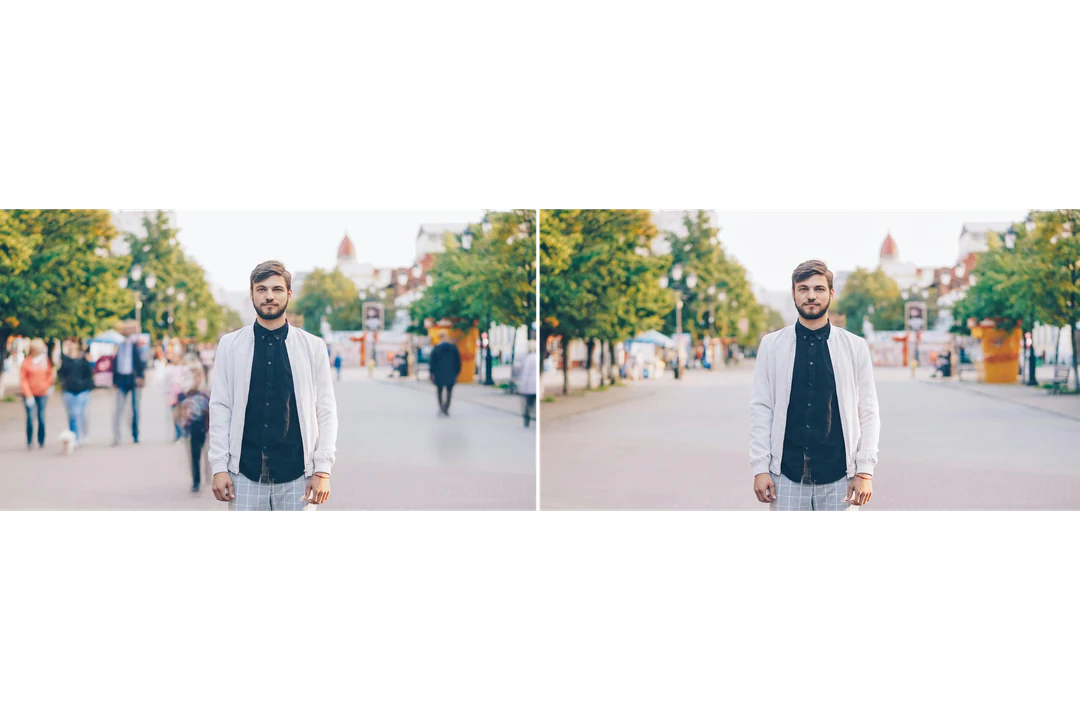
Una foto di riferimento e il risultato con le persone sullo sfondo rimosse. Il risultato usa le proporzioni supportate più vicine alla foto.

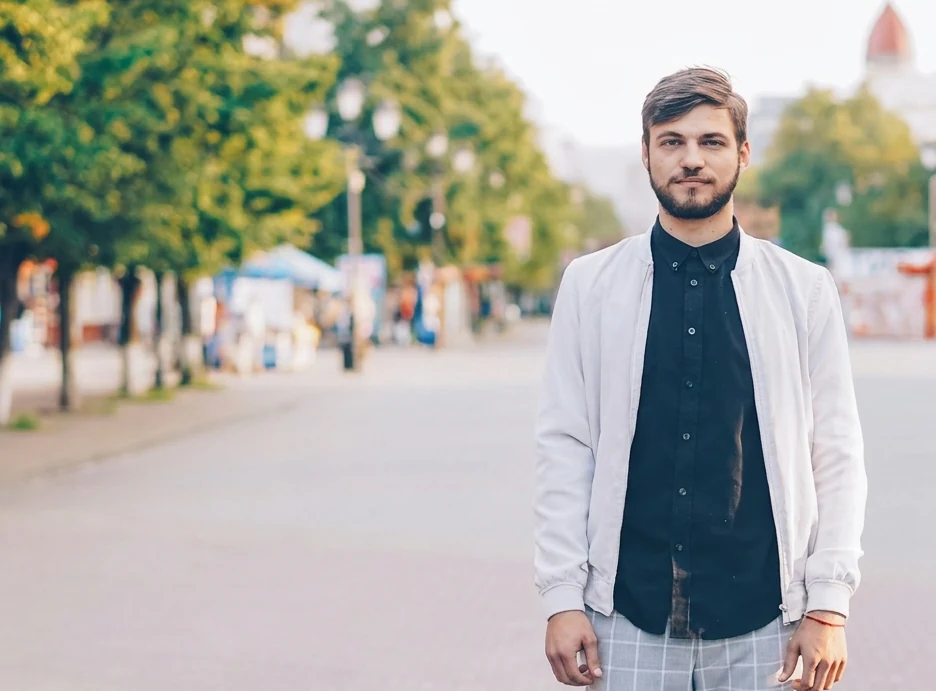
Foto originale di una strada con persone dietro il soggetto principale
Foto originale
La stessa foto con le persone sullo sfondo rimosse e la scena riempita
Risultato della rimozione di persone dalla foto

Cosa resta

La ricetta chiede al modello di mantenere invariati il soggetto principale e il resto della scena. Confronta prima il soggetto con la foto originale: contorno, mani e abiti contano soprattutto dove una persona rimossa si sovrapponeva a essi.

Cosa cambia

Le persone dietro il soggetto principale vengono sostituite con architettura, terreno e illuminazione coerenti, mediante un riempimento generato dello sfondo. Questo riempimento non mostra ciò che era davvero nascosto alle loro spalle: consideralo una parte inventata della scena.

Cosa controllare

Controlla il riempimento generato a dimensione piena. Esamina le linee della pavimentazione e le ombre dove si trovavano le persone rimosse, segui ringhiere e bordi degli edifici attraverso il riempimento e cerca eventuali riflessi rimasti. Trame ripetute come sabbia, erba o mattoni possono apparire impastate a dimensione piena.

Quando è utile rimuovere persone da una foto

Tre casi comuni in cui rimuovere persone sullo sfondo delle foto. Usa il risultato come immagine modificata e conserva l’originale quando la scena ha valore documentario.

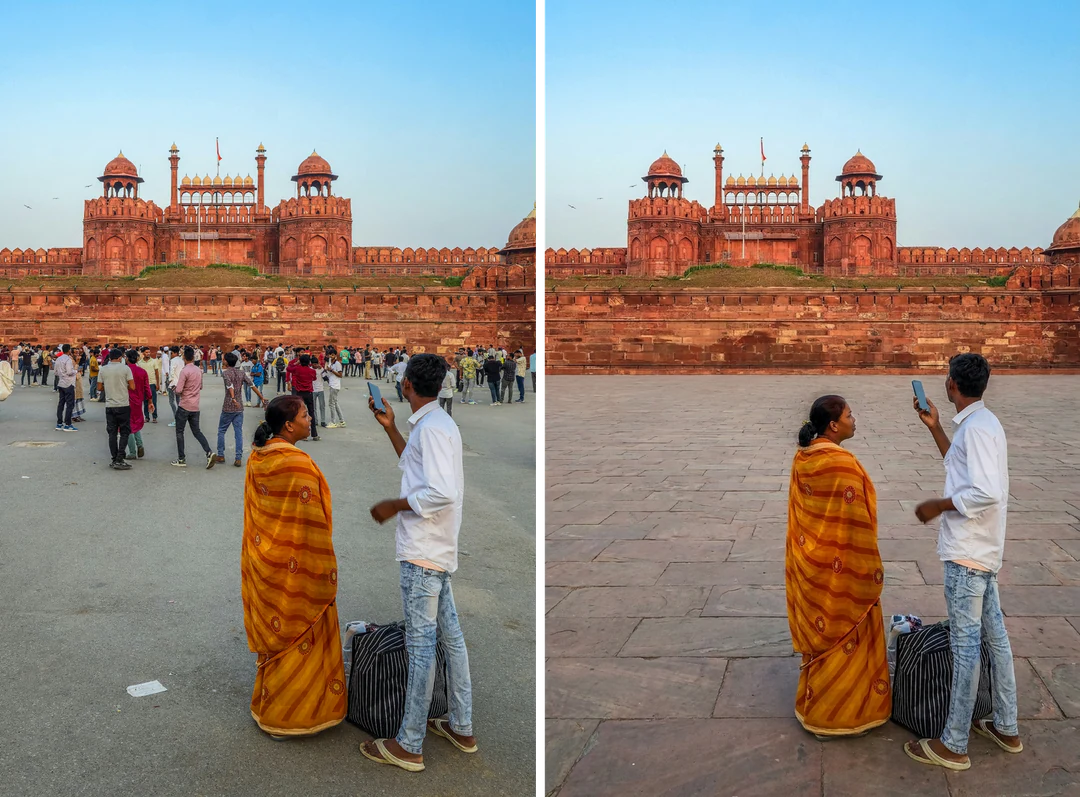
Foto di viaggio di due persone in una fortezza con una folla alle spalle, accanto alla stessa foto con la folla rimossa

Proporzioni dell’originale · Viaggio

Ritratto di viaggio

Scegli una foto in cui la persona principale sia ben separata da quelle più lontane. Dopo la generazione, confronta viso, capelli e bordi degli abiti del soggetto, poi controlla i punti in cui si trovavano i passanti. Conserva anche la testimonianza originale della scena. Il ritratto di viaggio modificato è un ricordo alterato, non una prova che il luogo fosse vuoto.
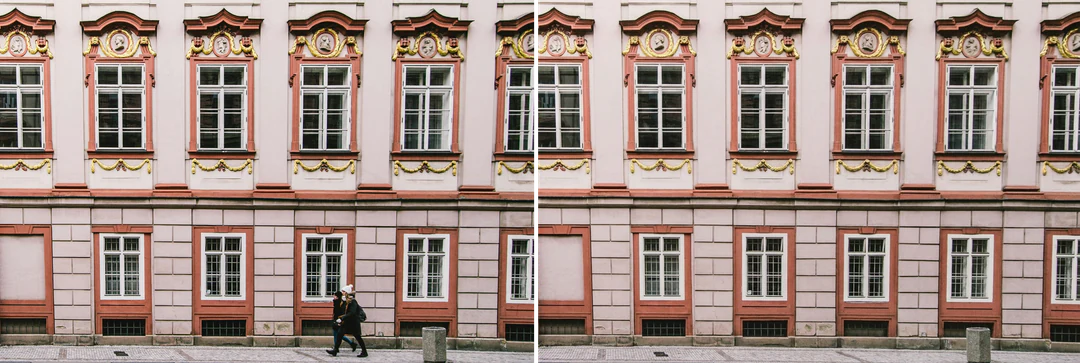
Scena di strada con piccole figure davanti a una serie di finestre, accanto alla stessa scena con le figure rimosse

Proporzioni dell’originale · Edificio

Edificio o scena di strada

Piccole figure possono interrompere sequenze di finestre, colonne o pavimentazione. Le strutture ripetute sono i primi punti in cui emergono gli errori di ricostruzione: conta gli elementi visibili e segui le linee attraverso l’area modificata. Se una finestra, un cartello o un ingresso sembra inventato, non usare l’immagine come testimonianza accurata.

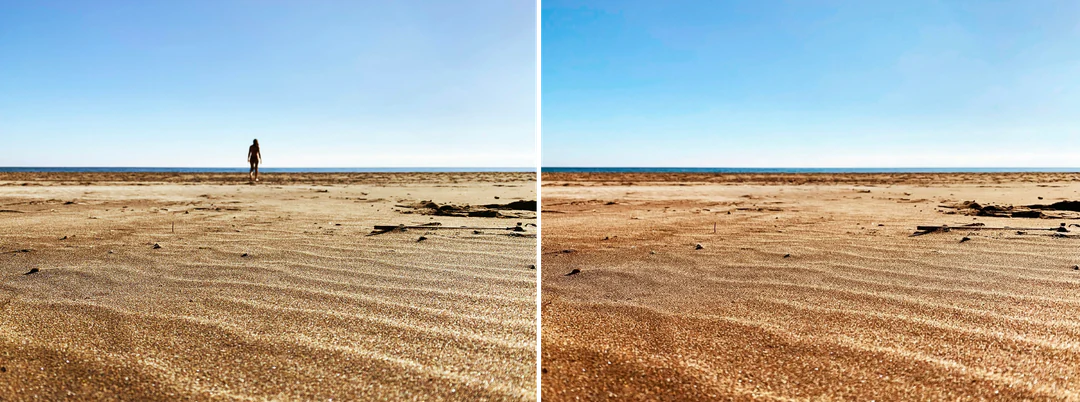
Foto di una spiaggia con una persona in lontananza, accanto alla stessa foto con sabbia e orizzonte prolungati

Proporzioni dell’originale · Esterni

Foto in spiaggia o al parco

Una persona lontana davanti a sabbia, erba o cielo è più semplice da rimuovere rispetto a una in una strada affollata. Controlla comunque orizzonte, impronte, ombre e fogliame. Una rimozione plausibile va bene per una foto personale, ma usa l’originale quando la foto documenta chi era presente.

Come togliere una persona da una foto

Carica una foto, controlla l’output fisso e poi esamina l’area riempita prima di scaricare.

  1. 1. Carica una foto

    Aggiungi una sola immagine JPG, PNG o WebP fino a 20 MB come foto originale. Scegli una foto con un soggetto principale chiaro e le persone da rimuovere visivamente separate da esso. Non ci sono pennelli né selettori di persone, quindi un gruppo affollato è un originale poco adatto.

  2. 2. Controlla le impostazioni fisse

    Non ci sono controlli per selezione, proporzioni o stile; il pannello mostra l’output fisso: un PNG HD di Nano Banana Pro nelle proporzioni più vicine alla foto. Ritaglia prima la foto se basta tagliare via un elemento di disturbo sul bordo.

  3. 3. Genera e controlla

    Ogni risultato della rimozione di persone dalla foto costa 45 crediti, indicati su Genera prima della conferma. Quando il risultato è pronto, controlla che siano sparite le persone giuste e che il soggetto sia rimasto, esamina con cura le linee della scena riempita, poi scarica il file e conserva l’originale.

Come cambia la scena quando togli una persona da una foto

Lo strumento interviene sulle persone sullo sfondo e mantiene al suo posto il soggetto principale.

  1. 01

    Scegli una foto con un soggetto ben distinto

    Il modello interviene sulle persone dietro il soggetto principale, che deve quindi distinguersi da esse. Non ci sono pennelli né selettori di persone: basta un solo caricamento, ma un gruppo affollato è un originale poco adatto.

    • Carica una foto JPG, PNG o WebP, senza passaggi di selezione
    • Le persone sovrapposte al soggetto sono il caso più difficile
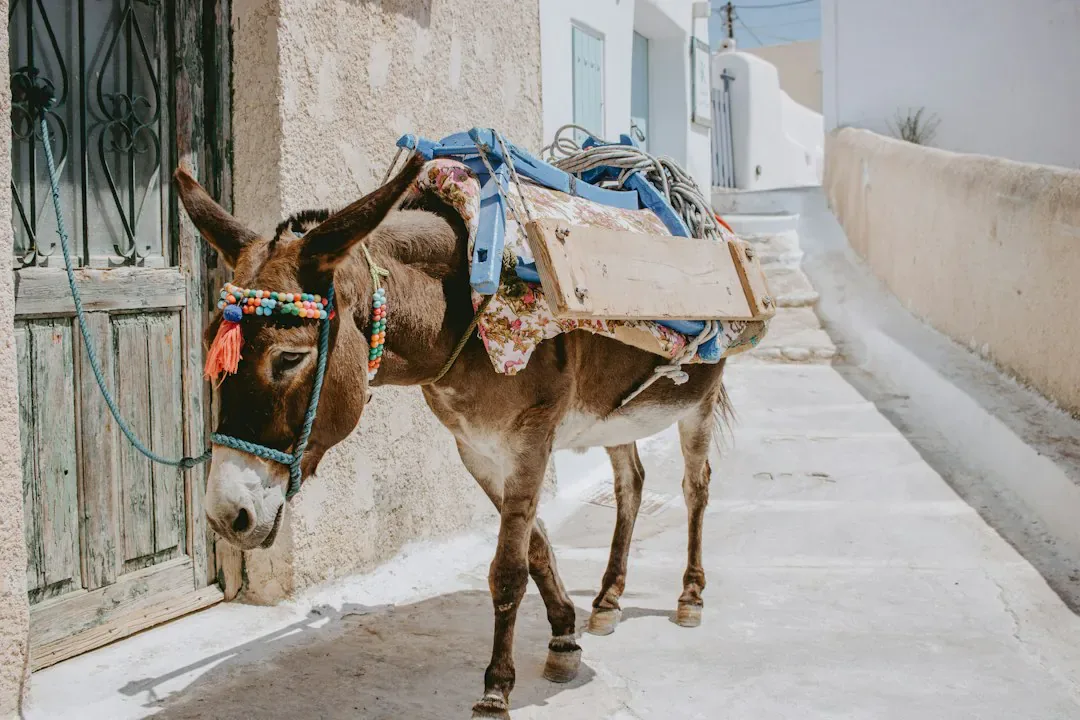
    Asino decorato in piedi in una stretta strada imbiancata
    Una foto in cui il soggetto principale è facile da distinguere
  2. 02

    Lo spazio viene riempito con la scena circostante

    Le persone dietro il soggetto vengono sostituite con architettura, terreno e illuminazione coerenti con il resto della foto. Il riempimento è generato: mostra una continuazione plausibile della scena, non ciò che era davvero nascosto alle loro spalle.

    • Il soggetto principale e il resto della scena restano invariati
    • Segui linee della pavimentazione, ringhiere e ombre attraverso l’area riempita
    Dettaglio di una strada dietro un uomo, dove le persone sullo sfondo sono state rimosse e la scena riempita
    Risultato con le persone sullo sfondo rimosse
  3. 03

    Conserva l’originale accanto alla modifica

    Rimuovere persone cambia ciò che la foto documenta, anche quando il risultato sembra naturale. Salva l’immagine ripulita in un file separato e conserva l’originale intatto, così potrai sempre mostrare com’era davvero la scena.

    • Un PNG HD nelle proporzioni più vicine alla foto
    • Segnala la modifica quando la foto documenta un luogo reale
    Foto originale di una strada e foto ripulita con le persone sullo sfondo rimosse, affiancate
    Originale e modifica affiancati

Scopri di più su Potto AI

Altri modi per ripulire o modificare una foto dopo aver rimosso le persone.

Togliere una persona da una foto: domande frequenti

  1. Che cosa significa togliere una persona da una foto?

    Significa modificare un’immagine sostituendo le persone indesiderate sullo sfondo con una continuazione credibile della scena. Questo modello rimuove automaticamente le persone dietro al soggetto principale e chiede di mantenere quest’ultimo invariato. L’area riempita viene generata, non recuperata da dietro le persone: confronta quindi scena e soggetto prima di usare il risultato.

  2. Posso selezionare una persona specifica con un pennello?

    Questo modello non offre un pennello di selezione manuale né un selettore di persone. Usa un’istruzione fissa per le persone sullo sfondo. Per rimuovere una persona specifica, usa una richiesta di modifica personalizzata e controlla il risultato. I gruppi in cui i soggetti sono difficili da distinguere possono essere inadatti alla rimozione automatica.

  3. Il riempimento mostra il vero sfondo nascosto?

    No. Il modello interpreta ciò che potrebbe plausibilmente proseguire dietro la persona rimossa. Non può recuperare una vista verificata di un’area assente nell’originale. Un cartello, un’opera d’arte o una finestra dietro una persona rimossa può riapparire con forme o scritte inventate: non considerarlo un contenuto accurato.

  4. Che cosa devo controllare intorno al soggetto principale?

    Confronta il contorno del soggetto principale, le mani, gli abiti e gli oggetti vicini ai punti di sovrapposizione con una persona rimossa. Poi controlla architettura, pavimentazione, texture ripetute e ombre nel riempimento. Uno sfondo apparentemente pulito non basta se sono cambiati dettagli importanti dell’originale.

  5. Quando la rimozione automatica è la scelta sbagliata?

    La rimozione automatica è la scelta sbagliata se devi eliminare una persona da un gruppo mantenendo tutte le altre esattamente com’erano, se una persona copre gran parte del soggetto principale o se la scena dietro contiene testi o opere d’arte che devono essere accurati. Non è nemmeno uno strumento di anonimizzazione: riflessi e altre persone possono restare. Usa un’altra foto reale, un ritaglio o una modifica più circoscritta.

  6. Devo conservare la foto originale?

    Sì. Conserva la foto originale invariata e salva il risultato modificato in un file separato. Le persone rimosse e l’ambiente ricostruito sono cambiamenti significativi, anche se il risultato sembra naturale. Quando la presenza delle persone costituisce un’informazione fattuale, come nella documentazione di un evento, usa l’originale e indica che l’immagine ripulita è stata modificata.

  7. Quanto costa rimuovere persone da una foto e quale file ricevo?

    45 crediti per esecuzione per un PNG HD nelle proporzioni supportate più vicine alla foto, con 4:3 come alternativa predefinita, realizzato con Nano Banana Pro. L’importo appare sul pulsante Genera prima della conferma. HD è un livello di output, non una garanzia sulle dimensioni di stampa: controlla le dimensioni del file scaricato prima di inserirlo in un progetto grafico.

Potto AI

Rimuovi le persone dalla tua foto

Carica una foto con un soggetto principale chiaro, controlla la stima dei crediti e confronta l’immagine finita con l’originale prima di usarla.