Vai al contenuto
Potto AI

AI Character Generator

Descrivi sagoma, abiti, espressione e posa di un personaggio, poi confronta le proposte con la descrizione e conserva quella da sviluppare.

Scrivi un prompt per generare

Prova un esempio

Controlla un personaggio AI in due scene

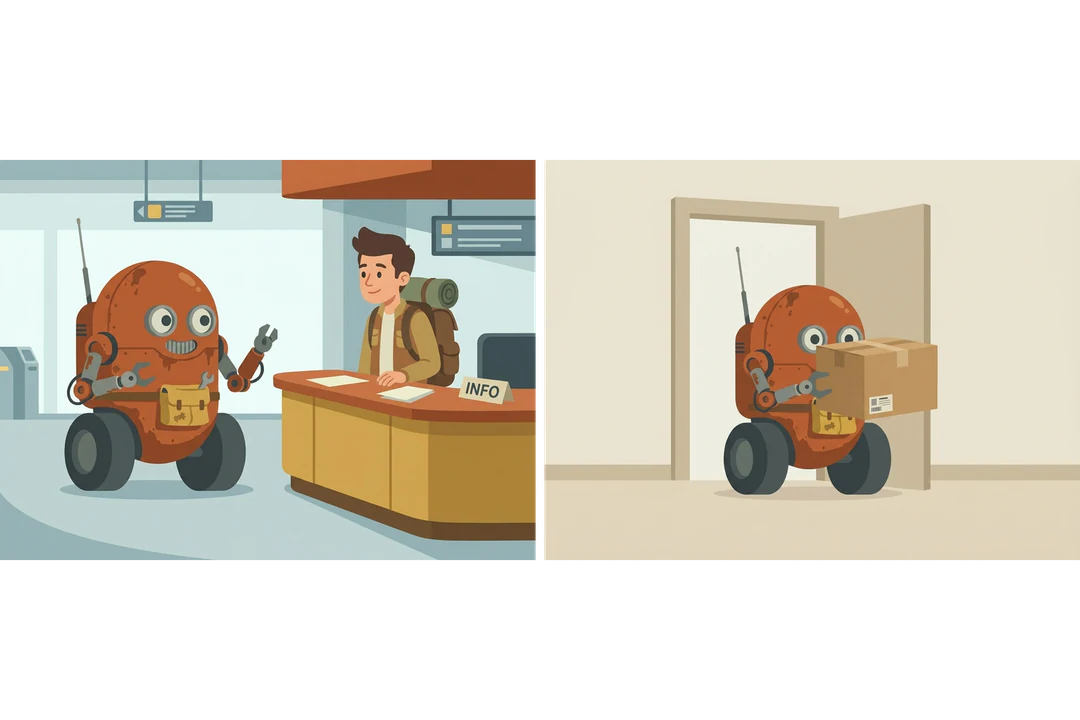
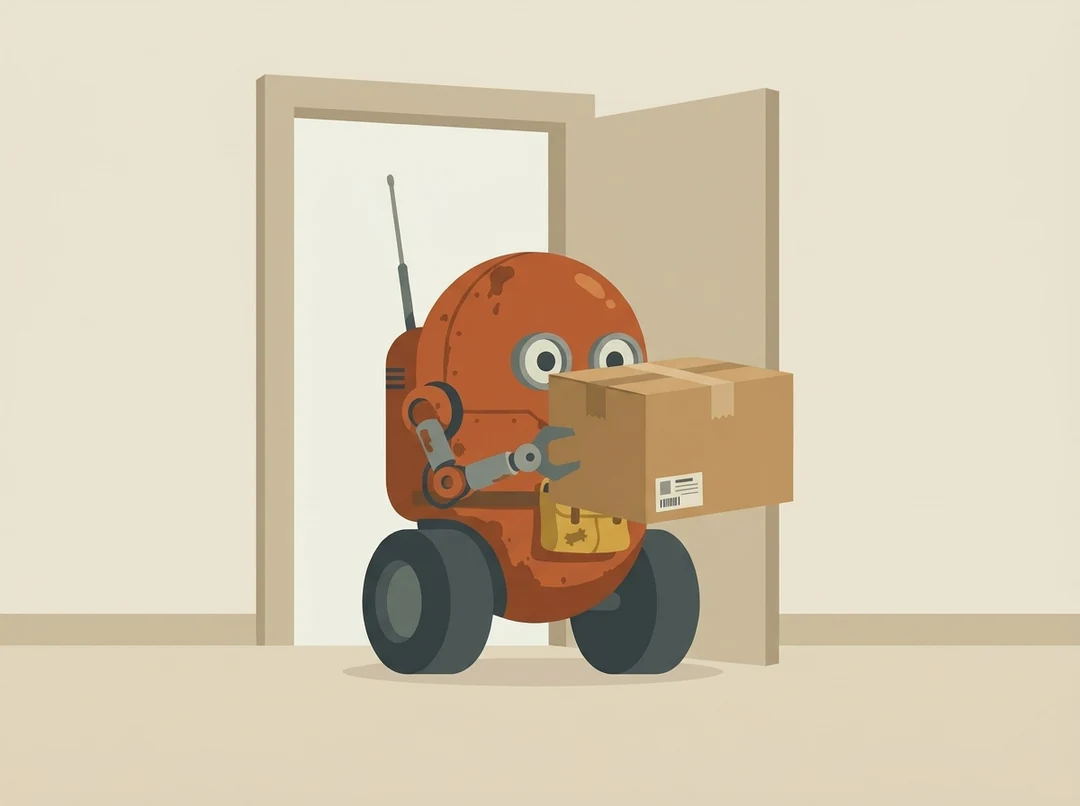
Lo stesso robot di manutenzione in due scene: saluta un visitatore al banco di una stazione, poi trasporta una scatola attraverso una porta. Il riferimento approvato resta uguale, quindi eventuali variazioni emergono nella seconda scena.

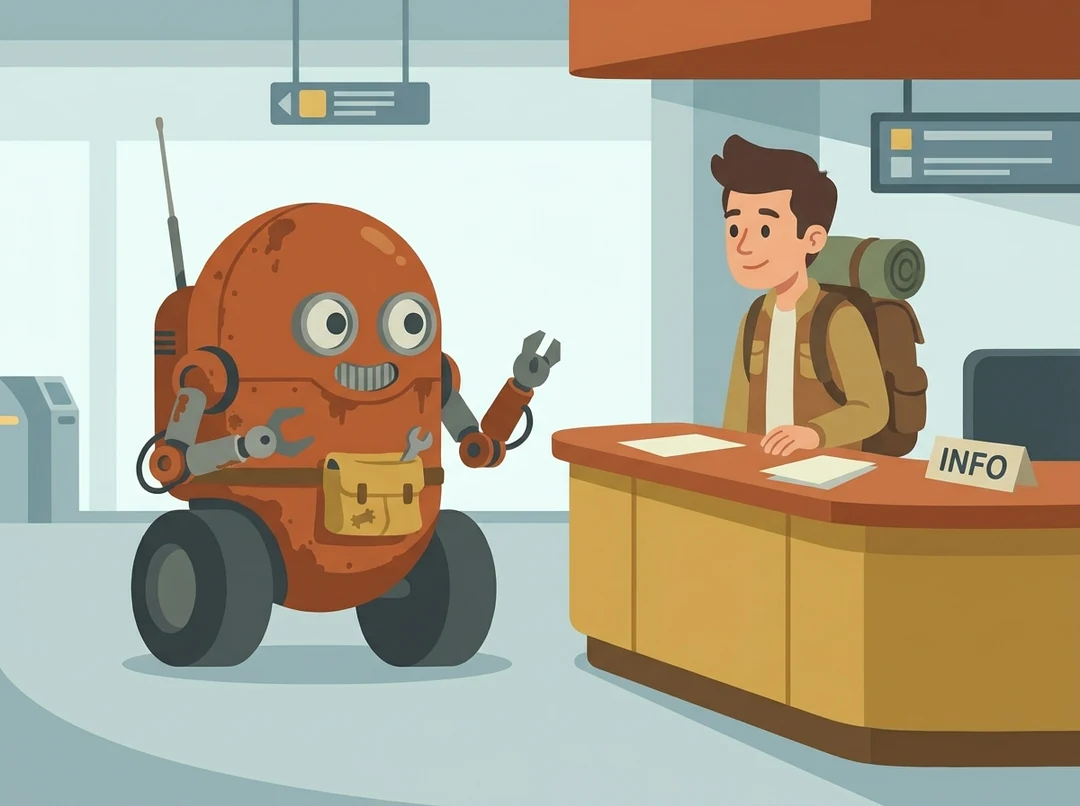
Robot di manutenzione tozzo con antenna decentrata e borsello giallo che saluta un visitatore al banco di una stazione
Banco della stazione · 4:3
Lo stesso robot di manutenzione che trasporta una scatola attraverso una porta
Porta con una scatola · 4:3

Cosa resta

Il corpo tozzo e arrotondato, l’unica antenna decentrata, le due ruote scure e il piccolo borsello giallo degli attrezzi sono ancora presenti. Questi elementi distintivi si leggono nella sagoma e sopravvivono quindi a cambiamenti di posa e distanza della fotocamera.

Cosa cambia

Posa, distanza della fotocamera e sfondo sono nuovi e la scatola aggiunge una geometria mai mostrata dal riferimento. Una nuova azione può rivelare ambiguità nel disegno anche quando ogni immagine, presa da sola, è gradevole.

Cosa controllare

Confronta in un ordine fisso: sagoma e proporzioni, poi viso, colori e oggetti distintivi. Conta le ruote, controlla da quale lato si trova l’antenna e conferma il colore del borsello. Un riferimento è una guida, non un blocco dell’identità.

Usa un personaggio AI per storie, mascotte e storyboard

Ogni lavoro richiede un controllo diverso. Indica prima gli elementi distintivi, poi valuta il personaggio alle dimensioni in cui apparirà.

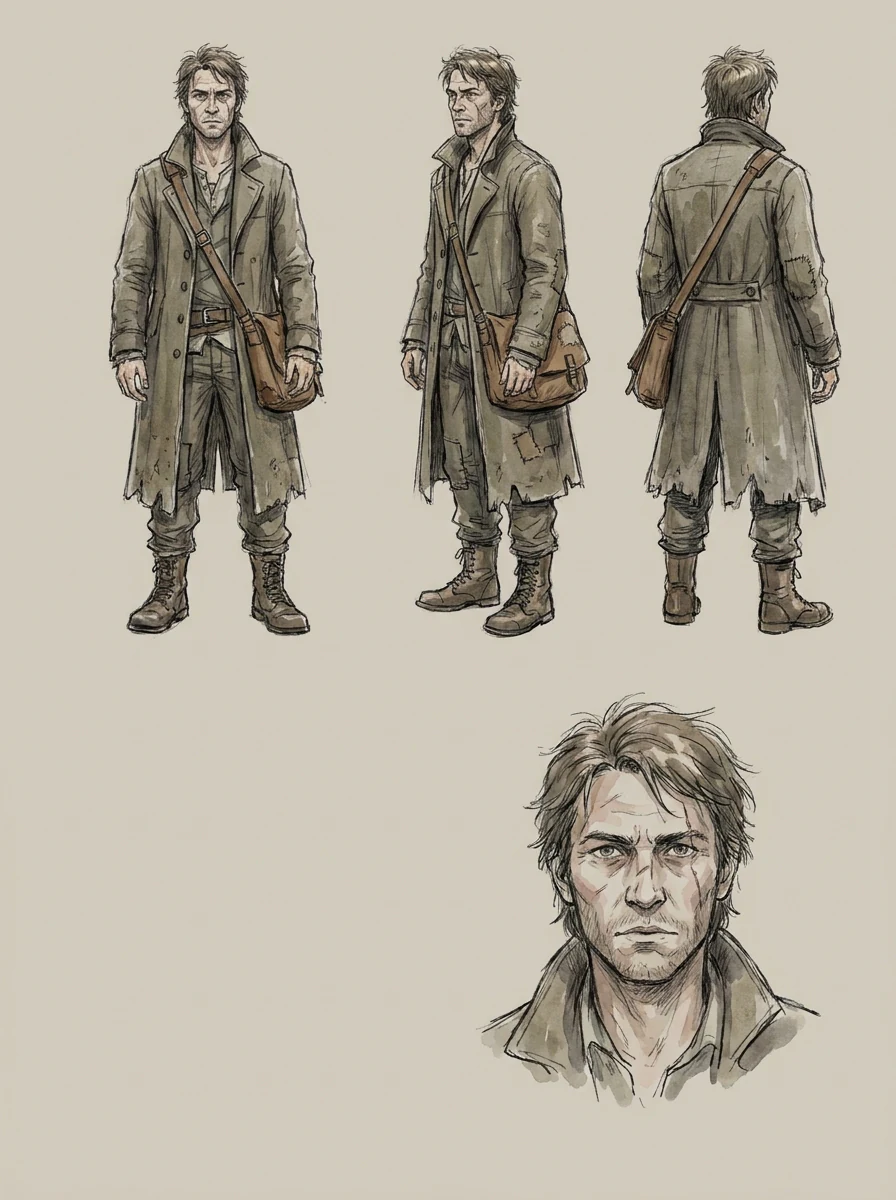
Scheda di un protagonista con cappotto consumato ed espressione vigile

3:4 · Protagonista

Un protagonista ricorrente per un romanzo o una storia online

Parti dai dettagli importanti per la narrazione, come un cappotto consumato e un’espressione vigile, lasciando aperto il resto. Genera una singola vista chiara o una scheda del personaggio, poi controlla proporzioni del viso e del corpo prima di usarla come riferimento. Un’immagine rifinita può comunque mostrare età o temperamento sbagliati.
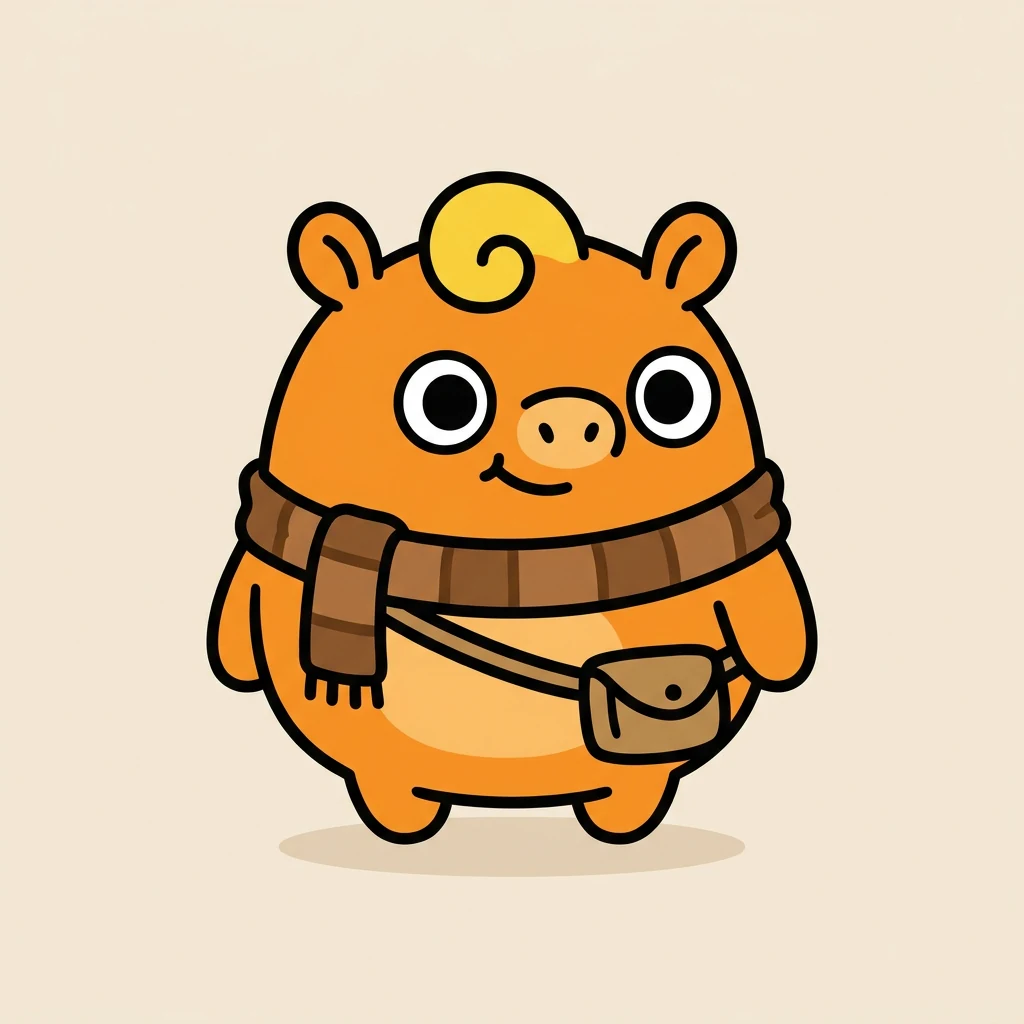
Proposta di mascotte rotonda semplice con pochi tratti distintivi e una sagoma chiara

1:1 · Proposta di mascotte

Una mascotte originale per una comunità o un’idea di prodotto

Inizia con una sagoma semplice e pochi tratti distintivi, poi guarda solo il contorno: la mascotte resterebbe riconoscibile con colori semplificati? Mantieni loghi ed etichette fuori dall’immagine e controlla la somiglianza con personaggi esistenti prima di adottare pubblicamente il disegno.

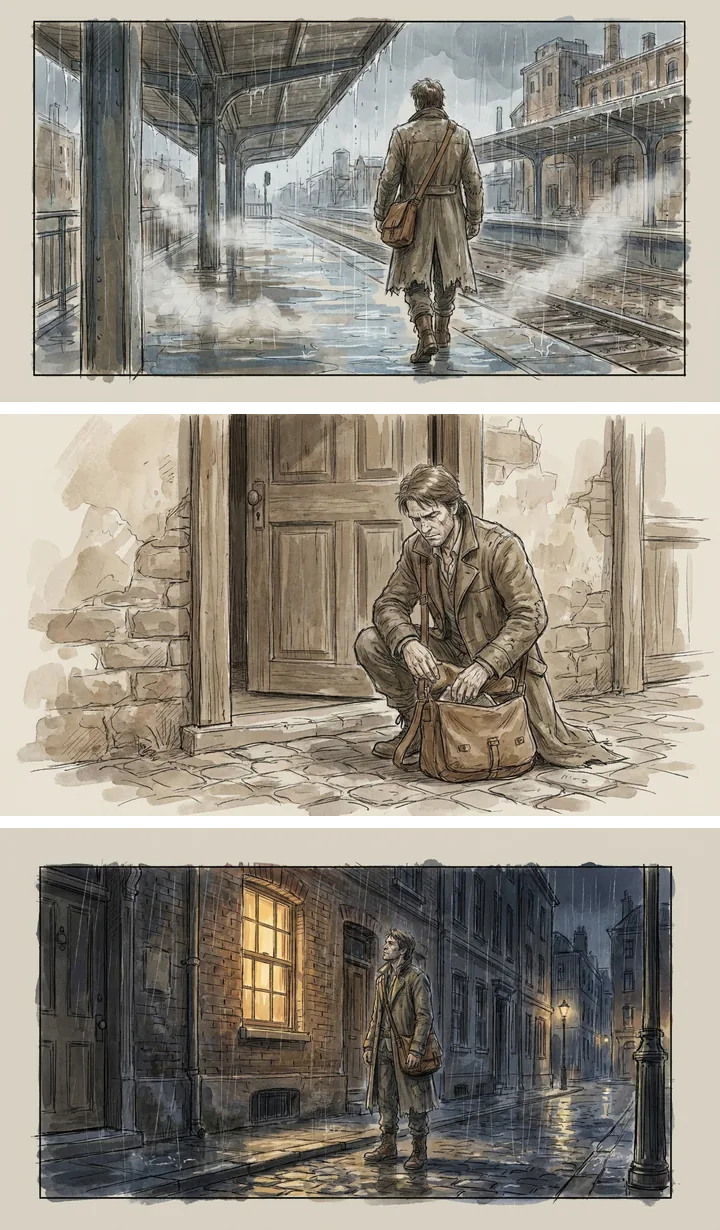
Tre riquadri di storyboard dello stesso personaggio con cappotto e borsa coerenti

16:9 · Riquadro di storyboard

Un personaggio che attraversa le scene di uno storyboard

Assegna a ogni riquadro un’azione, un punto di vista e i tratti di riferimento da mantenere. Confronta insieme i riquadri vicini: un cappotto che si accorcia o una borsa che cambia forma sono problemi di continuità anche se ciascun riquadro è bello da solo. Considera i riquadri materiale di pianificazione, non fotogrammi finali di animazione.

Come creare un personaggio con AI character generator

Tre controlli nella scheda di creazione qui sopra.

  1. 1. Indica i tratti distintivi e aggiungi un riferimento

    Descrivi sagoma, proporzioni, abiti, espressione e oggetti distintivi in massimo 4.000 caratteri. Aggiungi fino a 14 riferimenti dello stesso personaggio e indica cosa fornisce ciascuno. Due immagini complementari, come una vista frontale e un primo piano del viso, dicono al generatore più di varie copie quasi uguali.

  2. 2. Scegli modello, proporzioni e quantità

    Scegli Nano Banana o Nano Banana Pro, proporzioni supportate, HD, 2K o 4K e una, due o quattro immagini. Le dimensioni esatte in pixel dipendono dal modello e dalle proporzioni: controlla quindi il file scaricato. Richiedi una singola vista o un solo tipo di scheda, perché una scheda affollata rende ogni riquadro troppo piccolo da valutare.

  3. 3. Genera e controlla la continuità

    Nano Banana HD costa 23 crediti per immagine e Nano Banana Pro HD 45, indicati su Genera prima della conferma. Controlla prima sagoma e proporzioni, poi viso, colori e abiti. Registra la versione approvata e usala come riferimento per la scena successiva.

Cosa mantiene coerente AI character generator

Quattro parti della descrizione di un personaggio e come controllarle tra immagini.

  1. 01

    Definisci le forme che rendono leggibile il personaggio

    Un personaggio si riconosce dal contorno prima che dai dettagli. Descrivi sagoma, capi principali e due o tre colori, come un corpo tozzo e arrotondato, un’antenna decentrata e ruote scure. AI character generator ha così elementi distintivi da ripetere quando richiedi un’altra immagine.

    • Contorno e abiti indicati per primi
    • Due o tre colori distintivi
    Vista frontale di un personaggio robot originale con corpo arrotondato e un’antenna
    Una proposta frontale costruita da una descrizione scritta
  2. 02

    Approva un riferimento, poi riutilizzalo

    Quando una proposta è vicina a ciò che desideri, conserva l’immagine come riferimento del personaggio e allegala a ogni nuova richiesta. Una richiesta può contenere fino a 14 riferimenti, quindi puoi aggiungere insieme una vista frontale e una laterale. Indica nel prompt quali parti non devono cambiare.

    • Immagine approvata riutilizzata come riferimento
    • Viste frontale e laterale insieme
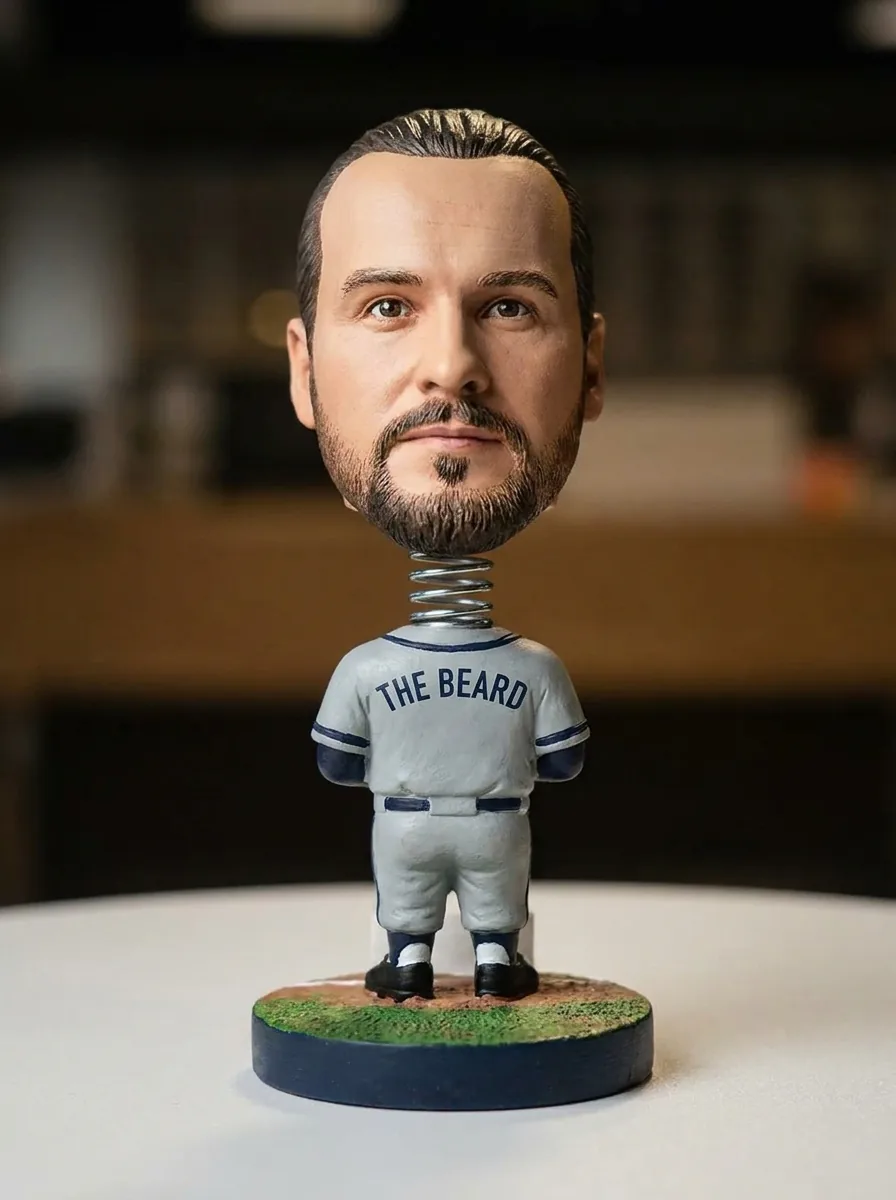
    Statuina bobblehead di un uomo generata da un ritratto di riferimento
    Output del modello Bobblehead: una statuina di un personaggio creata da una foto di riferimento
  3. 03

    Posiziona lo stesso personaggio in una nuova scena

    Un banco di stazione, una porta con una scatola e un riquadro di storyboard richiedono lo stesso personaggio in ambienti diversi. Descrivi solo la nuova scena e l’azione, mantieni invariata la descrizione del personaggio e confronta ogni risultato con il riferimento approvato per proporzioni, colori e abiti.

    • Scena e azione descritte separatamente
    • Confronto con il riferimento approvato
    Lo stesso personaggio robot al banco di una stazione e in una porta
    Un personaggio in due scene diverse
  4. 04

    Prepara un avatar quadrato o un protagonista in formato verticale

    Scegli le proporzioni in base al compito: quadrate per avatar o mascotte, verticali per un protagonista e orizzontali per una scena di storyboard. Scegli poi risoluzione e numero di immagini. La stima su Genera si aggiorna a ogni modifica.

    • Formato quadrato, verticale o orizzontale in base al compito
    • Stima su Genera prima della conferma
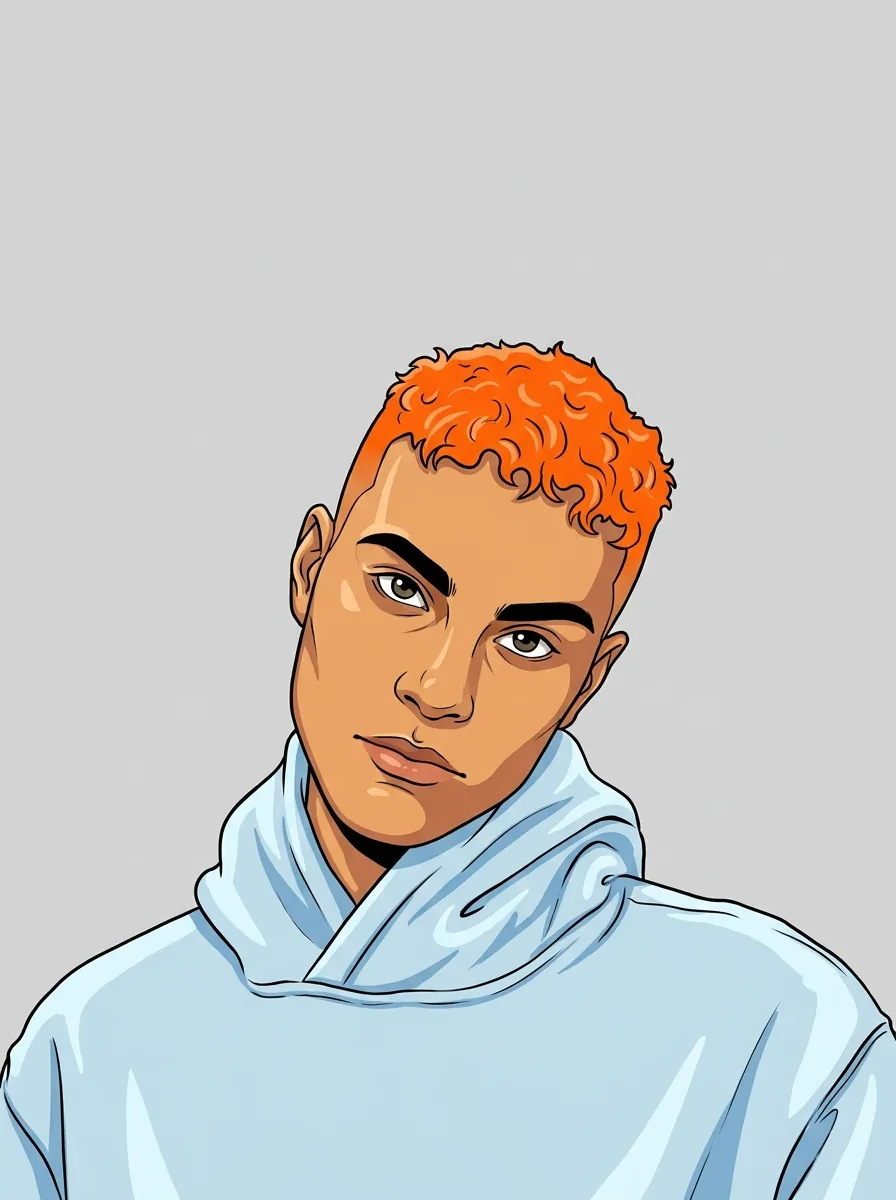
    Avatar cartoon generato da un ritratto fotografico
    Output del modello Avatar Maker creato da un ritratto fotografico

Scopri di più su Potto AI

Scegli la pagina adatta al prossimo bisogno del tuo personaggio.

AI character generator: domande frequenti

  1. Che cos’è un AI character generator?

    Un AI character generator, chiamato anche AI character creator, crea una proposta visiva per una persona, creatura, mascotte o altro personaggio originale da una descrizione e riferimenti facoltativi. Potto AI produce immagini raster da confrontare e perfezionare. L’output è un’immagine concettuale, non automaticamente un sistema coerente di personaggi, un modello predisposto per l’animazione o una risorsa di produzione.

  2. Che cos’è una scheda di riferimento del personaggio?

    Una scheda di riferimento raccoglie viste o dettagli destinati a descrivere un personaggio. Una scheda generata può aiutare a esplorare queste scelte, ma i riquadri possono discordare per proporzioni e tratti. Controlla ogni riquadro e annota gli elementi distintivi approvati prima di condividerla come riferimento di progetto.

  3. Quale scheda dovrei richiedere?

    Scegli la scheda che risponde alla tua domanda progettuale. Una singola vista verifica il personaggio di base; viste frontale, laterale e posteriore verificano lo stesso disegno da più angoli; una scheda delle espressioni verifica il viso e le varianti di costume verificano gli abiti. Riunire tutto in un’immagine rende ogni riquadro troppo piccolo da valutare e il generatore non garantisce viste tecnicamente coerenti: confronta quindi i riquadri uno per uno. Un’immagine con più viste resta un’immagine, non un modello 3D o uno scheletro per l’animazione.

  4. Quante immagini di riferimento dovrei usare?

    Usa solo riferimenti dello stesso personaggio e indica cosa fornisce ciascuno. Il generatore ne accetta fino a 14, in base al modello scelto. Due immagini complementari, come una vista frontale e un primo piano del viso, aggiungono più informazioni di varie copie quasi uguali. La capacità non promette che ogni tratto venga riprodotto esattamente.

  5. Posso mantenere coerente il personaggio in nuove scene?

    Usa un riferimento chiaro approvato e un piccolo insieme di tratti riconoscibili nella nuova descrizione. Confronta sagoma, proporzioni, viso, colori, abiti e oggetti distintivi in ogni output. Questo può sostenere un flusso di continuità, ma i riferimenti non garantiscono un’identità bloccata o una coerenza esatta tra scene.

  6. Che cosa devo controllare per la continuità?

    Controlla in un ordine fisso: prima sagoma e proporzioni, poi viso, acconciatura, colori dominanti, abiti e oggetti distintivi. Confronta i tratti a dimensioni di visualizzazione simili, perché una figura lontana non può mostrare dettagli da primo piano. Identifica differenze reali invece di accettare una somiglianza generale e registra la versione approvata, così i cambiamenti successivi saranno intenzionali.

  7. Posso usare il risultato come avatar?

    Sì, dopo aver controllato il ritaglio. Ricava l’avatar da un’immagine approvata ed esaminalo alle dimensioni di visualizzazione: i dettagli sottili spariscono e gli accessori vicino al bordo possono essere tagliati da un ritaglio circolare. Conserva anche l’originale più grande. Presenta un personaggio inventato come finzione e non usare le sembianze di altri o un personaggio esistente senza permesso.

  8. Serve un account per usare AI character generator?

    Puoi descrivere il personaggio, aggiungere riferimenti e scegliere le impostazioni prima di accedere. Genera apre la finestra di accesso e la descrizione del personaggio resta al suo posto.

  9. Che cosa succede se la generazione di un personaggio AI non riesce?

    L’attività mostra perché si è fermata e permette di riprovare; i crediti vengono rilasciati. Annulla una richiesta in corso dai relativi controlli. Chiedere un’altra posa o scena di un personaggio completato è una nuova richiesta a pagamento.

  10. Quanto costa AI character generator?

    Ogni immagine del personaggio costa 45 crediti con Nano Banana Pro in HD o 2K, oppure 23 con Nano Banana in HD; le schede con più immagini costano di più. Genera mostra prima il totale.

Potto AI

Crea il tuo personaggio

Descrivi sagoma, abiti, espressione e posa, poi confronta il risultato con la descrizione. Controlla la stima su Genera prima di iniziare.