Vai al contenuto
Potto AI

AI Photo Generator

Descrivi punto di vista, luce e materiali per creare un’immagine dall’aspetto fotografico e usala come proposta, senza presentarla come una fotografia reale.

Scrivi un prompt per generare

Prova un esempio

Confronta due inquadrature di AI photo generator

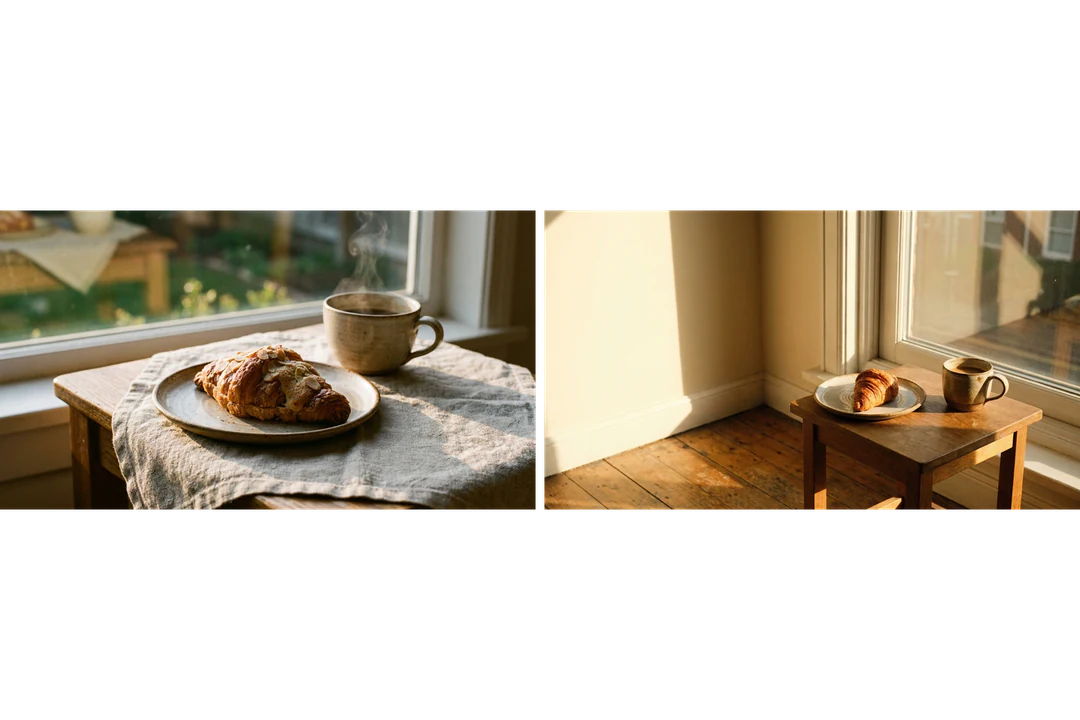
Lo stesso prompt per un tavolo da colazione, eseguito due volte. È cambiata solo la distanza della fotocamera.

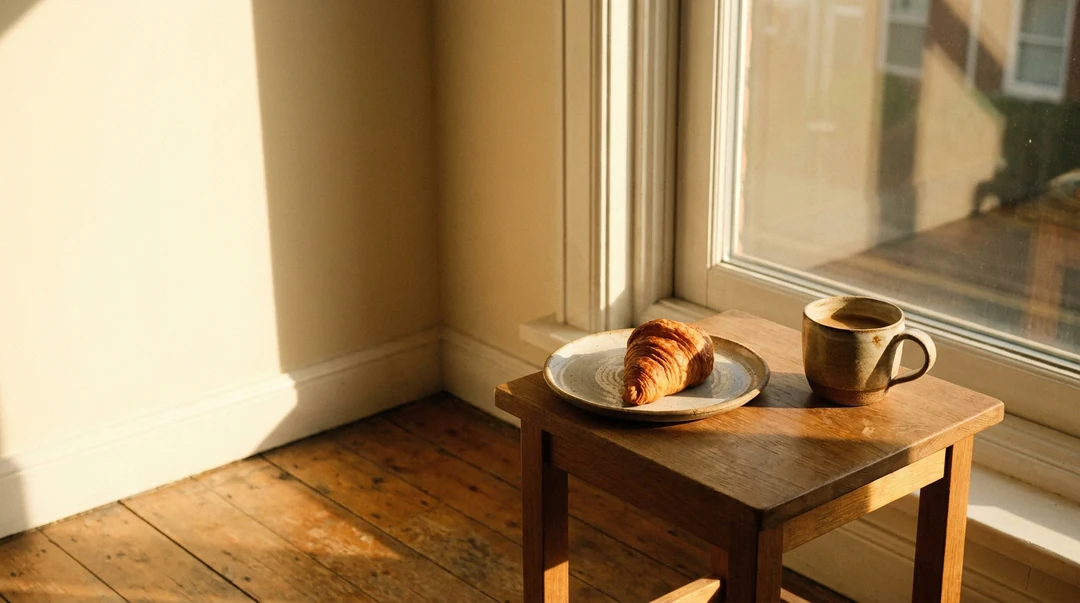
Vista ravvicinata di un dolce e una tazza di caffè su un tavolo vicino alla finestra nella luce calda del mattino
Inquadratura ravvicinata · 16:9
Vista più ampia di un croissant e una tazza di caffè su un piccolo tavolo di legno vicino a una finestra, con spazio libero a sinistra
Inquadratura più ampia · 16:9

Cosa resta

Entrambe le versioni condividono piatto in ceramica, un dolce, tazza di caffè, piccolo tavolo vicino alla finestra e atmosfera calda del primo mattino, nella stessa inquadratura 16:9. I piccoli dettagli possono comunque differire tra esecuzioni, perché la generazione non è ripetibile pixel per pixel.

Cosa cambia

Solo la distanza della fotocamera: una vista ravvicinata che evidenzia texture e vapore, poi una più ampia con spazio per l’ambiente e per testi promozionali modificabili a sinistra. Confronta quale si adatta all’impaginazione del banner.

Cosa controllare

Esamina manici delle tazze, posate a contatto con il piatto, strati del dolce, riflessi della finestra e direzione delle ombre a dimensione piena. Controlla che l’area libera a sinistra sia rimasta. Indica che il risultato è una proposta: non è la fotografia di un articolo servito.

Idee AI photo generator per tre lavori di progettazione visiva

Le foto generate sono adatte a pianificazione e illustrazione, dove aiuta una resa fotografica. Ogni scheda indica il compito e cosa verificare.

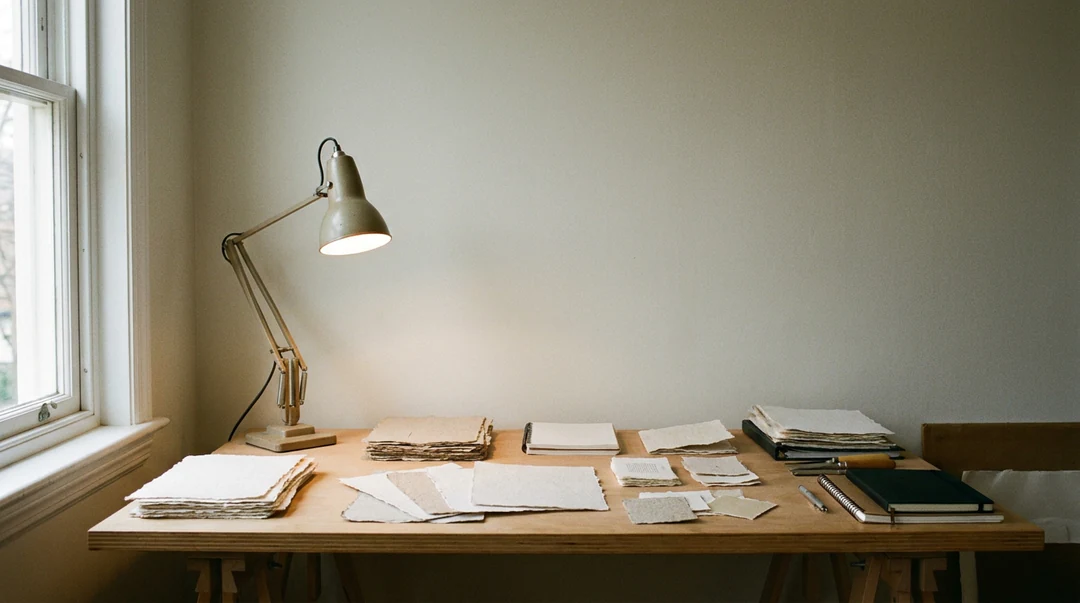
Semplice tavolo da lavoro con campioni di carta, una lampada e luce del mattino, con spazio libero per il titolo di un articolo

16:9 · Intestazione di un articolo

Un’intestazione editoriale per un tema astratto

Alcune idee sono difficili da fotografare letteralmente. Per un articolo su come avviare una piccola attività creativa, descrivi un semplice tavolo da lavoro con campioni di carta, una lampada e luce del mattino, lasciando un’area libera per il titolo. Controlla il probabile ritaglio mobile ed esamina quaderni o schermi per scritte che sembrano vere da lontano ma non reggono da vicino.
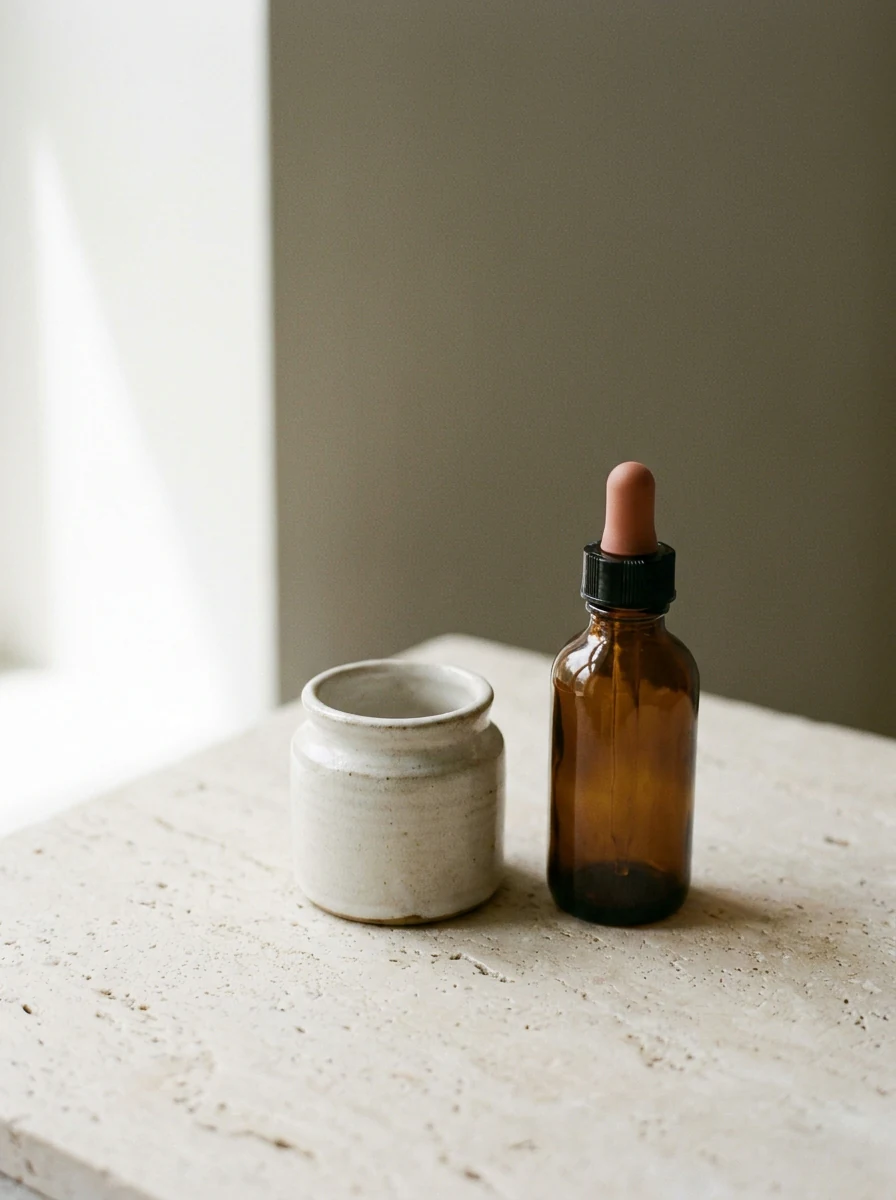
Prodotto su una superficie di pietra chiara in luce morbida dalla finestra, come proposta prima di un servizio reale

3:4 · Proposta prodotto

Una proposta prodotto prima del servizio fotografico

Confronta una superficie di pietra chiara in luce morbida dalla finestra con una mensola più scura e un’ombra più marcata prima di prenotare un servizio reale. Descrivi la disposizione separatamente dall’identità del prodotto: dove si trova l’oggetto, quali materiali lo circondano e quanto spazio vuoto serve all’impaginazione. La proposta guida una discussione; non verifica confezione o ingredienti.

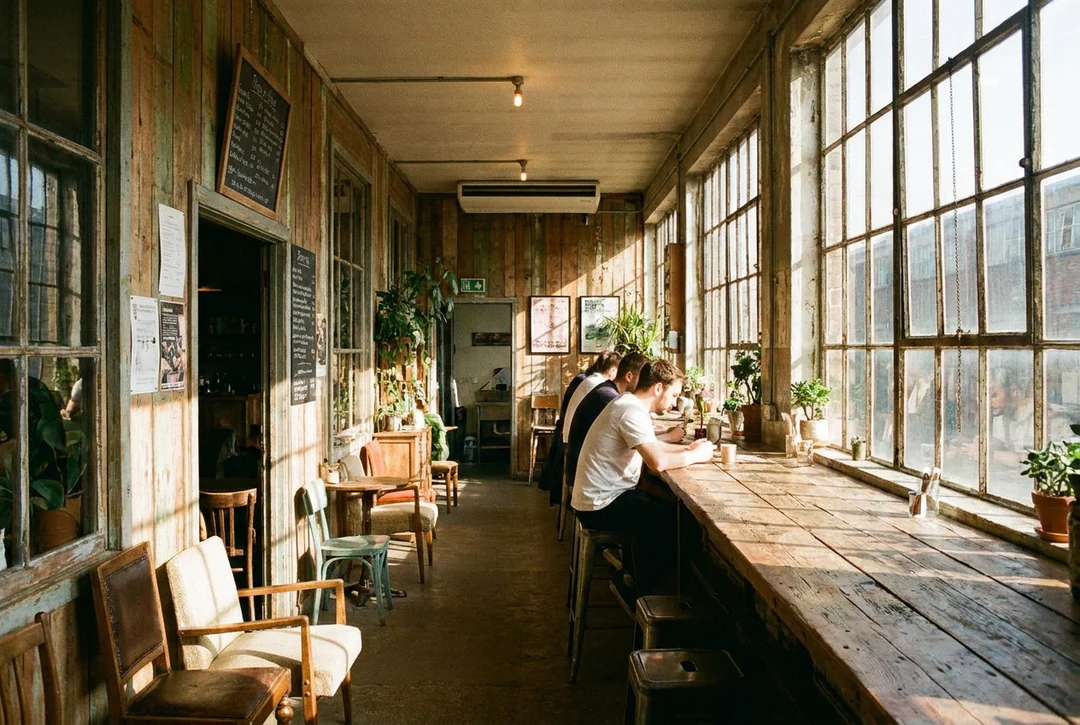
Caffè stretto con legno caldo e grandi finestre, come immagine per una bacheca di ambientazioni

3:2 · Atmosfera del luogo

Una bacheca di ambientazioni per una produzione prevista

Descrivi le qualità necessarie, come un caffè stretto con legno caldo o un laboratorio con grandi finestre, invece di nominare una strada reale. Specifica architettura, spazio disponibile, direzione della luce e relazione tra primo piano e sfondo. Etichetta ogni immagine perché i collaboratori non presumano che una sala sia prenotata e confronta la bacheca con luoghi reali quando saranno disponibili.

Come creare una proposta fotografica

Tre passaggi nella scheda di creazione qui sopra.

  1. 1. Descrivi la fotografia

    Scrivi nel campo del prompt, fino a 4.000 caratteri, punto di vista, luce e materiali di una scena inventata e indica dove serve spazio libero nell’impaginazione. Descrivi un luogo attraverso le sue qualità, come architettura e direzione della luce, invece di una strada reale. Se il testo esatto conta, aggiungilo in seguito nella tua impaginazione.

  2. 2. Assegna un compito a ogni riferimento

    Aggiungi un riferimento solo se risponde a una domanda: il soggetto, una palette o una composizione, specificando quale nel prompt. Scegli poi modello, proporzioni, HD, 2K o 4K e uno, due o quattro output. Carica solo materiale che hai il diritto di usare: un riferimento non garantisce che viso, logo o texture restino invariati.

  3. 3. Genera e perfeziona una scelta

    Un’immagine Nano Banana HD costa 23 crediti e una Nano Banana Pro HD costa 45, indicati su Genera. Cambia una decisione per tentativo, come direzione della luce o angolo della fotocamera, e definisci la composizione prima di pagare per una risoluzione superiore, che aggiunge pixel ma non accuratezza.

Cosa controlla AI photo generator in una fotografia

Quattro scelte fotografiche da impostare nel prompt, ciascuna visibile nel risultato.

  1. 01

    Scegli distanza e angolo della fotocamera

    Un AI photo generator ha bisogno delle prime decisioni di un fotografo: quanto vicino, quanto in alto e quanto ampio. Un piatto visto da vicino e un intero tavolo da colazione dall’alto sono immagini diverse dello stesso soggetto. Indica l’inquadratura nel prompt, poi confronta due distanze affiancate.

    • Inquadratura ravvicinata, media o ampia
    • Altezza degli occhi, angolo alto o basso
    Due risultati AI photo generator dello stesso prompt per una colazione con distanze della fotocamera diverse, ravvicinata e ampia
    Lo stesso tavolo da colazione da vicino e da lontano
  2. 02

    Descrivi la luce che avrebbe la fotografia

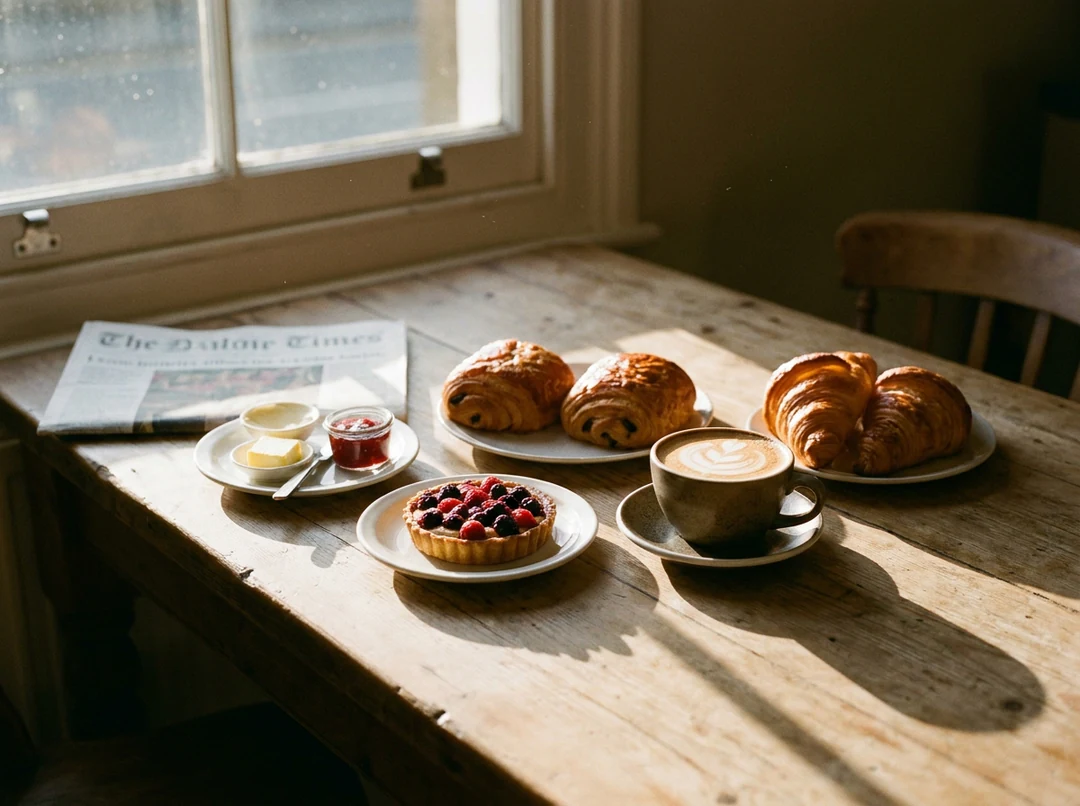
    Luce dalla finestra al primo mattino, sole forte di mezzogiorno e cielo coperto con luce morbida danno ciascuno alla scena un’atmosfera e ombre diverse. Indica direzione e calore della luce e AI photo generator costruisce le superfici di conseguenza. Controlla che le ombre siano coerenti nell’intera inquadratura.

    • Direzione, calore e morbidezza della luce
    • Ombre coerenti nell’intera inquadratura
    Tavolo da colazione illuminato dalla luce calda di una finestra al primo mattino
    Luce calda del primo mattino da una finestra su un tavolo
  3. 03

    Indica i materiali che vuoi vedere

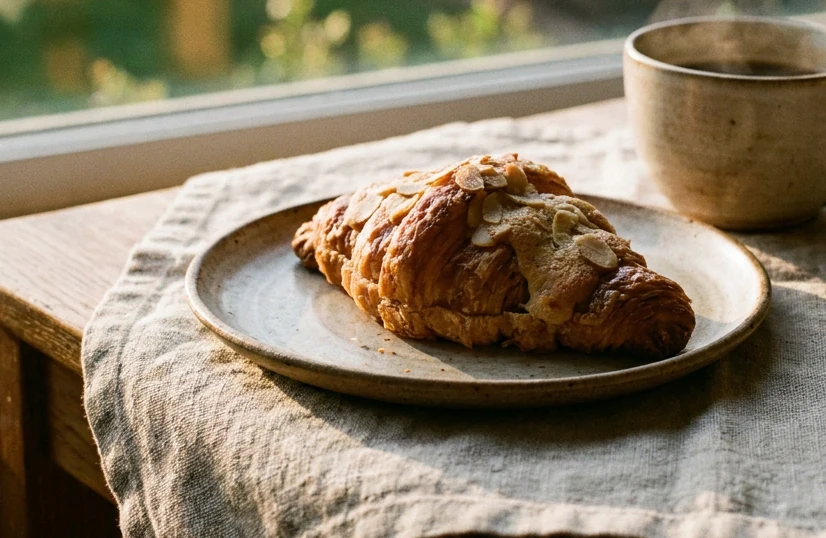
    Ceramica smaltata, metallo spazzolato, lino e legno appaiono fotografici quando il prompt specifica ogni superficie. Il dettaglio nasce dal nominare pochi materiali invece di molti. Ingrandisci a dimensione piena e controlla bordi, riflessi e piccoli oggetti prima di considerare l’immagine qualcosa oltre a una proposta.

    • Superfici indicate nel prompt
    • Controllo di bordi e riflessi a dimensione piena
    Vista ravvicinata di un piatto in ceramica su un telo di lino e un tavolo di legno
    Ceramica, lino e legno in un’inquadratura
  4. 04

    Adatta l’inquadratura alla destinazione della proposta

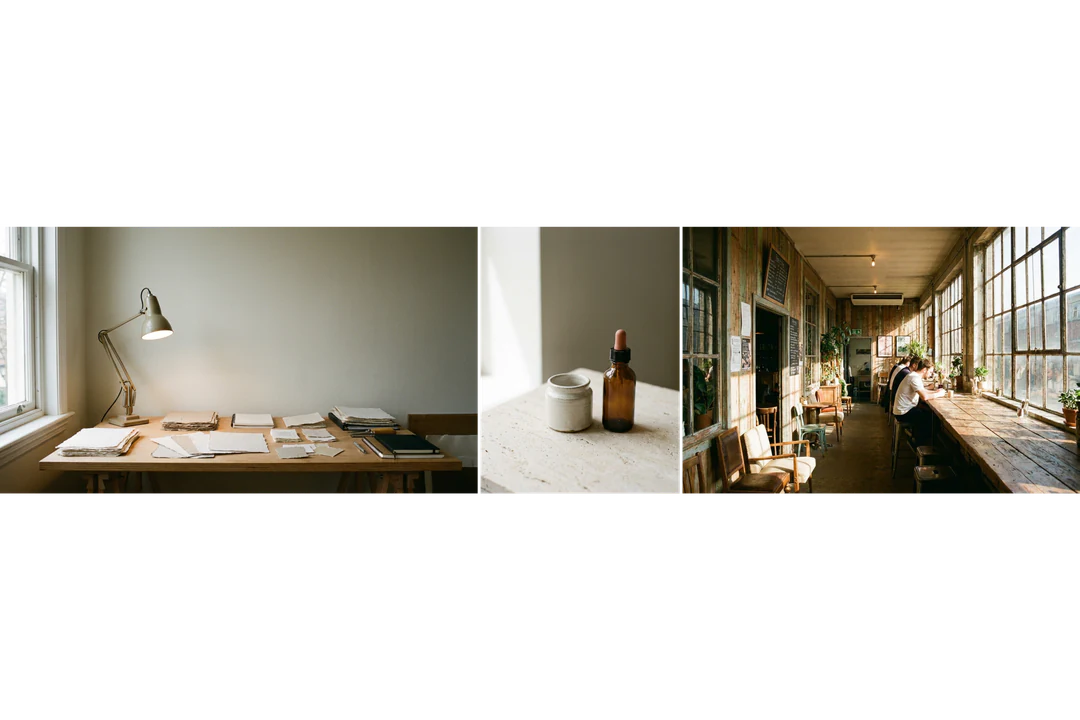
    Un’intestazione 16:9, una proposta prodotto 3:4 e un’immagine di ambientazione 3:2 richiedono composizioni diverse. Scegli prima le proporzioni, poi risoluzione e formato del file. La stima su Genera si aggiorna a ogni modifica.

    • Proporzioni scelte prima della prima immagine
    • Stima su Genera prima della conferma
    Tre proposte fotografiche in formati 16:9, 3:4 e 3:2
    Un’intestazione, un prodotto e un’ambientazione da un’idea

Scopri di più su Potto AI

Scegli la pagina adatta al tipo di immagine che ti serve dopo.

AI Photo Generator: domande frequenti

  1. Che cos’è un AI photo generator?

    Un AI photo generator, talvolta chiamato AI photo maker, crea un’immagine dall’aspetto fotografico da un prompt e riferimenti visivi facoltativi. L’immagine può usare luce, inquadratura e dettagli delle superfici realistici. Potto AI crea un output raster generato da controllare: l’aspetto fotografico non prova che scena, persona o oggetto siano esistiti.

  2. Una foto generata equivale a una fotografia reale?

    No. Una fotografia reale registra la luce di una scena attraverso una fotocamera; un’immagine generata dall’aspetto fotografico viene sintetizzata da una richiesta. Usa fotografie reali quando servono documentazione, accuratezza del prodotto o prove di un evento. Indica che le proposte sono generate quando la loro origine conta per il pubblico.

  3. Posso pianificare un servizio fotografico prodotto con una proposta generata?

    Sì, come esercizio di pianificazione visiva, non come prova del prodotto. Confronta angolo della fotocamera, sfondo, direzione della luce e spazio per i testi. Verifica separatamente i dettagli del prodotto reale e annota quali aspetti della proposta dovrà riprodurre la produzione. La scena generata non sostituisce una fotografia verificata dell’articolo venduto.

  4. Posso usare una foto generata per una bacheca di ambientazioni o un menu?

    Sì, per pianificazione o illustrazione. Un prompt che nomina una città può produrre una scena plausibile senza riprodurre una strada reale: descrivi invece architettura, spazio, direzione della luce e punto di vista e contrassegna la bacheca perché nessuno presuma che un luogo sia prenotato. Per un ristorante, verifica ogni immagine pubblica rispetto a piatto e porzione reali: il generatore non può confermare ingredienti, quantità servite o informazioni nutrizionali.

  5. Posso creare il ritratto di una persona inventata?

    Sì, per una storia di fantasia o un esercizio visivo. Descrivi un personaggio adulto originale attraverso scelte visibili come postura, abiti e ambiente, senza nominare una persona reale. Non presentare il risultato come un vero cliente, dipendente, esperto o autore di una testimonianza. Se vuoi un tuo ritratto da una foto autorizzata, parti invece da un modello per foto profilo professionale.

  6. Come perfeziono una proposta fotografica?

    Cambia una decisione visiva alla volta, come direzione della luce o angolo della fotocamera, mantenendo stabile il resto della descrizione. Salva il testo della direzione approvata prima di sperimentare ancora. Una risoluzione maggiore aggiunge pixel, ma non rende più accurati anatomia, etichette o riflessi: definisci prima la composizione e poi scegli le dimensioni di output per la destinazione.

  7. Serve un account per usare AI photo generator?

    Puoi descrivere la foto, aggiungere riferimenti e scegliere le impostazioni prima di accedere. Genera apre la finestra di accesso e conserva prompt e impostazioni.

  8. Che cosa succede se la generazione di una foto AI non riesce?

    L’attività mostra perché si è fermata e permette di riprovare; i crediti riservati vengono rilasciati. Annulla una richiesta in corso dai relativi controlli: lasciare la pagina non la ferma. Una nuova foto dopo un risultato completato è una nuova richiesta a pagamento.

  9. Quanto costa AI photo generator?

    Ogni foto costa 45 crediti con Nano Banana Pro in HD o 2K, oppure 23 con Nano Banana in HD; 4K e più foto costano di più. Genera mostra il totale prima della conferma.

Potto AI

Crea la tua proposta fotografica

Descrivi punto di vista, luce e materiali, poi controlla il risultato prima di usarlo per qualcosa oltre a una proposta.