


Vai al contenuto
Potto AI

Cambiare lo sfondo di una foto e controllare i bordi

La stessa foto prima e dopo la rimozione dello sfondo. Lo strumento posiziona poi il soggetto su un colore uniforme o una tua immagine, così puoi cambiare lo sfondo della foto modificando solo l’area dietro il soggetto.

Un corgi in piedi sull’erba
Foto originale
Corgi scontornato dall’erba con Background remover su sfondo trasparente
Soggetto scontornato · Trasparente

Cosa resta

Il soggetto mantiene i propri pixel, posa, colore e illuminazione. Nessuna luce viene modificata: un soggetto illuminato da sinistra resta tale sul nuovo sfondo. Pelo, capelli, abiti e spazi interni al soggetto dovrebbero mantenere la forma della foto originale. Un contorno impreciso resta impreciso su qualsiasi sfondo.

Cosa cambia

Quando cambi sfondo, cambia solo l’area dietro il soggetto. Diventa trasparente, uno degli otto colori predefiniti, un colore personalizzato o una tua immagine. Un’immagine caricata riempie la tela con un ritaglio centrato a copertura, quindi ciò che si trova vicino ai bordi può essere tagliato. Non vengono aggiunte ombre o nuove prospettive. Il passaggio tra sfondi ricompone soltanto l’immagine nel browser.

Cosa controllare

Osserva il bordo su uno sfondo chiaro e uno scuro. Un alone chiaro che sparisce sul bianco può apparire sul nero e capelli scuri mancanti possono passare inosservati su un colore scuro. Controlla vetro, reti sottili, riflessi ed eventuali ombre rimaste attaccate al soggetto. Ingrandisci l’anteprima per controllare pelo, attaccatura dei capelli e dita prima di scaricare.

Quando è utile cambiare sfondo

La scelta dello sfondo parte dalla destinazione: scegli prima lo sfondo, poi valuta se il bordo regge su di esso.

Foto profilo professionale da studio con sfondo rimosso da Background remover e contorni dei capelli intatti

SfondoColore uniforme

Ritratti del team

Un colore uniforme condiviso riduce la distrazione di pareti e stanze diverse; puoi usarlo per cambiare lo sfondo di ogni ritratto della serie. Prova prima alcuni ritratti: un colore molto scuro può nascondere capelli scuri e uno molto chiaro può evidenziare residui intorno ad abiti chiari. Il colore non uniforma illuminazione, espressione o angolo della fotocamera: parti da foto con inquadrature compatibili. Il colore personalizzato accetta un codice esadecimale, così puoi rispettare la palette del brand.


Prodotto scontornato sullo sfondo originale accanto allo stesso scontorno su un colore della campagna

SfondoColore della campagna

Campagne prodotto

Riutilizza uno scontorno di prodotto per cambiare i colori di sfondo di cataloghi, banner e contenuti social senza rimuovere lo sfondo ogni volta. Provalo su opzioni chiare e scure, perché confezioni trasparenti e bordi chiari possono conservare tracce dell’ambiente originale. Il nuovo sfondo non aggiunge ombre di contatto, quindi un prodotto può sembrare sospeso: un trattamento grafico piatto rende intenzionale questo effetto. Conserva il PNG trasparente, così ogni nuovo colore parte dallo stesso scontorno.

Donna sorridente scontornata e posizionata su uno sfondo sfumato dal verde petrolio all’indaco per una scheda relatore

SfondoLa tua immagine

Schede per relatori ed eventi

Usa un colore uniforme o un’immagine di sfondo del tuo kit evento dietro il ritratto di un relatore. Uno sfondo caricato riempie l’inquadratura e viene ritagliato dal centro: tieni quindi loghi ed elementi importanti lontano dai bordi. Scegli un’immagine di sfondo grande almeno quanto il ritratto, perché una piccola viene ingrandita per riempire l’inquadratura. Aggiungi poi nome, data e titolo dell’evento nel tuo strumento di impaginazione: questa pagina compone solo soggetto e sfondo.

Come cambiare lo sfondo di un’immagine

Tre passaggi per cambiare sfondo nel pannello qui sopra. La rimozione avviene una volta; colori e immagini di sfondo sono mostrati in anteprima nel browser.

  1. 1. Carica un soggetto completo

    Aggiungi una sola immagine JPEG, PNG o WebP fino a 20 MB con l’intero soggetto dentro l’inquadratura. Scegli una foto dal contorno leggibile: capelli scuri su una parete scura, vetro e riflessi rendono la separazione meno certa. Conserva l’originale per il confronto.

  2. 2. Scontorna il soggetto e controlla i bordi

    Fai clic su Genera per scontornare il soggetto. La scacchiera indica le aree trasparenti e non compare nel download. Controlla capelli, spazi tra gli arti, manici e piccole parti prima di scegliere lo sfondo. Se il contorno è sbagliato qui, un nuovo sfondo non lo correggerà: prova una foto originale diversa.

  3. 3. Scegli uno sfondo e scarica

    Cambia lo sfondo scegliendo trasparenza, un colore predefinito, un colore personalizzato o una tua immagine. La rimozione è l’unico passaggio a pagamento: 4 crediti per immagine, indicati sul pulsante Genera prima della conferma. Provare altri sfondi avviene nel browser e non avvia una nuova rimozione. Scarica il PNG trasparente o la composizione appiattita in PNG o JPEG.

Cosa comporta cambiare uno sfondo

Quattro aspetti che determinano il risultato: lo scontorno, i colori, la tua immagine e il bordo.

  1. 01

    Prima serve uno scontorno pulito

    Lo strumento rimuove lo sfondo dalla foto una volta e conserva il soggetto come scontorno. Tutto ciò che provi dopo si basa su quello scontorno, quindi un contorno sbagliato resta tale su ogni sfondo. Se il contorno è impreciso, prova una foto originale diversa.

    • Carica un soggetto intero, senza parti tagliate
    • La rimozione è l’unico passaggio a pagamento
    Un corgi in piedi sull’erba
    La foto originale. L’intero soggetto deve stare dentro l’inquadratura.
  2. 02

    Otto colori predefiniti e qualsiasi colore scelto da te

    Scegli bianco, nero, grigio, rosso, giallo, verde, blu o viola, usa il selettore di colori oppure digita un codice esadecimale di tre o sei cifre. Un colore è un riempimento uniforme, senza sfumature o texture. Usa una tua immagine se ti servono.

    • I colori vengono mostrati in anteprima nel browser
    • Provane quanti vuoi prima di scaricare
    Foto profilo professionale da studio con sfondo rimosso da Background remover e contorni dei capelli intatti
    Lo scontorno prima della scelta dello sfondo.
  3. 03

    Usa una tua foto come sfondo

    Carica uno sfondo JPEG, PNG o WebP fino a 20 MB e lo strumento vi posiziona sopra il soggetto. L’immagine riempie la tela con un ritaglio centrato a copertura: tieni quindi loghi e contenuti importanti lontano dai bordi.

    • Sostituiscila o rimuovila senza ripetere la rimozione
    • Non c’è una raccolta di sfondi: usa una tua immagine
    Foto di un soggiorno luminoso usata come sfondo di esempio
    Uno sfondo di esempio. Va bene qualsiasi JPEG, PNG o WebP di tua proprietà.
  4. 04

    Controlla i bordi prima di scaricare

    Visualizza lo scontorno su un colore chiaro e uno scuro. Un alone chiaro può apparire sul nero e capelli scuri mancanti possono passare inosservati su un colore scuro. Uno sfondo più gradevole può nascondere un problema di scontorno senza correggerlo: osserva quindi il bordo alle dimensioni d’uso.

    • Scarica il PNG trasparente oppure un PNG o JPEG appiattito
    • Conserva la foto originale per il confronto
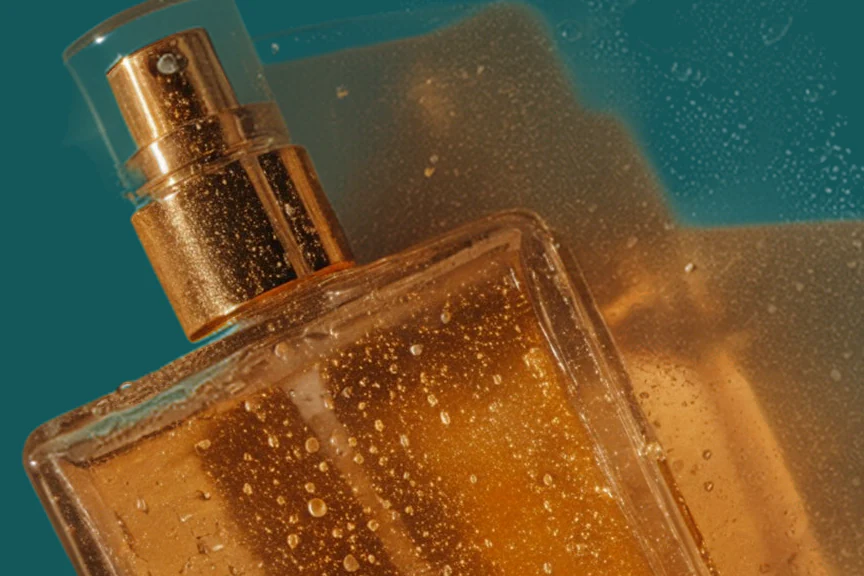
    Dettaglio di un flacone di profumo scontornato su sfondo verde petrolio, con bordo del vetro e gocce conservati
    Le foto prodotto con riflessi richiedono un controllo attento dei bordi.

Scopri di più su Potto AI

Quando un nuovo sfondo non basta, questi strumenti coprono il passaggio successivo.

Cambiare sfondo foto: domande frequenti

  1. Che cosa significa cambiare lo sfondo di una foto in questa pagina?

    Qui cambiare lo sfondo di una foto significa scontornare il soggetto e posizionarlo su un colore uniforme o un’immagine caricata da te. Lo strumento compone lo scontorno sullo sfondo scelto nel browser. Non è una raccolta di sfondi e non genera una nuova scena fotografica intorno al soggetto.

  2. In cosa la composizione dello sfondo differisce dalla modifica della scena?

    La composizione posiziona uno scontorno esistente su uno sfondo scelto. La modifica della scena chiede a un modello di creare un nuovo ambiente, una nuova luce o prospettiva da un’istruzione. Lo strumento per cambiare sfondo non modifica l’illuminazione del soggetto né aggiunge ombre coerenti: se queste relazioni devono cambiare, descrivi invece la nuova scena in AI photo editor.

  3. Quali colori di sfondo posso scegliere?

    Scegli uno degli otto colori predefiniti, bianco, nero, grigio, rosso, giallo, verde, blu e viola, scegli qualsiasi colore con il selettore oppure digita un codice esadecimale di tre o sei cifre, con o senza # iniziale. Il colore è un riempimento uniforme, senza sfumature o texture: usa una tua immagine di sfondo se ti servono. I colori vengono mostrati in anteprima sullo scontorno nel browser, così puoi provarne diversi prima di scaricare.

  4. Lo sfondo caricato verrà mostrato senza ritagli?

    La tua immagine riempie la tela del risultato con un ritaglio centrato a copertura. Alcune parti possono quindi essere tagliate se le sue proporzioni differiscono da quelle della tela. Controlla il risultato visibile, soprattutto loghi o contenuti importanti vicino ai bordi, prima di scaricare la composizione appiattita.

  5. Che cosa posso usare come immagine di sfondo?

    Usa un’immagine JPEG, PNG o WebP fino a 20 MB, gli stessi limiti del caricamento principale. Puoi sostituirla o rimuoverla in qualsiasi momento senza ripetere la rimozione. Non c’è una raccolta di sfondi: usa una tua foto oppure crea prima uno sfondo con AI Image Generator. Uno sfondo più piccolo del risultato viene ingrandito per riempire la tela e può apparire poco nitido: parti quindi da un’immagine grande almeno quanto la foto del soggetto.

  6. Quali file accetta lo strumento per cambiare sfondo e cosa posso scaricare?

    Carica una sola immagine JPEG, PNG o WebP fino a 20 MB. Lo scontorno trasparente si scarica come PNG, perché JPEG non può mantenere la trasparenza. Con uno sfondo colorato o un’immagine puoi scaricare la composizione appiattita in PNG o JPEG. Le composizioni molto grandi vengono ridotte per rientrare in una tela di 16.000.000 pixel: controlla le dimensioni scaricate invece di presumere che quelle in pixel siano invariate.

  7. Che cosa devo controllare sui bordi?

    Visualizza lo scontorno su un colore chiaro e uno scuro prima di cambiare definitivamente lo sfondo. Un alone chiaro può comparire sul nero e capelli scuri mancanti possono passare inosservati su un colore scuro. Osserva capelli, vetro, reti sottili, riflessi e spazi interni al soggetto, poi guarda l’intera immagine alle dimensioni d’uso. Uno sfondo più gradevole può nascondere un problema di scontorno senza risolverlo.

  8. Serve un account per cambiare uno sfondo?

    Puoi caricare una foto prima di accedere. Lo scontorno del soggetto apre la finestra di accesso e la foto resta nello strumento per cambiare sfondo.

  9. Che cosa succede se lo strumento per cambiare sfondo non riesce?

    Uno scontorno non riuscito mostra il motivo e la possibilità di riprovare; i crediti vengono rilasciati. Cambiare in seguito colori o immagini di sfondo avviene nel browser, quindi queste modifiche non fanno mai fallire un’attività a pagamento.

  10. Quanto costa cambiare uno sfondo?

    Scontornare il soggetto costa 4 crediti per immagine. Provare in seguito colori diversi o tue immagini di sfondo è gratis e il download è incluso.

Potto AI

Cambia lo sfondo della tua foto

Carica una foto, scontorna il soggetto e controlla i bordi su un colore chiaro e uno scuro. Poi usa lo strumento per passare a un colore uniforme o una tua immagine prima di scaricare.