




Vai al contenuto
Potto AI

AI Photo Editor

Carica una foto, descrivi la modifica con parole semplici e confronta il dettaglio modificato con tutto ciò che volevi mantenere.

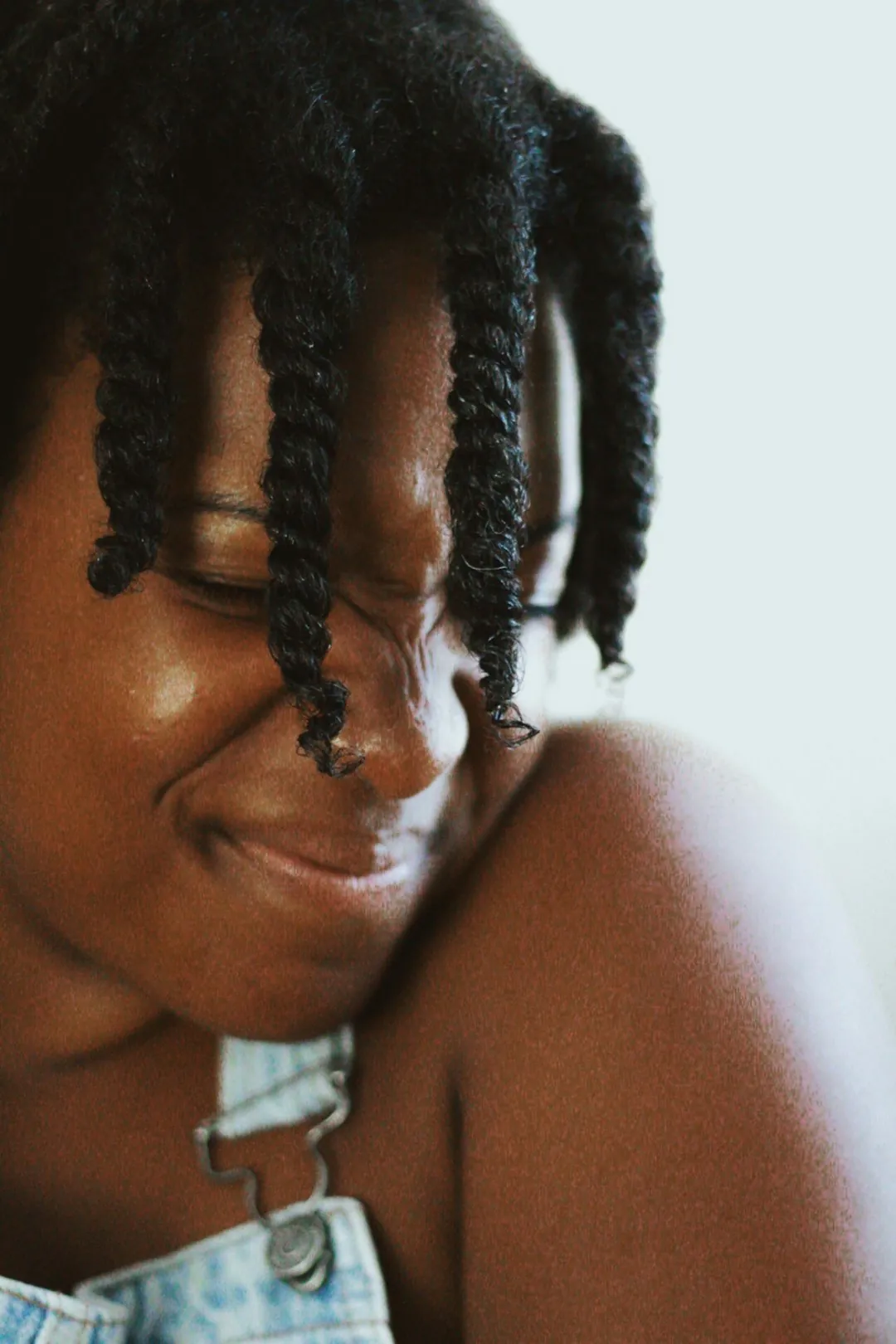
Ritratto di una persona sorridente sotto una luce diurna piatta, prima della modifica
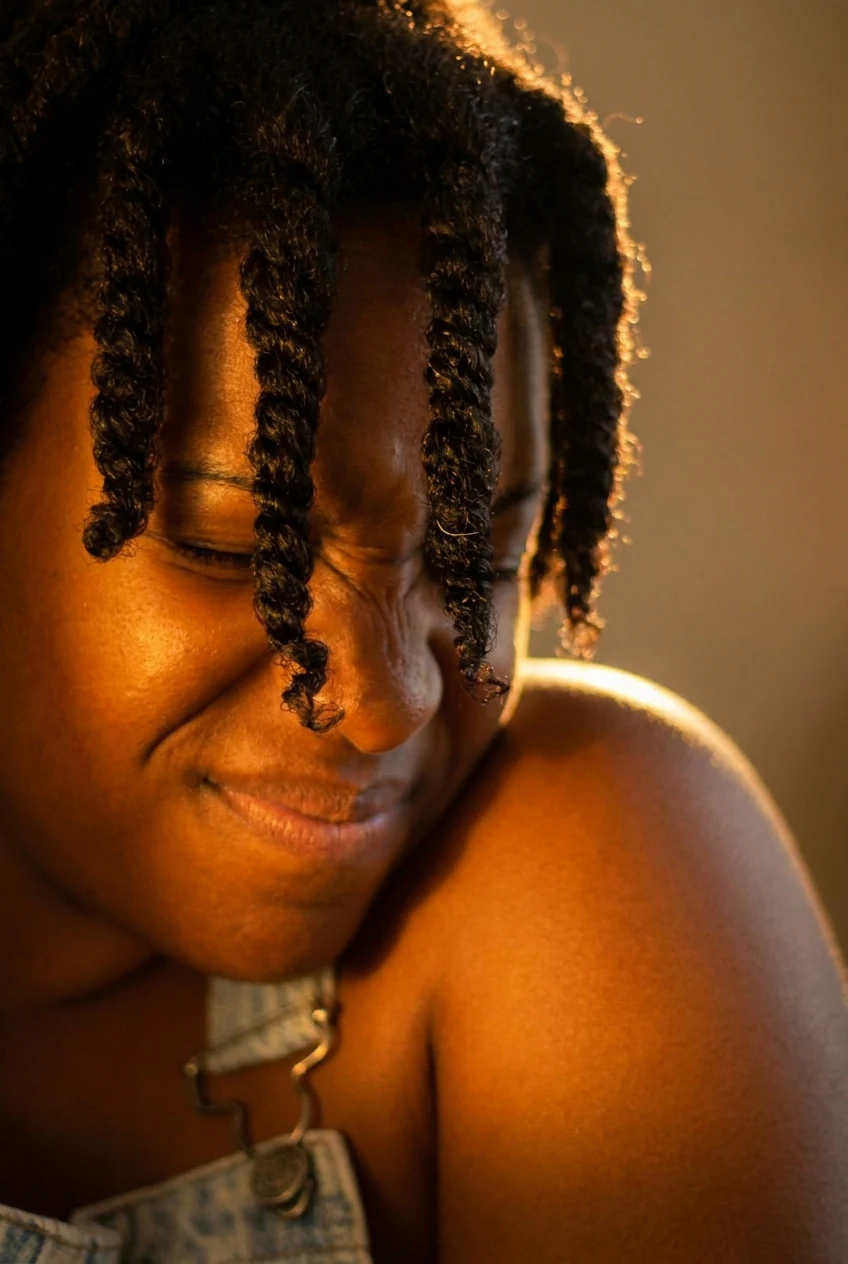
Lo stesso ritratto illuminato con la luce calda della golden hour da AI photo editor
PrimaGenerata con AI

«Aggiungi una calda luce dell’ora d’oro»

Confronta una foto modificata con AI con il suo originale

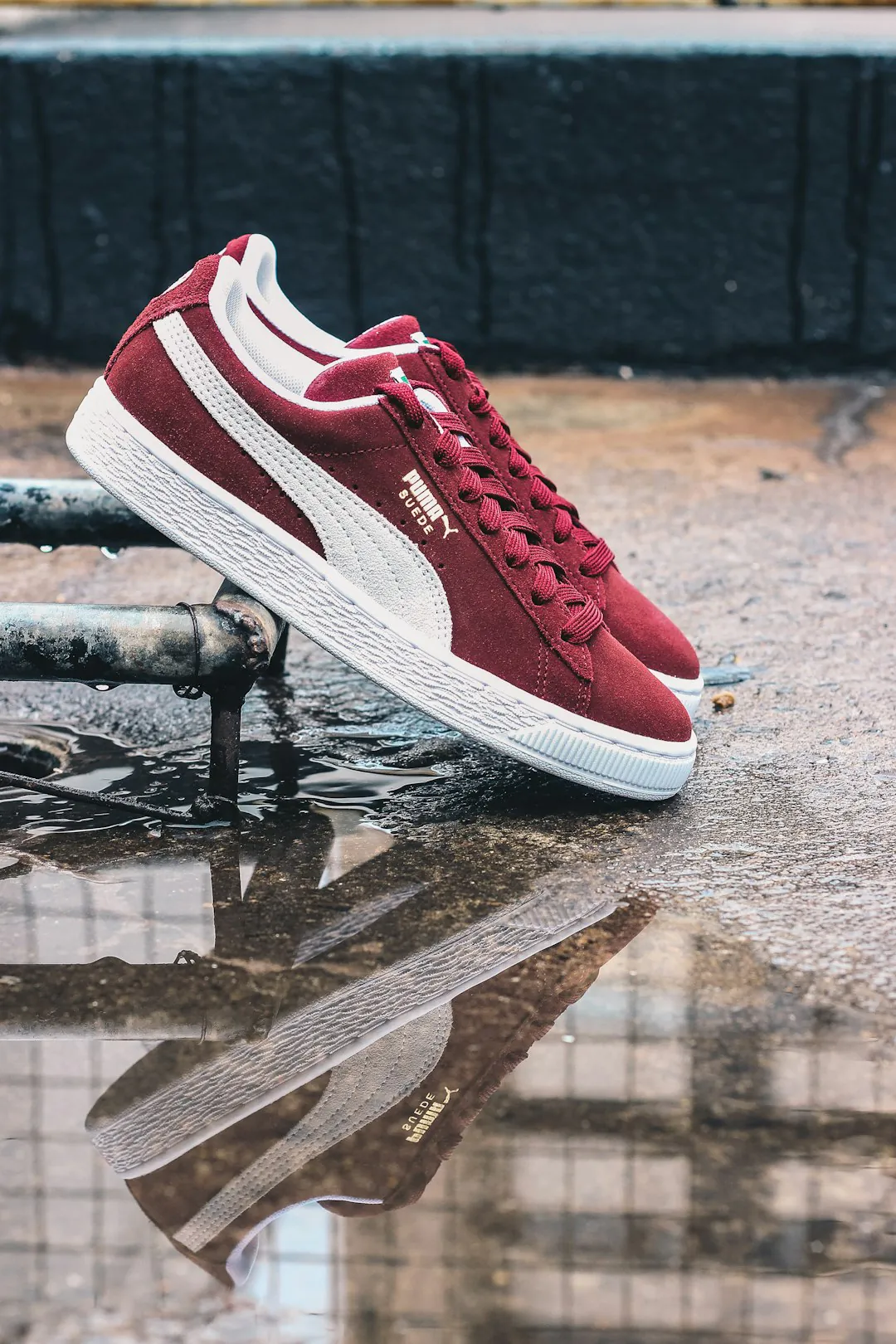
La stessa foto di sneaker prima e dopo un’istruzione ad AI photo editor: cambia il colore della scarpa in blu e lascia invariati lacci, suola e sfondo. Controlla prima la modifica richiesta, poi tutto ciò che non hai chiesto di cambiare.

Foto di una sneaker bianca prima della modifica
Foto originale
Sneaker rosse in camoscio ricolorate in blu navy con AI photo editor, con striscia bianca e suola invariate
Risultato modificato

Modifica richiesta

Verifica che la modifica abbia riguardato la parte giusta. Se ci sono più parti simili, il modello può interpretare diversamente una posizione: confronta quindi l’area indicata e cerca un bordo ritoccato male o un motivo ripetuto. Identifica la parte tramite la posizione e gli elementi vicini, per esempio la tomaia sopra la suola bianca, anziché solo tramite il colore.

Modifiche non richieste

Un’istruzione locale non garantisce che tutto il resto rimanga invariato. Confronta volti, mani, piccoli testi, loghi e linee rette con l’originale. Un riempimento pulito in un punto può nascondere una modifica altrove e i bordi di capelli e abiti la rivelano per primi. Segui anche il contorno dell’area modificata per individuare giunzioni o cambiamenti di grana.

Uso effettivo

Prova il file scaricato scelto nel ritaglio di destinazione con il titolo e il testo reali. Uno sfondo più semplice può ancora competere con caratteri piccoli e un volto adatto all’intestazione di una pagina può essere troppo piccolo in una scheda su smartphone. Scarica il PNG o JPEG richiesto dal layout e valuta quel file, non l’anteprima.

Tre modifiche con AI photo editor e che cosa controllare in ciascuna

Lo stesso editor gestisce richieste molto diverse e ciascuna richiede una verifica specifica. Indica direttamente la modifica, poi controlla i dettagli che rischia maggiormente di alterare.

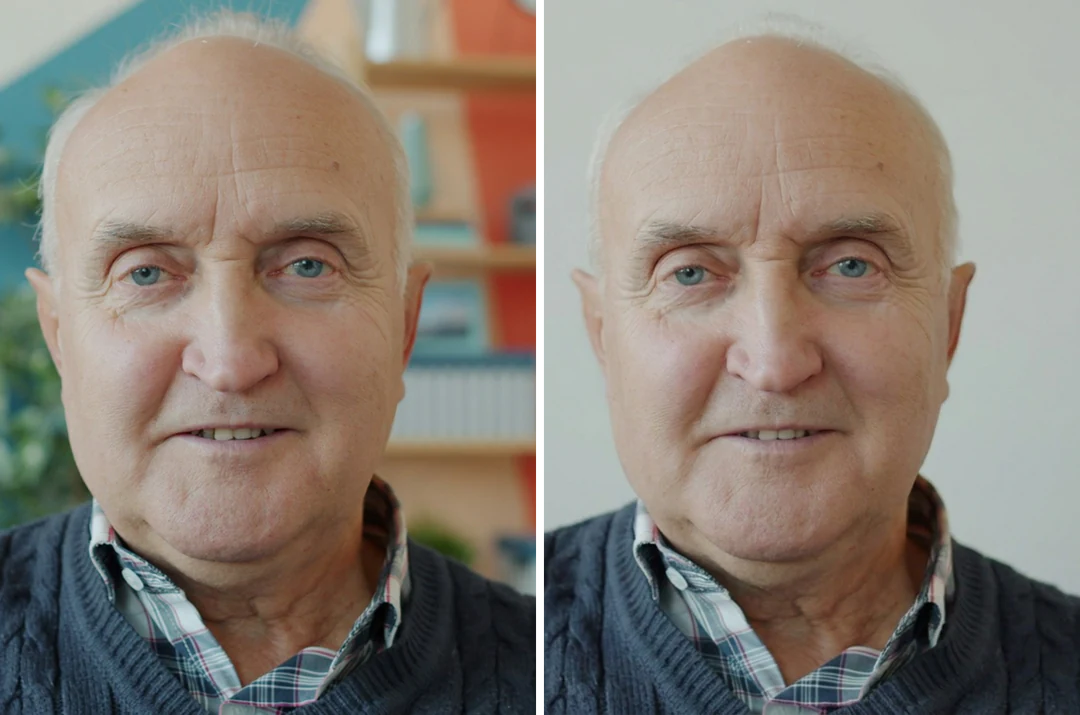
Ritratto in una stanza affollata accanto allo stesso ritratto davanti a una parete uniforme, con il volto invariato

Stanza affollataParete uniforme

Semplifica lo sfondo di un ritratto

Un ritratto può avere l’espressione giusta mentre la stanza alle spalle distrae. Indica la modifica allo sfondo, spiega che cosa sostituisce la stanza, come una parete uniforme, e limita la prima richiesta all’ambiente. Poi confronta occhi, bocca, attaccatura dei capelli, occhiali e abbigliamento con l’originale e controlla i contorni di capelli e spalle per individuare aloni o colori incoerenti.
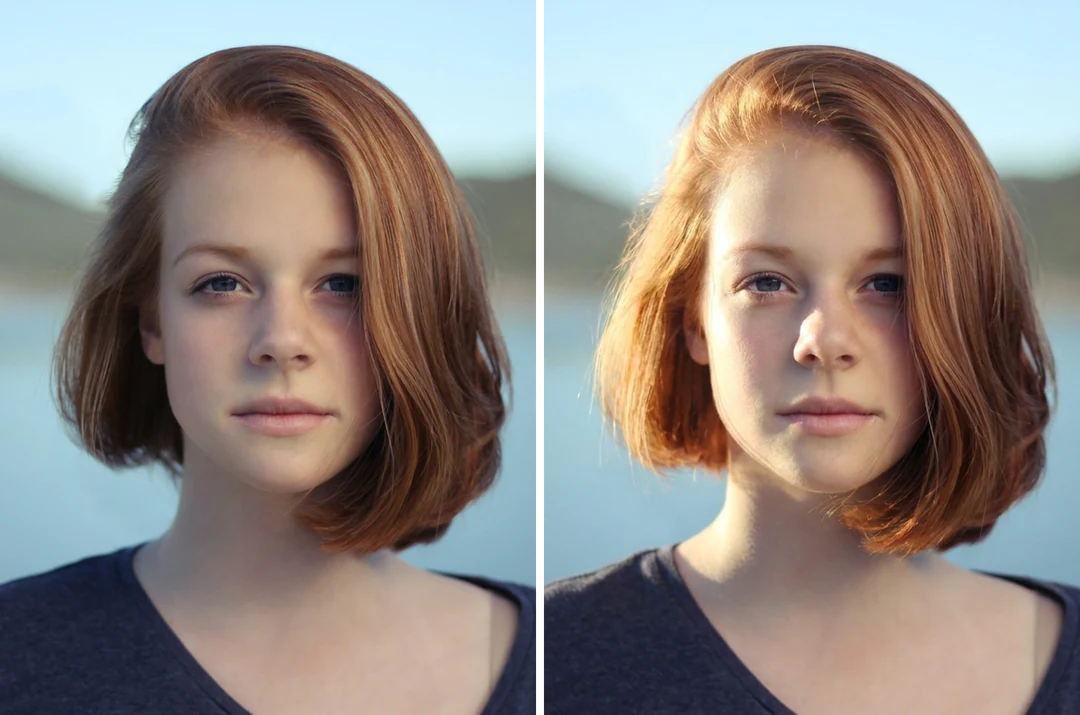
Ritratto con luce piatta accanto allo stesso ritratto con luce morbida da una finestra laterale

Luce piattaLuce dalla finestra

Cambia l’atmosfera attraverso la luce

Chiedi l’effetto, come luce più morbida dalla finestra o meno contrasto tra soggetto e sfondo, e indica l’area a cui applicarlo. Considera il risultato un’interpretazione visiva, non una correzione calibrata dell’esposizione. Controlla direzione delle ombre, riflessi e punti di contatto e confronta i colori degli oggetti, perché un cambio di atmosfera può alterare l’aspetto dei materiali. Limita la prima richiesta a una sola modifica della luce, così puoi capire che cosa ha causato ogni differenza.

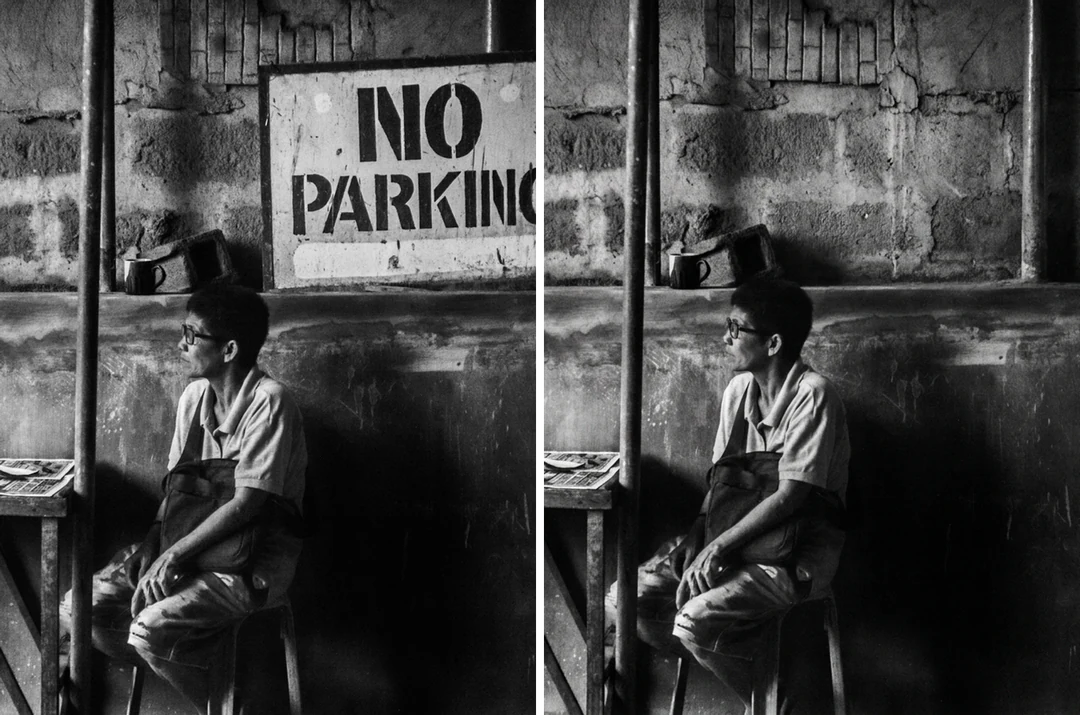
Foto di strada con un cartello dietro il soggetto accanto alla stessa foto con il cartello rimosso e la parete prolungata

CartelloRimosso

Rimuovi una distrazione

Indica quale oggetto indesiderato rimuovere: identificalo per aspetto e posizione e descrivi che cosa deve circondarlo dopo. L’area dietro non è visibile nell’originale: la parete o il pavimento che la riempiono sono quindi una continuazione generata, non informazioni recuperate. Fai una richiesta separata anziché combinarla con altre modifiche, così è facile individuare un’area ritoccata male. Per rimuovere filigrane o testo, usa gli strumenti dedicati elencati qui sotto.

Come usare AI photo editor

Tre passaggi nel pannello qui sopra: scrivi l’istruzione, scegli le impostazioni e controlla tutta l’immagine.

  1. 1. Carica l’originale e scrivi un’istruzione

    Usa l’immagine originale anziché uno screenshot o una copia molto compressa e conserva una copia intatta per il confronto. Rispetta i requisiti dei file mostrati nell’area di caricamento. Descrivi una modifica visibile in massimo 4.000 caratteri e aggiungi immagini di riferimento (fino a 14) solo quando ciascuna risponde a una domanda precisa.

  2. 2. Scegli modello, proporzioni e risultati

    Scegli un modello, le proporzioni dal menu (ne sono disponibili 10, da 1:1 a 21:9), una risoluzione (HD, 2K o 4K), un formato di output (PNG o JPEG) e uno, due o quattro risultati. Imposta le proporzioni prima di giudicare la composizione, perché un formato diverso cambia ciò che entra nell’inquadratura. Più risultati aiutano solo quando sai che cosa stai confrontando.

  3. 3. Genera e controlla tutta l’immagine

    Un’immagine Nano Banana in HD costa 23 crediti e un’immagine Nano Banana Pro in HD ne costa 45. Cambiare modello, risoluzione o numero di risultati modifica la stima dei crediti, ricalcolata dal server. Quattro risultati Nano Banana in HD, per esempio, costano 92 crediti. Controlla prima l’area richiesta, poi il resto dell’immagine e infine scarica la versione scelta.

Che cosa può fare AI photo editor con la tua foto

Ogni gruppo qui sotto è un tipo di modifica che puoi richiedere. Fai una modifica per richiesta e il risultato sarà facile da confrontare con l’originale.

  1. 01

    Descrivi una modifica con parole semplici

    Scrivi la modifica come la spiegheresti a chi ritocca una foto: indica l’oggetto, dove si trova e che cosa deve esserci dopo. Un’istruzione può arrivare a 4.000 caratteri e una modifica chiara è molto più facile da verificare di un elenco di cinque.

    • Indica l’oggetto e la sua posizione, non solo il colore
    • Riserva una seconda modifica a una seconda richiesta
    Donna protesa verso la fotocamera su una spiaggia tropicale dopo la sostituzione dell’abbigliamento con una camicetta color crema
    Esempio di modifica: abbigliamento cambiato con una sola istruzione.
  2. 02

    Togli un oggetto indesiderato dall’inquadratura

    Indica la persona, il cartello o gli oggetti che vuoi eliminare e spiega che cosa deve circondare lo spazio vuoto. L’area dietro non era visibile nella foto: ciò che la riempie è quindi una continuazione generata, non informazioni recuperate. Esegui la rimozione con una richiesta separata, così è facile individuare un’area ritoccata male.

    • Descrivi che cosa deve riempire lo spazio dopo
    • Confronta la texture vicina per trovare giunzioni o motivi ripetuti
    Asino carico di bagagli in un vicolo imbiancato dopo la rimozione delle persone
    Esempio di modifica: persone rimosse da una scena di strada.
  3. 03

    Cambia lo stile di una scena senza ridisegnarla

    Chiedi un’atmosfera, una finitura o una luce diversa e l’editor lavora dalla stanza o dalla scena caricata. Considera il risultato un’interpretazione visiva, non una correzione calibrata dell’esposizione: ombre, riflessi e colori dei materiali possono cambiare insieme, quindi una sola modifica per richiesta aiuta a capire la causa di ogni differenza.

    • Indica l’effetto e l’area a cui applicarlo
    • Controlla la direzione delle ombre e i punti di contatto
    Camera da letto con una foto del deserto incorniciata, una lampada da terra curva e una poltrona bianca dopo un cambio di stile
    Esempio di modifica: camera da letto con nuovo stile e disposizione mantenuta.
  4. 04

    Scegli un modello, le proporzioni e la risoluzione

    Scegli Nano Banana a 23 crediti o Nano Banana Pro a 45 crediti per immagine HD, poi imposta una delle 10 proporzioni, HD, 2K o 4K, uno, due o quattro risultati e PNG o JPEG. Il server ricalcola la stima dei crediti prima della conferma.

    • Aggiungi fino a 14 immagini in totale, originale compreso
    • Imposta le proporzioni prima di valutare la composizione
    Auricolari bianchi su una superficie grigio chiaro in una foto prodotto quadrata
    Esempio di modifica: foto prodotto in formato quadrato.

Scopri di più su Potto AI

AI photo editor modifica ciò che è già nell’inquadratura. Questi strumenti coprono le operazioni complementari.

Domande frequenti su AI photo editor

Che cosa fa un AI photo editor, come formulare un’istruzione e che cosa controllare nell’immagine modificata.

  1. Che cos’è un AI photo editor?

    Un AI photo editor, chiamato anche editor di immagini AI, modifica una foto esistente a partire da un’istruzione scritta anziché tramite strumenti manuali. In Potto AI carichi la foto, descrivi la modifica, scegli modello e impostazioni e confronti i risultati. A differenza di un editor a livelli, l’output è una nuova immagine generata: anche un’istruzione locale può quindi cambiare altri dettagli visibili.

  2. Posso indicare un solo oggetto o un’area da cambiare nell’AI photo editor?

    Sì. Indica l’oggetto o l’area e descrivi come deve apparire dopo, specificando la posizione se ci sono oggetti simili. Non c’è una maschera precisa al pixel: la modifica è guidata dalle tue parole anziché da una selezione. Confronta quindi tutto il risultato, comprese le parti che non hai chiesto di cambiare.

  3. Come formulo un’istruzione per modificare un’immagine con AI photo editor?

    Indica l’oggetto, dove si trova e che cosa deve esserci dopo, in un’unica richiesta fino a 4.000 caratteri. Per esempio, sostituisci il cartello luminoso dietro la persona che parla con una parete uniforme e mantieni invariati volto, capelli e abbigliamento. Elencare ciò che deve restare uguale aiuta, ma è una richiesta, non un blocco. Se vuoi una seconda modifica, fai una seconda richiesta per capire quale istruzione ha prodotto ciascuna differenza.

  4. Posso aggiungere immagini di riferimento quando modifico una foto?

    Sì, AI photo editor accetta immagini di riferimento. Puoi allegare fino a 14 immagini in totale e la foto originale rientra in questo limite. Aggiungi un riferimento solo quando risponde a una domanda precisa, come l’abito da far indossare al soggetto o l’illuminazione da riprodurre, e indica nell’istruzione a che cosa serve ogni immagine. Un riferimento guida il risultato, ma non impedisce ad altre parti della foto di cambiare. Quando vuoi una nuova immagine anziché modificare l’originale, usa Image to Image AI.

  5. Quale foto originale dovrei caricare?

    Usa l’immagine originale quando ce l’hai, anziché uno screenshot o una copia molto compressa, e conserva una copia intatta per il confronto. Un volto minuscolo o un’area povera di dettagli non acquisiscono dettagli reali con una modifica. Se ritagli prima, mantieni abbastanza contesto circostante perché la modifica resti coerente e non caricare credenziali dell’account, dati di pagamento o contenuti privati non pertinenti.

  6. Come valuto una modifica alla foto di una persona reale?

    Confronta espressione, distanza tra gli occhi, bocca, attaccatura dei capelli, occhiali e abbigliamento visibile con l’originale, poi controlla il ritaglio finale alle dimensioni di visualizzazione. Se un tratto modificato rappresenta male la persona, scarta quel risultato o scegli un altro originale: chiedere all’editor di preservare l’identità è una richiesta, non una garanzia.

  7. Serve un account per usare AI photo editor?

    Puoi leggere gli esempi, caricare una foto e scrivere l’istruzione prima di accedere. La generazione apre la finestra Accedi e foto, istruzione e riferimenti restano nell’area di lavoro.

  8. Che cosa succede se una richiesta di AI photo editor non riesce o voglio interromperla?

    L’attività mostra perché si è interrotta e offre la possibilità di riprovare; i crediti riservati vengono rilasciati. Sostituisci la foto se il caricamento non è riuscito. Annulla una modifica in corso dai relativi controlli, perché chiudere l’anteprima non la interrompe. Chiedere un’altra modifica a un risultato completato costituisce una nuova richiesta a pagamento.

  9. Come controllo il costo prima di modificare una foto con AI photo editor?

    La stima dei crediti si trova sul pulsante Genera e si aggiorna a ogni impostazione. Un’immagine HD costa 23 crediti con Nano Banana e 45 con Nano Banana Pro; risoluzioni superiori e più risultati costano di più, quindi quattro risultati Nano Banana in HD costano 92 crediti. Un’altra modifica a un risultato completato è una nuova richiesta. La pagina Prezzi spiega abbonamenti e pacchetti di crediti.

Potto AI

Modifica la tua foto a parole

Carica un originale, descrivi una modifica per AI photo editor e controlla tutta l’immagine prima del download.









