
Vai al contenuto
Potto AI

Image to Image AI

Crea una nuova immagine da una foto che hai già: assegna a ogni riferimento un ruolo chiaro, poi controlla quali dettagli sono stati mantenuti e quali sono cambiati.

Scrivi un prompt per generare

Prova un esempio

Dalla foto di riferimento al risultato Image to image AI

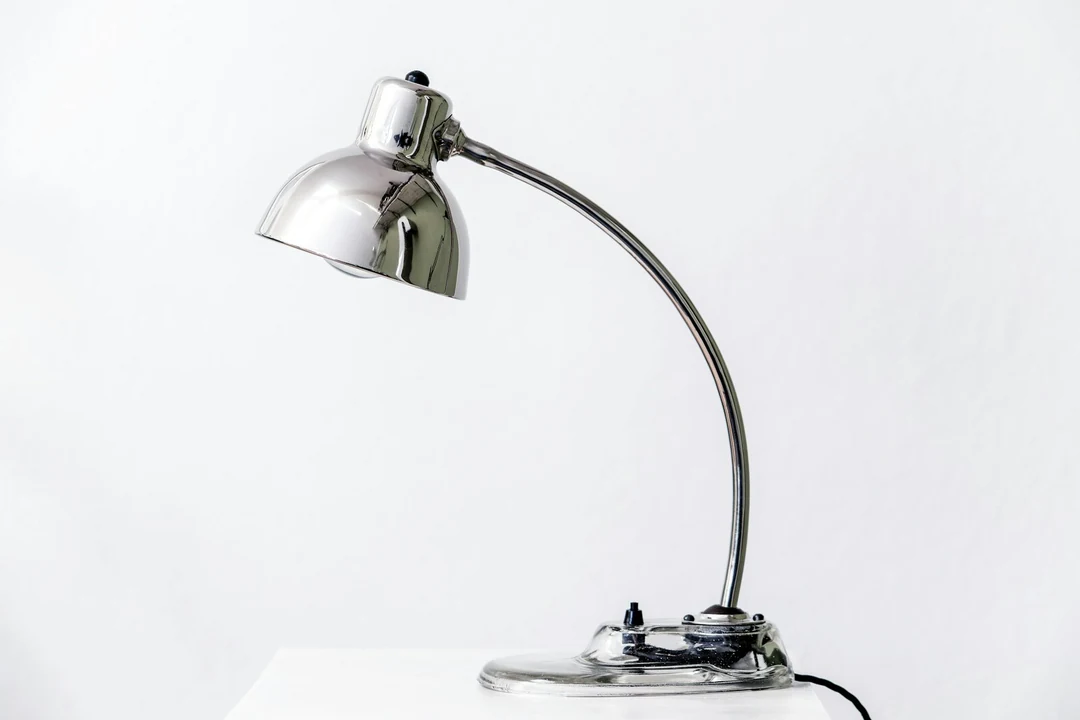
Una foto di una lampada da scrivania e il risultato generato con la richiesta «Posiziona la lampada del riferimento su una scrivania scura ordinata, con luce morbida da sinistra». Il riferimento guida la lampada; la scrivania e la luce vengono generate.

Lampada da scrivania fotografata su uno sfondo uniforme, usata come riferimento
Foto di riferimento
La lampada da scrivania del riferimento su una scrivania scura ordinata, con luce morbida da sinistra
Risultato

Cosa viene mantenuto

Il corpo e la forma generale del paralume seguono il riferimento e la nuova scrivania mantiene la lampada come oggetto in primo piano. Il riferimento guida l’interpretazione del modello senza bloccare alcuna area: mantenuto significa quindi simile, non identico.

Cosa cambia

L’ambiente di lavoro è nuovo: una scrivania più scura e ordinata con luce morbida da sinistra. Inquadratura e ombre sono generate e la lampada stessa può mostrare piccole differenze dovute alla reinterpretazione del riferimento.

Cosa controllare

Confronta lo stelo, la posizione dell’interruttore, l’apertura del paralume e il cavo visibile con la lampada reale. Un concept convincente può comunque rappresentare male un piccolo dettaglio. Se l’obiettivo è documentare la lampada reale, usa invece la foto originale o uno strumento per lo sfondo.

Image to image AI per tre tipi di riferimento

Il risultato dipende da ciò che il riferimento contiene: ogni tipo richiede quindi una richiesta e una verifica diverse.

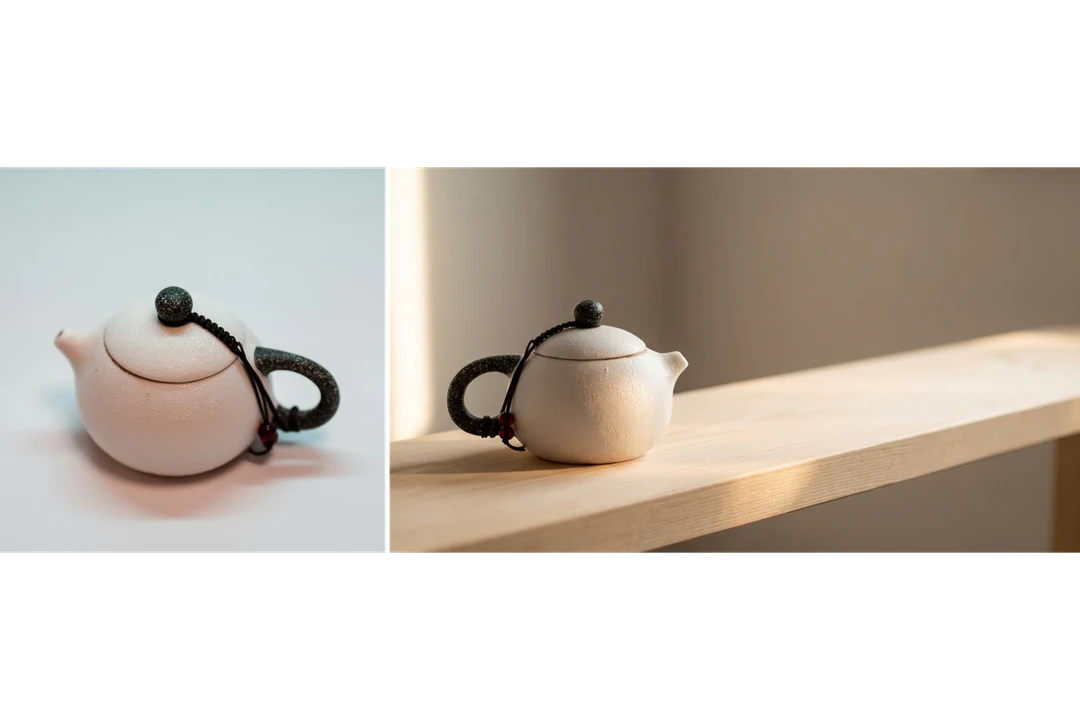
Foto prodotto di riferimento accanto allo stesso prodotto su una superficie di lavoro semplice, con luce laterale morbida

4:3 · Ambientazione di prodotto

Una nuova ambientazione per un’immagine di prodotto

Parti da una foto chiara in cui siano visibili superfici e bordi del prodotto, poi indica ambientazione, posizione e luce. Basta una superficie di lavoro semplice con luce laterale morbida. Confronta il prodotto con l’originale prima di giudicare lo sfondo, perché una scena convincente può comunque rappresentare male una piccola porta o una giunzione. Considera il risultato un concept, non una documentazione da catalogo.
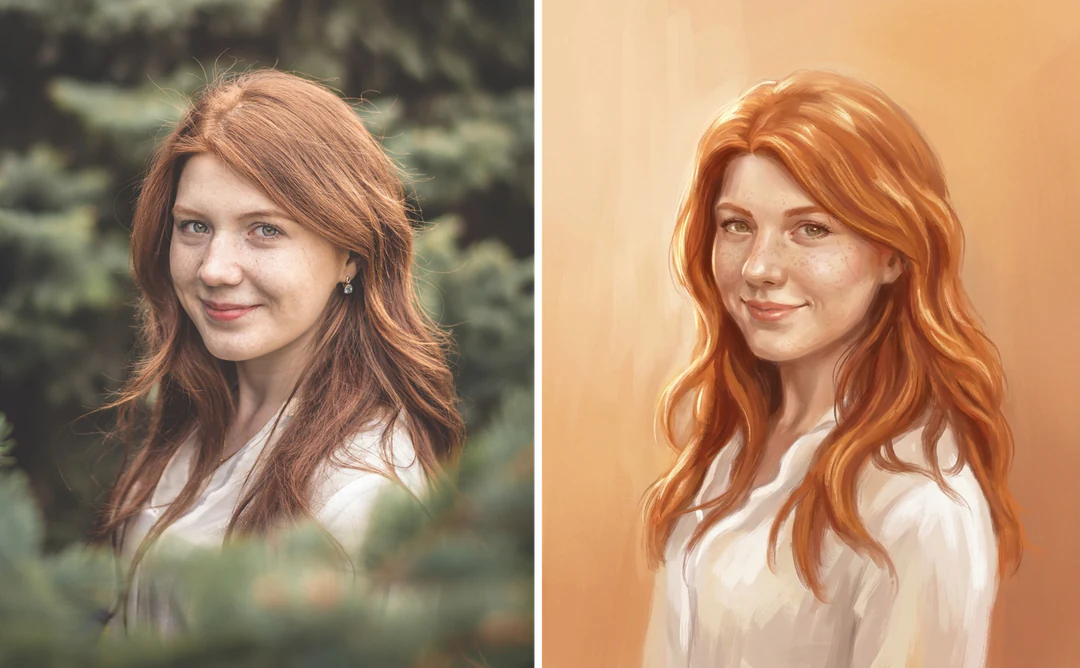
Ritratto di riferimento accanto a una versione illustrata con luce più morbida dalla finestra e gli stessi capelli e la stessa espressione

4:5 · Trattamento del ritratto

Un trattamento del ritratto, non un’identità bloccata

Un ritratto di riferimento può guidare un avatar illustrato o un concept editoriale, ma il volto generato può differire dall’originale. Usa una foto chiara e chiedi un solo trattamento, come luce più morbida dalla finestra o una palette grafica. Confronta espressione, capelli, abbigliamento e silhouette con l’originale: un’interpretazione riconoscibile non è una fotografia rimasta invariata.

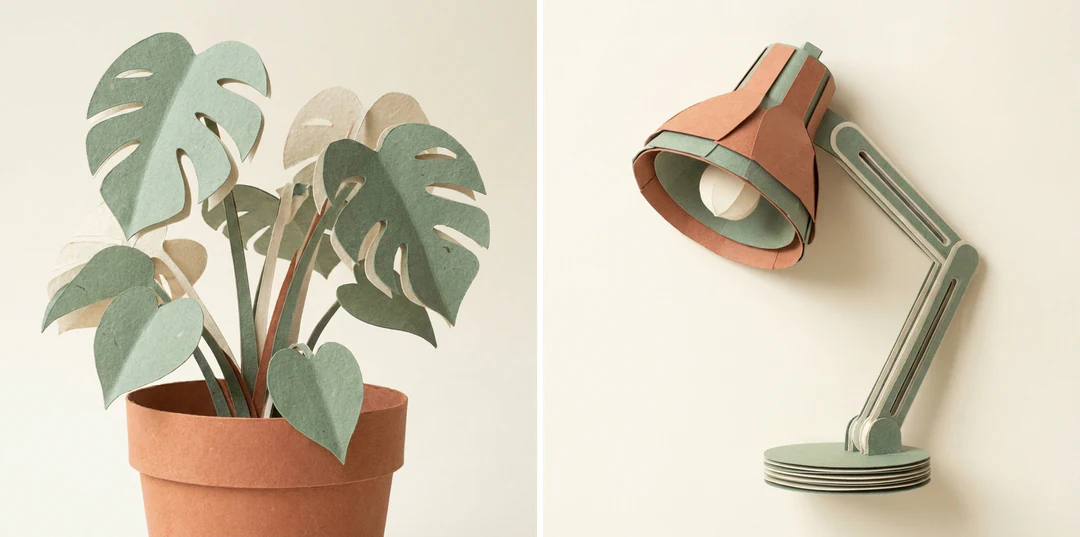
Pianta di riferimento in stile carta accanto a una lampada da scrivania disegnata con la stessa texture cartacea e la stessa palette

1:1 · Serie di illustrazioni

Illustrazioni coerenti da un’unica direzione visiva

Scegli un riferimento che renda visibile il trattamento, come spessore dei tratti, texture o palette, e descrivi separatamente il nuovo soggetto, così il prompt non ripete la scena originale. Una pianta in stile carta può guidare una lampada da scrivania. Valuta le immagini come gruppo: spessore dei tratti e illuminazione possono variare abbastanza da far sembrare un’immagine fuori posto.

Come generare con un’immagine di riferimento

Tre passaggi nella scheda di creazione qui sopra.

  1. 1. Prepara il riferimento

    Scegli un’immagine che mostri chiaramente la caratteristica importante, come il pannello frontale di un prodotto o la posa completa di una figura. Evita filtri pesanti, screenshot dell’interfaccia e collage affollati e conserva l’originale per il controllo. Il generatore accetta fino a 14 immagini di riferimento, in base al modello; usa solo immagini che hai diritto di usare.

  2. 2. Indica il ruolo di ogni riferimento

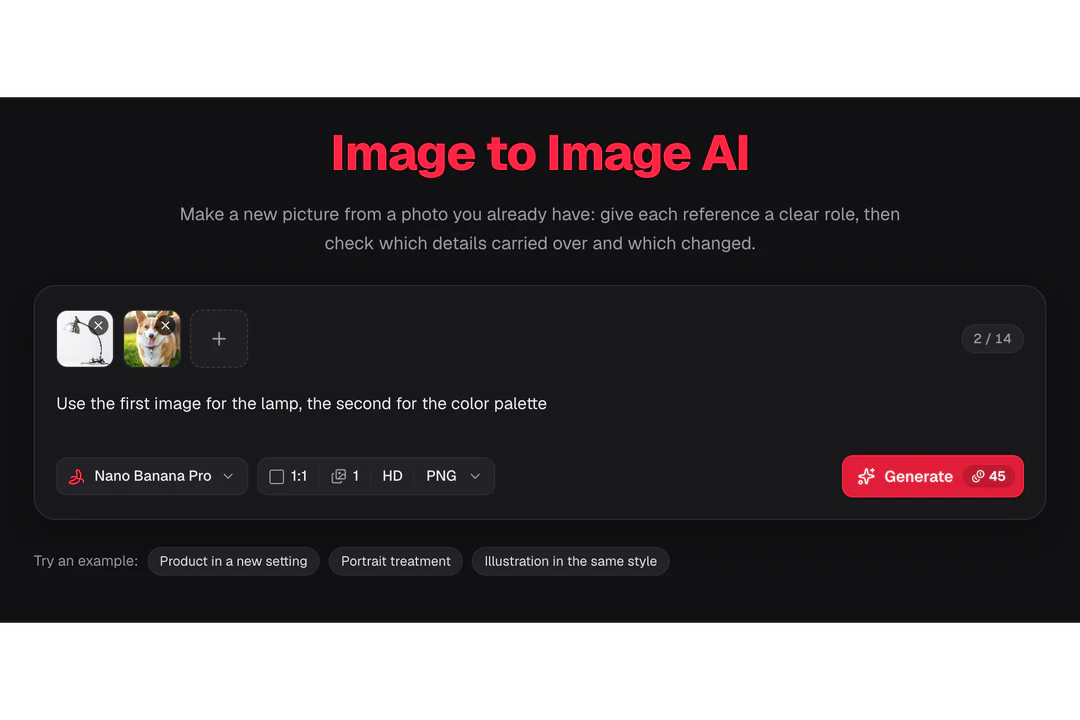
    Nel prompt, assegna a ogni riferimento un ruolo, per esempio: usa la prima immagine per la lampada, la seconda per la palette. Indica quale prevale in caso di contrasto. Aggiungi un altro riferimento solo quando risponde a una domanda a cui gli altri non possono rispondere.

  3. 3. Imposta il formato, controlla la stima dei crediti, genera

    Scegli le proporzioni per la destinazione, poi modello, risoluzione e uno, due o quattro risultati. Un’immagine Nano Banana in HD costa 23 crediti e un’immagine Nano Banana Pro in HD ne costa 45, come indicato su Genera. Confronta prima il risultato con il soggetto originale, poi valuta il ritaglio a dimensioni reali.

Che cosa fa Image to image AI con il tuo riferimento

Quattro modi in cui un’immagine di riferimento influenza il risultato e che cosa controllare in ciascuno.

  1. 01

    Assegna a ogni riferimento un ruolo chiaro

    Image to image AI parte da un’immagine che hai già. Indica se un riferimento fornisce il soggetto, l’ambientazione, i colori o lo stile, così la richiesta non li confonde. Con più riferimenti, specifica nel prompt il ruolo di ciascuno prima di generare.

    • Fino a 14 immagini di riferimento
    • Un ruolo per ogni riferimento nel prompt
    Scheda di creazione con due immagini di riferimento, ciascuna descritta nel prompt
    Due riferimenti con ruoli diversi in una sola richiesta
  2. 02

    Mantieni il soggetto, crea una nuova ambientazione

    Una foto prodotto può passare a una superficie semplice con nuova luce, mantenendo l’oggetto riconoscibile. Il riferimento guida il soggetto e l’ambiente viene generato dalle tue parole. Prima di usare il risultato, confrontalo con l’originale per forma, etichette e proporzioni.

    • Soggetto guidato dal riferimento
    • Ambientazione e luce descritte a parole
    Foto prodotto di cuffie generata da una foto di riferimento
    Risultato del modello Foto prodotto creato da una foto di riferimento
  3. 03

    Cambia lo stile di una foto senza ripartire da zero

    Un ritratto può essere ridipinto a olio, ridisegnato a inchiostro o trasformato in un cartone animato mantenendo la composizione dell’originale. Il riferimento definisce posa e inquadratura e il prompt definisce il trattamento. Controlla volti e mani, perché il trattamento può cambiare dettagli che il riferimento mostrava chiaramente.

    • Posa e inquadratura seguono il riferimento
    • Trattamento definito dal prompt
    Ritratto a olio generato da una foto ritratto di riferimento
    Risultato del modello Trasformare foto in dipinto creato da un ritratto di riferimento
  4. 04

    Imposta il formato della nuova immagine

    Il risultato non deve necessariamente avere le proporzioni del riferimento. Scegli proporzioni e risoluzione in base alla destinazione della nuova immagine: la stima dei crediti su Genera si aggiorna a ogni modifica. PNG o JPEG determina il formato del file scaricato.

    • Nuove proporzioni e risoluzione per ogni richiesta
    • Stima dei crediti visibile prima della conferma
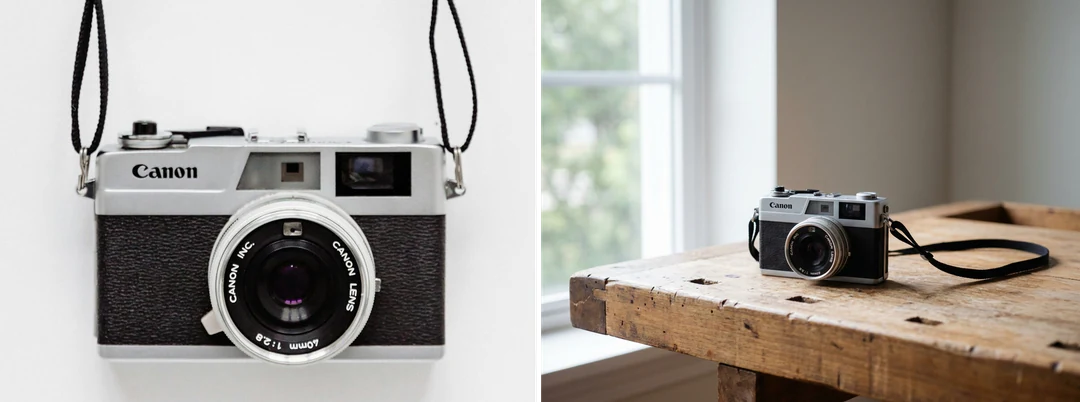
    Foto di riferimento quadrata accanto a un’immagine orizzontale generata da essa
    Un riferimento quadrato trasformato in un risultato orizzontale

Scopri di più su Potto AI

Scegli la pagina adatta alla prossima modifica che vuoi fare.

Domande frequenti su Image to Image AI

  1. Che cos’è Image to image AI?

    Image to image AI genera una nuova immagine usando una o più immagini esistenti insieme a una richiesta scritta. I riferimenti guidano le informazioni visibili, come il soggetto, il layout o il trattamento. Potto AI usa questo metodo per la generazione guidata da riferimenti. Il risultato può reinterpretare i dettagli: non va quindi considerato una copia esatta né una modifica che garantisce di preservare l’identità.

  2. In che cosa un riferimento è diverso da un selettore di stile?

    Un riferimento è materiale visivo fornito con la richiesta; un selettore di stile è un controllo specifico dell’interfaccia. Spiega quale parte del riferimento deve guidare il risultato. Questo flusso offre controlli per modello e output, ma uno stile di esempio mostrato nella pagina non è automaticamente un’altra opzione disponibile nel menu.

  3. Più riferimenti possono mantenere coerenti un prodotto o un personaggio?

    Possono fornire informazioni utili, ma la coerenza va comunque verificata tramite confronto. Usa riferimenti chiari e complementari e indica caratteristiche stabili come silhouette, colori e oggetti distintivi. Scarta i risultati contraddittori o imprecisi. Una raccolta di riferimenti non blocca l’identità né costituisce una specifica verificata del prodotto.

  4. Che cosa rende buona un’immagine di riferimento?

    La capacità di mostrare chiaramente la caratteristica importante. Se il lavoro dipende dal pannello frontale di un prodotto, una foto ambientata scattata da lontano contiene troppo pochi dettagli; se dipende da una posa, un ritaglio che esclude le mani ne omette una parte. Evita filtri pesanti, screenshot con elementi dell’interfaccia sovrapposti e collage affollati e conserva l’originale per il controllo. Ingrandire aggiunge pixel, non informazioni che non erano visibili. Usa solo immagini che hai diritto di usare.

  5. Come assegno ruoli diversi a più riferimenti?

    Scrivi ogni ruolo nel prompt con parole comuni: quale immagine fornisce il soggetto, quale la composizione, quale l’illuminazione, il trattamento o la direzione cromatica e quale prevale in caso di conflitto. Il generatore accetta fino a 14 immagini di riferimento, in base al modello selezionato, ma è un limite massimo, non un obiettivo. Alla fine, riconduci i dettagli importanti alla fonte prevista.

  6. Quando dovrei usare invece l’editor o uno strumento dedicato?

    Usa AI photo editor quando hai scelto un’immagine e puoi descrivere una modifica precisa; un’istruzione scritta non è una maschera esatta, quindi controlla il resto dell’immagine. Usa uno strumento dedicato quando l’operazione stessa è l’obiettivo, come rimuovere uno sfondo, estendere l’area dell’immagine o ingrandirla. Usa un modello per un trattamento creativo fisso. Usa Image to image AI quando un originale deve guidare una nuova scena o interpretazione.

  7. Serve un account per usare Image to image AI?

    Puoi caricare un’immagine di riferimento, scrivere l’istruzione e impostare l’output prima di accedere. Genera apre la finestra Accedi e il riferimento e l’istruzione restano al loro posto mentre effettui l’accesso.

  8. Che cosa succede se una richiesta Image to image AI non riesce?

    Una richiesta non riuscita mostra il motivo e un’opzione per riprovare e i relativi crediti vengono rilasciati. Se il riferimento non è stato caricato, aggiungi un file JPG, PNG o WebP utilizzabile. Interrompi una richiesta in corso con il controllo di annullamento; un nuovo tentativo su un risultato già completato viene addebitato di nuovo.

  9. Quanto costa Image to image AI?

    Il costo dipende dal modello, dalla risoluzione e dal numero di immagini, non dal numero di riferimenti: 45 crediti per immagine con Nano Banana Pro in HD o 2K, 23 con Nano Banana in HD. Genera mostra il totale prima della conferma.

Potto AI

Crea una nuova immagine dal tuo riferimento

Aggiungi un riferimento, indica il suo contributo e confronta il risultato con l’originale prima del download.