Vai al contenuto
Potto AI

AI Art Generator

Scegli tecnica, palette e composizione per un’illustrazione o un’opera, poi valuta come funzionano insieme nel risultato.

Scrivi un prompt per generare

Prova un esempio

Confronta due tecniche da un prompt di AI art generator

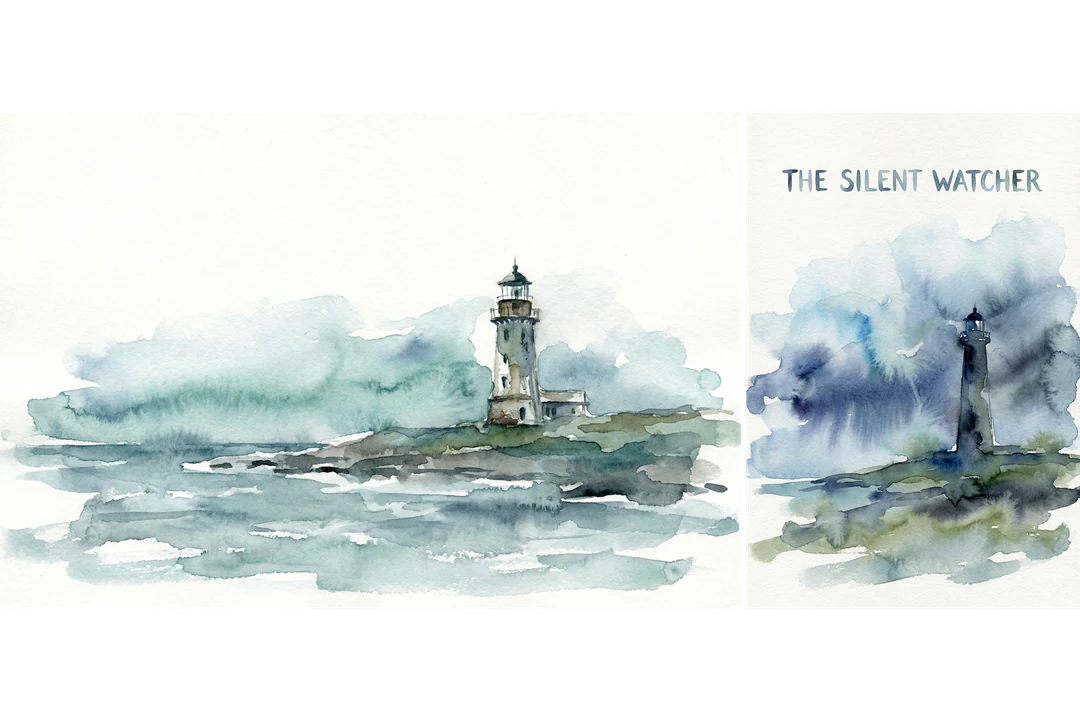
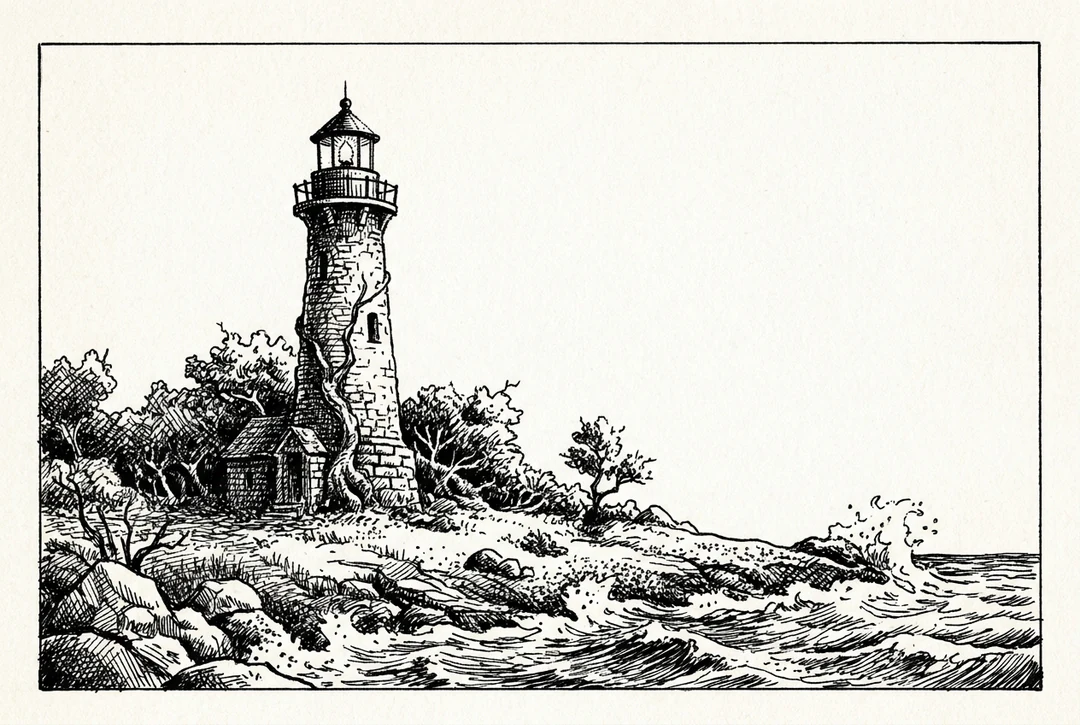
Lo stesso faro su un promontorio basso, generato due volte. È cambiata solo la tecnica, da acquerello libero a inchiostro fitto: le differenze derivano quindi dal trattamento e non da una nuova scena.

Un faro su un promontorio basso, dipinto con velature libere simili all’acquerello
Effetto acquerello · 3:2
Lo stesso faro e promontorio come illustrazione a inchiostro fitta con tratteggio
Illustrazione a inchiostro · 3:2

Cosa resta

Faro, promontorio, linea dell’orizzonte e inquadratura 3:2 sono uguali in entrambe le immagini. È cambiata solo la parola della tecnica nel prompt, rendendo i due risultati confrontabili a colpo d’occhio.

Cosa cambia

Le velature simili all’acquerello tendono ad ammorbidire i bordi e fondere la torre con il cielo. L’inchiostro aggiunge contorni netti e tratteggio e rende più pesante la roccia scura. Sono cambiati texture, bordi e struttura tonale; la composizione no.

Cosa controllare

Il faro resta il punto focale? Le aree scure sono troppo pesanti per l’impaginazione? La texture sopravvive alle dimensioni finali? Valuta ogni immagine nella sua destinazione reale e ricorda che il file è un’immagine raster, non tratti modificabili o tracciati vettoriali.

Usa l’arte AI per capitoli, mondi di gioco e poster

Ognuno di questi lavori richiede un controllo diverso. Descrivi l’aspetto con caratteristiche visibili, poi valuta l’immagine dove verrà inserita.

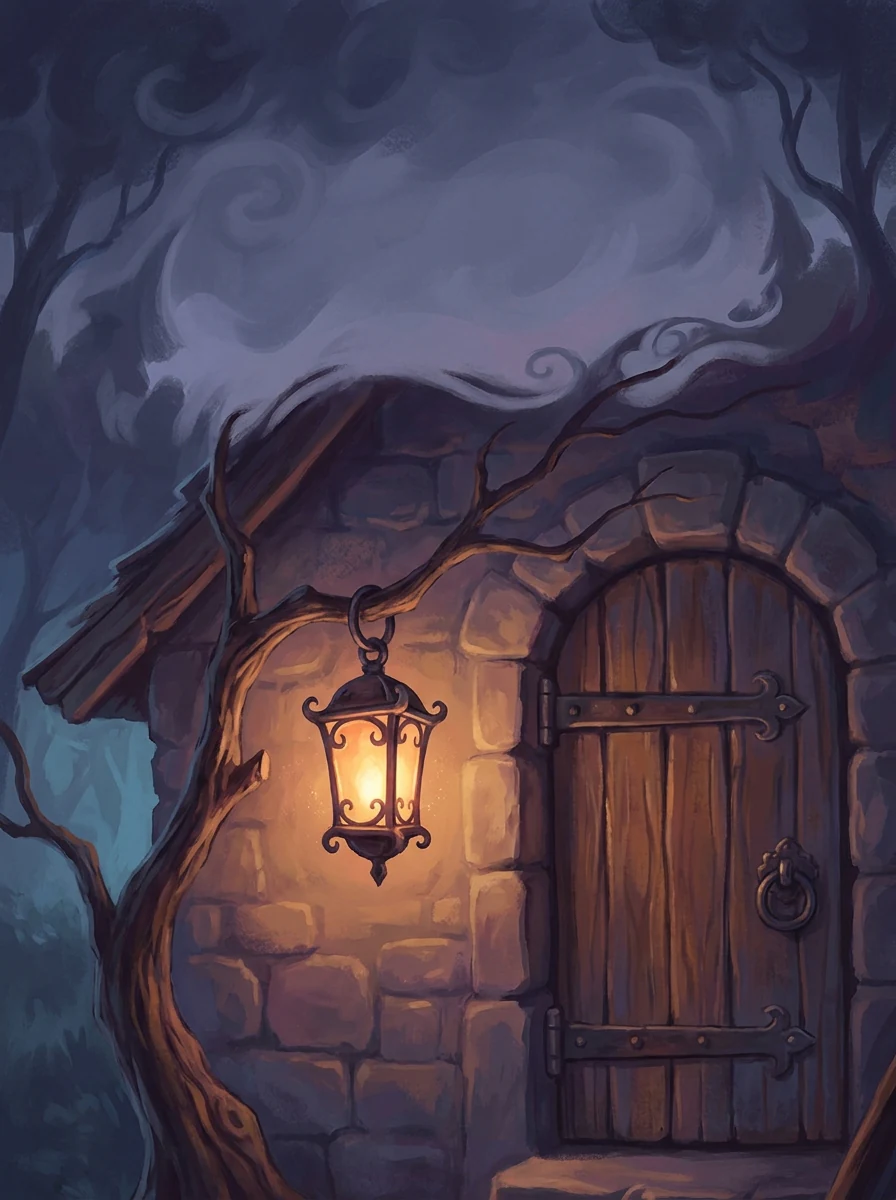
Lanterna accanto a una porta come illustrazione di apertura capitolo, con spazio per il titolo

3:4 · Apertura di capitolo

Un’illustrazione di apertura capitolo per una storia

Scegli l’immagine che conta per il capitolo, come una lanterna accanto a una porta, e mantieni pochi oggetti perché la forma focale resti leggibile in una colonna stretta. Descrivi lo spazio riservato al titolo, poi aggiungi il testo esatto nella tua app di impaginazione, non nei pixel generati.
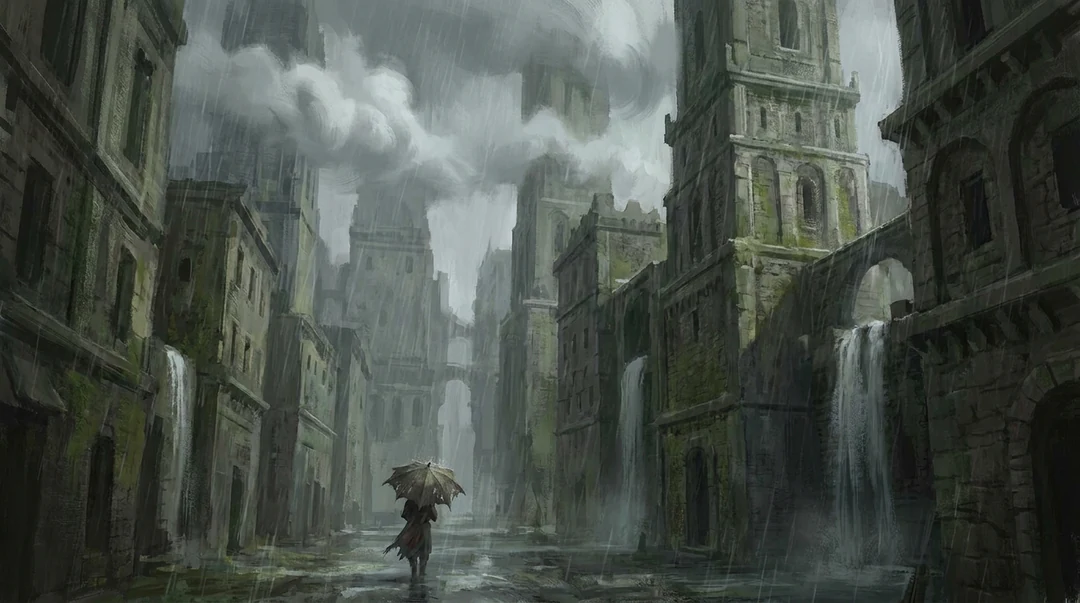
Proposta di ambiente di gioco con edifici in pietra sotto la pioggia e una piccola figura come riferimento di scala

16:9 · Ambiente di gioco

Concept art ambientale per un gioco o un’ambientazione da tavolo

Descrivi scala degli edifici, materiali, meteo e punto di vista e aggiungi una piccola figura come riferimento di scala. Il risultato mostra atmosfera e disposizione generale, non una mappa misurata o risorse pronte per il gioco. Controlla ingressi, scale e ponti, che possono sembrare plausibili senza collegarsi correttamente.

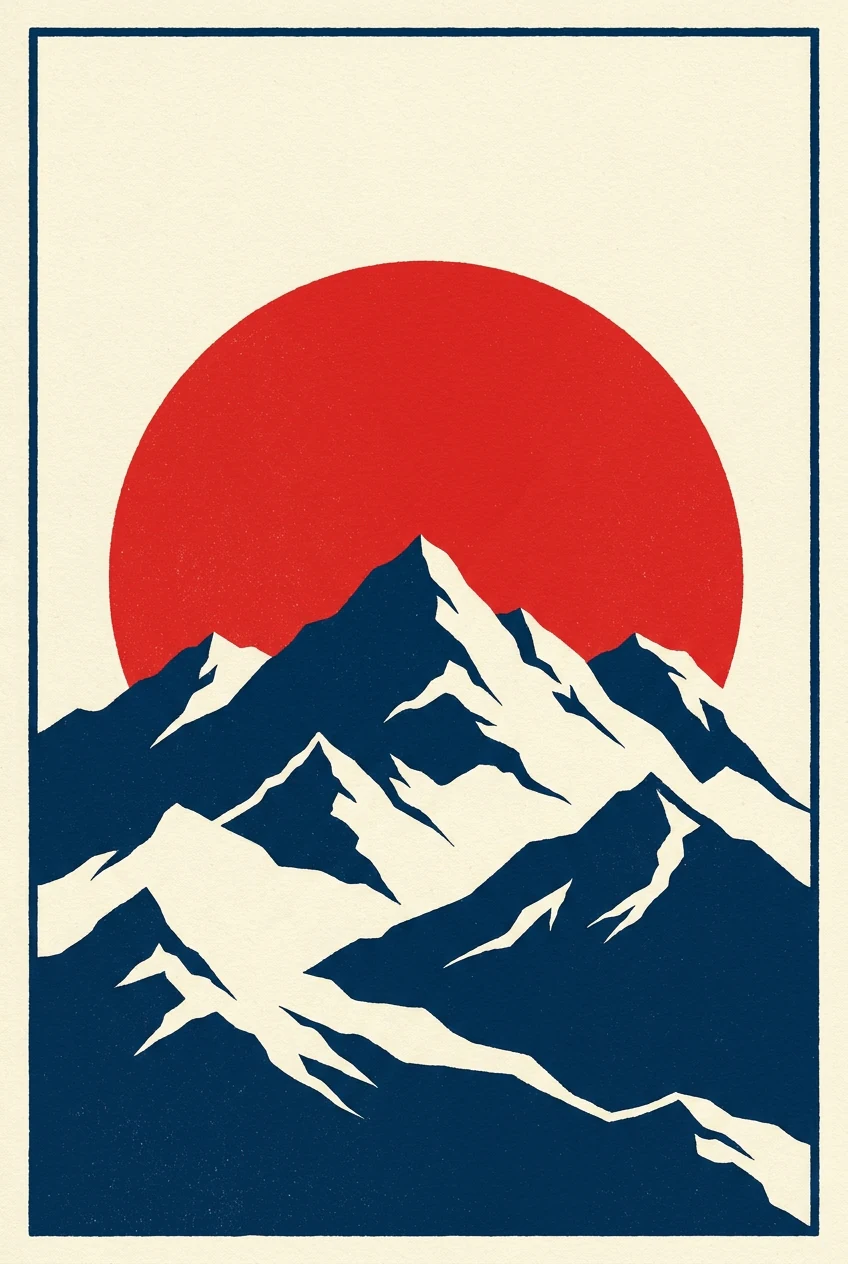
Poster artistico AI con un sole rosso sopra montagne innevate blu navy, palette limitata e bordo sottile color crema

2:3 · Grafica per poster

Un’opera per un poster con una gerarchia chiara

Parti da una forma o scena dominante, una palette limitata e un forte contrasto chiaro-scuro. Chiedi spazio libero dove andrà il testo e imposta le parole in seguito. Controlla margini e angoli per segni isolati simili a lettere e confronta un ritaglio verticale da poster con uno quadrato.

Come creare opere con AI art generator

Tre controlli nella scheda di creazione qui sopra.

  1. 1. Descrivi l’opera e aggiungi riferimenti

    Scrivi soggetto, punto di vista, illuminazione, tecnica e palette in massimo 4.000 caratteri, con caratteristiche verificabili da chi controlla. Aggiungi fino a 14 immagini di riferimento solo se ognuna risponde a una domanda, come soggetto, composizione o direzione visiva, e indica nel prompt il compito di ciascuna.

  2. 2. Scegli modello, proporzioni e quantità

    Scegli Nano Banana o Nano Banana Pro, proporzioni supportate, HD, 2K o 4K, PNG o JPEG e una, due o quattro immagini. Imposta prima le proporzioni: 16:9 è adatto a un banner e 3:4 a una copertina. Più proposte aiutano solo quando ciascuna verifica una domanda chiara.

  3. 3. Genera, controlla e perfeziona

    Nano Banana HD costa 23 crediti per immagine e Nano Banana Pro HD 45, indicati su Genera prima della conferma. Controlla l’intera immagine e i dettagli principali a dimensione piena, cambia una o due decisioni per iterazione e conserva il prompt con il risultato che salvi.

Cosa puoi decidere con AI art generator

Quattro scelte artistiche, ciascuna definita a parole e verificata nel risultato.

  1. 01

    Indica tecnica e superficie

    Acquerello libero, inchiostro fitto, gouache e pittura digitale lasciano ciascuno segni visibili. Nomina la tecnica nella prima frase del prompt, così AI art generator la tratta come istruzione principale invece che come dettaglio. La stessa scena in due tecniche è il modo più rapido per vedere cosa cambia una tecnica.

    • Pennellata o qualità del tratto specificate
    • La stessa scena in due tecniche da confrontare
    Illustrazione a inchiostro di un gatto generata da una foto di riferimento
    Output del modello Disegno a inchiostro creato da una foto di riferimento
  2. 02

    Mantieni una palette coerente nell’immagine

    Una palette ristretta evita che l’immagine perda coerenza. Nomina due o tre colori principali, scrivi «colori freddi misurati» oppure chiedi colori piatti decisi per un aspetto pop art. Controlla se gli accenti restano leggibili alle dimensioni in cui l’opera verrà mostrata.

    • Due o tre colori specificati
    • Accenti controllati alle dimensioni finali
    Ritratto pop art con colori piatti decisi generato da una foto di riferimento
    Output del modello Ritratto pop art con colori piatti decisi
  3. 03

    Pianifica lo spazio per un titolo o un’impaginazione

    Un’opera per un poster o una pagina di capitolo richiede aree vuote. Indica dove lasciare spazio, come il terzo superiore per un titolo, e dove collocare la forma principale. Un faro su un promontorio viene disposto diversamente in una scena 3:2 rispetto a un poster 2:3. Aggiungi le scritte nel tuo strumento di impaginazione.

    • Spazio libero collocato intenzionalmente
    • Proporzioni impostate per poster, capitolo o scena
    Faro su un promontorio composto per una scena 3:2 e un poster 2:3
    Una scena composta per un formato orizzontale e uno da poster
  4. 04

    Aggiungi riferimenti per soggetto o stile

    Allega fino a 14 immagini di riferimento quando un personaggio, un oggetto o un aspetto devono essere ripresi e indica nel prompt cosa apporta ciascuna. AI art generator combina poi il riferimento con la tecnica indicata. Confronta il risultato con i riferimenti, perché i dettagli possono comunque cambiare.

    • Fino a 14 riferimenti
    • Un compito assegnato a ogni riferimento
    Ritratto a olio generato da una foto ritratto di riferimento
    Risultato del modello Trasformare foto in dipinto creato da un ritratto di riferimento

Scopri di più su Potto AI

Scegli la pagina adatta all’opera che vuoi creare dopo.

AI art generator: domande frequenti

  1. Che cos’è un AI art generator?

    Un AI art generator, talvolta chiamato AI art maker, produce opere da una descrizione scritta e riferimenti facoltativi. La richiesta può descrivere soggetto, composizione, palette e un trattamento che richiama una tecnica artistica. Potto AI fornisce immagini raster generate da controllare e scaricare. Il risultato non è un originale fisico né una raccolta di pennellate modificabili.

  2. Come devo descrivere una tecnica artistica?

    Descrivi qualità visibili come velature di colore, contorni netti, tratteggio, texture della carta, colori limitati o gerarchia di forme piatte. Per esempio, chiedi velature libere ad acquerello con bordi morbidi oppure contorni fitti a inchiostro con tratteggio incrociato e rocce scure pesanti. Collega queste qualità allo scopo dell’opera. Mantieni stabile il soggetto quando confronti tecniche, così gli output rispondono alla stessa domanda visiva.

  3. Posso usare l’output come grafica vettoriale o a livelli?

    Il download normale è un’immagine raster, non tracciati vettoriali o un documento con livelli modificabili. Se servono questi formati, realizzali con un flusso di progettazione grafica. Anche scritte generate e dettagli degli oggetti vanno controllati prima della consegna per la produzione: un aspetto artistico non rende il file modificabile.

  4. Posso inserire un testo esatto nell’opera?

    Le scritte generate possono contenere errori o segni isolati: aggiungi le parole esatte nella tua app di impaginazione, dove ortografia e posizione restano modificabili. Chiedi spazio libero dove andrà il testo e controlla margini e angoli per segni simili a lettere prima di inserire l’immagine.

  5. Posso stampare il risultato?

    Confronta le dimensioni effettive in pixel del file scaricato con i requisiti dello stampatore prima di ordinare. Le etichette HD, 2K e 4K indicano livelli di output, non specifiche di stampa; il generatore non aggiunge abbondanze o un’impaginazione di stampa modificabile. Controlla una prova alle dimensioni previste, perché luminosità dello schermo e carta cambiano la resa dei colori.

  6. Quante immagini di riferimento posso aggiungere?

    Fino a 14, in base al modello selezionato e ai requisiti di caricamento mostrati nell’interfaccia. Indica cosa fornisce ogni immagine: un soggetto, una composizione o una direzione visiva. Più immagini non garantiscono la conservazione di ogni dettaglio e riferimenti in conflitto possono produrre una combinazione incerta.

  7. Come miglioro un risultato che mi piace quasi del tutto?

    Salva il prompt con il risultato scelto, poi annota cosa richiede ancora lavoro, come un primo piano affollato o colori in competizione con un titolo. Cambia una o due decisioni correlate nella richiesta successiva per capire cosa ha causato la differenza. Ogni revisione è una nuova richiesta che può consumare nuovamente crediti. Quando consegni il file a un collega, includi destinazione, ritaglio e prompt per dare contesto.

  8. Serve un account per usare AI art generator?

    Puoi scrivere il prompt artistico, aggiungere riferimenti e scegliere le impostazioni prima di accedere. Genera apre la finestra di accesso e il prompt resta in AI art generator.

  9. Che cosa succede se la generazione artistica AI non riesce?

    Un’opera non riuscita mostra il motivo e la possibilità di riprovare; i crediti vengono rilasciati. Ferma una richiesta in corso con il controllo di annullamento. Generare un’altra versione di un’opera completata è una nuova richiesta a pagamento.

  10. Quanto costa AI art generator?

    Ogni opera costa 45 crediti con Nano Banana Pro in HD o 2K, oppure 23 con Nano Banana in HD; 4K e più immagini costano di più. Il totale è su Genera prima della conferma.

Potto AI

Crea la tua opera

Descrivi tecnica, palette e composizione, poi controlla il risultato nell’impaginazione reale. Verifica la stima su Genera prima di iniziare.