Potto AI

YouTube Shorts maker

Crea YouTube Shorts con l’AI da una frase, dal link di una pagina o da screenshot. Questo YouTube Shorts maker AI scrive il copione, crea scene verticali in motion graphics con voce narrante e sottotitoli e ti permette di modificare ogni scena prima di esportare un MP4 da caricare personalmente. Crea nuovi Shorts; non ritaglia clip da un video lungo.

Una riga dello storyboard, un fotogramma iniziale

La prima scena dell’esempio scientifico sul cielo, come scritta dall’AI di Potto nello storyboard, accanto al fotogramma ottenuto. Sul telefono il pubblico decide se continuare a guardare YouTube Shorts, quindi la prima scena deve catturare l’attenzione.

Scena 1 di 6 · 3 s

Testo sullo schermo

  • Why is the sky blue?
Riga dello storyboard · Short
Fotogramma video · 0:01 · 9:16

Cosa mette sullo schermo YouTube Shorts maker AI

La frase di apertura dello storyboard appare in caratteri grandi in un fotogramma verticale, abbastanza breve da essere letta a colpo d’occhio sul telefono. I dettagli che affollerebbero lo schermo piccolo passano alla voce narrante.

Cosa è diventato voce narrante

La riga dello storyboard contiene anche una frase da pronunciare. La voce narrante spiega ciò che il testo sullo schermo si limita a nominare e i sottotitoli evidenziano ogni parola per chi guarda gli Shorts senza audio.

Cosa controllare prima di esportare

Leggi ad alta voce l’apertura guardando il primo fotogramma e chiediti se chiarisce l’argomento dello Short. Poi confronta ogni nome, numero e affermazione con la fonte: l’AI scrive solo da ciò che fornisci e sei tu a pubblicare.

Cosa creare con YouTube Shorts maker AI

I YouTube Shorts vengono guardati sui telefoni, spesso da persone che non conoscono ancora il canale. Qualunque strumento usi, assegna un solo compito a ogni video e lascia che determini input, apertura e finale.

9:16 · 29s

Shorts con guide e tutorial

Un’attività per video. Parti da screenshot per i passaggi sullo schermo o da una frase per una singola tecnica, mantenendo i passaggi in ordine. Nomi esatti dei pulsanti e impostazioni devono comparire sullo schermo, non solo nella voce narrante: chi guarda può mettere in pausa e seguire.

9:16 · 31s

Shorts che rimandano ai tuoi video lunghi

Scrivi nella descrizione la scaletta o i risultati principali di un video lungo e chiedi YouTube Shorts che li anticipino. Potto costruisce nuove scene da quel testo. Termina indicando dove guardare il video completo e limita ogni affermazione a ciò che il video lungo mostra.

9:16 · 29s

Spiegazioni e dati da link o file

Incolla un link pubblico, carica un file PDF, PowerPoint o Word oppure inserisci i numeri nel prompt. Trasforma un’idea o un dato in un breve video, con un solo grafico per schermata perché resti leggibile nel formato verticale.

Come creare YouTube Shorts con l’AI

Usa YouTube Shorts maker AI in tre passaggi con lo strumento in alto. Le anteprime sono gratuite e il prezzo in crediti compare prima dell’esportazione.

  1. 1. Descrivi lo Short e aggiungi materiali

    Scrivi una frase su cosa il video deve insegnare o mostrare e sul pubblico. Aggiungi un link pubblico, screenshot o file PDF, PowerPoint e Word di massimo 20 MB. Scegli Short come tipo di video per un video 9:16 di 30 secondi con voce narrante e sottotitoli.

  2. 2. Controlla apertura, scene e voce narrante

    Leggi il copione e lo storyboard preparati dall’AI. Modifica testo e voce narrante di qualsiasi scena, sostituisci uno screenshot, scegli un punto focale oppure rigenera o sostituisci un’illustrazione. Verifica che la prima scena chiarisca l’argomento.

  3. 3. Guarda l’anteprima, poi esporta un MP4 verticale

    Guarda gratuitamente l’anteprima nel browser. Esporta un MP4 in 1080p a 30 fps a 1080×1920, poi caricalo personalmente su YouTube Shorts. I crediti vengono addebitati solo all’esportazione, in base a durata, voce narrante e illustrazioni.

Cosa fa YouTube Shorts maker AI

Potto è uno strumento per video brevi che parte dalle tue idee e dai materiali e costruisce YouTube Shorts con nuove scene: copione scritto dall’AI, motion graphics, voce narrante, sottotitoli e musica, esportati in un MP4 verticale.

  1. 01

    Apertura e copione scritti dall’AI

    Descrivi il video in una frase e indica il punto da comunicare nella prima scena. Claude Opus 5.5 prepara scaletta, storyboard e copione della voce narrante attorno a quell’apertura; Remotion renderizza le scene con illustrazioni e voce narrante generate dall’AI. Se l’apertura non convince, riscrivila prima di esportare.

    • Scaletta, storyboard e copione preparati dall’AI
    • Un’apertura che puoi riscrivere
    Scena iniziale dell’esempio scientifico sul cielo
  2. 02

    Parti da link, screenshot o documenti

    Incolla un link pubblico http o https: Potto legge la pagina e fino ad altre 2 dello stesso sito e acquisisce uno screenshot della prima schermata a 1440×900. Puoi anche aggiungere screenshot e file PDF, PowerPoint o Word di massimo 20 MB ciascuno. Le pagine protette da accesso non sono leggibili: caricane screenshot.

    • Link pubblici e 8 allegati per progetto
    • Lettura del testo di un massimo di 100 pagine
    Un passaggio dell’esempio di guida al generatore di immagini
  3. 03

    Pensato per il telefono in verticale

    Con Short come tipo di video, il progetto parte da un video 9:16 di 30 secondi con voce narrante e sottotitoli attivi. Lo strumento sfrutta tutta l’altezza dello schermo, con testo grande e un’idea alla volta. Se serve anche un video per sito web o feed, lo stesso strumento esporta in 16:9 e 1:1; il prezzo resta uguale per tutte le proporzioni.

    • MP4 verticale a 1080×1920
    • Il prezzo non dipende dalle proporzioni
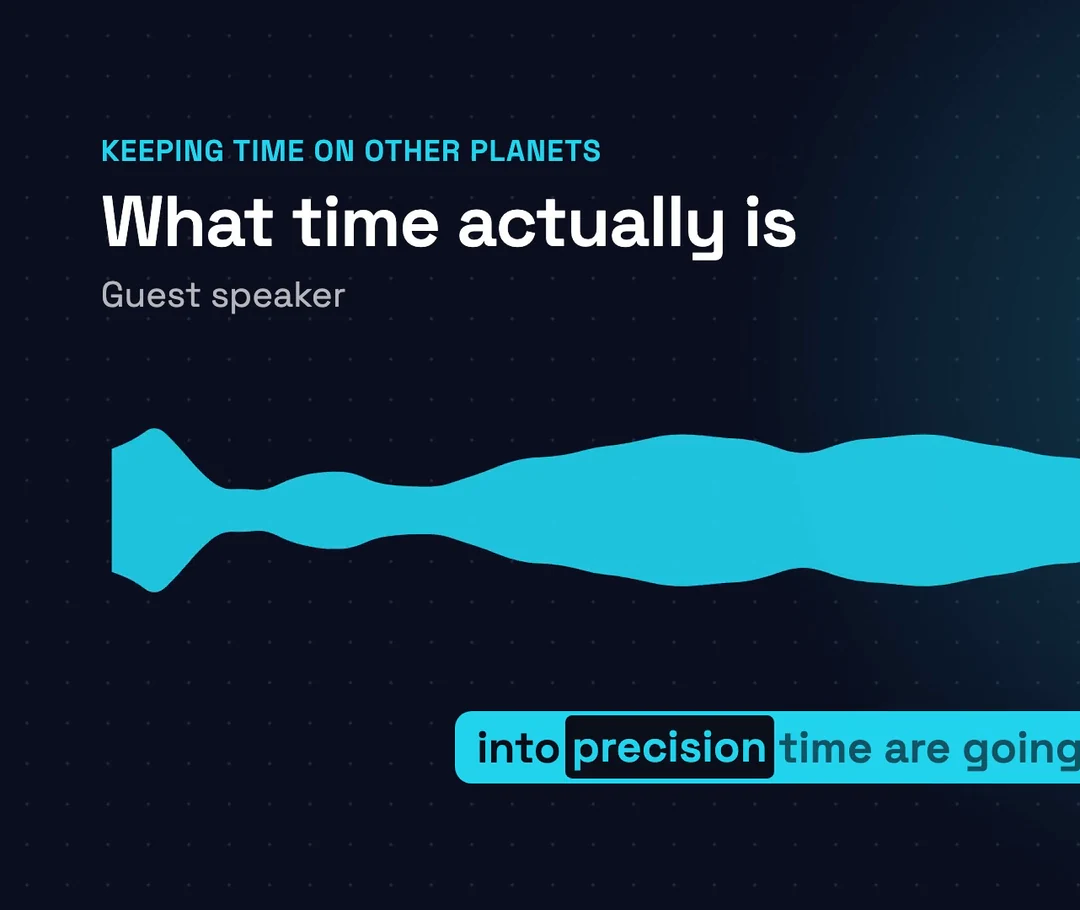
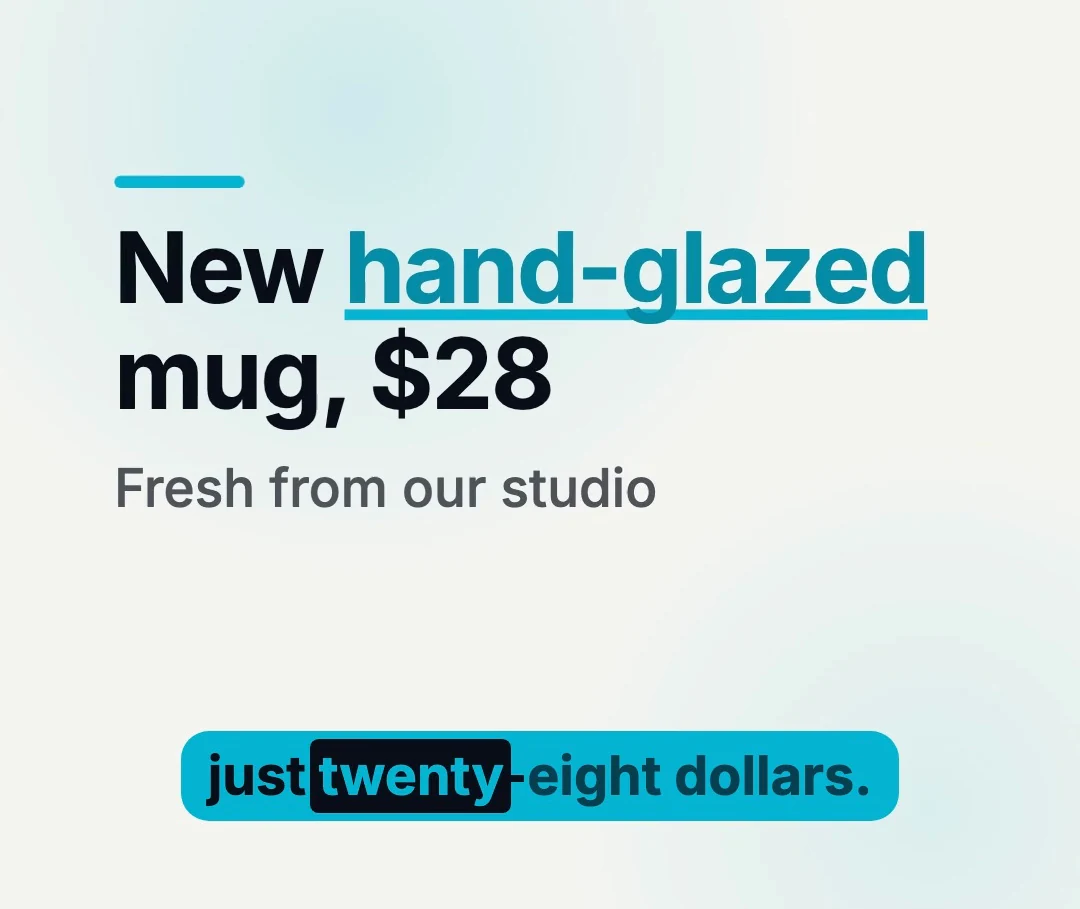
    Tre esempi di YouTube Shorts, tutti verticali
  4. 04

    Voce narrante in 32 lingue, con sottotitoli

    Scegli una delle 32 lingue per la voce narrante oppure lascia che Potto rilevi la lingua. I sottotitoli evidenziano ogni parola pronunciata, così gli Shorts restano comprensibili senza audio. La musica di sottofondo proviene dalla libreria di brani originali di Potto, viene scelta in base a stile e durata e puoi cambiarla.

    • 32 lingue per la voce narrante o rilevamento automatico
    • Musica di sottofondo originale che puoi cambiare
    Una scena dell’esempio di lezione in spagnolo
  5. 05

    Colori, carattere e logo del tuo canale

    Seleziona un brand kit o attiva il brand predefinito: i suoi quattro colori vengono applicati agli elementi visivi. Scegli un carattere tra Inter, Space Grotesk e Bricolage; il logo compare nelle scene iniziali e finali, così una serie di YouTube Shorts appare come parte dello stesso canale.

    • Quattro colori del brand negli elementi visivi
    • Logo nelle scene iniziali e finali
    L’esempio del cold brew con un brand kit del canale

Scopri di più su Potto AI

Creare video brevi per YouTube è uno dei modi per usare Potto. Queste pagine presentano altri formati e punti di partenza.

Domande frequenti su YouTube Shorts maker

Cos’è un YouTube Shorts maker, cosa serve a Potto e quali limiti, modifiche e prezzi conoscere prima di esportare.

  1. Che cos’è un YouTube Shorts maker?

    Un YouTube Shorts maker è uno strumento per creare brevi video verticali destinati a YouTube Shorts, il formato breve che il pubblico guarda e scorre sul telefono. Molti strumenti per Shorts sono editor o programmi che ritagliano un video lungo in più parti. Potto è un YouTube Shorts maker AI che genera nuovi Shorts da una frase, un link, screenshot o un documento: scrive il copione, renderizza scene in motion graphics con voce narrante, sottotitoli e musica ed esporta un MP4. Non effettua riprese né genera un presentatore digitale.

  2. Che cos’è un generatore di video brevi AI? Potto lo è?

    Un generatore di video brevi AI usa l’AI per produrre video verticali da un input come prompt, copione, articolo o video esistente. Potto genera video brevi AI da prompt e materiali: Claude Opus 5.5 scrive scaletta, storyboard e copione della voce narrante e le scene Remotion di Potto li trasformano in motion graphics, con illustrazioni e voce narrante generate dall’AI. Potto attualmente non accetta video esistenti come input, quindi non seleziona i momenti salienti delle tue riprese.

  3. Come creo YouTube Shorts con l’AI?

    Per creare YouTube Shorts con l’AI qui, descrivi il video nello strumento in alto, aggiungi un link o file se ne hai, scegli Short nel menu Tipo di video e avvia il progetto. Claude Opus 5.5 prepara copione, storyboard, voce narrante e sottotitoli; modificali scena per scena, guarda gratuitamente l’anteprima nel browser, esporta un MP4 e caricalo personalmente su YouTube Shorts.

  4. Quali input posso fornire a YouTube Shorts maker?

    YouTube Shorts maker AI accetta una frase di indicazioni, un link pubblico, screenshot e documenti. Potto legge una pagina pubblica http o https e fino ad altre 2 pagine dello stesso sito; non può leggere pagine protette da accesso, quindi caricane screenshot. I file PDF, PowerPoint e Word possono pesare 20 MB ciascuno; vengono lette fino a 100 pagine di testo e ogni progetto può contenere 8 allegati in totale.

  5. Potto può trasformare il mio video lungo su YouTube in Shorts?

    No. Potto non può attualmente analizzare o modificare un video esistente, quindi non può ricavare YouTube Shorts da un video lungo. Può creare nuovi Shorts sullo stesso argomento: incolla nella descrizione scaletta, copione o risultati principali del video lungo e questo YouTube Shorts maker AI costruisce nuove scene che rimandano al video completo.

  6. Posso modificare il copione e le scene prima di esportare?

    Sì. Prima di esportare, puoi modificare ciò che l’AI ha preparato: testo sullo schermo e copione della voce narrante di ogni scena. Puoi sostituire uno screenshot, sceglierne il punto focale, rigenerare un’illustrazione o sostituirla con un’immagine che carichi tu. Rivedi l’anteprima dopo ogni modifica e verifica che la prima scena continui a chiarire l’argomento.

  7. Posso usare colori, carattere e logo del mio canale?

    Sì, se selezioni un brand kit o attivi il brand predefinito. I suoi quattro colori vengono applicati agli elementi visivi; puoi scegliere il carattere tra Inter, Space Grotesk e Bricolage e il logo compare nelle scene iniziali e finali dei tuoi YouTube Shorts.

  8. Posso creare YouTube Shorts con voce narrante in altre lingue?

    Sì. YouTube Shorts maker AI offre voce narrante in 32 lingue oppure può rilevare automaticamente la lingua. I sottotitoli evidenziano ogni parola pronunciata, aiutando chi guarda gli Shorts senza audio. Ascolta l’anteprima una volta per controllare nomi, numeri e abbreviazioni.

  9. Quali dimensioni e formato esporta Potto per YouTube Shorts?

    I YouTube Shorts vengono esportati come MP4 in 1080p a 30 fps in 9:16 (1080×1920). Il tipo di video Short parte da questo formato verticale, da 30 secondi e da voce narrante con sottotitoli. Lo stesso strumento esporta anche 16:9 (1920×1080) e 1:1 (1080×1080) per siti web o feed. Il formato 4:5 e l’esportazione GIF non sono disponibili.

  10. Potto pubblica sul mio canale YouTube?

    No. Potto esporta un file MP4 che carichi personalmente su YouTube. Non è collegato al tuo account YouTube e non pubblica né programma Shorts. Come strumento per video brevi, fornisce un file utilizzabile in qualsiasi app che accetti MP4 verticali; per Instagram, consulta la pagina Creare Reels.

  11. Quanti crediti costano i YouTube Shorts su Potto?

    Generare e vedere in anteprima i YouTube Shorts nel browser è gratuito; i crediti vengono addebitati solo all’esportazione. Il prezzo dipende dalla durata del video e della voce narrante e dal numero di illustrazioni AI; le proporzioni non lo modificano. Ad esempio, uno Short di 30 secondi con voce narrante in inglese e senza illustrazioni costa 153 crediti; con 2 illustrazioni arriva a 199 crediti. Ogni account può avviare fino a 30 progetti video e generare 60 illustrazioni al giorno.

Potto AI

Crea YouTube Shorts con l’AI

Usa lo strumento per video brevi in alto: descrivi l’idea, aggiungi un link o screenshot, controlla ogni scena e verifica il prezzo in crediti prima di esportare un MP4 verticale.