Vai al contenuto
Potto AI

Riduci la sfocatura di un’immagine e confrontala con l’originale

La stessa foto di pagine manoscritte, prima come originale leggermente poco nitido e poi dopo la riduzione della sfocatura. Decidi prima cosa deve restare leggibile quando riduci la sfocatura, poi valuta il risultato alle dimensioni d’uso.

Le stesse pagine manoscritte a 540×810 prima dell’ingrandimento, con tratti d’inchiostro poco nitidi
Originale · Leggermente poco nitido
Le stesse pagine manoscritte dopo la riduzione della sfocatura a 2×, con tratti d’inchiostro e bordi della carta più definiti
Sfocatura ridotta · 2×

Cosa resta

Scena, ritaglio e proporzioni restano uguali, perché la foto viene ingrandita invece di essere ridisegnata come nuova scena. L’originale intatto rimane il riferimento fattuale per ogni forma, viso e parola.

Cosa è stato interpretato

L’ingrandimento aggiunge pixel e i dettagli fini al loro interno vengono dedotti: l’immagine viene quindi interpretata, senza eliminare realmente la sfocatura. Tratti ripetuti possono apparire più nitidi cambiando forma e una parola illeggibile può acquisire una lettera plausibile mai scritta. Texture come carta, tessuto e pelle vengono ridisegnate.

Cosa controllare

Confronta originale e risultato con sfocatura ridotta alle stesse dimensioni. Cerca contorni doppi sui bordi retti, nuove texture nelle aree uniformi e cambiamenti di espressione nei volti. Valuta un viso dall’espressione e dalle proporzioni dei tratti, non dalla nitidezza delle ciglia. Se l’immagine è più nitida ma meno utile, conserva l’originale.

Quando vale la pena provare a ridurre la sfocatura

Queste tre foto sono poco nitide per motivi diversi. Prima di ridurre la sfocatura dei dettagli, definisci lo scopo e poi decidi quanta interpretazione è accettabile.

Lo stesso ritratto seppia a 540×898 prima dell’ingrandimento, poco nitido e con pochi dettagli

Poco nitida2×

Una fotografia di famiglia per un piccolo album

Le persone sono riconoscibili ma leggermente poco nitide e l’uso previsto è una pagina di album, non un documento di identificazione. Parti dal file della fotocamera, non da una copia inviata in un messaggio, e riduci la sfocatura una sola volta: farlo due volte raramente aiuta. Confronta prima le espressioni: occhi, sorriso e attaccatura dei capelli. Ciglia, iridi e lentiggini vengono ridisegnate durante l’ingrandimento: controlla che corrispondano ancora alla persona. Un viso rifinito che sembra un’altra persona è un cattivo compromesso. Conserva l’originale e assegna un nome chiaro alla copia con sfocatura ridotta.

Piccola foto di una costa scattata con una delle prime fotocamere digitali accanto alla versione 4× con sfocatura ridotta

Piccola4×

Una foto delle prime fotocamere digitali per uno schermo attuale

Un’immagine di una vecchia fotocamera sembra sfocata perché ha pochi pixel. L’ingrandimento offre più spazio, ma i pixel aggiunti vengono dedotti: considera il risultato una nuova interpretazione. Controlla prima le forme grandi, come costa e profili dei tetti, poi i dettagli ripetuti come finestre e rami. Cerca un originale migliore prima di ridurre la sfocatura di una copia d’archivio. Un originale con lato lungo già di 2.048 pixel non può usare 2×.

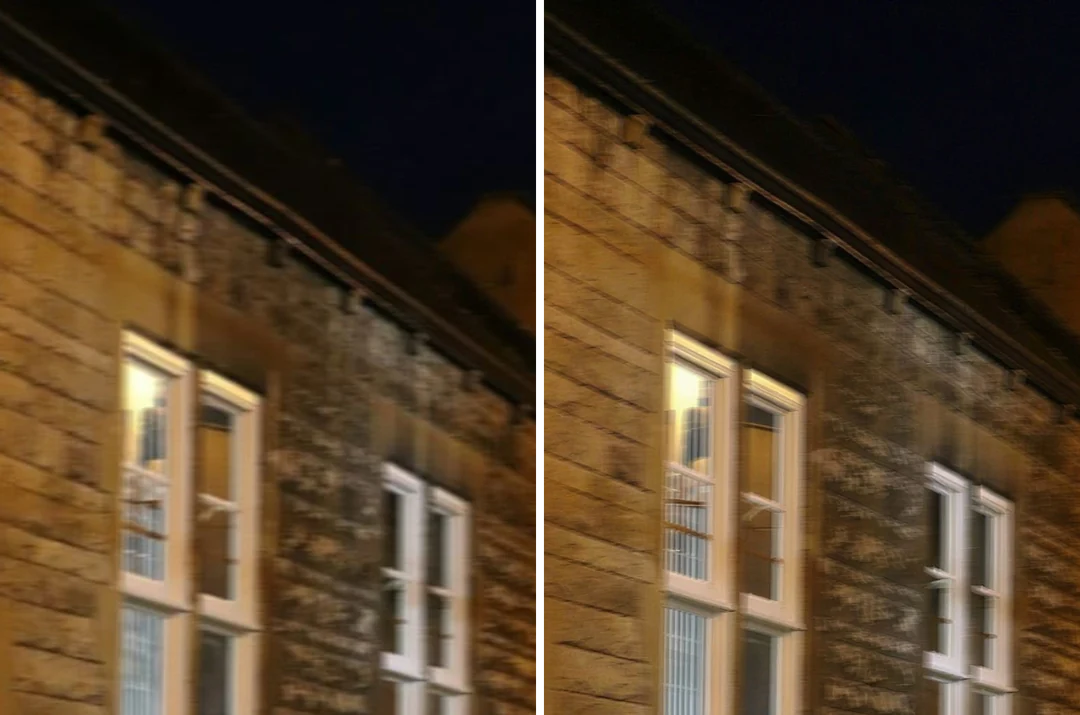
Foto scura di una strada a mano libera con leggero movimento accanto alla versione 2× con sfocatura ridotta, con infissi in primo piano

In movimento2×

Una scena a mano libera con leggero movimento

Una foto scura a mano libera può contenere sia vibrazioni della fotocamera sia persone in movimento: una parete pulita dice poco sul resto. Controlla linee rette come infissi e lampioni per cercare contorni doppi e le mani per forme fuse. Se esiste un secondo scatto, confrontalo prima. Inizia a 2×, perché un fattore maggiore lascia più spazio ai dettagli inventati. Questa pagina non ha un controllo per eliminare l’effetto mosso: una scia marcata resta quindi una foto sfocata che lo strumento non può recuperare.

Come togliere la sfocatura da una foto

Tre controlli nel pannello qui sopra.

  1. 1. Identifica la sfocatura e carica la foto

    Osserva un contorno che dovrebbe essere netto. Una morbidezza uniforme suggerisce una messa a fuoco errata, scie in una direzione indicano movimento e blocchi suggeriscono compressione. Aggiungi poi un JPEG, PNG o WebP fino a 10 MB, preferibilmente il file originale, e controllalo alle dimensioni d’uso previste. Una foto mostrata in piccolo potrebbe non richiedere alcuna riduzione della sfocatura e lo strumento non può aggiungere informazioni mai acquisite.

  2. 2. Scegli 2× o 4× in base alla destinazione

    2× ha un limite del lato lungo di 2.048 pixel e 4× di 4.096. Le etichette descrivono l’ingrandimento richiesto, non quanta sfocatura scompare: nessun fattore elimina la sfocatura da solo. Un piccolo ritratto in una slide richiede molti meno pixel di uno sfondo ampio e un fattore maggiore può evidenziare difetti interpretati invece di risolverli. La riga del risultato riporta dimensioni originali, nuove dimensioni e fattore effettivo.

  3. 3. Genera e controlla un tentativo

    La riduzione della sfocatura costa 2 crediti per immagine a 2× e 6 a 4×, indicati sul pulsante Genera prima della conferma. Confronta originale e risultato alle stesse dimensioni, poi esamina alcuni ritagli importanti e l’impaginazione finale. Conserva l’originale e non elaborare di nuovo la stessa immagine senza un motivo.

Cosa fa la riduzione della sfocatura a una foto poco nitida

Lo strumento Togliere sfocatura foto ingrandisce la foto e interpreta i dettagli. Questi quattro punti mostrano dove aiuta e dove occorre attenzione.

  1. 01

    Le foto poco nitide tornano con bordi più puliti

    Lo strumento Togliere sfocatura foto dà più pixel ai bordi poco nitidi, rendendoli più leggibili alle dimensioni maggiori. È quindi adatto a una lieve mancanza di nitidezza, come una stampa di famiglia scansionata a bassa risoluzione, non a salvare uno scatto molto sbagliato.

    • Ideale per la scarsa nitidezza dovuta alla bassa risoluzione
    • Scena, ritaglio e proporzioni restano uguali
    Ritratto d’epoca da studio poco nitido dopo la riduzione della sfocatura a 2×, con viso e tessuto più definiti
    Un ritratto d’epoca poco nitido dopo la riduzione della sfocatura a 2×. Confronta il viso con l’originale.
  2. 02

    Un originale piccolo e poco nitido può usare 4×

    Le foto delle prime fotocamere digitali e le immagini scaricate in piccolo sono spesso sia poco nitide sia minuscole. Scegli 4× quando la foto deve riempire uno schermo attuale e 2× quando basta ingrandirla poco. Il lato lungo è limitato a 2.048 pixel a 2× e 4.096 a 4×, quindi il risultato può essere inferiore al fattore indicato.

    • 2 crediti a 2× e 6 a 4×, indicati su Genera
    • JPEG, PNG o WebP fino a 10 MB
    La stessa foto dell’orologio a 360×268 prima dell’ingrandimento, con bracciale e quadrante sfocati
    Un originale piccolo e poco nitido. Scegli il fattore in base alla destinazione.
  3. 03

    Il leggero movimento viene valutato, non invertito

    L’effetto mosso trascina i dettagli invece di renderli soltanto poco nitidi, quindi lo strumento Togliere sfocatura foto interpreta l’immagine senza annullare il movimento. Una scena a mano libera con leggero movimento può sembrare più stabile, mentre le scie marcate di solito restano visibili.

    • Controlla i bordi retti per cercare contorni doppi
    • Cerca nuove texture nelle aree uniformi
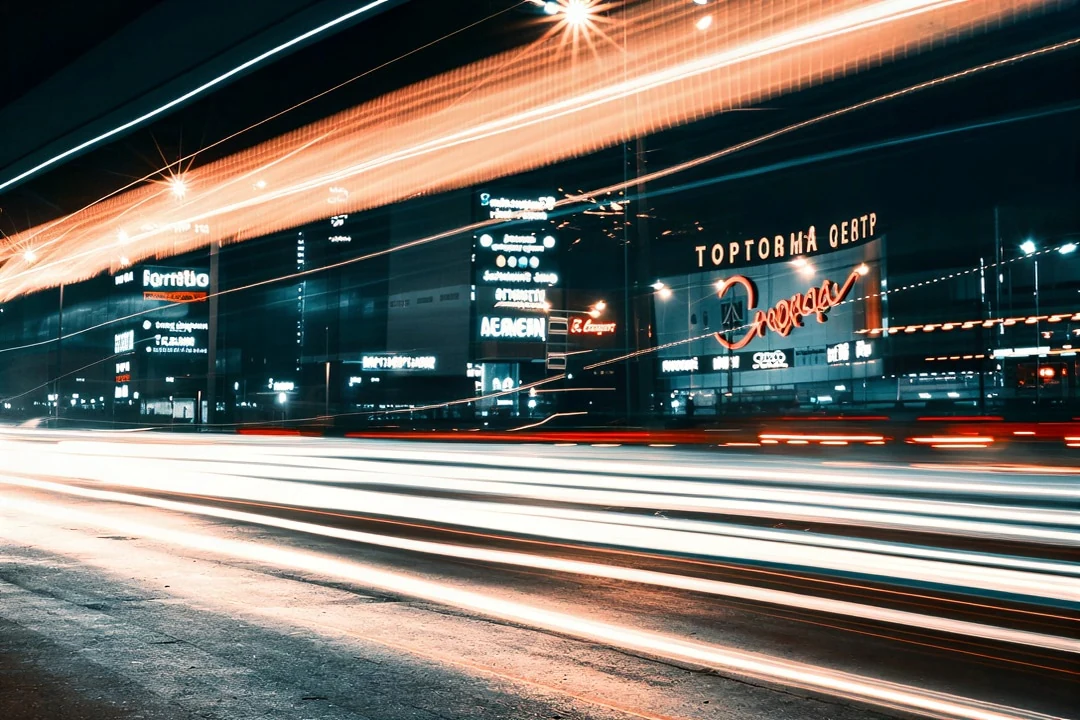
    Scena notturna di strada con scie luminose da lunga esposizione
    Scie luminose da lunga esposizione. Il movimento in una foto viene interpretato, non invertito.
  4. 04

    Testi illeggibili e volti restano incerti

    Lo strumento Togliere sfocatura foto non può recuperare nomi, numeri o piccole scritte che la foto non ha mai registrato; i dettagli dedotti possono sembrare nitidi ed essere comunque sbagliati. Considera volti, cartelli e scritte a mano non verificati e confrontali con l’originale prima di usare il risultato.

    • Non usare una copia con sfocatura ridotta come prova
    • Conserva il file originale accanto al risultato
    Le stesse pagine manoscritte a 540×810 prima dell’ingrandimento, con tratti d’inchiostro poco nitidi
    Una scrittura mai registrata non può essere recuperata.

Scopri di più su Potto AI

Quando la sfocatura è solo parte del problema, questi strumenti gestiscono ciò che lo strumento Togliere sfocatura foto non fa.

Togliere sfocatura foto: domande frequenti

Cosa fa qui la riduzione della sfocatura, in cosa lo strumento differisce da un cursore di nitidezza e cosa controllare in una foto con sfocatura ridotta.

  1. Che cosa significa togliere la sfocatura da una foto?

    Togliere la sfocatura da una foto significa rendere più leggibile un’immagine poco nitida o sfocata. Su Potto AI avviene ingrandendo l’immagine 2× o 4× e ricostruendo i dettagli fini, senza invertire la sfocatura: un forte effetto mosso quindi rimane. I dettagli più nitidi vengono dedotti: confronta il risultato con l’originale e non considerarli informazioni recuperate.

  2. Che cos’è uno strumento per ridurre la sfocatura e come funziona Potto AI?

    È uno strumento che cerca di rendere più nitida una foto sfocata. Quello di Potto AI ingrandisce l’immagine 2× o 4× e ridisegna i dettagli alle dimensioni maggiori. Bordi e texture poco nitidi possono diventare definiti, ma quei dettagli sono un’interpretazione della foto da parte del modello, non il recupero di ciò che la fotocamera non ha catturato.

  3. Qual è la differenza tra scarsa nitidezza ed effetto mosso?

    La scarsa nitidezza deriva da dimensioni ridotte, compressione o messa a fuoco errata; l’effetto mosso trascina i dettagli in una direzione durante lo scatto. I due fenomeni possono coesistere. Non ci sono controlli separati per ciascuna causa: parti quindi dal migliore originale disponibile e cerca eventuali bordi inventati nel risultato.

  4. Ridurre la sfocatura è diverso dall’ingrandimento?

    Qui no: usa lo stesso ingrandimento 2× e 4× di Image Upscaler, quindi cambiare pagina non sblocca uno strumento più potente contro la sfocatura. Usa la pagina che corrisponde alla tua domanda. Se il problema principale sono graffi, sbiadimento o danni fisici, usa il modello Restaurare vecchie foto; se l’immagine è già nitida ma troppo piccola, usa lo strumento di ingrandimento.

  5. Posso recuperare nomi o numeri illeggibili?

    Non usare una parola generata dall’aspetto più nitido come prova dell’originale. Verifica nomi, numeri e simboli con un’altra fonte affidabile oppure riscrivi i contenuti noti come testo separato. Ricevute, documenti d’identità, registri, screenshot, fotogrammi di sorveglianza e targhe non sono adatti a un’interpretazione che potrebbe essere trattata come verità recuperata. Se quelle informazioni sono necessarie, cerca una fotografia migliore di quella sfocata o il documento originale.

  6. Quali file e fattori posso usare?

    Carica immagini JPEG, PNG o WebP fino a 10 MB. L’opzione 2× ha un lato lungo massimo di output di 2.048 pixel e 4× di 4.096, quindi l’ingrandimento effettivo può essere inferiore al fattore indicato. Un originale già al limite o oltre non può usare quel fattore e, in un gruppo, una sola immagine così rende il fattore indisponibile per tutte. Ogni immagine diventa un’attività separata.

  7. La riduzione della sfocatura ritaglia la foto o cambia il formato del file?

    No. Il risultato mantiene le proporzioni della foto: quando si applica un limite di dimensioni, l’intera immagine viene ridimensionata per rientrarvi, mai ritagliata o deformata. Mantiene anche il formato caricato: un JPEG torna come JPEG, un PNG come PNG e un WebP come WebP.

  8. Che cosa devo controllare nel risultato con sfocatura ridotta?

    Affianca originale e risultato alle stesse dimensioni. Controlla l’intera composizione, poi alcuni ritagli significativi come occhi, contorno di un oggetto o orizzonte e infine l’impaginazione reale. Cerca capelli troppo regolari, mattoni ripetuti, pelle dall’aspetto plastico, contorni chiari e texture fitte nelle aree uniformi. Generare di nuovo produce un’altra interpretazione, non una verifica: conserva quindi l’originale.

  9. Serve un account per ridurre la sfocatura di un’immagine?

    Puoi caricare un’immagine sfocata e scegliere 2× o 4× prima di accedere. L’avvio della riduzione della sfocatura apre la finestra di accesso e l’immagine resta al suo posto.

  10. Che cosa succede se la riduzione della sfocatura non riesce?

    L’attività mostra perché si è fermata e permette di riprovare; i crediti vengono rilasciati. Sostituisci il file se il caricamento non è riuscito. Ripetere la riduzione della sfocatura su un risultato completato è una nuova richiesta a pagamento.

  11. Quanto costa ridurre la sfocatura di un’immagine?

    La riduzione della sfocatura costa 2 crediti a 2× e 6 crediti a 4×. L’importo è sul pulsante prima della conferma e un’attività non riuscita rilascia i crediti.

Potto AI

Riduci la sfocatura della tua foto

Carica una foto sfocata, scegli 2× o 4× e confronta il risultato con l’originale prima di scaricare.