
Vai al contenuto
Potto AI

Restaurare vecchie foto: la stessa scansione prima e dopo

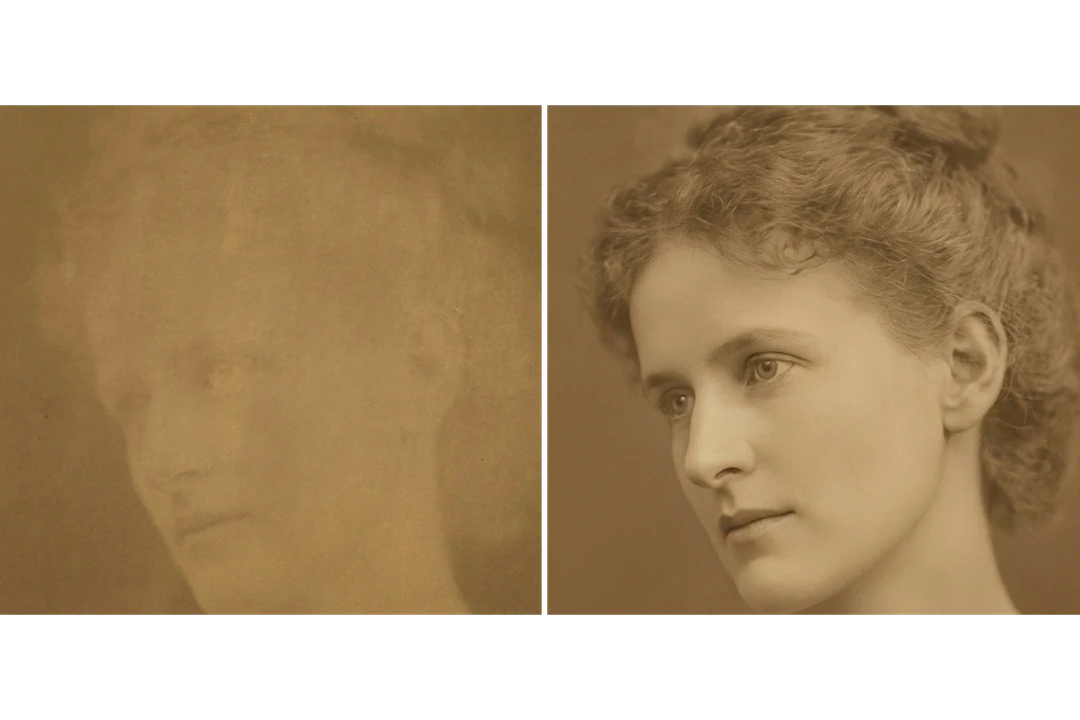
Una scansione danneggiata e l’immagine restaurata generata da essa, nelle proporzioni supportate più vicine alla scansione.

Scansione di una vecchia foto danneggiata prima del restauro
Scansione originale
La stessa foto con graffi, macchie e sbiadimento riparati
Risultato del restauro di una vecchia foto

Cosa resta

La ricetta chiede al modello di mantenere tonalità, composizione, inquadratura, persone e volti originali. Confronta prima ogni viso con la scansione originale, poi verifica che nessuno si sia spostato, abbia cambiato posa o perso un accessorio.

Cosa cambia

Graffi, macchie, pieghe e sbiadimento vengono riparati, mentre nitidezza e contrasto migliorano leggermente. Dove il danno nascondeva dettagli, la riparazione è un’interpretazione del modello. Confronta i dettagli riparati con gli originali prima di accettarli: un tentativo di restauro generato può sembrare più nitido senza recuperare nulla di ciò che la scansione ha perso.

Cosa controllare

Controlla i dettagli del viso nei punti in cui i danni attraversavano un occhio o la bocca e confronta le aree danneggiate prima e dopo la riparazione. Mantieni contrassegnati come incerti i dettagli del viso dubbi. Considera incerti cartelli o scritte a mano ricostruiti: le lettere possono sembrare leggibili ed essere comunque sbagliate. Conserva la scansione originale accanto al risultato.

Quando restaurare vecchie foto

Tre motivi comuni per restaurare una vecchia foto. In ogni caso l’immagine restaurata è una riparazione generata e la scansione originale resta la testimonianza.

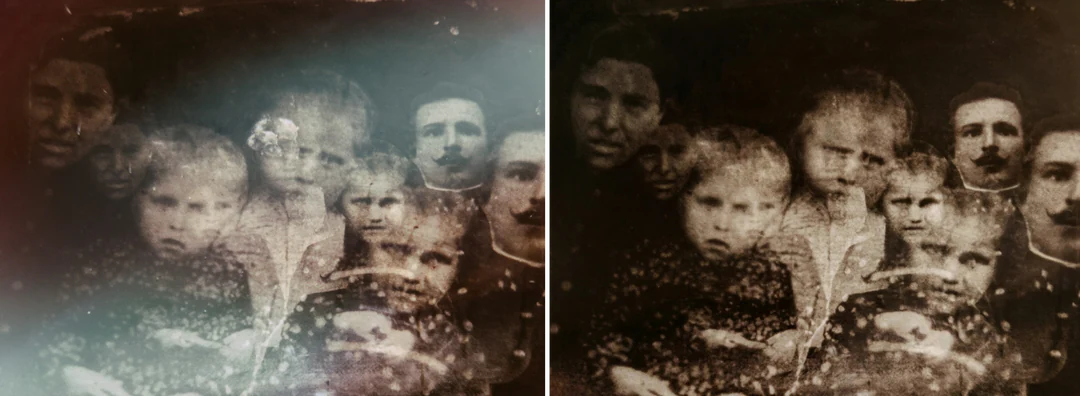
Vecchia foto di famiglia danneggiata accanto alla versione restaurata: dominante cromatica e alcuni graffi ridotti, macchie di muffa ancora presenti

Proporzioni dell’originale · Ritratto

Ritratto di famiglia con graffi

Parti da una scansione nitida della fotografia originale danneggiata e annota i graffi che attraversano volti o abiti. Dopo la generazione, confronta espressioni e proporzioni prima di giudicare quanto appaia pulita l’immagine. Rimuovere un graffio è utile solo se la persona sottostante resta invariata. Conserva la scansione originale intatta accanto alla versione restaurata e indica che si tratta di un restauro.
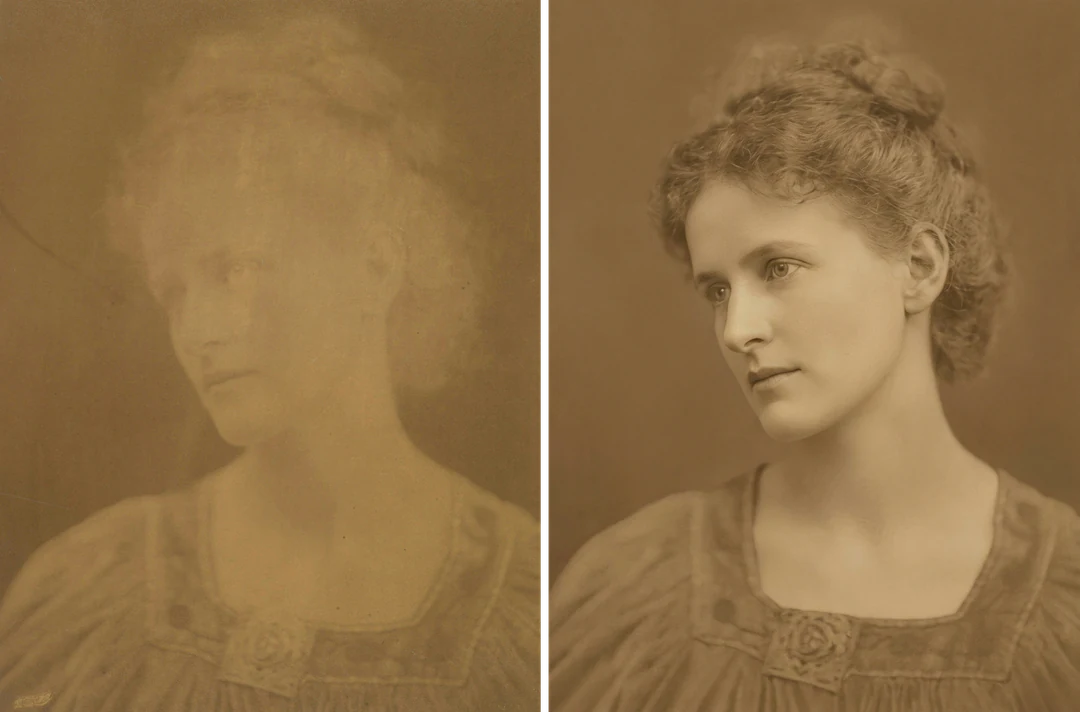
Ritratto seppia sbiadito con contrasto debole accanto alla versione restaurata con ombre e alte luci più definite

Proporzioni dell’originale · Sbiadita

Stampa sbiadita con contrasto debole

Usa la migliore copia digitale disponibile e verifica se i soggetti sono più facili da distinguere. Confronta ombre e alte luci oltre ai volti: un contrasto più forte può nascondere dettagli negli abiti scuri o negli sfondi chiari. Scegli il risultato adatto alla presentazione, senza sostenere che le tonalità siano esatte.

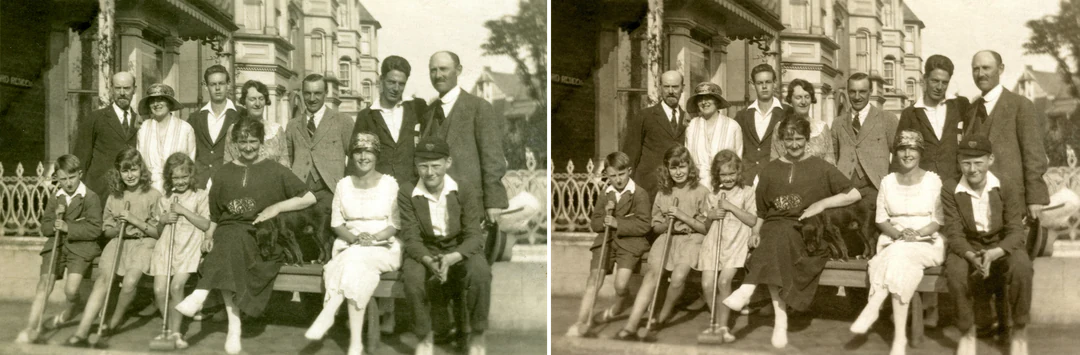
Vecchia foto di gruppo di adulti e bambini su una panchina accanto alla versione restaurata

Proporzioni dell’originale · Gruppo

Foto di gruppo per un archivio di famiglia

Controlla ogni viso, comprese le persone ai margini e quelle piccole o in ombra. Prepara un confronto per l’archivio di famiglia con scansione originale, immagine restaurata e note sulle aree incerte. Chiedi ai parenti di aiutarti a confermare chi è ritratto e conserva nomi e date in documenti separati.

Come restaurare una vecchia foto

Carica la scansione, controlla l’output fisso e poi confronta volti e aree danneggiate prima di scaricare.

  1. 1. Carica la tua migliore scansione

    Aggiungi una sola immagine JPG, PNG o WebP fino a 20 MB. Scansiona l’intera stampa con i bordi e conserva la scansione originale invariata in un file separato; una nuova scansione conserva più dettagli di una copia inoltrata in diversi messaggi.

  2. 2. Controlla le impostazioni fisse

    Non ci sono selettori di stile, proporzioni o dimensioni; il pannello mostra l’output fisso: un PNG HD di Nano Banana Pro nelle proporzioni più vicine alla scansione. La tonalità originale resta invariata e l’aggiunta di colore è un’attività separata.

  3. 3. Genera e confronta

    Ogni risultato del restauro di una vecchia foto costa 45 crediti, indicati su Genera prima della conferma. Quando il restauro è pronto, confronta prima i volti e poi ogni area danneggiata con la scansione; scaricalo solo se è adatto all’uso previsto.

Come il restauro di vecchie foto interviene su una stampa danneggiata

Un restauro foto AI che ripara i danni mantenendo invariata la fotografia.

  1. 01

    Una buona scansione offre più dettagli da restaurare

    Il restauro di vecchie foto parte dalla scansione, quindi i dettagli mai acquisiti nel file non possono essere recuperati. Scansiona l’intera stampa con bordi ed eventuali scritte e conserva la scansione originale invariata in un file separato.

    • Una scansione JPG, PNG o WebP per esecuzione
    • Una nuova scansione conserva più dettagli di una copia inoltrata
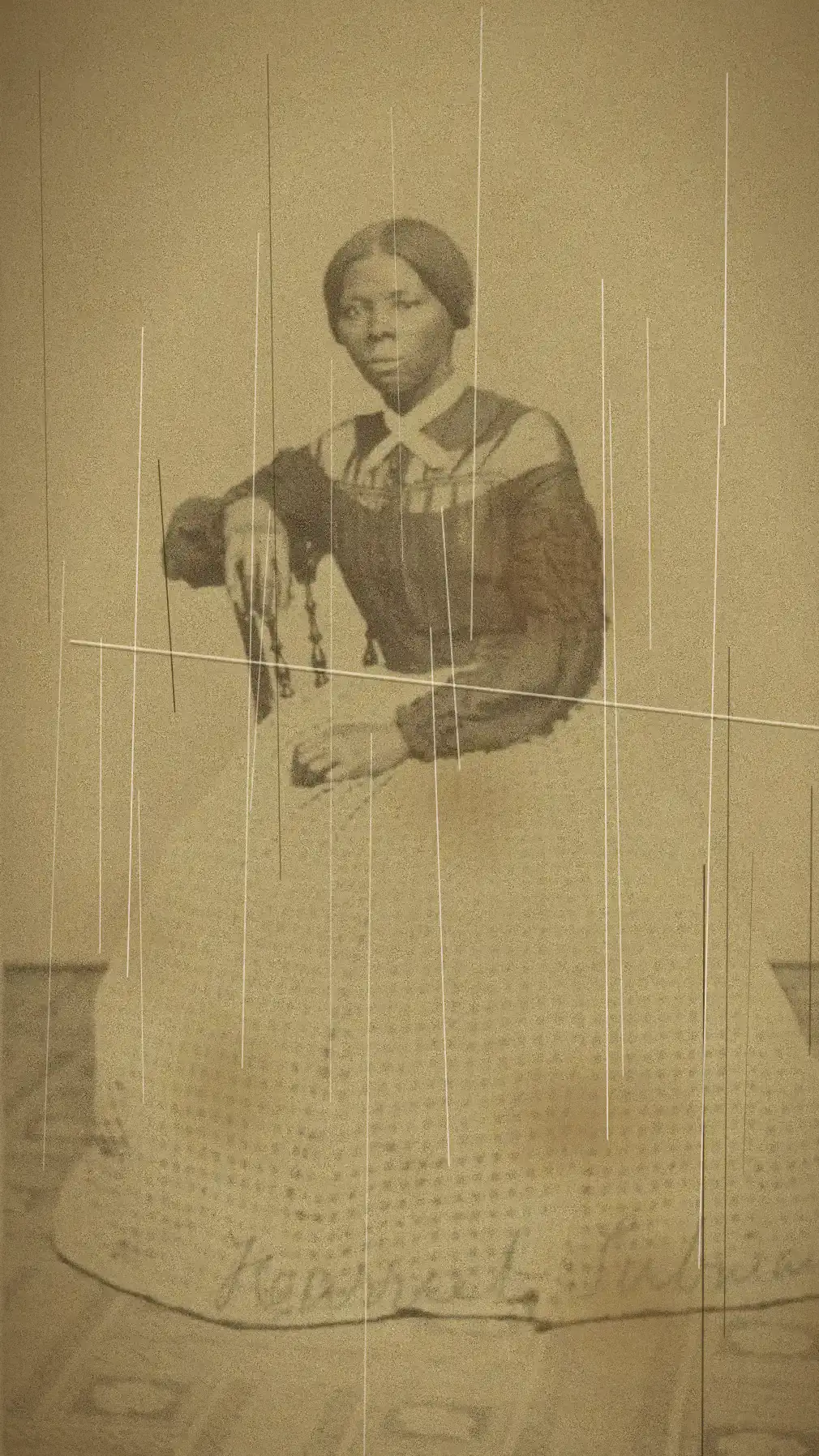
    Scansione seppia di una donna seduta con un abito lungo, graffi e sbiadimento
    Scansione originale con graffi e sbiadimento
  2. 02

    Graffi, macchie e sbiadimento vengono riparati

    La riparazione copre graffi, macchie, pieghe e sbiadimento, poi migliora leggermente nitidezza e contrasto. Tonalità, composizione, inquadratura, persone e volti dovrebbero restare com’erano, così il risultato rimane riconoscibile come la stessa fotografia.

    • La tonalità originale resta invariata; aggiungere colore è un’attività separata
    • Dove il danno nascondeva dettagli, la riparazione è un’interpretazione
    Ritratto seppia della stessa donna seduta, con graffi e sbiadimento riparati
    Risultato del trattamento di restauro
  3. 03

    Controlla personalmente volti e scritte

    Un viso o una riga manoscritta riparati possono sembrare convincenti ed essere comunque sbagliati. Confronta prima ogni viso con la scansione originale, considera incerti cartelli o didascalie ricostruiti e conserva l’originale danneggiato accanto alla versione restaurata.

    • Osserva da vicino i punti in cui il danno attraversava un occhio o la bocca
    • Conserva nomi e date in un documento separato
    Viso restaurato e scansione originale della vecchia foto confrontati alle stesse dimensioni
    Controllo del viso e dei danni

Scopri di più su Potto AI

I passaggi successivi per una scansione restaurata.

Restaurare vecchie foto: domande frequenti

  1. Che cosa significa restaurare vecchie foto?

    Restaurare vecchie foto significa riparare danni e sbiadimento di una fotografia datata. Questo modello di restauro foto AI genera una riparazione di graffi, macchie, pieghe e contrasto debole, chiedendo di mantenere tonalità, persone e volti originali. I dettagli nascosti dai danni vengono ricostruiti: il risultato non dimostra quindi che il viso o la scena originali siano stati recuperati esattamente.

  2. Restauro e colorazione sono la stessa cosa?

    No. Il restauro interviene sui danni e sui dettagli sbiaditi; la colorazione aggiunge colori plausibili a un originale monocromatico. Questa ricetta chiede di preservare la tonalità originale. Usa il modello Colorare foto in bianco e nero per una proposta cromatica separata e mantieni distinte le fasi, senza trattare il colore inventato come prova storica.

  3. Quale scansione funziona meglio per restaurare vecchie foto?

    Usa la migliore scansione disponibile dell’intera stampa, con bordi ed eventuali scritte visibili, e non aggiungere filtri che nascondano i danni. Una nuova scansione conserva più dettagli di una piccola immagine inoltrata in diversi messaggi, e ingrandire un file non ricrea dettagli persi per danni o compressione. Sono accettati JPG, PNG e WebP fino a 20 MB, un’immagine per esecuzione. Conserva la scansione intatta in un file separato.

  4. Può recuperare un viso nascosto dai danni?

    Può generare un dettaglio del viso plausibile, ma non può verificare informazioni assenti nell’originale. Confronta i tratti riconoscibili con altri documenti o fotografie affidabili, se disponibili. Se un occhio o una bocca danneggiati sono fondamentali, una scansione originale più pulita costituisce una prova più solida di un’ipotesi generata dall’aspetto più rifinito.

  5. Posso fidarmi di testi o scritte riparati?

    No. Un cartello, un’etichetta o una nota manoscritta danneggiati possono sembrare riparati in modo convincente pur contenendo lettere inventate, e il modello per restaurare vecchie foto non è uno strumento di trascrizione delle scritte sbiadite. Considera incerto ogni testo ricostruito, salvo conferma dall’originale o da un altro documento affidabile, e conserva date e nomi in didascalie verificate separatamente.

  6. Devo conservare l’originale danneggiato?

    Sì. Conserva la migliore scansione invariata e salva il risultato restaurato separatamente. Questo permette il confronto, futuri interventi da un originale migliore e una documentazione trasparente delle riparazioni. Conserva nomi o date storici in didascalie verificate separatamente, senza aspettarti che l’immagine generata li accerti.

  7. Posso anche aggiungere colore o ingrandire la foto?

    Non nella stessa esecuzione: questa pagina ripara solo i danni e conserva la tonalità originale. Dopo il restauro, usa il modello Colorare foto in bianco e nero per proporre colori plausibili, Image Upscaler per aggiungere pixel per una stampa più grande oppure AI photo editor per descrivere a parole un’ulteriore correzione.

  8. Funziona sulle foto a colori oltre che su quelle in bianco e nero?

    Sì. Ripara i danni in entrambi i casi e conserva la tonalità esistente: una stampa seppia resta seppia e una stampa a colori sbiadita mantiene i suoi colori senza acquisirne di nuovi. Per aggiungere colore a una foto in bianco e nero, restaurala prima qui e poi usa il modello Colorare foto in bianco e nero sulla copia riparata.

  9. Quanti crediti servono per restaurare una vecchia foto?

    45 crediti per esecuzione per un PNG HD nelle proporzioni supportate più vicine alla scansione, realizzato con Nano Banana Pro. La stima appare sul pulsante Genera prima di qualsiasi addebito.

Potto AI

Restaura la tua vecchia foto

Carica la tua migliore scansione, controlla la stima dei crediti e confronta l’immagine restaurata con l’originale prima di usarla.