
Vai al contenuto
Potto AI

Colorare foto in bianco e nero: la stessa immagine prima e dopo

Una foto in bianco e nero e l’immagine colorata generata da essa. Il risultato segue le proporzioni supportate più vicine alla foto, con 3:4 come alternativa predefinita.

Fotografia originale in bianco e nero prima della colorazione
Foto originale in bianco e nero
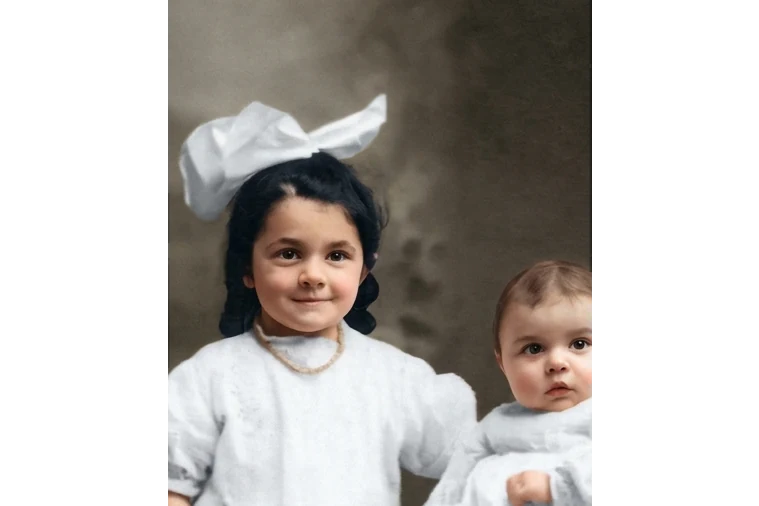
Versione colorata della stessa fotografia
Risultato della colorazione della foto

Cosa resta

La ricetta chiede di mantenere composizione, ogni dettaglio, texture e ciascun tratto del viso esattamente come nella foto. Confronta volti, contorni e posizioni degli oggetti con l’originale alle stesse dimensioni per verificare se qualcosa si è spostato.

Cosa cambia

Viene aggiunto solo il colore: tonalità naturali di pelle, abiti e ambiente. Questi colori sono una stima plausibile, non una testimonianza di quelli reali. Una parete dai toni caldi o un cappotto verde possono sembrare corretti ed essere comunque sbagliati per la scena reale.

Cosa controllare

Segui i confini dei colori dove pelle e capelli si incontrano, le maniche toccano le mani e gli oggetti si sovrappongono. Cerca colore che oltrepassa un bordo, un indumento che cambia tinta senza motivo o riflessi incoerenti. Confronta volti e piccoli oggetti con l’originale, perché il modello può alterarli. Osserva anche le aree grigie, come un cappotto o una parete: un grigio piatto può sembrare una zona incompleta accanto ad altre colorate.

Quando colorare foto in bianco e nero

Tre usi comuni. In ciascuno il colore è un’interpretazione e la scansione originale resta la testimonianza.

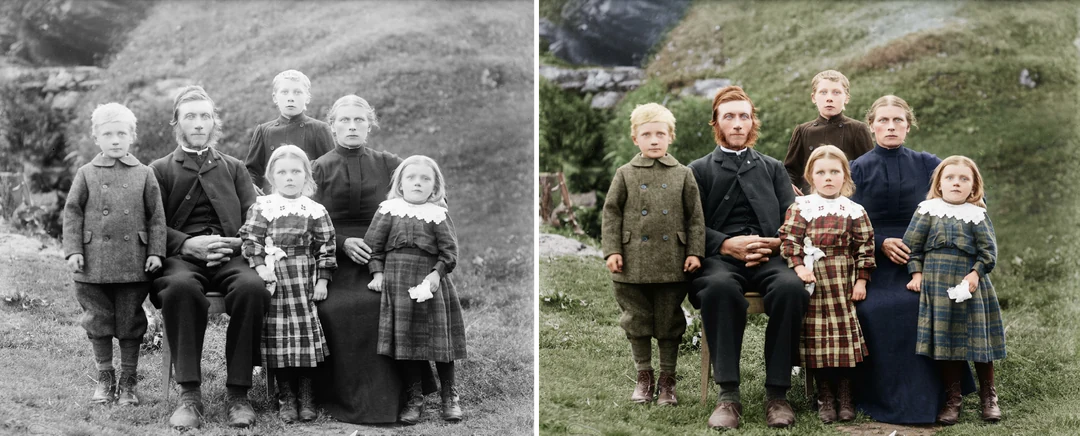
Fotografia di famiglia in bianco e nero accanto alla sua versione colorata

Famiglia · Ricordo

Fotografia di famiglia

Usa una scansione nitida e controlla ogni viso, i capelli e gli abiti dopo la colorazione. I colori aggiunti possono aiutare i parenti a sentirsi più vicini all’immagine, ma potrebbero non corrispondere a ciò che le persone indossavano davvero. Mostra il risultato accanto all’originale, indicalo come colorato e conserva la scansione in bianco e nero per l’archivio di famiglia.
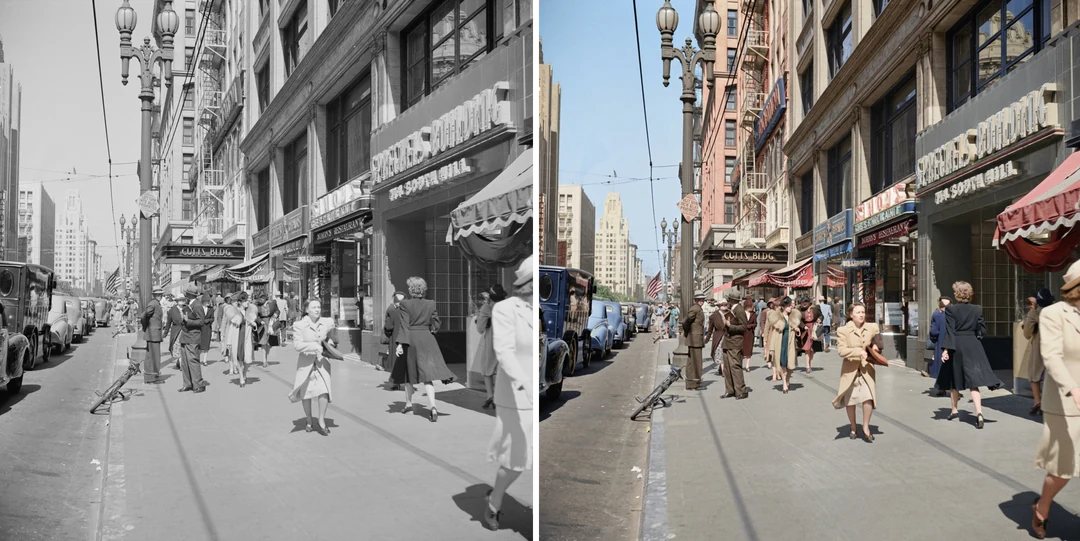
Scena di strada in bianco e nero accanto alla versione colorata con cartelli, cielo e auto in colori stimati

Strada · Paesaggio

Scena di strada o paesaggio

Mattoni, vernice, cartelli, cielo e acqua ricevono tutti colori stimati. Controlla che il colore resti entro i contorni degli oggetti e che edifici o orizzonte non siano cambiati. Stagione, meteo e ora del giorno modificano molto i colori reali: descrivi quindi il risultato come una versione plausibile della scena.

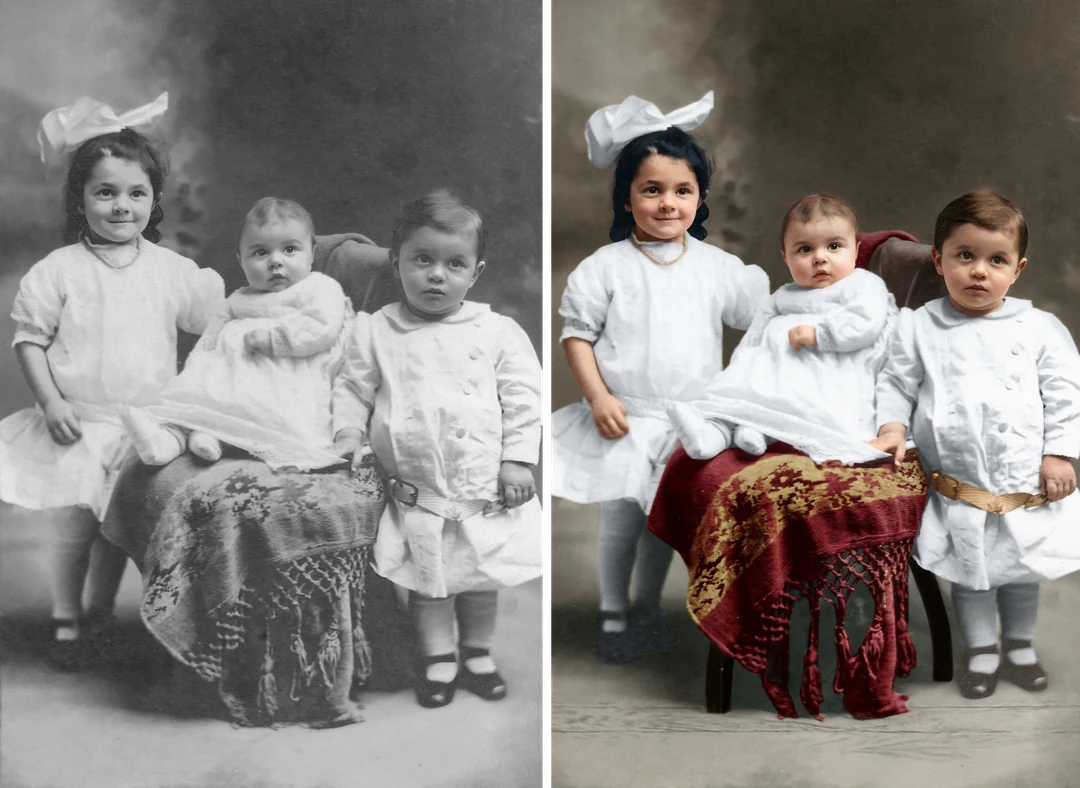
Foto in bianco e nero di tre bambini piccoli accanto alla versione colorata della stessa foto

Didattica · Studio

Didattica o studio creativo

Affianca l’originale all’immagine colorata per discutere come il colore cambia ciò che vediamo. Etichetta entrambe chiaramente e chiedi a chi guarda quali dettagli siano documentati e quali dedotti. Se conta il colore di un’uniforme, una bandiera o un prodotto, controlla una fonte indipendente prima di fare un’affermazione. Una breve didascalia che indica quali colori sono stimati aiuta il pubblico a interpretare correttamente l’immagine.

Come colorare una foto in bianco e nero

Carica una foto in bianco e nero, controlla l’output fisso e poi confronta confini dei colori e volti con l’originale.

  1. 1. Carica una foto in bianco e nero

    Aggiungi una sola immagine JPG, PNG o WebP fino a 20 MB, come una scansione o una foto di una stampa. Scegli una scansione nitida con contorni chiari tra pelle, capelli, abiti e sfondo. Conserva il file originale intatto e carica una copia. Ritaglia prima margini dello scanner e bordi, perché non aggiungono nulla all’immagine colorata.

  2. 2. Controlla le impostazioni fisse

    Non ci sono selettori di colori o di stile; il pannello mostra l’output fisso: un PNG HD di Nano Banana Pro nelle proporzioni supportate più vicine alla foto, con 3:4 come alternativa predefinita. Se la foto è graffiata o sbiadita, riparala prima in un passaggio separato.

  3. 3. Genera e confronta

    Ogni risultato della colorazione costa 45 crediti, indicati su Genera prima della conferma. Quando è pronto, confrontalo con l’originale, controlla confini dei colori e volti, poi scaricalo e indicalo come colorato.

Cosa aggiunge la colorazione a un’immagine in bianco e nero

Lo strumento aggiunge colore e mantiene ogni dettaglio al suo posto.

  1. 01

    Parti da una scansione nitida in bianco e nero

    Il modello Colorare foto in bianco e nero parte dal file caricato: scegli quindi una scansione con contorni chiari tra pelle, capelli, abiti e sfondo. Ritaglia prima i margini dello scanner e ripara graffi o sbiadimento in un passaggio separato prima della colorazione.

    • Un’immagine JPG, PNG o WebP per esecuzione
    • Conserva il file originale e carica una copia
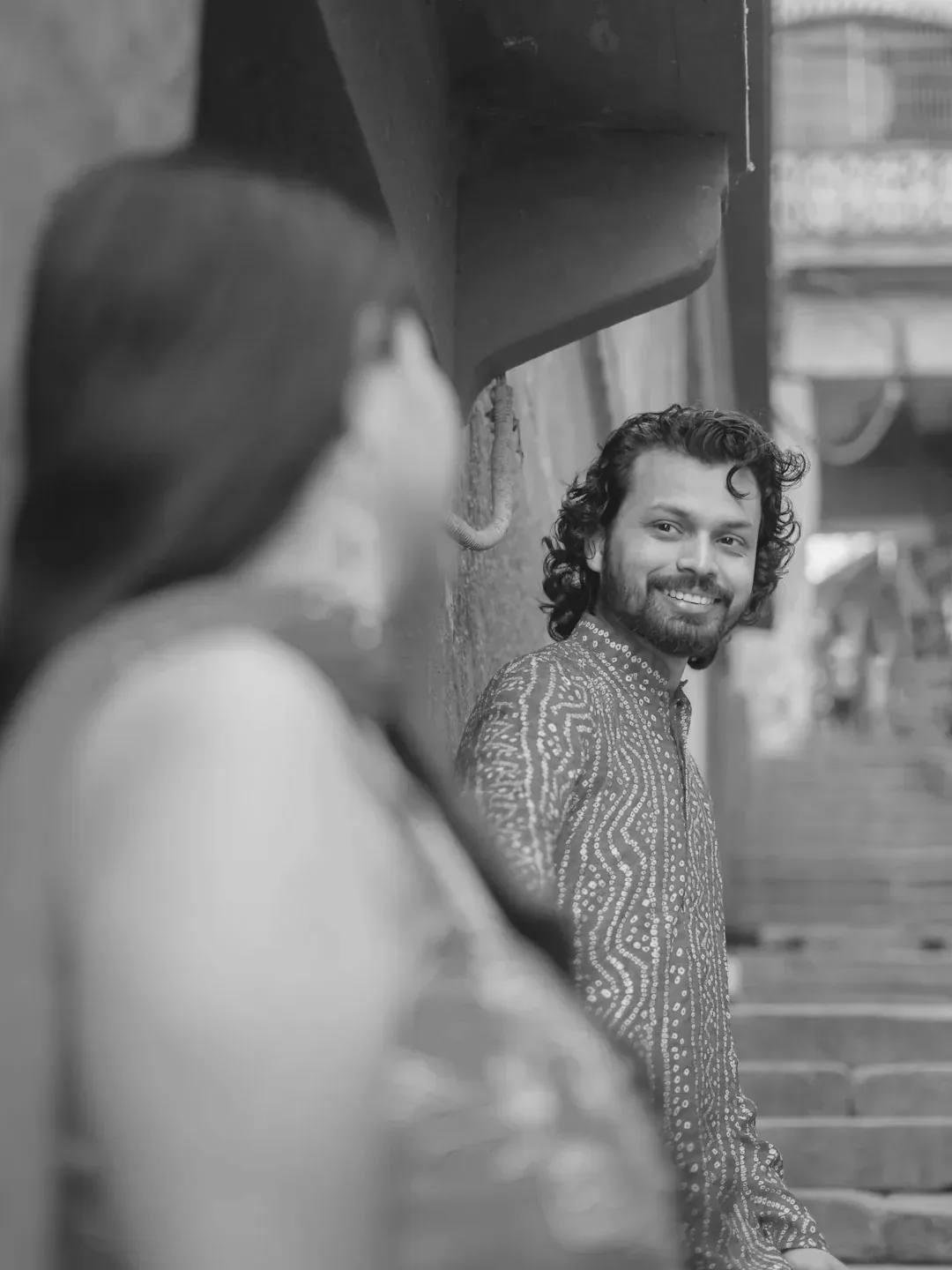
    Foto in bianco e nero di un uomo e una donna in una strada stretta
    Foto originale in bianco e nero
  2. 02

    Colori dall’aspetto naturale, nient’altro si sposta

    Vengono aggiunti toni realistici per pelle, abiti e ambiente, mentre composizione, texture e ciascun tratto del viso dovrebbero restare esattamente come nella foto. La palette è una stima plausibile del modello, non una testimonianza dei colori reali: una parete dai toni caldi o un cappotto verde possono sembrare corretti ed essere comunque sbagliati.

    • Nessun selettore di colori o menu degli stili: sceglie il modello
    • Le proporzioni seguono la foto, con 3:4 come alternativa predefinita
    Versione a colori della stessa foto di strada con tonalità calde della pelle e colori degli abiti
    Risultato della colorazione della foto
  3. 03

    Controlla i bordi e indica che è colorata

    Segui i confini dei colori dove pelle e capelli si incontrano, le maniche toccano le mani e gli oggetti si sovrappongono; cerca colore che supera un contorno o un indumento che cambia tinta. I colori storicamente importanti richiedono una fonte separata.

    • Confronta volti e piccoli oggetti con l’originale
    • Mostra l’originale accanto all’immagine colorata
    Confini dei colori intorno al viso e all’abito bianco di una bambina in una foto colorata, esaminati a dimensione piena
    Controllo dei confini dei colori

Scopri di più su Potto AI

Altri modi per migliorare una foto vecchia o monocromatica.

Colorare foto in bianco e nero: domande frequenti

  1. Che cosa significa colorare foto in bianco e nero?

    Significa aggiungere colore a una fotografia in bianco e nero o monocromatica. Questo modello propone colori naturali e plausibili per pelle, abiti e ambiente, chiedendo di mantenere composizione, texture e volti esattamente come sono. Non recupera i veri colori originali né accerta fatti storici: conserva quindi l’originale e confronta le due versioni.

  2. Quale foto funziona meglio per la colorazione?

    Usa una scansione nitida in bianco e nero o una foto di una stampa, con contorni chiari tra pelle, capelli, abiti e sfondo. Persone, scene di strada e paesaggi sono tutti adatti. Sono accettati JPG, PNG e WebP fino a 20 MB. Conserva il file originale intatto e carica una copia. Se la foto è graffiata o molto sbiadita, riparala prima e colora la copia riparata.

  3. Colorazione e restauro sono la stessa cosa?

    No. La colorazione aggiunge un’interpretazione cromatica; il restauro interviene su danni, sbiadimento o dettagli che sembrano mancanti. Usa il modello di restauro quando la riparazione è il compito principale. Se usi entrambi, salva le fasi separatamente e non trattare colori generati o dettagli riparati come storia verificata.

  4. Come posso verificare colori storicamente importanti?

    Confrontali con documenti affidabili, altre fotografie o informazioni documentate sui materiali. Considera le scelte del modello ipotesi plausibili quando non esistono prove. Una carnagione naturale o un colore convincente di un’uniforme non ne dimostrano l’accuratezza. Annota separatamente le correzioni note prima di richiedere una modifica.

  5. Quali errori visivi devo controllare?

    Controlla i confini dei colori intorno a pelle, capelli, abiti e oggetti sovrapposti, poi confronta texture, volti e posizione degli oggetti con l’originale. Bordi di colore puliti e composizione fedele sono criteri distinti. Un risultato utile non dovrebbe richiedere cambiamenti strutturali non richiesti per apparire colorato.

  6. Posso scegliere i colori o riparare i danni contemporaneamente?

    No. Non c’è un selettore di colori: il modello sceglie una palette plausibile e aggiunge solo colore. Ripara prima graffi e sbiadimento con il modello Restaurare vecchie foto, poi colora la copia riparata. Per correggere un colore che sai essere sbagliato, descrivi in seguito la modifica in AI photo editor.

  7. Quanto costa colorare una foto e quale file ricevo?

    45 crediti per esecuzione per un PNG HD nelle proporzioni supportate più vicine alla foto, con 3:4 come alternativa predefinita, realizzato con Nano Banana Pro. L’importo appare sul pulsante Genera prima della conferma.

Potto AI

Colora la tua foto

Carica una foto in bianco e nero, controlla la stima dei crediti e confronta il risultato colorato con l’originale prima di usarlo.