
Vai al contenuto
Potto AI

Foto in bianco e nero: lo stesso ritratto prima e dopo

Un ritratto e la foto in bianco e nero generata da esso, nelle proporzioni fisse 3:4 del modello.

Foto ritratto originale prima del trattamento in bianco e nero
Foto originale
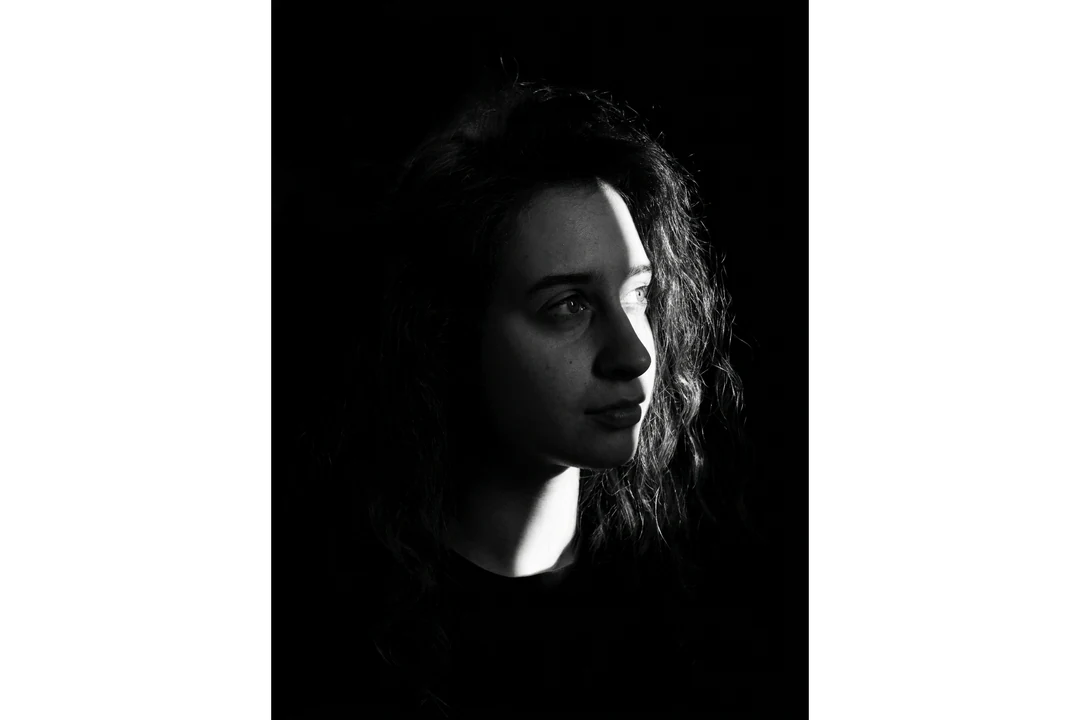
Ritratto in bianco e nero ad alto contrasto generato dalla stessa foto
Risultato Foto in bianco e nero · 3:4

Cosa resta

La ricetta chiede al modello di conservare identità, volto, espressione e posa della persona. Confronta forma degli occhi, sorriso e attaccatura dei capelli con l’originale. Questi tratti determinano se il ritratto sembra ancora la stessa persona una volta tolto il colore.

Cosa cambia

È un nuovo ritratto in stile studio, non i pixel originali senza colore. Luce direzionale e ombre profonde rimodellano il contrasto, dando nuovi toni a pelle, capelli e abiti. La direzione della luce non è regolabile: un originale con luce morbida e uniforme offre quindi alla ricetta più dettagli del volto su cui lavorare.

Cosa controllare

Osserva il lato in ombra del volto: l’occhio e il confine tra guancia e capelli devono mantenere dettagli visibili. Capelli scuri, giacca nera o parete scura possono fondersi in una sola forma piatta e occhiali o colletto chiaro possono perdere i contorni. Valuta il risultato a dimensioni reali; se un lato del volto scompare nel nero, riparti da una foto con luce più uniforme.

Dove usare un ritratto in bianco e nero

Tre usi comuni. In ciascuno, il ritratto in bianco e nero è l’immagine e nomi e testi vengono aggiunti nella tua impaginazione.

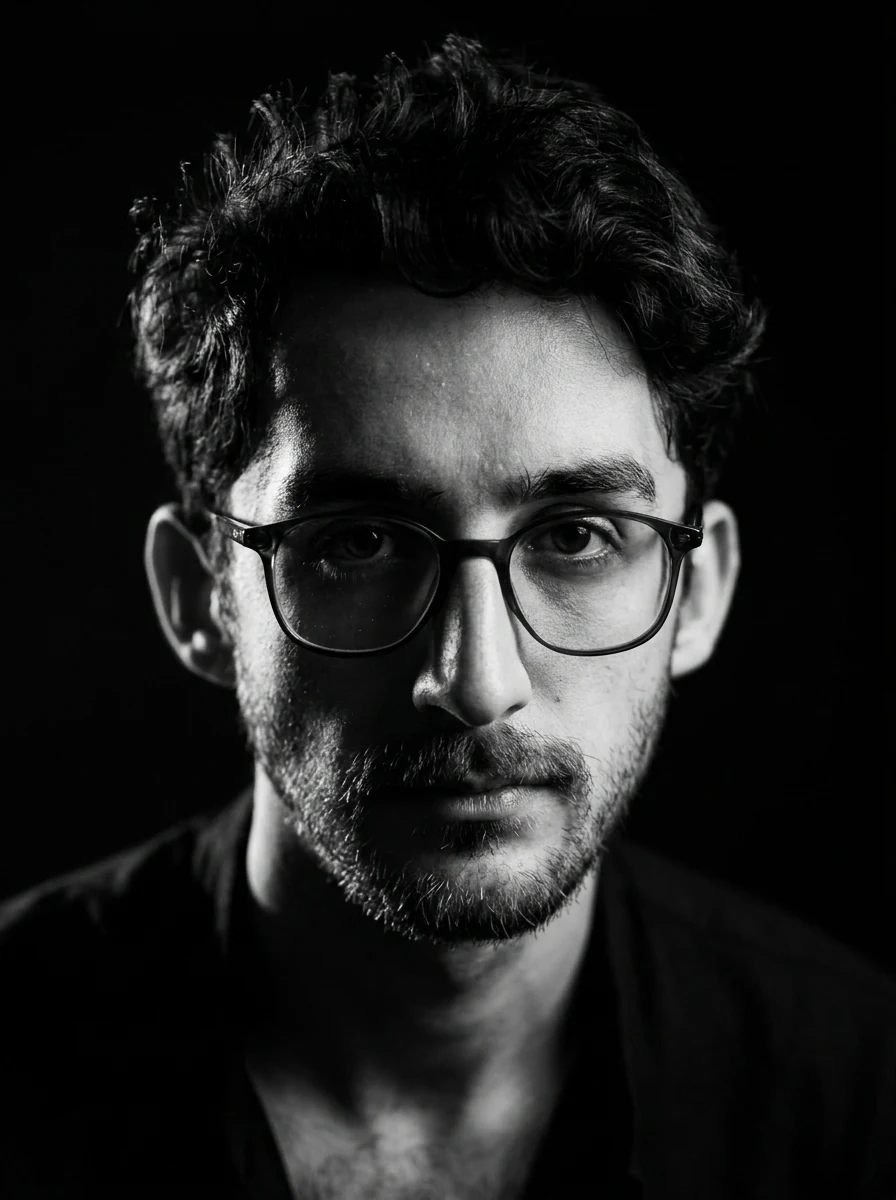
Foto ritratto in bianco e nero ad alto contrasto di un uomo con occhiali, ombre profonde e luce direzionale

3:4 · Biografia

Ritratto autore o biografia

Un ritratto monocromatico può affiancare un saggio, un’intervista o una biografia quando il colore farebbe concorrenza al testo. Riducilo alla larghezza della colonna e verifica che occhi e bocca siano ancora leggibili. Confronta il volto con l’originale prima di affiancarlo a un nome reale e mantieni nome e ruolo come testo modificabile. Indicalo come ritratto generato, non come fotografia da studio.
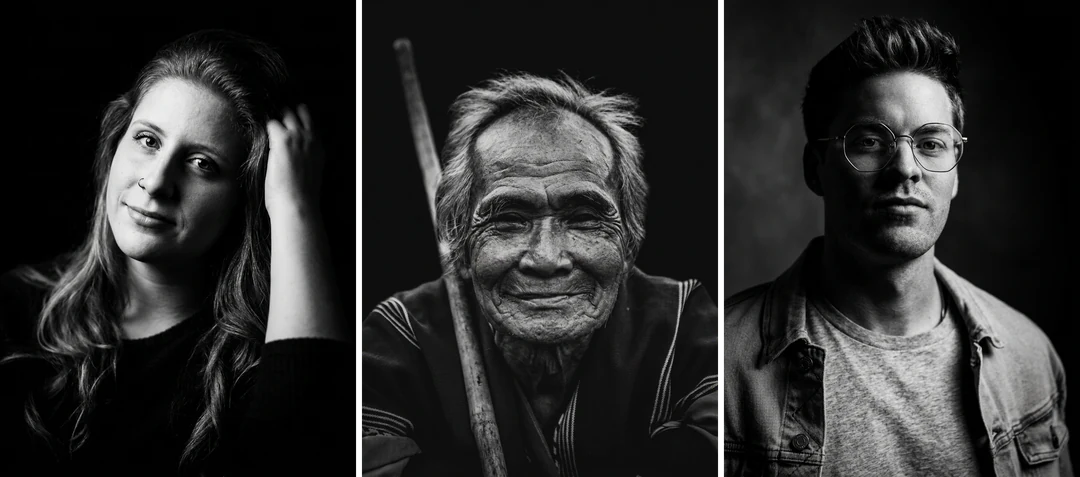
Tre foto ritratto in bianco e nero di persone diverse affiancate, ciascuna con contrasto forte e luce definita

3:4 · Portfolio

Portfolio o pagina di un progetto condiviso

Ogni ritratto richiede una propria esecuzione e una propria foto, quindi una serie non sarà coordinata automaticamente. Scegli foto con dimensioni della testa ed espressioni simili, controlla la somiglianza in ogni risultato, poi confronta i toni dell’intera serie. Disponi le immagini approvate con volti alla stessa scala nell’impaginazione e chiedi a ogni persona di approvare il proprio ritratto.

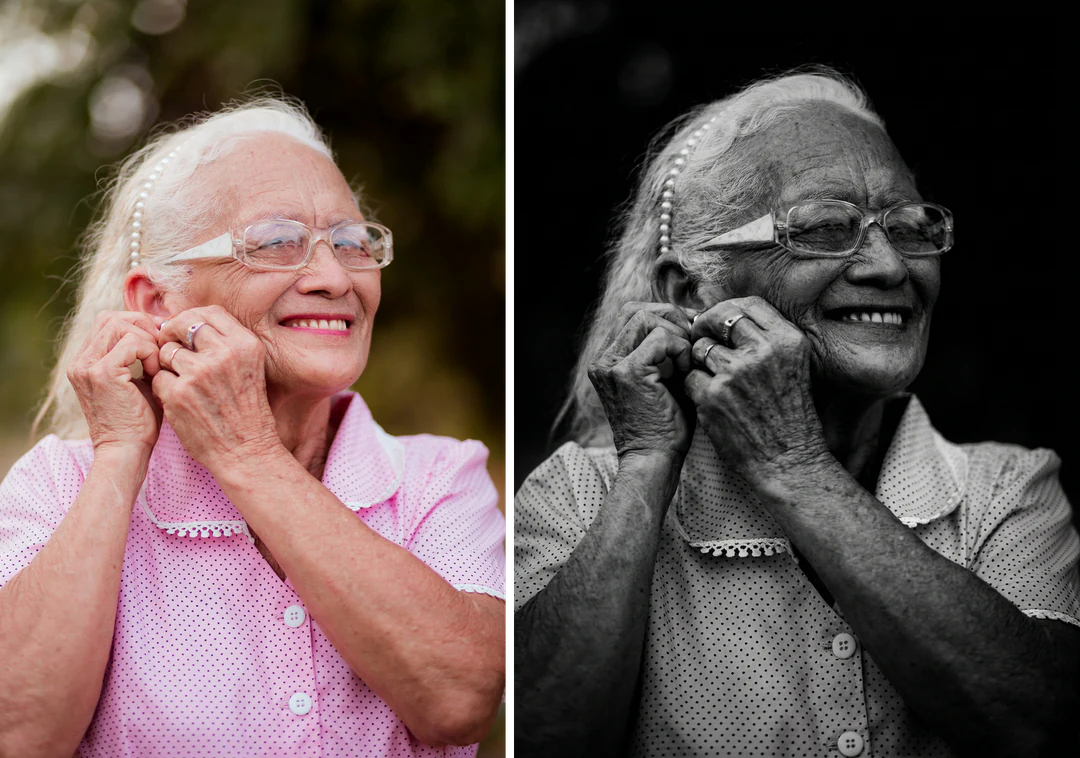
Foto a colori di una donna anziana accanto al suo ritratto in bianco e nero ad alto contrasto creato da essa

3:4 · Stampa

Stampa o album di famiglia

Fai una piccola prova prima di una stampa più grande: i toni scuri e i mezzi toni chiari cambiano tra schermo e carta. Chiedi al fornitore di stampa come le carte opache e lucide rendono le ombre profonde. Conserva la foto originale accanto alla versione generata e identifica ciascuna. Se l’originale è vecchio o danneggiato, restauralo prima: questo modello cambia l’illuminazione e non ripara una fotografia.

Come creare una foto in bianco e nero da un ritratto

Carica un ritratto, controlla il risultato fisso previsto e confronta le ombre prima di scaricare.

  1. 1. Carica un ritratto

    Aggiungi un’immagine JPG, PNG o WebP fino a 20 MB. Scegli una foto con volto leggibile e l’espressione da conservare; evita copie molto compresse dai social se esiste un originale più grande. Usa una foto che possiedi o che hai il permesso di modificare.

  2. 2. Controlla le impostazioni fisse

    Il pannello elenca il risultato fisso: un PNG 3:4 in HD creato con Nano Banana Pro, senza controlli di contrasto, posizione della luce o stile da impostare. Ritaglia prima la foto se l’inquadratura è importante.

  3. 3. Genera e confronta

    Ogni risultato Foto in bianco e nero costa 45 crediti, indicati su Genera prima della conferma. Quando il ritratto è pronto, confrontalo con l’originale, controlla il lato in ombra del volto, poi scaricalo.

Come il modello Foto in bianco e nero trasforma il tuo ritratto

Un unico stile da studio ad alto contrasto applicato a una sola foto di riferimento.

  1. 01

    Parti da un ritratto con volto leggibile

    Carica un ritratto a colori o monocromatico. La ricetta chiede al modello di conservare identità, volto, espressione e posa: lavora quindi su occhi, sorriso e attaccatura dei capelli visibili nell’originale. Una luce morbida e uniforme nell’originale lascia più dettagli del volto da modellare.

    • Una foto per esecuzione, fino a 20 MB
    • Scegli l’espressione da conservare
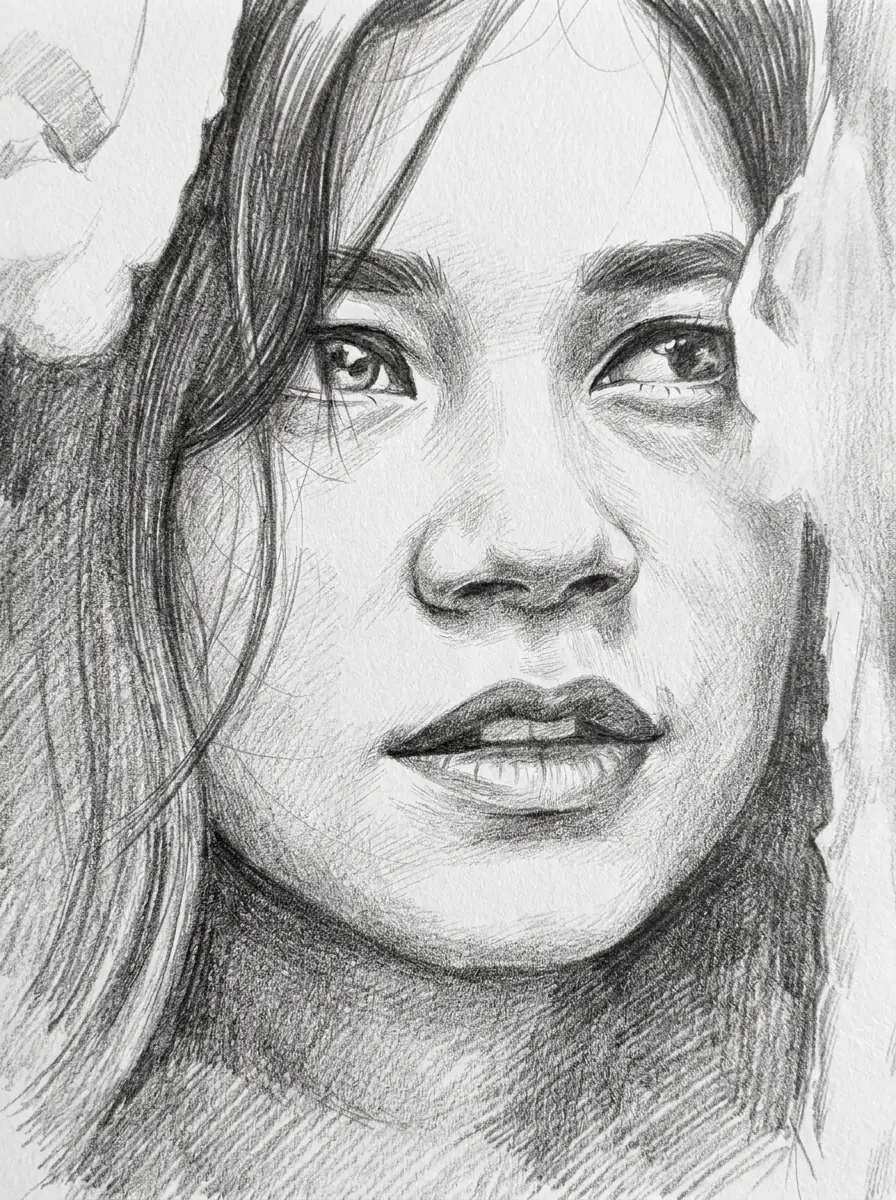
    Foto ritratto originale prima del trattamento in bianco e nero
    Il riferimento: identità, espressione e posa vengono mantenute.
  2. 02

    Luce direzionale e ombre profonde sostituiscono i toni originali

    Il ritratto in bianco e nero viene illuminato di nuovo anziché desaturato: luce direzionale e ombre profonde decidono quale lato del volto resta chiaro e pelle, capelli e abiti assumono nuovi toni. La luce deriva sempre dalla ricetta, quindi non puoi spostarla.

    • Un aspetto intenso e ad alto contrasto a ogni esecuzione
    • Controlla il lato in ombra del volto per individuare dettagli persi
    Ritratto in bianco e nero ad alto contrasto generato dalla stessa foto
    Il risultato: un ritratto da studio in bianco e nero in 3:4.
  3. 03

    Un PNG in HD per 45 crediti

    Ogni esecuzione crea un PNG 3:4 in HD con Nano Banana Pro. Non ci sono cursori del contrasto, controlli della posizione della luce o menu di stili: se un lato del volto scompare nel nero, riparti da una foto con luce più uniforme.

    • Stima dei crediti mostrata prima della conferma
    • Valuta il risultato a dimensioni reali
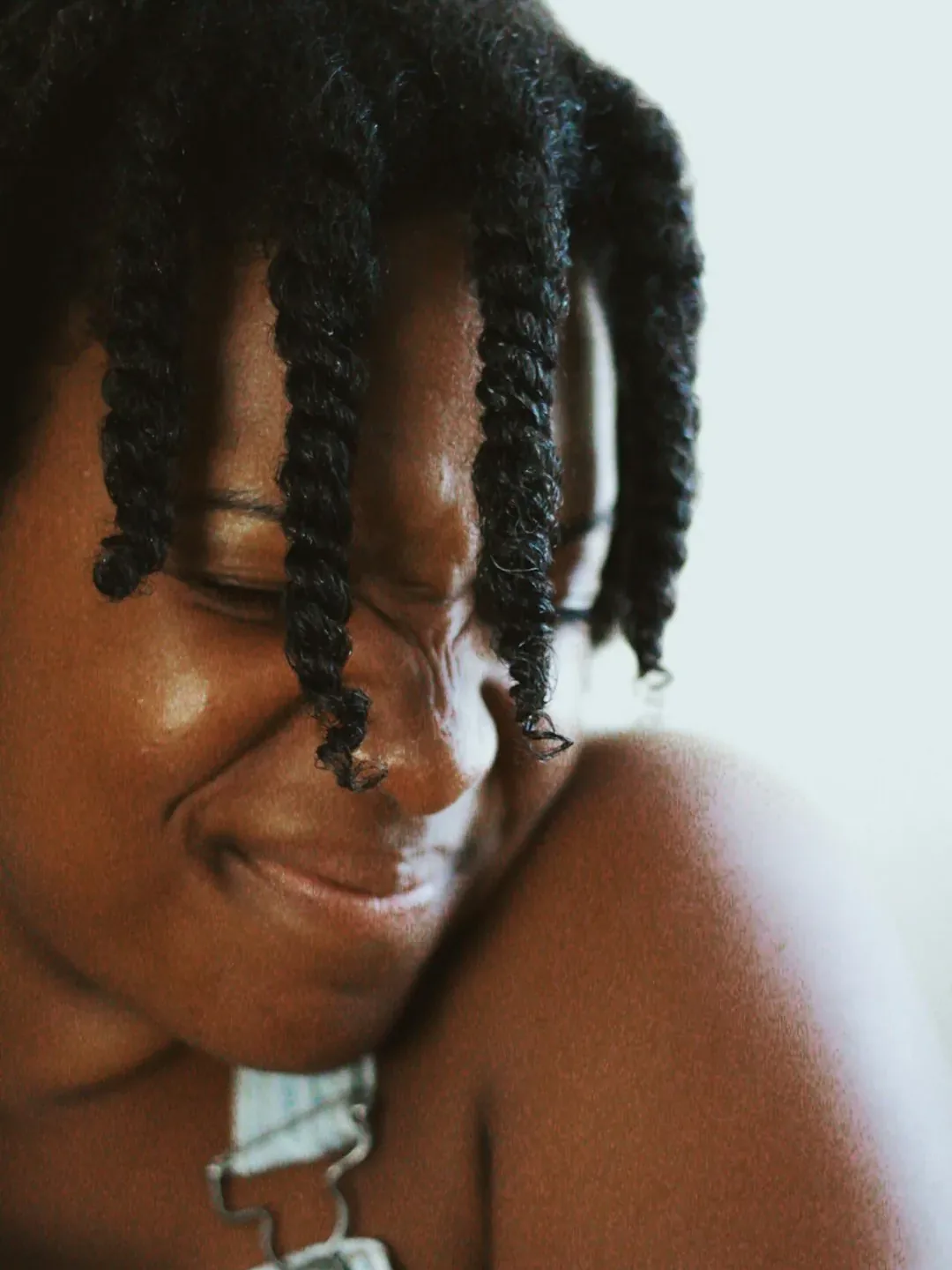
    Ritratto in bianco e nero ad alto contrasto di una seconda persona con forte luce laterale
    Un secondo ritratto in bianco e nero, creato da una foto diversa.

Scopri di più su Potto AI

Confronta altri modi di cambiare lo stile dello stesso ritratto.

Domande frequenti sulle foto in bianco e nero

  1. Che cos’è una foto in bianco e nero?

    Una foto in bianco e nero mostra una scena in toni chiari e scuri anziché a colori. Questa pagina trasforma il riferimento in un ritratto intenso in bianco e nero con luce direzionale da studio e ombre profonde. È una nuova immagine generata, non un filtro che rimuove il colore: tratti, illuminazione e composizione possono essere reinterpretati. Confronta il risultato con la tua foto.

  2. In che cosa differisce da un filtro in bianco e nero?

    Un filtro rimuove il colore dai pixel che hai già. Questo modello genera un nuovo ritratto con luce direzionale e ombre profonde, quindi luce, contrasto e anche piccoli tratti possono cambiare. Usa un filtro quando i dettagli originali devono restare esattamente come nello scatto; usa questo modello quando vuoi un’atmosfera intensa da studio e puoi controllare il volto in seguito.

  3. Che cosa rende adatta una foto originale?

    Scegli un originale con volto leggibile e l’espressione da conservare. Controlla le zone più chiare e più scure prima di caricarlo: i dettagli assenti nell’originale devono essere inventati dal modello e un volto già perso nell’ombra non verrà recuperato fedelmente. Esamina anche accessori e ritaglio e conserva l’originale per poter riprovare da una foto migliore.

  4. Posso controllare il contrasto o spostare la luce?

    Questo modello fisso non ha una curva di contrasto manuale né un controllo per posizionare la luce da studio. Puoi scegliere un originale migliore o confrontare le proposte generate. Per una modifica precisa di toni o illuminazione dopo la generazione, usa una richiesta mirata di modifica immagine oppure un’app fotografica con controlli diretti. Non considerare il nome del modello come un’intera suite di modifica monocromatica.

  5. Può restaurare una foto vecchia o danneggiata?

    No. Questo modello cambia lo stile di un ritratto con nuove luci e ombre profonde. Non ripara graffi, sbiadimento o aree mancanti e non riporta una fotografia storica a uno stato originale verificato. Se la foto è danneggiata, restaurala prima e usa qui la copia riparata. Conserva il file originale per non confondere la versione creativa con l’originale.

  6. Posso ottenere un look monocromatico più morbido o diverso?

    Non in questa pagina: crea sempre lo stesso ritratto da studio ad alto contrasto. Per toni morbidi a grafite, usa il modello Da foto a disegno; per linee marcate e tratteggio incrociato, usa Disegno a inchiostro. Per una semplice copia in scala di grigi che conservi i pixel originali, la regolazione in bianco e nero di un’app fotografica è lo strumento più adatto.

  7. Quanti crediti usa una foto in bianco e nero?

    45 crediti per esecuzione per un PNG 3:4 in HD, creato con Nano Banana Pro. La stima appare sul pulsante Genera prima di qualsiasi addebito.

Potto AI

Crea la tua foto in bianco e nero

Carica un ritratto nitido, controlla la stima dei crediti e confronta l’immagine finita con l’originale prima di usarla.