Potto AI

Da PowerPoint a video

Trasforma PowerPoint in video con l’AI: carica una presentazione e ottieni un video esplicativo con voce narrante, non una semplice esportazione diapositiva per diapositiva. Potto legge le diapositive, le riscrive come scene con motion graphics, voce narrante e sottotitoli e ti permette di modificare ogni scena prima di esportare un MP4.

Dalla diapositiva PowerPoint al fotogramma video

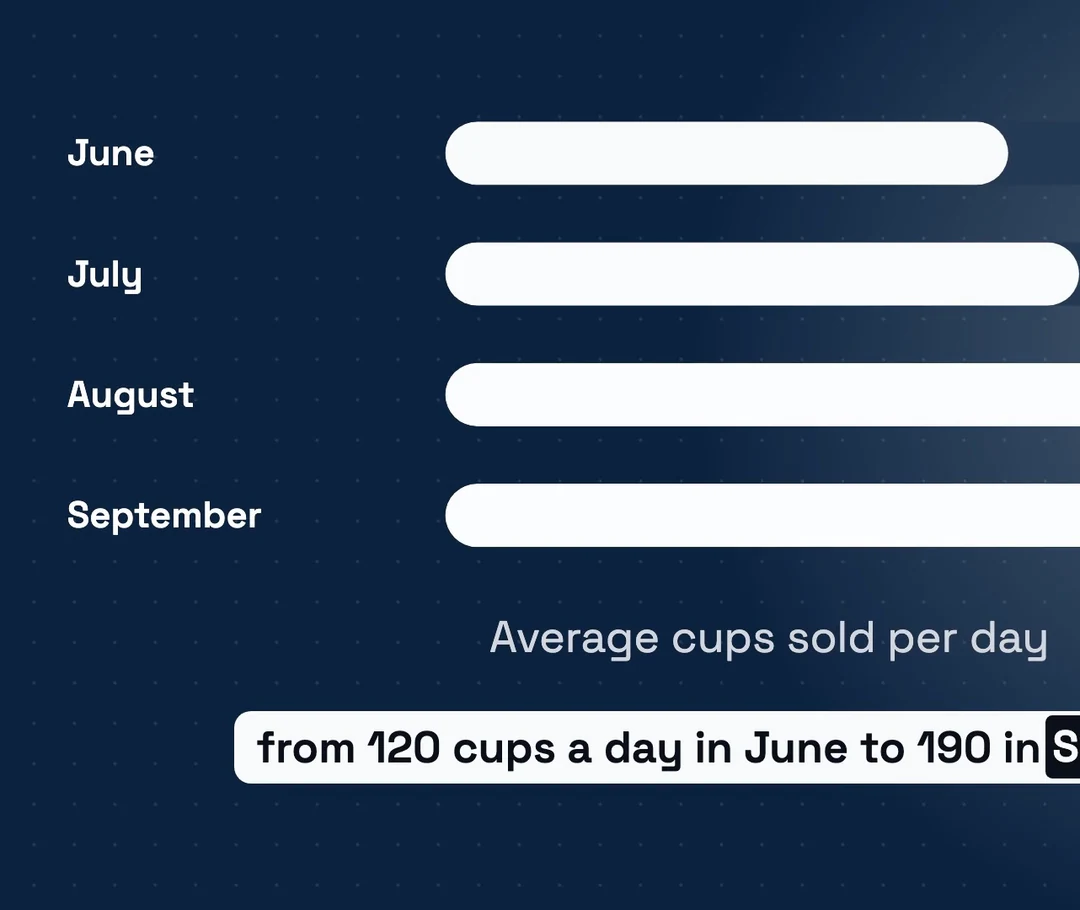
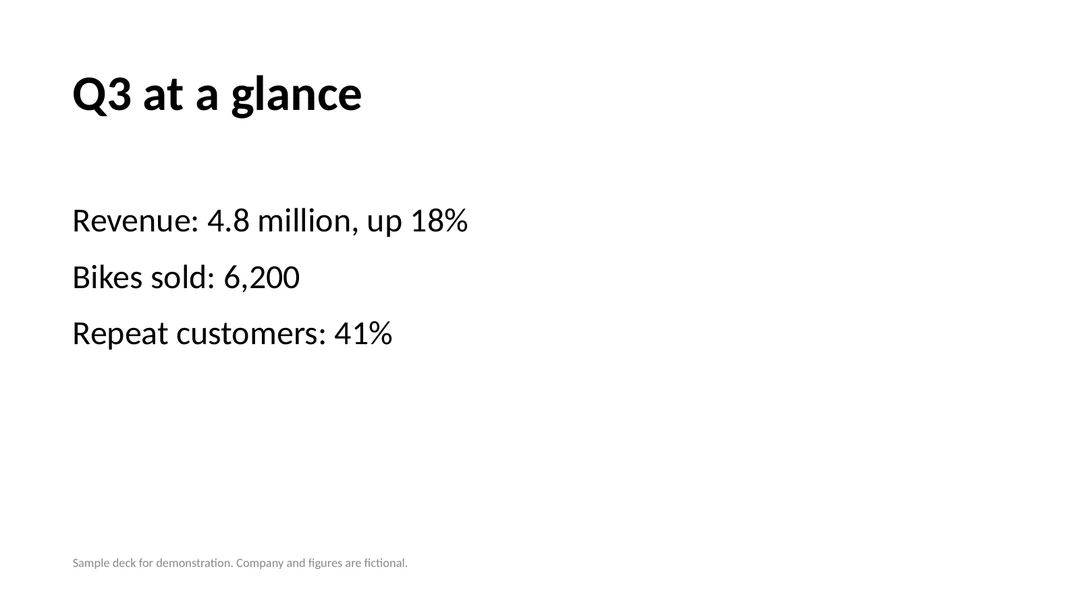
La diapositiva 2 del PowerPoint di esempio accanto al fotogramma ottenuto convertendo il PPT in un video orizzontale. I numeri sullo schermo provengono da quella diapositiva; il racconto che li accompagna diventa voce narrante.

Diapositiva 2 di una presentazione PowerPoint di esempio intitolata Q3 at a glance, con ricavi, biciclette vendute e clienti abituali
Diapositiva 2 di PowerPoint · Q3 at a glance
Fotogramma video · 0:12 · 16:9

Cosa mantenere nella conversione da PPT a video

Ricavi in crescita del 18%, 6.200 biciclette vendute e 41% di clienti abituali restano sullo schermo in un breve elenco animato con le rispettive etichette. Numeri, unità e nomi di una diapositiva devono rimanere identici: devono comparire in un fotogramma, non solo nella voce narrante.

Cosa è diventato voce narrante

Una diapositiva contiene punti che un relatore spiegherebbe a voce. Senza un relatore nella stanza, l’AI per PowerPoint in video trasforma la spiegazione mancante in un copione per la voce narrante e in sottotitoli: ogni punto riceve una frase di contesto nell’ordine in cui viene mostrato nelle scene.

Cosa controllare prima di esportare

Confronta ogni numero sullo schermo con il PPT e controlla nei sottotitoli unità e precisazioni come «in crescita del 18%». L’AI sceglie quali delle prime 12 diapositive mostrare, quindi verifica che quelle necessarie compaiano in una scena.

Scegli il video adatto al tuo PowerPoint

Per convertire un PPT in un video che le persone guardino fino alla fine, indica all’AI chi lo guarderà e cosa deve ricordare. Il tipo di presentazione determina poi durata, diapositive da mostrare e contenuti da tralasciare nel copione.

16:9 · 47s

Revisioni aziendali e presentazioni per investitori

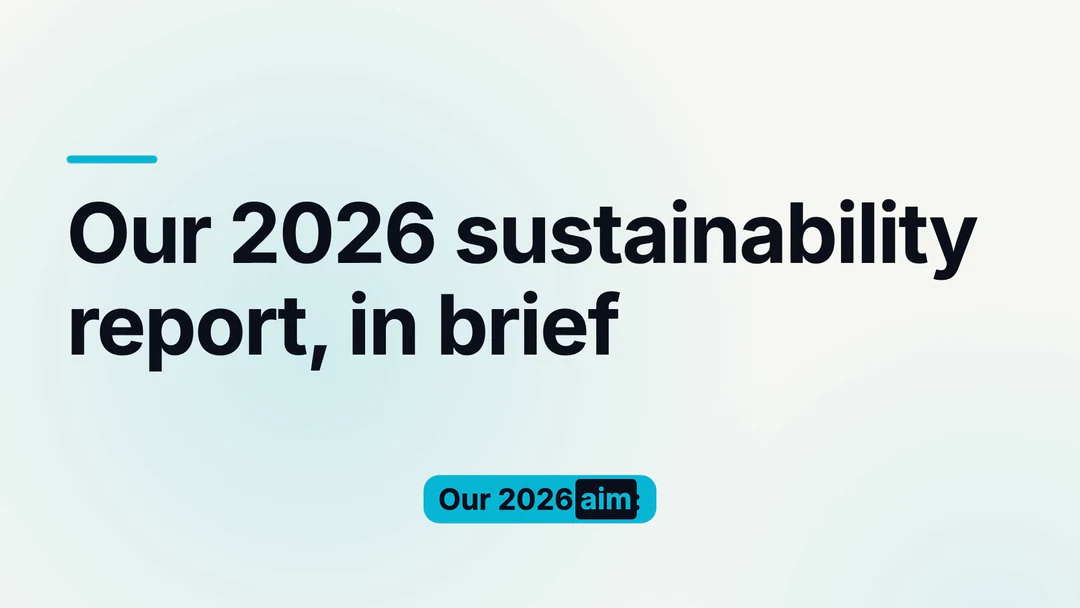
Apri con una conclusione e da tre a cinque numeri che la sostengono; di solito bastano da 30 a 60 secondi per una revisione trimestrale o una presentazione sintetica. Mostra il grafico principale, descrivi i rischi con parole semplici e tralascia le appendici. Per convertire il PPT in video anche per i social, crea una versione verticale dalla stessa presentazione.

16:9 · 34s

Presentazioni per formazione e inserimento

Trasforma un modulo in un video, anziché un intero corso. Mantieni i passaggi nell’ordine delle diapositive, una regola o un’attività per scena, e termina con ciò che il nuovo assunto deve fare. Nomi esatti delle politiche, numeri e scadenze devono apparire sullo schermo, non solo nella voce narrante.

16:9 · 40s

Diapositive di lezioni e corsi

La conversione delle diapositive in video funziona meglio una lezione alla volta: apri con una domanda, mostra i diagrammi necessari e affida alla voce narrante le diapositive dense di testo. Aggiungi nella descrizione i punti da spiegare a voce: una presentazione da sola spesso tralascia ciò che diresti in aula.

Come convertire PPT in video

Passa da PowerPoint a video in tre passaggi con lo strumento in alto. Le anteprime sono gratuite e il prezzo in crediti compare prima dell’esportazione.

  1. 1. Carica il PPT e indica un obiettivo

    Carica un file .pptx di massimo 20 MB, poi scrivi una frase sul pubblico del video e su cosa deve ricordare. Lascia Tipo di video su Auto oppure scegli un uso come Video esplicativo o Racconto con i dati. Potto legge il testo di un massimo di 100 diapositive e un progetto può contenere fino a 8 allegati.

  2. 2. Controlla copione, scene e voce narrante

    Confronta il copione e lo storyboard dell’AI con le diapositive originali. Modifica testo e voce narrante di qualsiasi scena, sostituisci uno screenshot, scegli un punto focale oppure rigenera o sostituisci un’illustrazione. Verifica che nomi e numeri corrispondano ancora alle diapositive.

  3. 3. Guarda l’anteprima, poi esporta un MP4

    Guarda gratuitamente l’anteprima nel browser. Quando sei pronto a convertire il PPT in video, esporta un MP4 in 1080p a 30 fps in 16:9, 9:16 o 1:1. I crediti vengono addebitati solo all’esportazione, in base a durata, voce narrante e illustrazioni.

Cosa fa l’AI con le tue diapositive PowerPoint

PowerPoint può già salvare una presentazione come video e molti strumenti aggiungono una voce a ogni diapositiva. L’AI di Potto per PPT in video riscrive un PowerPoint per la visione: titoli, numeri ed elenchi diventano composizioni animate e grafici con voce narrante e sottotitoli. Il risultato è un video esplicativo completo, non diapositive con una voce.

  1. 01

    Un copione AI basato sul tuo PowerPoint

    Potto legge il testo di ogni diapositiva e Claude Opus 5.5 prepara scaletta, storyboard e copione della voce narrante; le scene vengono renderizzate con Remotion, con illustrazioni e voce narrante generate dall’AI. Per una presentazione lunga, usa solo la parte iniziale per scrivere il copione: metti quindi per prime le diapositive importanti.

    • Lettura del testo di un massimo di 100 diapositive
    • Scaletta, storyboard e copione preparati dall’AI
    Scena iniziale dell’esempio di revisione trimestrale
  2. 02

    Le tue diapositive come materiale per le scene

    Le prime 12 diapositive della presentazione possono essere usate come immagini nel video. L’AI per PowerPoint in video sceglie quelle adatte a ogni scena dello storyboard, quindi alcune potrebbero non comparire; in seguito puoi sostituirle con screenshot o scegliere un punto focale. Le animazioni di PowerPoint non vengono riprodotte: Potto aggiunge i propri movimenti.

    • Prime 12 diapositive disponibili come immagini
    • L’AI sceglie le immagini scena per scena
    Una scena dell’esempio di revisione verticale
  3. 03

    I colori, il carattere e il logo del tuo brand

    Seleziona un brand kit oppure attiva il brand predefinito: i suoi quattro colori vengono applicati agli elementi visivi. Scegli un carattere tra Inter, Space Grotesk e Bricolage; il tuo logo compare nelle scene iniziali e finali.

    • Quattro colori del brand negli elementi visivi
    • Logo nelle scene iniziali e finali
    Esempio di riepilogo quadrato del report, creato da un PDF
  4. 04

    Voce narrante in 32 lingue, con sottotitoli

    Scegli una delle 32 lingue per la voce narrante oppure lascia che Potto rilevi automaticamente la lingua. I sottotitoli evidenziano ogni parola mentre viene pronunciata. La musica di sottofondo proviene dalla libreria di brani originali di Potto, viene scelta in base a stile e durata e puoi cambiarla. Ascolta una volta per controllare nomi, numeri e abbreviazioni della presentazione.

    • 32 lingue per la voce narrante o rilevamento automatico
    • Sottotitoli parola per parola
    Una scena dell’esempio del manuale PDF
  5. 05

    Una presentazione, orizzontale e verticale

    Potto esporta un MP4 in 1080p a 30 fps in 16:9 (1920×1080), 9:16 (1080×1920) o 1:1 (1080×1080). Le proporzioni non modificano il prezzo: la stessa presentazione può diventare un video orizzontale per le riunioni e uno verticale per i social. Gli esempi di revisione mostrano la stessa presentazione in entrambi i formati.

    • Inquadrature 16:9, 9:16 e 1:1
    • Il prezzo non dipende dalle proporzioni
    Una presentazione di revisione in 16:9 e 9:16

Scopri di più su Potto AI

Convertire PPT in video è uno dei modi per iniziare. Queste pagine presentano altri punti di partenza, da un PDF ai tuoi numeri.

Domande frequenti su PPT e video

Cosa significa passare da PPT a video, in cosa differisce dall’esportazione in PowerPoint e quali limiti di diapositive, modifiche e prezzi conoscere prima di esportare.

  1. Cosa significa passare da PowerPoint a video?

    La conversione da PPT a video, detta anche da PowerPoint a video, trasforma una presentazione in un video da guardare senza un relatore: immagini, voce narrante e sottotitoli trasmettono i contenuti delle diapositive. Il metodo più semplice mostra ogni diapositiva per alcuni secondi, con o senza audio registrato. Potto usa l’AI per convertire PPT in video: legge il testo delle diapositive, scrive storyboard e copione, trasforma titoli, numeri ed elenchi in motion graphics, usa alcune diapositive come immagini e renderizza un MP4. Non effettua riprese né genera un presentatore digitale.

  2. In cosa differisce la conversione AI da PPT a video dall’esportazione in PowerPoint?

    L’esportazione video di PowerPoint registra le diapositive così come sono: ciascuna resta sullo schermo per un tempo stabilito, con voce narrante, tempi, animazioni e transizioni aggiunti da te. L’AI di Potto per PPT in video parte invece dai contenuti: scrive un copione e una voce narrante che non devi registrare, ricostruisce le diapositive come scene animate e offre i formati 16:9, 9:16 e 1:1. Esporta da PowerPoint se vuoi mantenere la presentazione esattamente com’è; usa l’AI per passare da PowerPoint a video se vuoi ricavarne un video esplicativo.

  3. Come converto un PPT in video?

    Per convertire un PPT in video, carica il file .pptx nello strumento in alto, scrivi una frase sul pubblico e sull’obiettivo e avvia il progetto. Potto prepara copione, storyboard, voce narrante e sottotitoli; puoi modificarli scena per scena, vedere l’anteprima gratuitamente nel browser ed esportare un MP4 quando il testo ti convince.

  4. Quali presentazioni funzionano meglio con l’AI per PPT in video?

    Funzionano meglio le presentazioni con vero testo nelle diapositive: revisioni aziendali, presentazioni per investitori, moduli formativi e lezioni. L’AI di Potto per PowerPoint in video scrive il copione dal testo leggibile, quindi titoli chiari, numeri esatti e punti brevi offrono più elementi su cui lavorare. Diapositive costituite solo da immagini, o con testo incorporato in un’immagine, offrono poco materiale al copione: in questi casi inserisci i punti nella descrizione.

  5. Quante diapositive può leggere Potto?

    Potto legge il testo di un massimo di 100 diapositive e ogni file .pptx può pesare 20 MB. Per una presentazione molto lunga, usa solo la parte iniziale per scrivere il copione, quindi non aspettarti che siano trattate tutte le sezioni. Le prime 12 diapositive possono essere usate come immagini e l’AI per PPT in video sceglie quelle adatte allo storyboard: non tutte compariranno nel video.

  6. Le animazioni e le transizioni delle diapositive vengono mantenute?

    No. Per convertire PPT in video, Potto usa il testo e le immagini fisse di un massimo di 12 diapositive iniziali: animazioni, transizioni e tempi impostati in PowerPoint non vengono riprodotti. Il movimento proviene dalle scene animate di Potto. Anche le clip audio o video inserite nella presentazione non vengono usate; attualmente Potto non può analizzare o modificare un video esistente.

  7. Posso modificare il copione e le scene prima di esportare?

    Sì. Prima di esportare, puoi modificare ciò che l’AI per PPT in video ha preparato: il testo sullo schermo e il copione della voce narrante di ogni scena. Puoi sostituire uno screenshot, sceglierne il punto focale, rigenerare un’illustrazione AI o sostituirla con un’immagine che carichi tu. Rivedi l’anteprima dopo ogni modifica.

  8. Posso trasformare documenti Word, PDF o altre diapositive in video?

    Sì. La conversione da Word a video funziona come quella da PPT a video: carica un file .docx con gli stessi limiti di 20 MB, 100 pagine di testo e le prime 12 pagine come immagini. Funzionano anche i file PDF; il convertitore PDF in video è adatto a report, dispense e manuali. Se hai creato le diapositive in un’altra app, scaricale prima come file .pptx o PDF: il procedimento segue gli stessi tre passaggi.

  9. Il video mantiene i colori e i caratteri del mio brand?

    Sì, se selezioni un brand kit o attivi il brand predefinito. I suoi quattro colori vengono applicati agli elementi visivi; puoi scegliere il carattere tra Inter, Space Grotesk e Bricolage e il tuo logo compare nelle scene iniziali e finali.

  10. Quali formati e dimensioni posso esportare?

    Potto esporta un MP4 in 1080p a 30 fps, renderizzato dalle tue scene anziché registrato da una presentazione. Scegli 16:9 (1920×1080) per lo schermo di una sala riunioni o un sito web, 9:16 (1080×1920) per i telefoni o 1:1 (1080×1080) per i feed. Il formato 4:5 e l’esportazione GIF non sono disponibili.

  11. Quanti crediti costa esportare un video da PPT?

    Generare e vedere in anteprima nel browser un progetto video da una presentazione è gratuito; Potto addebita crediti solo all’esportazione. Il prezzo dipende dalla durata del video e della voce narrante e dal numero di illustrazioni AI usate; le proporzioni non lo modificano. Ad esempio, un video di 30 secondi con voce narrante in inglese e senza illustrazioni costa 153 crediti; con 2 illustrazioni arriva a 199 crediti. Ogni account può avviare fino a 30 progetti video e generare 60 illustrazioni al giorno.

Potto AI

Trasforma le tue diapositive in video

Carica una presentazione PowerPoint, controlla scene e copione e verifica il prezzo in crediti prima di convertire il PPT in un video MP4.