
Vai al contenuto
Potto AI

Foto prodotto: lo stesso prodotto prima e dopo

Una foto prodotto e lo scatto da studio generato a partire da essa. Il risultato usa le proporzioni fisse 1:1 del modello.

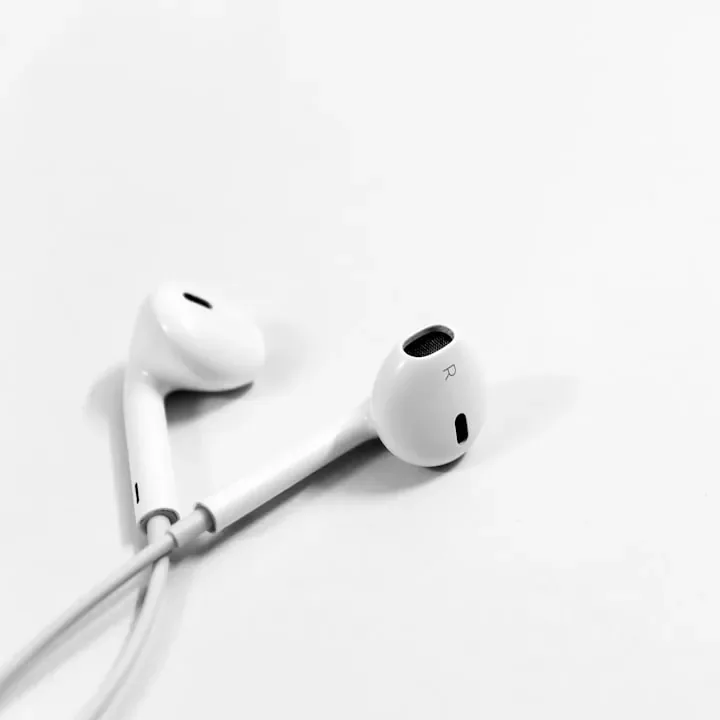
Foto originale di auricolari bianchi su una superficie bianca
Foto prodotto originale
Gli stessi auricolari in uno scatto da studio con sfondo grigio tenue e un riflesso leggero
Risultato Foto prodotto · 1:1

Cosa resta

La ricetta chiede di mantenere esattamente uguali forma, colori, etichetta e dettagli del prodotto. Confronta sagoma, numero di parti, chiusura e ogni parola sull’etichetta con l’articolo reale, non con il ricordo della confezione.

Cosa cambia

Lo sfondo diventa un fondale neutro morbido con luce pulita e soffusa e un riflesso leggero sotto il prodotto. Le superfici possono sembrare più lisce o lucide del materiale reale, quindi l’aspetto da studio non dimostra la finitura.

Cosa controllare

Leggi l’etichetta a grandezza naturale: una parola o una quantità possono cambiare anche se la confezione sembra corretta. Verifica che il riflesso corrisponda all’articolo sopra, che l’ombra alla base lo faccia apparire appoggiato e che i bordi trasparenti non siano diventati opachi.

Dove usare foto prodotto da studio

Tre usi comuni di una foto prodotto AI. In ciascuno, la fedeltà al prodotto viene prima dell’aspetto curato.

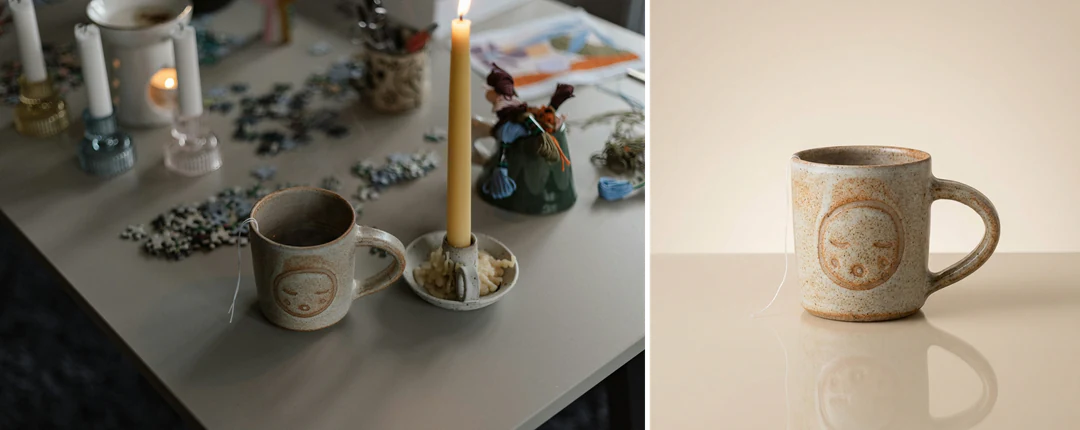
Tazza in ceramica fatta a mano su un tavolo ingombro, accanto alla stessa tazza in uno scatto da studio quadrato e pulito

1:1 · Artigiano

Piccolo artigiano che prova un aspetto più pulito

Parti da una foto reale di un oggetto fatto a mano, come una tazza in ceramica. Il trattamento da studio permette di valutare uno sfondo più discreto e una luce più morbida. Confronta contorno, manico e motivo dello smalto con l’originale: le irregolarità artigianali possono far parte dell’identità dell’articolo e levigarle può rappresentare in modo scorretto ciò che vendi.
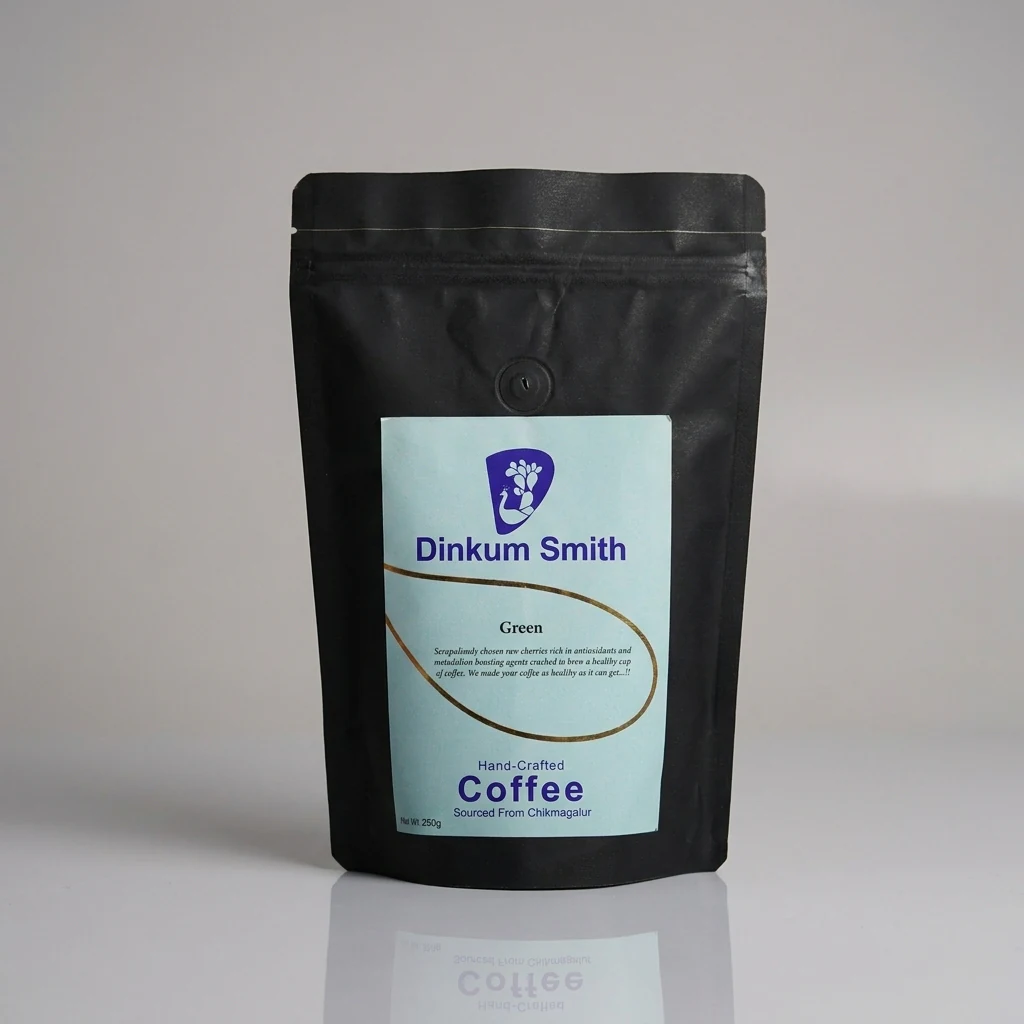
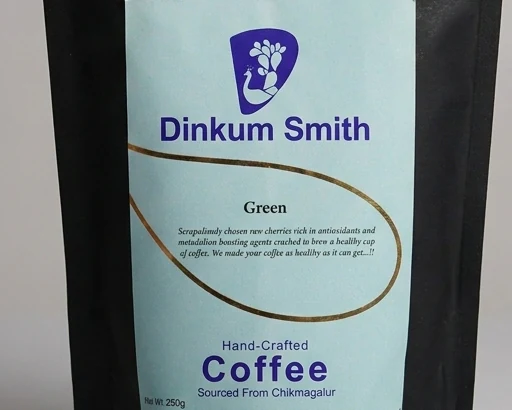
Prodotto confezionato in uno scatto da studio con etichetta frontale leggibile a grandezza naturale

1:1 · Confezione

Prodotto confezionato con etichetta leggibile

Scegli un riferimento in cui l’etichetta frontale sia già visibile, poi controlla nome del marchio, nome del prodotto, quantità e piccoli segni a grandezza naturale. Scritte approssimative possono sembrare convincenti da lontano e dire comunque qualcosa di diverso. Il modello non è uno strumento per impaginare etichette: conserva quindi la foto reale quando il testo esatto è importante.

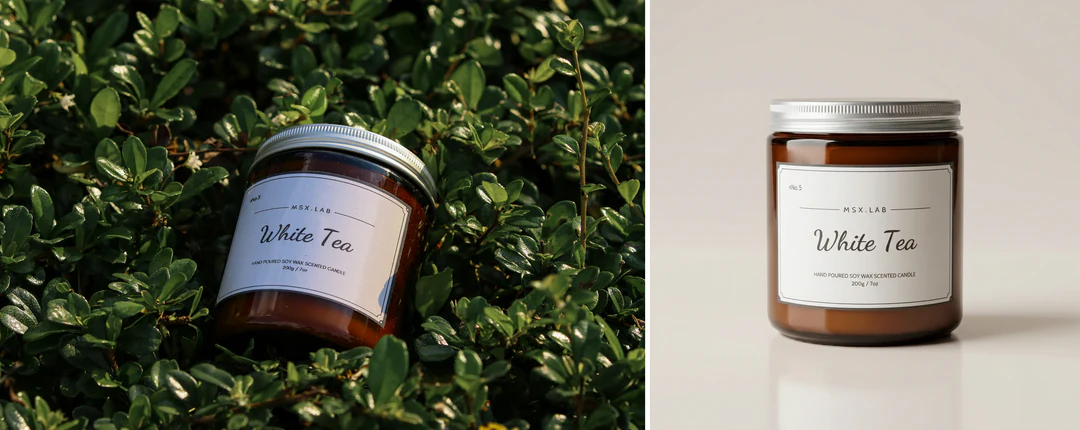
Scatto da studio di una candela in barattolo accanto alla foto reale del prodotto da cui è stato creato

1:1 · Controllo della scheda

Prima revisione di una scheda prodotto o di un catalogo

Usa il risultato come direzione di presentazione accanto alla foto reale del prodotto, con una breve lista dei dettagli che devono restare fedeli. Il modello non verifica i dati del prodotto e non segue le regole sulle immagini di alcun marketplace. Un risultato che funziona in una piccola diapositiva può non funzionare alle dimensioni della scheda: ricontrolla quando cambia la destinazione.

Come creare una foto prodotto da studio

Carica il prodotto, controlla il risultato fisso e confronta etichetta e finitura con l’articolo reale.

  1. 1. Carica una foto prodotto nitida

    Aggiungi un’immagine JPG, PNG o WebP fino a 20 MB dell’articolo esatto, mostrando il prodotto completo e un’etichetta leggibile. Rimuovi cavi, scatole o oggetti di scena che non ne fanno parte ed evita riflessi o ombre profonde sull’etichetta.

  2. 2. Controlla le impostazioni fisse

    Non ci sono opzioni per colore dello sfondo, fotocamera, illuminazione o proporzioni; il pannello mostra il risultato fisso: un PNG in 1:1 a risoluzione HD con Nano Banana Pro.

  3. 3. Genera e controlla il prodotto

    Ogni risultato Foto prodotto costa 45 crediti, indicati su Genera prima della conferma. Quando lo scatto da studio è pronto, confrontalo con l’originale e le informazioni approvate sul prodotto, controlla forma, etichetta, parti e finitura, poi scaricalo.

Come il modello Foto prodotto modifica il tuo scatto

Qui fotografia di prodotto significa trasformare una foto che hai già in una foto prodotto AI dall’aspetto da studio. Quattro caratteristiche riguardano fedeltà, aspetto da studio, impostazioni fisse e controllo dell’etichetta.

  1. 01

    Forma ed etichetta del prodotto restano il riferimento

    Il parametro di confronto è l’articolo reale, non l’aspetto da studio. La ricetta chiede di lasciare invariati forma, colori, etichetta e dettagli: parti quindi da una foto che mostri il prodotto completo con un’etichetta leggibile e valuta il risultato rispetto all’articolo che hai in mano.

    • Una foto nitida dell’articolo esatto
    • Il prodotto completo con un’etichetta leggibile
    Foto prodotto originale usata per il trattamento da studio
    La foto prodotto originale
  2. 02

    Luce morbida, sfondo neutro e un riflesso leggero

    L’ambientazione casual viene sostituita da uno sfondo neutro morbido, una luce pulita e uniforme e un riflesso leggero che fa apparire appoggiato il prodotto. La finitura curata fa parte della ricetta: ciò significa anche che una superficie opaca o artigianale può risultare più liscia di quanto sia davvero.

    • Riflesso e ombra fanno apparire appoggiato l’articolo
    • Le irregolarità artigianali possono essere levigate
    Il prodotto su uno sfondo neutro morbido con illuminazione da studio pulita e un riflesso leggero
    Risultato Foto prodotto
  3. 03

    Nessun selettore di sfondo, un risultato quadrato fisso

    Non ci sono selettori di colore dello sfondo, fotocamera o illuminazione. Ogni esecuzione crea un’immagine quadrata per 45 crediti, indicati sul pulsante Genera: rimuovi quindi cavi, scatole e oggetti di scena che non fanno parte del prodotto prima di caricare la foto.

    • Un’immagine per esecuzione
    • Evita riflessi sull’etichetta
    Pannello di controllo di Foto prodotto con il riepilogo delle impostazioni fisse
    Il pannello mostra le impostazioni fisse prima della generazione
  4. 04

    Leggi ogni segno sull’etichetta

    Una parola o una quantità possono cambiare anche se la confezione sembra corretta: leggi quindi nome del marchio, nome del prodotto e piccoli segni a grandezza naturale. Il modello non verifica i dati del prodotto o le regole dei marketplace sulle immagini. Conserva la foto reale quando il testo esatto è importante.

    • I bordi trasparenti devono restare trasparenti
    • Ricontrolla quando cambia la destinazione
    Vista ravvicinata di un’etichetta di prodotto in uno scatto da studio finito
    Leggi ogni parola sull’etichetta a grandezza naturale

Scopri di più su Potto AI

Scegli l’attività che corrisponde al prossimo intervento sull’immagine del prodotto.

Domande frequenti sulle foto prodotto

  1. Che cos’è una foto prodotto in questa pagina?

    La fotografia di prodotto presenta un articolo per la vendita o la promozione. Questa pagina crea una foto prodotto AI da una foto che hai già: una versione in stile studio con sfondo neutro morbido, luce pulita e soffusa e un riflesso leggero. Il risultato è una presentazione generata, non un vero servizio da studio o una prova delle caratteristiche esatte dell’articolo: confrontalo quindi con il prodotto stesso.

  2. Quale foto prodotto funziona meglio?

    Usa una foto nitida dell’articolo esatto, che mostri il prodotto completo e un’etichetta leggibile. Prima di scattare, rimuovi cavi, scatole o oggetti di scena che non fanno parte del prodotto ed evita riflessi o ombre profonde sull’etichetta o su una caratteristica funzionale. Se un dettaglio è nascosto nell’originale, scattane una seconda foto reale: il modello può inventare ciò che non vede. Sono accettati JPG, PNG e WebP fino a 20 MB.

  3. L’etichetta del prodotto resterà fedele?

    La ricetta chiede di conservare etichetta, forma e dettagli, ma la precisione non è garantita. Confronta ogni parola, simbolo, colore e caratteristica del prodotto con l’originale. Se un’etichetta o un componente essenziale cambiano, non usare quel risultato come rappresentazione fedele dell’articolo.

  4. Devo usare questo modello o rimuovere lo sfondo?

    Usa la rimozione dello sfondo quando l’articolo deve restare un ritaglio isolato dell’originale. Usa questo modello quando vuoi esplorare una nuova presentazione in stile studio e puoi controllare i cambiamenti generati. Una scena specifica o una correzione locale richiedono una richiesta personalizzata nell’editor, non un’impostazione nascosta di questo modello.

  5. Posso pubblicarlo in una scheda prodotto?

    Usa un risultato solo dopo aver verificato che rappresenti fedelmente l’articolo reale e soddisfi i requisiti attuali della destinazione. Questa pagina non convalida le regole dei marketplace né garantisce l’approvazione della scheda. Tieni a disposizione foto e informazioni verificate sul prodotto quando prendi questa decisione.

  6. Posso scegliere lo sfondo o inserire il prodotto in una scena?

    Non in questa pagina: usa sempre lo stesso sfondo da studio neutro. Per conservare il prodotto originale ed eliminarne lo sfondo, usa Background Remover; per mettere il prodotto scontornato su un colore o una tua immagine, usa lo strumento Cambiare sfondo foto; per descrivere una scena a parole, usa AI photo editor.

  7. Quanto costa una foto prodotto da studio e quale file ricevo?

    45 crediti per esecuzione per un PNG in 1:1 a risoluzione HD, creato con Nano Banana Pro. L’importo appare sul pulsante Genera prima della conferma.

Potto AI

Crea la tua foto prodotto da studio

Carica una foto prodotto nitida, controlla la stima dei crediti e confronta lo scatto da studio con l’articolo reale prima di usarlo.