Vai al contenuto
Potto AI

Confronta il risultato di Image upscaler con l’originale

La stessa illustrazione prima e dopo un ingrandimento 2× con Image upscaler. Entrambe sono mostrate alla stessa larghezza, poi esaminate a dimensioni reali. Non fermarti alla nitidezza.

Lo stesso ritratto a matita a 448×600 prima dell’ingrandimento, poco nitido e con pochi dettagli
Originale
Ritratto a matita di grafite ingrandito 4× con Image upscaler, con tratti dei capelli e grana della carta nitidi
Ingrandito 2×

Scritte e forme

Una lettera apparentemente nitida può cambiare significato e una diagonale sfumata può diventare un contorno inventato. Confronta caratteri, parti ripetute e bordi sottili con l’originale. Un maggior numero di pixel può rendere più visibili i dettagli interpretati senza renderli corretti.

Zone uniformi e scure

Una parete liscia o uno sfondo sfumato possono acquisire una texture che non avevano e nelle zone scure possono comparire strutture inventate. Valuta se questi cambiamenti sono innocui per l’uso previsto. Se entrambe le versioni funzionano, conserva quella con meno modifiche indesiderate.

Dimensioni nell’uso finale

Inserisci il risultato alla larghezza effettiva di visualizzazione, poi esamina le aree importanti a dimensioni reali. Ogni vista rivela problemi che l’altra nasconde. Confronta originale e risultato alle stesse dimensioni: vedere uno ingrandito e l’altro ridotto dà una falsa impressione di miglioramento.

Tre immagini e ciò che Image upscaler deve conservare

Il fattore dipende dalla destinazione e ogni tipo di immagine richiede un controllo diverso. Decidi quali elementi devono restare affidabili e controllali per primi.

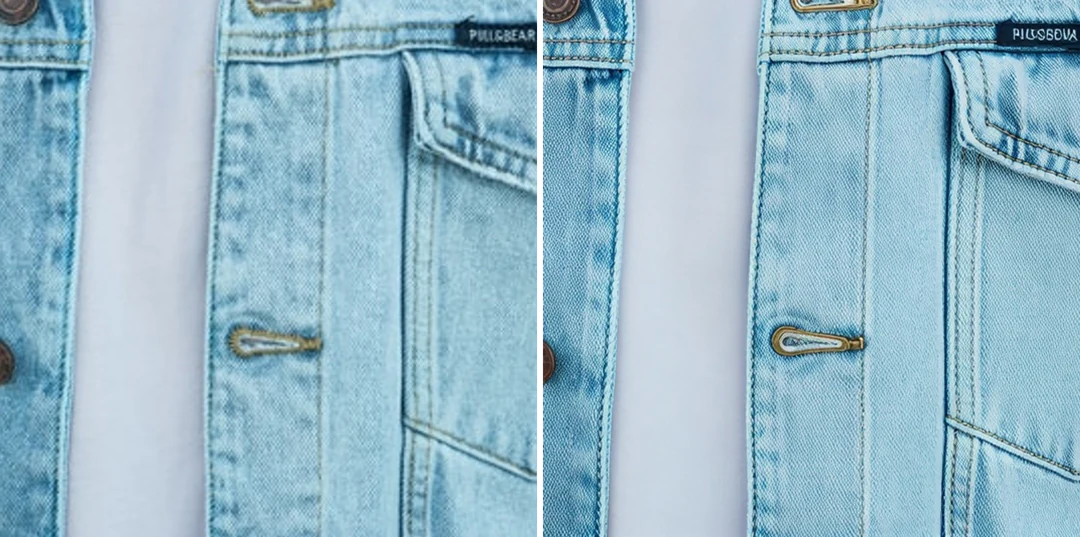
Foto prodotto a 800 pixel accanto alla stessa foto ingrandita a 1.600 pixel, con dettagli di cuciture e bottoni

8001.600 px

Prepara una piccola foto prodotto per una scheda più grande

Chiedi prima al fotografo o al fornitore un originale migliore: uno scatto reale contiene più dettagli di un’anteprima ingrandita. Se devi ingrandire, controlla contorni, bottoni, cuciture, chiusure e diciture stampate: una texture più nitida non è automaticamente quella corretta. Salva originale e risultato con nomi diversi per non confondere mai una copia elaborata con l’originale.
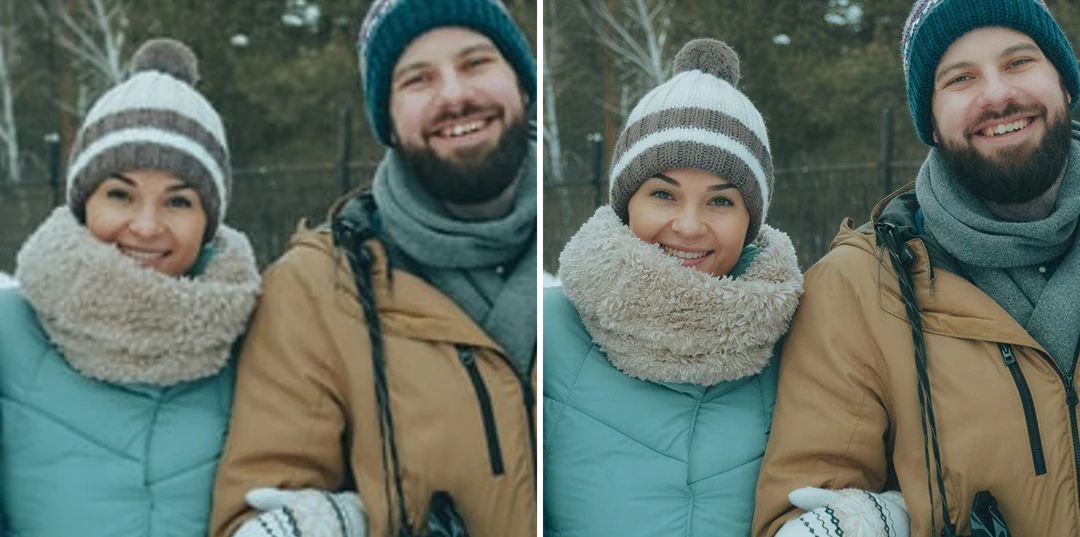
Piccola foto a 600 pixel di quattro persone con sciarpe invernali accanto alla stessa foto ingrandita a 2.400 pixel, con volti a dimensioni reali

6002.400 px

Rendi più facile vedere una foto di famiglia

Cerca la scansione o la stampa originale prima di caricarla. Dopo l’ingrandimento, confronta occhi, bocca, attaccatura dei capelli e gioielli: un viso plausibile non è necessariamente lo stesso viso. L’ingrandimento non ripristina i colori sbiaditi né rimuove i graffi e i dettagli del viso generati non sono prove storiche. Conserva la scansione intatta accanto alla copia da visualizzare.

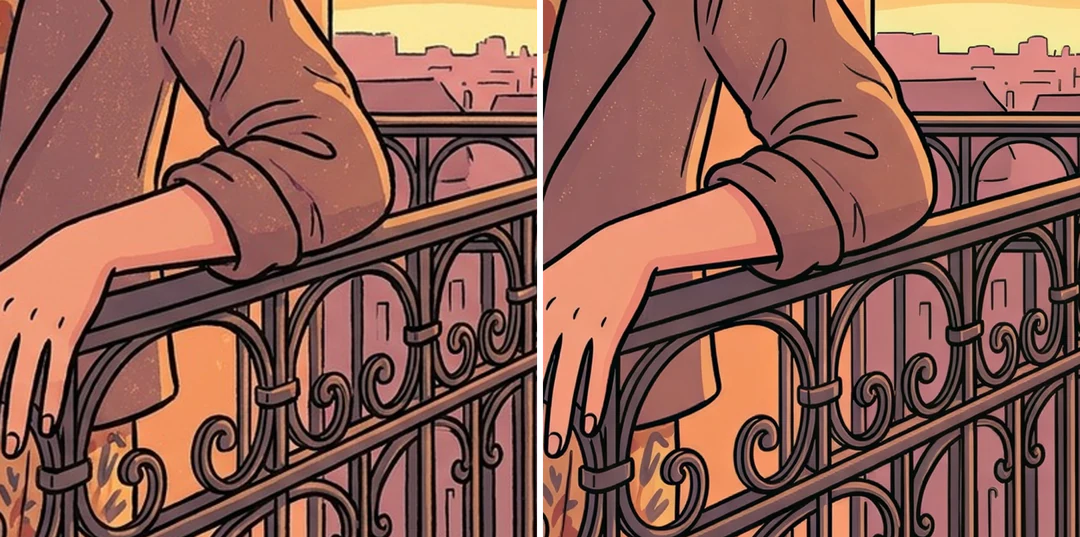
Illustrazione generata a 1.200 pixel accanto alla versione a 2.400 pixel, con dettagli di dita e di una ringhiera

1.2002.400 px

Ingrandisci le immagini generate senza nasconderne i difetti

Un image upscaler corregge le dimensioni, non l’anatomia, le scritte o la geometria dell’originale. Esamina dita, ringhiere, riflessi e motivi ripetuti: l’ingrandimento rende più visibili i problemi esistenti. Se è l’idea stessa a richiedere modifiche, torna alla fase di creazione e considera revisione e ingrandimento come decisioni separate.

Come ingrandire un’immagine con Image upscaler

Tre passaggi nel pannello qui sopra: carica, scegli 2× o 4× e confronta con l’originale.

  1. 1. Carica il miglior originale disponibile

    Aggiungi un’immagine JPG, PNG o WebP fino a 10 MB usando la copia più vicina all’originale che possiedi, anziché una versione passata in chat o uno screenshot: i salvataggi ripetuti con perdita di qualità lasciano blocchi che il modello può interpretare come texture. I piani a pagamento consentono fino a 10 immagini per gruppo; ciascuna diventa un’attività indipendente. Conserva una copia intatta.

  2. 2. Scegli 2× o 4× in base alla destinazione

    Misura prima lo spazio che l’immagine deve occupare. Il lato lungo del risultato ha un limite di 2.048 pixel per 2× e di 4.096 per 4×: un originale da 1.500 per 1.000 non può quindi raggiungere 3.000 per 2.000 con 2× e viene ridimensionato per rientrare nel limite. Un originale già al limite non può usare quell’opzione. Leggi le dimensioni del risultato, non l’etichetta.

  3. 3. Genera, confronta e scarica

    2× costa 2 crediti per immagine e 4× ne costa 6, indicati sul pulsante Genera prima della conferma. Confronta originale e risultato alle stesse dimensioni di visualizzazione, poi esamina volti, scritte e bordi a dimensioni reali. Scarica l’immagine approvata, verifica le dimensioni effettive e inseriscila senza deformarla.

Come Image upscaler modifica la tua immagine

Un image upscaler aggiunge pixel all’inquadratura che hai già. Questi gruppi mostrano dove può aiutare e dove serve un controllo in più.

  1. 01

    Scegli il fattore in base allo spazio da occupare

    Misura lo spazio che l’immagine deve occupare prima di scegliere un fattore. Il lato lungo del risultato ha un limite di 2.048 pixel per 2× e di 4.096 pixel per 4×: una richiesta che lo supera viene ridimensionata per rientrarvi e il fattore effettivo è inferiore. Leggi le dimensioni del risultato, non l’etichetta.

    • 2× costa 2 crediti e 4× costa 6 crediti per immagine
    • Un originale già al limite non può usare quell’opzione
    Ritratto a matita di grafite ingrandito 4× con Image upscaler, con tratti dei capelli e grana della carta nitidi
    Esempio: un’illustrazione a matita dopo un ingrandimento 2×.
  2. 02

    Bordi e texture più definiti alle dimensioni maggiori

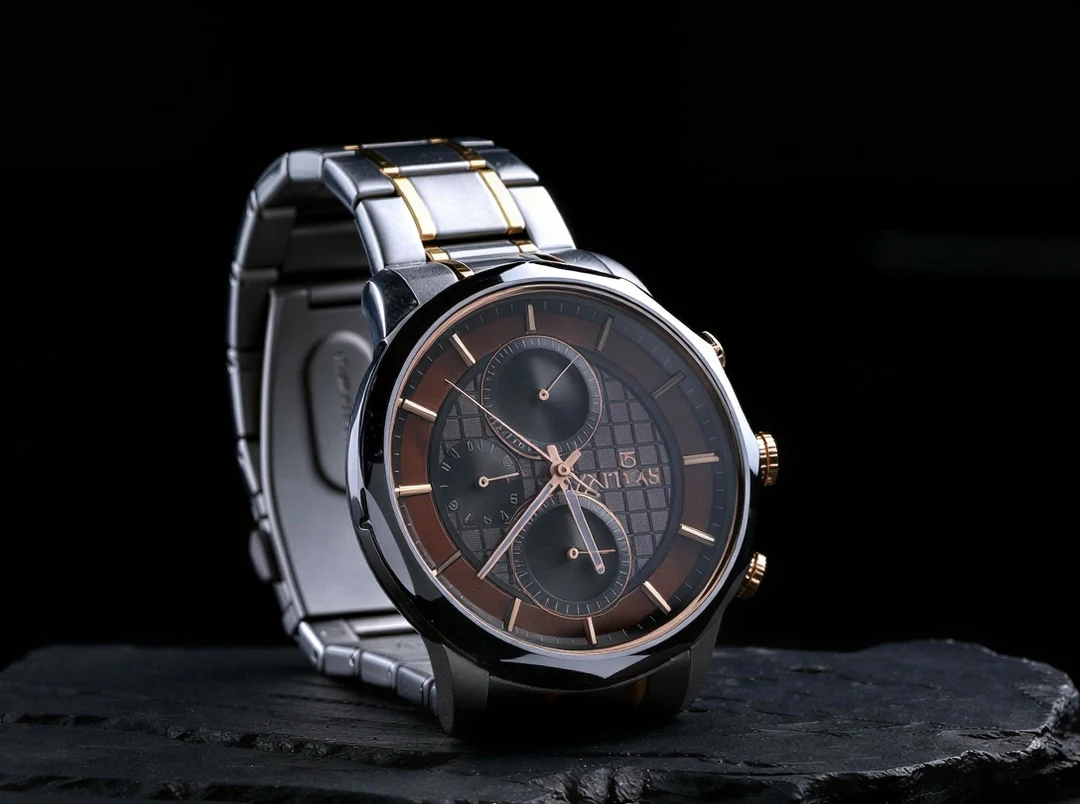
    Il modello interpreta i dettagli visibili, rendendo contorni, cuciture e superfici più definiti a dimensioni reali. Una texture più nitida non è automaticamente quella corretta: confronta quindi bottoni, chiusure, quadranti e diciture stampate nella foto prodotto con l’originale prima di usarla in una scheda.

    • Confronta originale e risultato alle stesse dimensioni di visualizzazione
    • Esamina scritte e piccoli segni a dimensioni reali
    Orologio cronografo da polso con bracciale in acciaio su ardesia scura
    Esempio: una foto di un orologio ingrandita. Controlla il quadrante e il bracciale.
  3. 03

    La stessa inquadratura, ingrandita senza ritagli né deformazioni

    Le proporzioni restano invariate: l’ingrandimento non ritaglia né deforma mai l’originale e non aggiunge la scena circostante. Se nella composizione serve spazio fuori dall’inquadratura, si tratta di un’operazione diversa. I piani a pagamento consentono fino a 10 immagini per gruppo e ogni immagine costituisce un’attività indipendente.

    • Il risultato mantiene il formato caricato: JPG, PNG o WebP
    • Un’immagine non riuscita non blocca quelle completate
    Parco sul lago e montagne estesi da una foto 4:3 a un’inquadratura 16:9 con Outpainting
    Un paesaggio in 16:9 mantiene le proporzioni con entrambi i fattori.
  4. 04

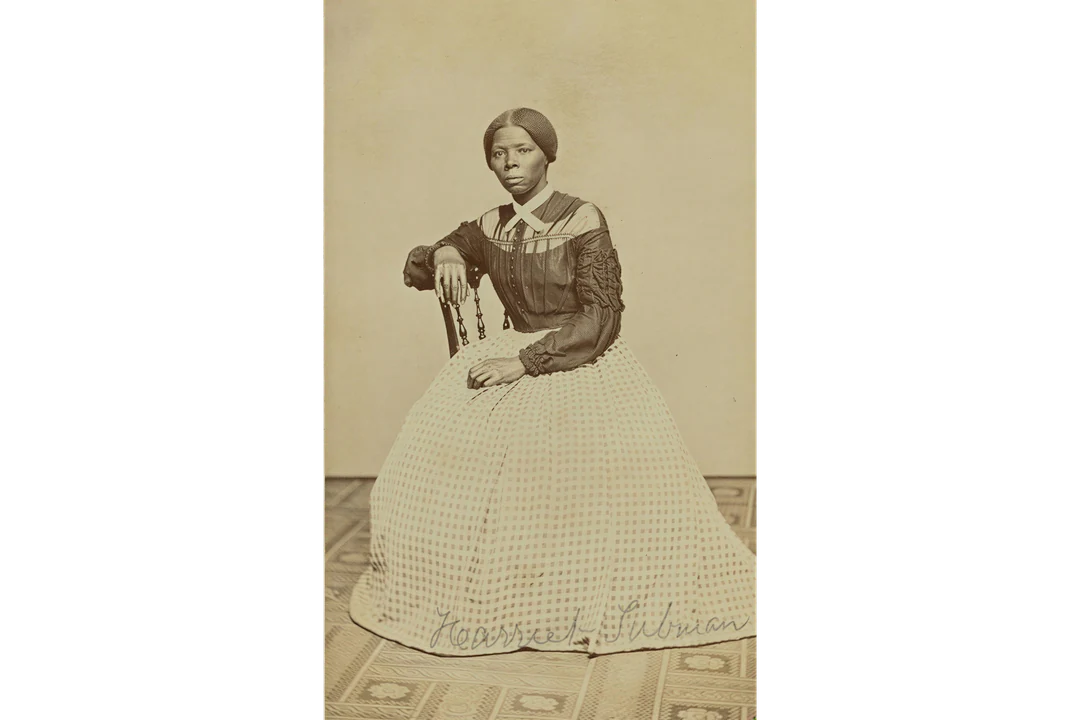
    Rendi più facile vedere una vecchia foto

    Le vecchie stampe sono un motivo comune per ingrandire un’immagine: una piccola scansione diventa abbastanza grande da vedere su schermo o ristampare. Scansiona l’originale alla massima risoluzione possibile prima di caricarlo: una scansione migliore vale più di un ingrandimento maggiore. Considera ogni dettaglio del viso più nitido come interpretato, non recuperato.

    • I dettagli del viso generati non provano l’aspetto originale
    • Conserva la scansione intatta accanto al risultato
    Vecchio ritratto da studio in seppia di una donna seduta con un lungo abito a quadri
    Un vecchio ritratto da studio: confronta il viso con la scansione.

Scopri di più su Potto AI

Un image upscaler aggiunge pixel alla stessa inquadratura. Questi strumenti rispondono ad altre esigenze delle immagini.

Domande frequenti su Image upscaler

Che cosa fa un image upscaler, come scegliere 2× o 4× e che cosa controllare quando ingrandisci un’immagine.

  1. Che cos’è un image upscaler?

    Un image upscaler aumenta le dimensioni in pixel di un’immagine elaborandone i dettagli visibili. Potto AI offre le opzioni 2× e 4× con limiti alle dimensioni del risultato. Il risultato resta un’immagine raster con le proporzioni dell’originale; i dettagli reinterpretati non dimostrano quale fosse l’aspetto originale.

  2. Le opzioni 2× e 4× moltiplicano sempre le dimensioni esatte?

    No. Il lato lungo del risultato ha un limite di 2.048 pixel per 2× e di 4.096 per 4×. Se la richiesta supera il limite, il fattore effettivo è inferiore; un originale già pari o superiore al limite dell’opzione non può usarla. In un gruppo, una sola immagine incompatibile può rendere il fattore scelto non disponibile per tutto il gruppo. Leggi le dimensioni dell’originale e del risultato prima di scegliere.

  3. Come scelgo il fattore senza ritagliare o deformare?

    Le proporzioni restano invariate: l’ingrandimento non ritaglia né deforma l’originale. Scegli il fattore in base allo spazio che l’immagine deve occupare, non perché 4× sembra più potente. Se l’immagine ingrandita supera un limite, viene ridimensionata per rientrarvi; un’opzione il cui limite è già raggiunto dall’originale non è disponibile. Se servono spazi aggiuntivi ai bordi, si tratta di un’operazione diversa dall’ingrandimento.

  4. L’ingrandimento può recuperare volti, testo o dettagli mancanti?

    No. L’ingrandimento amplia l’inquadratura esistente: non aggiunge la scena circostante, non recupera scritte illeggibili e non ricostruisce i dettagli esatti di un volto piccolo. Un risultato può sembrare nitido e convincente pur cambiando un numero, un’etichetta o un tratto del viso: confronta quindi con l’originale ogni parola e dettaglio importante. Per uno screenshot o un diagramma, acquisiscili di nuovo alle dimensioni necessarie oppure mantieni le parole come testo modificabile. Anche i difetti delle immagini generate vengono ingranditi insieme a tutto il resto.

  5. Serve un account per usare Image upscaler?

    Puoi caricare immagini e provare le opzioni 2× e 4× prima di accedere. Per ingrandire e scaricare serve un account; la finestra di accesso mantiene le immagini al loro posto.

  6. Quali file e gruppi di immagini posso caricare su Image upscaler?

    Carica JPG, PNG o WebP fino a 10 MB per immagine; il risultato mantiene il formato caricato. Usa la copia più vicina all’originale che possiedi: i salvataggi ripetuti e la compressione delle app di messaggistica aggiungono blocchi che il modello può interpretare come texture. I piani a pagamento supportano fino a 10 immagini per gruppo. Ogni immagine ha un’attività e una gestione dei crediti indipendenti, quindi un errore non blocca i risultati completati. Scarica tutto raccoglie i risultati disponibili in un file ZIP.

  7. Come controllo il costo per ingrandire un’immagine?

    2× costa 2 crediti per immagine e 4× ne costa 6; la stima sul pulsante Genera si aggiorna quando cambi il fattore. In un gruppo, ogni immagine viene addebitata separatamente e un’immagine non riuscita libera solo i propri crediti riservati. La pagina Prezzi spiega piani e pacchetti di crediti.

  8. Posso fare un uso commerciale del risultato?

    Sì, con un piano a pagamento; le immagini create con il piano gratuito sono per uso personale. Potto non aggiunge filigrane ai download. Ingrandisci solo immagini che possiedi o che sei autorizzato a usare e confronta etichette, numeri e volti ingranditi con l’originale prima di stampare o pubblicare su una pagina prodotto: i dettagli aggiunti sono interpretati, non recuperati.

Potto AI

Ingrandisci la tua immagine

Carica un’immagine, scegli 2× o 4× in Image upscaler e confronta il risultato con l’originale prima di scaricarlo.