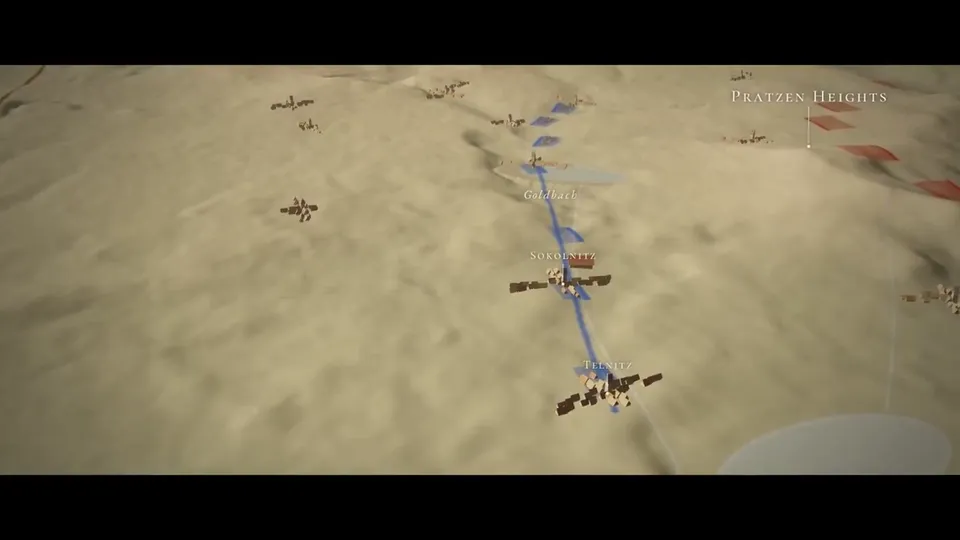
Black Friday: 50% di sconto su tutti i piani annuali il primo anno. Fino al 1° dic.
Potto AI

Come convertire PDF in video

Usa questo convertitore PDF in video online in tre passaggi con lo strumento in alto. Le anteprime sono gratuite e il prezzo in crediti compare prima dell’esportazione.

  1. 1. Carica il PDF e indica un obiettivo

    Carica un file PDF di massimo 20 MB, poi scrivi una frase sul pubblico del video e su cosa deve ricordare. Potto legge il testo di un massimo di 100 pagine. Un progetto può contenere fino a 8 allegati tra screenshot e documenti.

  2. 2. Controlla copione, scene e voce narrante

    Confronta il copione e lo storyboard dell’AI con il PDF. Modifica il testo sullo schermo e la voce narrante di qualsiasi scena, sostituisci uno screenshot, scegli un punto focale oppure rigenera o sostituisci un’illustrazione. Verifica che nomi e numeri corrispondano ancora alle pagine originali.

  3. 3. Guarda l’anteprima, poi esporta un MP4

    Guarda gratuitamente l’anteprima nel browser. Quando sei pronto a convertire il PDF in video, esporta un MP4 in 1080p a 30 fps in 16:9, 9:16 o 1:1. I crediti vengono addebitati solo all’esportazione, in base a durata, voce narrante e illustrazioni.

Scegli il video adatto al tuo PDF

Per convertire un PDF in un video che le persone guardino fino alla fine, indica prima all’AI cosa devono ricordare. Il tipo di documento determina poi la durata, le pagine da mostrare e cosa tralasciare nel copione.

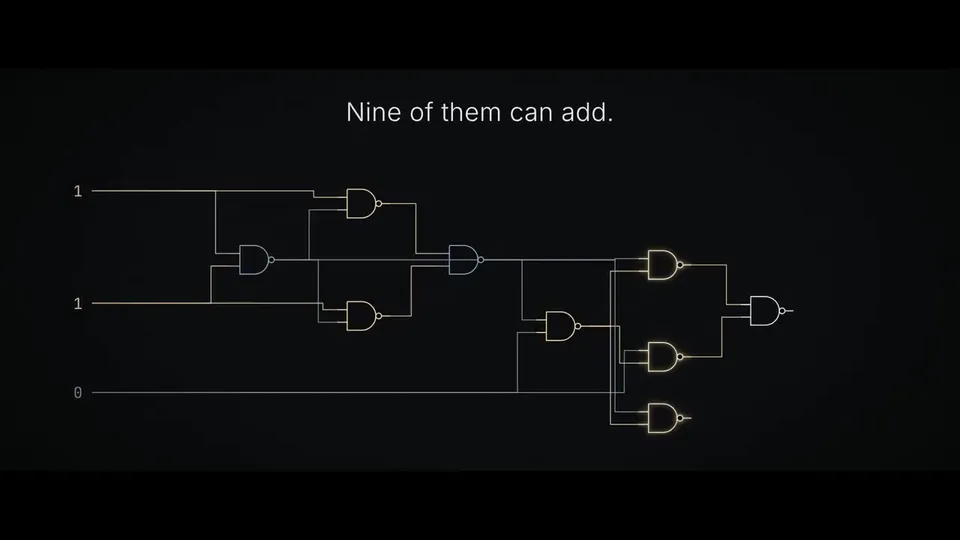
Dot-grid gates add 7 + 5 in a Nolan-style short di mustafaakin

Report, white paper e articoli di ricerca

Apri con una conclusione e da tre a cinque numeri che la sostengono; di solito bastano da 30 a 60 secondi per un riepilogo che rimandi al PDF completo. Mostra una pagina con un grafico o una tabella importante e lascia metodologia e appendici nel documento. Per un articolo di ricerca, presenta nell’ordine il quesito, il risultato e i limiti.
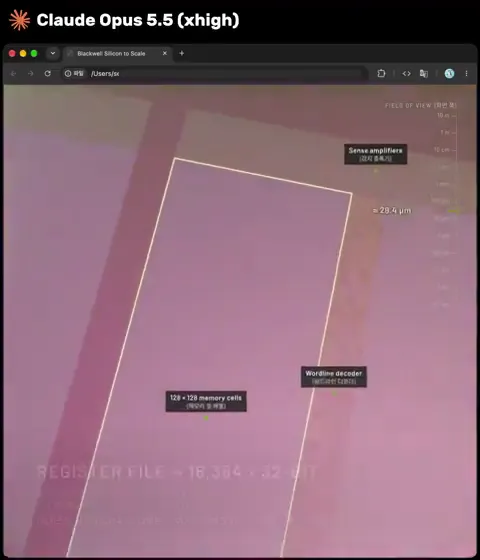
3D journey from a data center into a silicon atom di lucian__03

Dispense e appunti delle lezioni

Trasforma una lezione in un video invece di convertire un intero fascicolo del corso. Mantieni i passaggi nell’ordine della dispensa, con un’idea per scena, e termina con una domanda a cui gli studenti possano rispondere. Vale la pena mostrare le pagine con diagrammi; quelle dense di testo funzionano meglio come voce narrante.

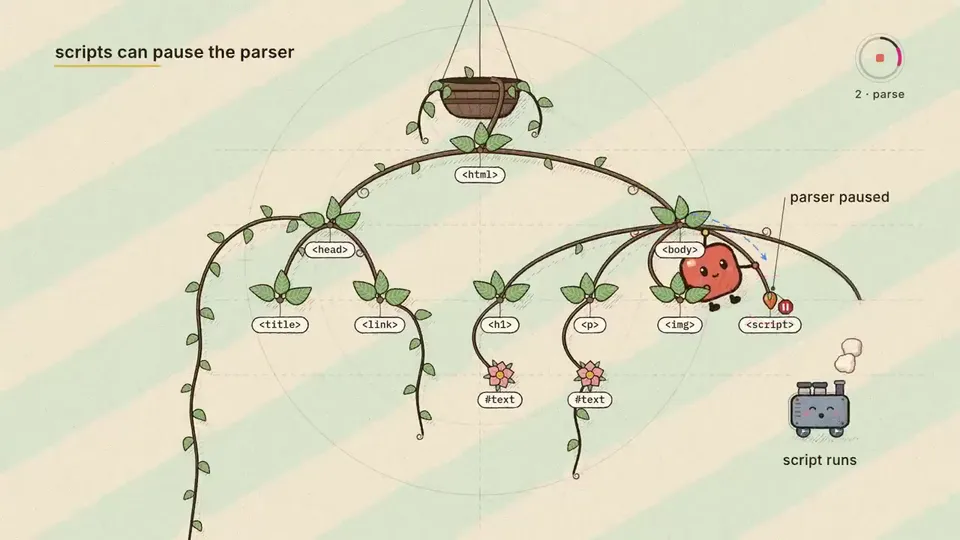
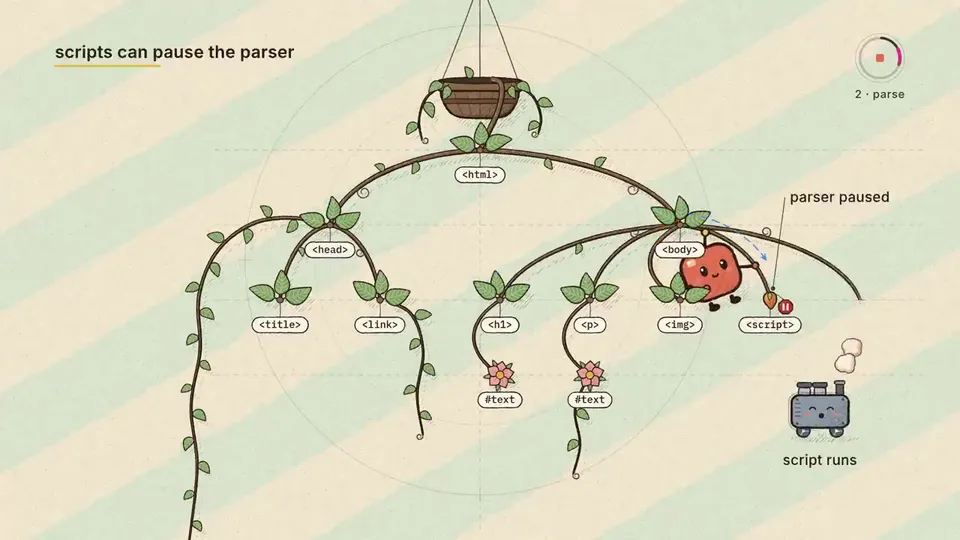
How browsers work, from URL to painted pixels in 40 seconds di addyosmani

Manuali e guide di prodotto

Scegli una sola attività, come il primo utilizzo o la pulizia, e mostrala in passaggi numerati. Mantieni identici impostazioni, nomi dei pulsanti e avvertenze, perché chi guarda potrebbe seguire le istruzioni con il prodotto in mano. Dividi un manuale lungo in più video brevi, uno per attività.

Cosa fa l’AI con il tuo PDF per creare un video

Molti convertitori da PDF a video leggono i PDF ad alta voce, mentre un convertitore di formati video cambia solo il contenitore. L’AI di Potto riscrive il documento per la visione: titoli, numeri e punti chiave diventano composizioni animate e grafici con voce narrante e sottotitoli. Il risultato è un video esplicativo completo, non una presentazione con una voce.

  1. 01

    Un copione scritto dall’AI a partire dal tuo PDF

    Potto legge il testo del PDF e Claude Opus 5.5 prepara scaletta, storyboard e copione; le scene vengono renderizzate con Remotion, con illustrazioni e voce narrante generate dall’AI. Per un documento lungo viene usata solo la parte iniziale per scrivere il copione, quindi metti per prima la sezione importante.

    • Lettura di un massimo di 100 pagine di testo
    • Scaletta, storyboard e copione preparati dall’AI
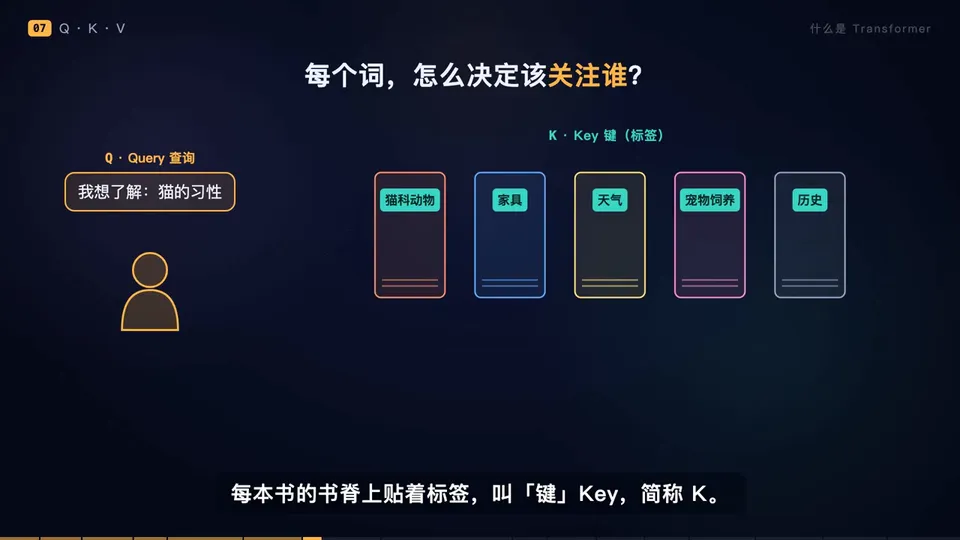
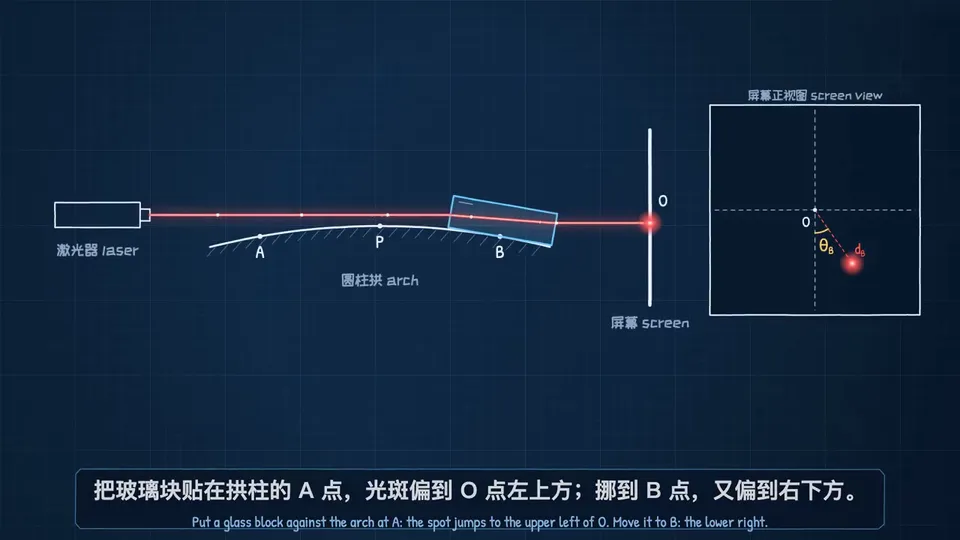
    Chinese-language explainer on how Transformers work di dotey
  2. 02

    Le pagine PDF come materiale per le scene

    Le prime 12 pagine del PDF possono essere usate come immagini nel video. La nostra AI per PDF in video sceglie quelle adatte a ogni scena dello storyboard, quindi non tutte le pagine compaiono; in seguito puoi sostituirle con uno screenshot o scegliere un punto focale.

    • Prime 12 pagine disponibili come immagini
    • L’AI sceglie le immagini scena per scena
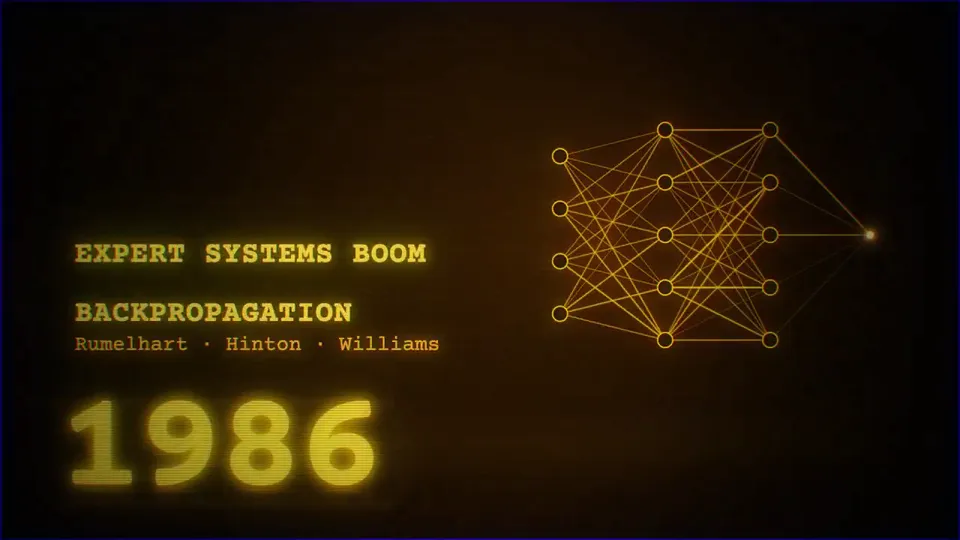
    AI history timeline jumps from Turing to reasoning models di bridgemindai
  3. 03

    I colori, il carattere e il logo del tuo brand

    Seleziona un brand kit oppure attiva il brand predefinito: i suoi quattro colori vengono applicati agli elementi visivi. Scegli un carattere tra Inter, Space Grotesk e Bricolage; il tuo logo compare nelle scene iniziali e finali.

    • Quattro colori del brand negli elementi visivi
    • Logo nelle scene iniziali e finali
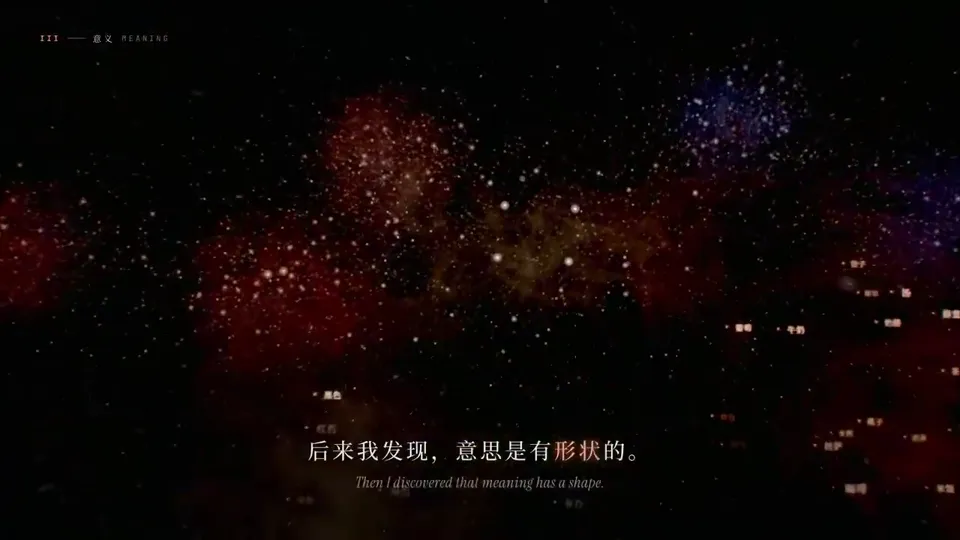
    Golden particle galaxies map word vectors like king and queen di AndyL5cc
  4. 04

    Voce narrante in 32 lingue, con sottotitoli

    Scegli una delle 32 lingue per la voce narrante oppure lascia che Potto rilevi automaticamente la lingua. I sottotitoli evidenziano ogni parola mentre viene pronunciata. Prima di esportare, ascolta una volta a velocità normale per controllare nomi, numeri e abbreviazioni tratti dal documento.

    • 32 lingue per la voce narrante o rilevamento automatico
    • Sottotitoli parola per parola
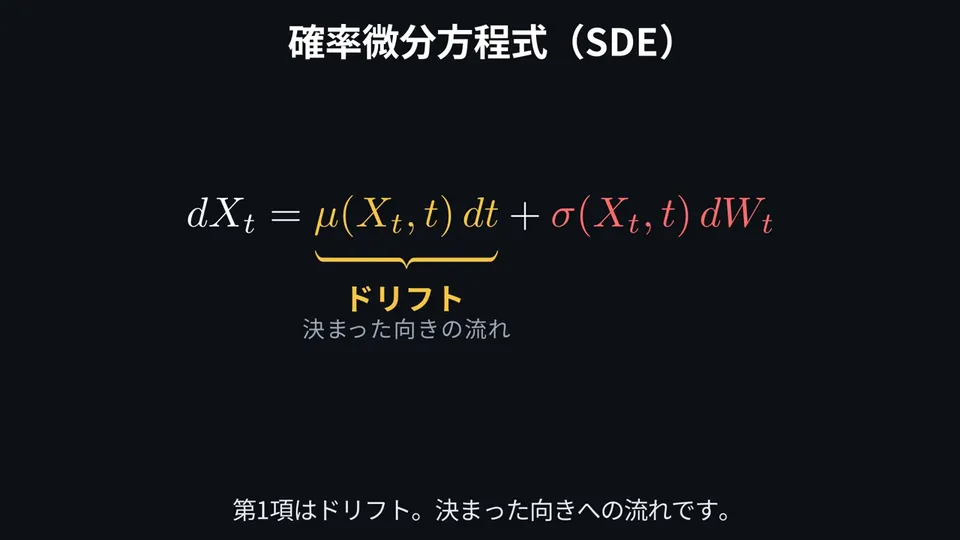
    Euler-Maruyama paths illustrate stochastic equations di tommy_love123
  5. 05

    Un video da PDF, tre proporzioni

    Questo convertitore PDF in video esporta un MP4 in 1080p a 30 fps in 16:9 (1920×1080), 9:16 (1080×1920) o 1:1 (1080×1080). Le proporzioni non modificano il prezzo, quindi scegli il formato adatto alla destinazione del video.

    • Inquadrature 16:9, 9:16 e 1:1
    • Il prezzo non dipende dalle proporzioni
    Chart of India's falling GDP share in a 5,000-year history di HindolSengupta
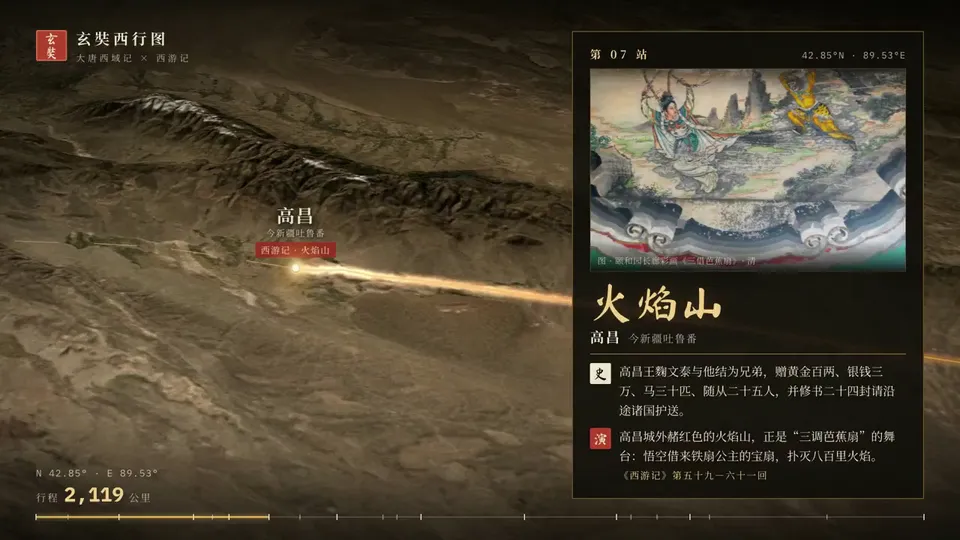
    Xuanzang's westward journey traced across a relief map di threeaus
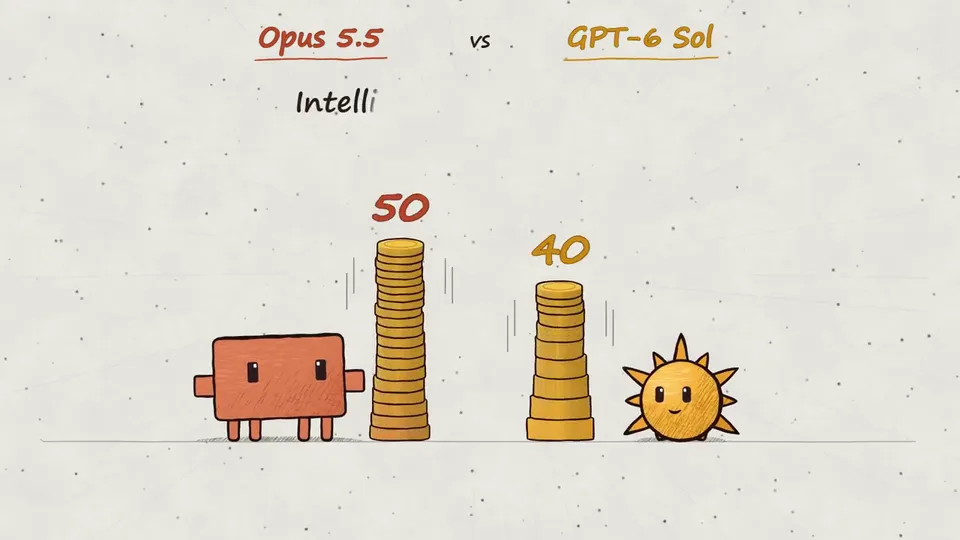
    Hand-drawn price tags compare two new AI models di vision_ia

Scegli il tuo piano

Scegli i crediti e la priorità di generazione. Potto non aggiunge filigrane visibili ai file scaricati.

  • Lite

    Black Friday -50%
    16 USD8 USD/mese

    96 USD il primo anno, poi 192 USD/anno

    Scegli Lite

    Immagini al mese in HD

    Scopri di più
    44 immagini
    86 immagini

    Video al mese

    Video dimostrativo del prodotto da 30 secondi13 video
    Video esplicativo da 60 secondi5 video
    • 2000 crediti al mese
    • Fino a 86 immagini veloci
    • Coda standard
    • Nessuna filigrana Potto aggiunta
    • Elaborazione in batch con gli strumenti AI
    • Nessuna pubblicazione nelle gallerie pubbliche
    • Tutte le skill Premium incluse
  • Pro

    Black Friday -50%
    40 USD20 USD/mese

    240 USD il primo anno, poi 480 USD/anno

    Scegli Pro

    Immagini al mese in HD

    Scopri di più
    111 immagini
    217 immagini

    Video al mese

    Video dimostrativo del prodotto da 30 secondi33 video
    Video esplicativo da 60 secondi13 video
    • 5000 crediti al mese
    • Fino a 217 immagini veloci
    • Coda prioritaria
    • Nessuna filigrana Potto aggiunta
    • Elaborazione in batch con gli strumenti AI
    • Nessuna pubblicazione nelle gallerie pubbliche
    • Tutte le skill Premium incluse
  • Consigliato

    Max

    Black Friday -50%
    80 USD40 USD/mese

    480 USD il primo anno, poi 960 USD/anno

    Scegli Max

    Immagini al mese in HD

    Scopri di più
    333 immagini
    652 immagini

    Video al mese

    Video dimostrativo del prodotto da 30 secondi100 video
    Video esplicativo da 60 secondi40 video
    • 15.000 crediti al mese
    • Fino a 652 immagini veloci
    • Coda con massima priorità
    • Nessuna filigrana Potto aggiunta
    • Elaborazione in batch con gli strumenti AI
    • Nessuna pubblicazione nelle gallerie pubbliche
    • Tutte le skill Premium incluse

Videos use credits on export. Your balance must cover the export before you start. Counts assume a 30s demo and a 60s explainer with narration and 3 illustrations.

Domande frequenti sul convertitore PDF in video

Cosa significa passare da PDF a video, quali documenti funzionano meglio e quali limiti di pagine, modifiche e prezzi conoscere prima di esportare.

  1. Che cos’è un convertitore PDF in video?

    La conversione da PDF a video trasforma un documento PDF in un video che ne presenta i contenuti con immagini, voce narrante e sottotitoli, così chi guarda può seguire i punti principali senza leggere l’intero file. Un convertitore PDF in video di base mostra ogni pagina mentre una voce la legge ad alta voce. Potto usa l’AI per convertire PDF in video: legge il testo del PDF, scrive uno storyboard e un copione, trasforma titoli, numeri e punti chiave in motion graphics, usa alcune pagine del PDF come immagini e renderizza un MP4. Non è un convertitore di formati video e non effettua riprese né genera un presentatore digitale.

  2. Come trasformo un PDF in un video?

    Per convertire un PDF in video, carica il file nello strumento di creazione in alto, scrivi una frase sul pubblico e sull’obiettivo e avvia il progetto. Potto prepara copione, storyboard, voce narrante e sottotitoli; puoi modificarli scena per scena, vedere l’anteprima gratuitamente nel browser ed esportare un MP4 quando il testo ti convince.

  3. Quali PDF funzionano meglio per creare video con l’AI?

    I PDF con testo selezionabile funzionano meglio: report, white paper, dispense, manuali di prodotto e sintesi di ricerche. L’AI di Potto scrive il copione dal testo che riesce a leggere, quindi titoli chiari, numeri esatti e sezioni brevi le offrono più elementi su cui lavorare. Se una sezione importante si trova molto avanti in un PDF lungo, spostala all’inizio o carica solo quella sezione.

  4. Posso usare un PDF scansionato?

    Sì, ma l’AI che converte PDF in video non può leggere il testo di un PDF scansionato. Le immagini delle pagine possono comunque comparire nel video, ma il copione non ricava informazioni dal contenuto del documento. Per convertire il PDF in video con un copione completo, carica una versione con testo selezionabile, se disponibile, oppure inserisci punti chiave e numeri nella descrizione.

  5. Quante pagine di un PDF può leggere Potto?

    Potto legge il testo di un massimo di 100 pagine di un PDF e ogni file può pesare 20 MB. Per un documento molto lungo, viene usata solo la parte iniziale per scrivere il copione, quindi non aspettarti che siano trattate tutte le sezioni. Le prime 12 pagine possono essere usate come immagini e l’AI per PDF in video sceglie quelle adatte allo storyboard: non tutte le pagine compariranno nel video.

  6. Posso modificare il copione e le scene prima di esportare?

    Sì. Prima di esportare, puoi modificare ciò che l’AI ha preparato dal PDF: il testo sullo schermo e il copione della voce narrante di ogni scena. Per la parte visiva, puoi sostituire uno screenshot, sceglierne il punto focale, rigenerare un’illustrazione AI o sostituirla con un’immagine che carichi tu. Rivedi l’anteprima dopo ogni modifica.

  7. Il video mantiene i colori e i caratteri del mio brand?

    Sì, se selezioni un brand kit o attivi il brand predefinito. I suoi quattro colori vengono applicati agli elementi visivi; puoi scegliere il carattere tra Inter, Space Grotesk e Bricolage e il tuo logo compare nelle scene iniziali e finali.

  8. Quali formati e dimensioni posso esportare?

    Il convertitore PDF in video di Potto esporta un MP4 in 1080p a 30 fps, renderizzato dalle tue scene anziché ricodificato come fa un convertitore video con file esistenti. Scegli 16:9 (1920×1080) per un sito web o uno schermo da presentazione, 9:16 (1080×1920) per i telefoni o 1:1 (1080×1080) per i feed. Il formato 4:5 e l’esportazione GIF non sono disponibili.

  9. Quanti crediti costa un video da PDF?

    L’anteprima di qualsiasi video da PDF nel browser è gratuita; il convertitore PDF in video addebita crediti solo all’esportazione. Il prezzo dipende dalla durata del video, dalla durata della voce narrante e dal numero di illustrazioni AI usate; le proporzioni non lo modificano. Ad esempio, un video di 30 secondi con voce narrante in inglese e senza illustrazioni costa 153 crediti; aggiungendo 2 illustrazioni si arriva a 199 crediti.

  10. Posso caricare anche file PowerPoint o Word?

    Sì. Puoi caricare direttamente file PowerPoint (.pptx) e Word (.docx), con gli stessi limiti dei PDF: 20 MB per file, massimo 100 pagine di testo e le prime 12 pagine disponibili come immagini. Non devi prima salvarli come PDF: presentazioni e documenti passano dallo stesso strumento che usi per convertire PDF in video.

Potto AI

Trasforma un PDF in un video

Carica il PDF, controlla scene e copione e verifica il prezzo in crediti prima di convertire il PDF in un video MP4.