


Vai al contenuto
Potto AI

Confronta il risultato di Watermark remover con l’originale

La stessa foto prima e dopo la rimozione di un elemento sovrapposto con Watermark remover. L’area ricostruita contiene dettagli generati: confrontala con l’originale prima di riutilizzare l’immagine.

Asino in una strada imbiancata di Santorini con la scritta semitrasparente «© Lena Hart Photo» e un bollino rotondo LH sovrapposti
Originale con elemento sovrapposto
Asino in una strada imbiancata di Santorini dopo che Watermark remover ha eliminato una scritta semitrasparente e un bollino nell’angolo
Dopo la pulizia

Area riempita

Inizia dal punto in cui si trovava l’elemento sovrapposto. Su una superficie uniforme, controlla colore, grana e bordo tra il riempimento e l’originale. Su un motivo, cerca ripetizioni o disallineamenti. Su un oggetto, confronta la struttura con un riferimento indipendente se è importante.

Immagine intera

La pulizia automatica può intervenire oltre il segno visibile. Confronta con l’originale volti, etichette, insegne, comandi dei prodotti e linee rette lontani dalla sovrapposizione e segui i contorni dello sfondo attraverso l’area ricostruita.

Uso previsto

Un riempimento plausibile può andare bene per una composizione decorativa e risultare inadatto a una foto prodotto fedele o a un documento d’archivio. Controlla l’intero risultato nel ritaglio finale e conserva l’originale con i segni insieme alla versione scelta.

Tre elementi sovrapposti e ciò che Watermark remover deve conservare

Ciò che si trova dietro il segno determina la difficoltà della ricostruzione. Osservalo prima di iniziare e conserva il file originale.

Foto personale con una data arancione nell’angolo accanto alla stessa foto senza la data

Data impressaRimosso

Rimuovi una vecchia data impressa da una foto personale

Una data su uno sfondo semplice richiede un intervento diverso da una che attraversa un volto, un abito decorato o il bordo di un edificio. Usa un originale che puoi modificare e confronta l’area coperta con la texture vicina. L’immagine pulita è una copia da visualizzare: conserva l’originale con la data, che potrebbe essere ancora importante per il tuo archivio.
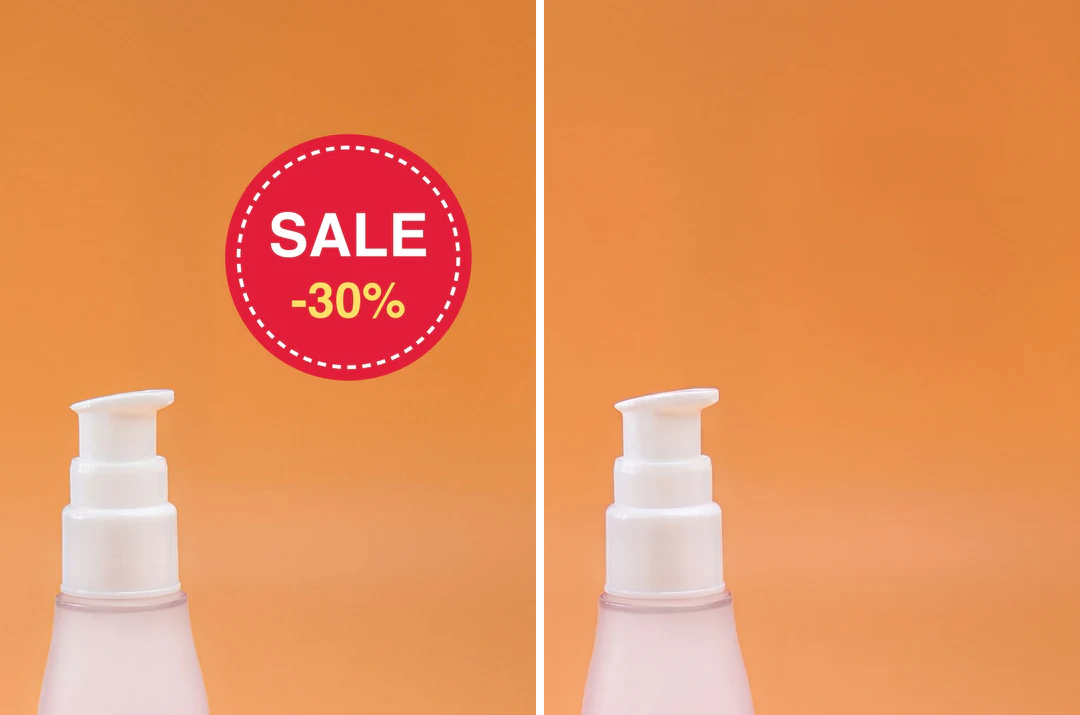
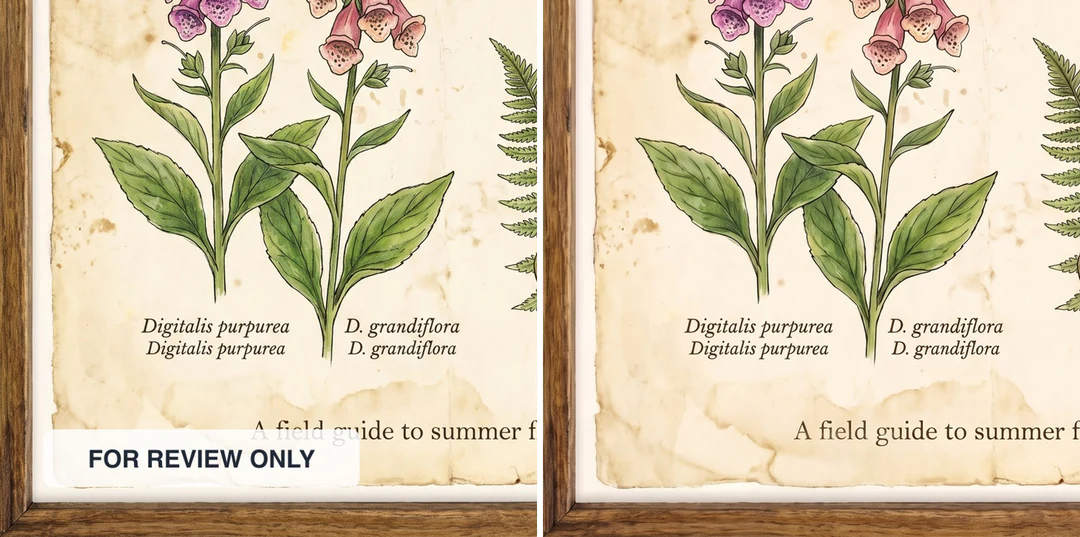
Immagine prodotto con un adesivo promozionale accanto alla stessa immagine con adesivo rimosso e superficie ricostruita

AdesivoRimosso

Rimuovi un adesivo promozionale scaduto da una tua risorsa

Cerca prima il file modificabile o un’esportazione pulita. Se l’adesivo è su uno sfondo uniforme, valuta la continuità del riempimento. Se copre il prodotto, il modello può inventare una superficie o un’etichetta: confronta quindi il prodotto con un riferimento approvato. Aggiungi la nuova promozione come testo modificabile nel tuo strumento di impaginazione.

Poster botanico con l’etichetta FOR REVIEW ONLY accanto allo stesso poster con etichetta rimossa e illustrazione invariata

EtichettaRimosso

Prepara un’immagine di tua proprietà per una nuova presentazione

Valuta se l’elemento sovrapposto è l’unico problema: rimuoverlo non corregge un ritaglio sbagliato o una bassa risoluzione. Controlla che grafici, icone e testi vicini non siano cambiati e che un’annotazione non contenesse una precisazione necessaria. Un’area ritoccata che da sola sembra corretta può diventare evidente quando cambia lo sfondo della diapositiva.

Come rimuovere una filigrana con Watermark remover

Tre passaggi nel pannello qui sopra: carica, esegui la pulizia e confronta l’area coperta con l’originale.

  1. 1. Carica un’immagine che puoi modificare

    Aggiungi un’immagine JPG, PNG o WebP fino a 10 MB che possiedi o che sei autorizzato a modificare. Osserva prima che cosa si trova dietro l’elemento sovrapposto: lo strumento genera una sostituzione, non rivela l’originale nascosto. Se esiste un originale senza segni o un file modificabile, usa quello.

  2. 2. Esegui la pulizia automatica

    Non c’è un pennello di selezione: lo strumento agisce sull’intera immagine e può modificare più del segno visibile. Questa pagina interviene su filigrane ed elementi simili; lo strumento Cancellare scritte da foto gestisce i testi sovrapposti. I piani a pagamento consentono fino a 10 immagini, ciascuna con un’attività indipendente: raggruppa immagini simili e controlla ogni risultato.

  3. 3. Controlla ogni risultato e scarica

    La pulizia costa 60 crediti per immagine, indicati sul pulsante Genera prima della conferma. Il risultato mantiene il formato caricato e rientra in un lato lungo di 2.048 pixel: un originale da 4000×3000 diventa 2048×1536, mentre 1200×800 resta invariato. Conserva l’originale a piena risoluzione.

Come Watermark remover modifica la tua immagine

La pulizia agisce sull’intera immagine, senza pennello. Questi gruppi mostrano gli elementi su cui interviene, ciò che restituisce e le dimensioni del risultato.

  1. 01

    Segni, timbri, adesivi ed etichette

    Watermark remover cerca nell’intera immagine contenuti simili a sovrapposizioni: filigrane ripetute, bollini negli angoli, date impresse, adesivi ed etichette di testo. Non devi dipingere una maschera e non puoi conservare un segno aggiunto rimuovendone un altro. Cerca di distinguere le sovrapposizioni dagli elementi della scena, come un’insegna, ma può sbagliare.

    • Nessun pennello di selezione: agisce sull’intera immagine
    • Usa un’immagine che possiedi o che hai il permesso di modificare
    Asino in una strada imbiancata di Santorini con la scritta semitrasparente «© Lena Hart Photo» e un bollino rotondo LH sovrapposti
    Un originale con una sovrapposizione ripetuta su tutta la foto.
  2. 02

    Pixel ricostruiti, non l’originale nascosto

    Ciò che si trovava sotto un elemento sovrapposto non è nel file caricato: il modello riempie quindi quell’area con dettagli plausibili. Confronta l’area coperta con la texture vicina e conserva l’originale con i segni, perché l’immagine pulita è un’interpretazione. Quando conta l’esattezza del contenuto, cerca un originale senza segni.

    • Controlla volti, etichette di prodotti e linee rette
    • Rimuovere un elemento sovrapposto non dà diritti sull’immagine
    Asino in una strada tra edifici imbiancati dopo la rimozione della sovrimpressione con Watermark remover
    Dopo la pulizia: l’area coperta viene generata.
  3. 03

    Fino a 2.048 pixel sul lato lungo, anche in gruppo

    Il risultato mantiene il formato caricato e rientra in un lato lungo di 2.048 pixel: un originale più grande viene ridotto senza ritagli, mentre uno più piccolo mantiene le dimensioni. I piani a pagamento consentono fino a 10 immagini alla volta, ciascuna con un’attività indipendente da 60 crediti: raggruppa immagini simili e controlla ogni risultato.

    • Un’immagine può riuscire mentre un’altra viene rifiutata
    • Conserva l’originale a piena risoluzione
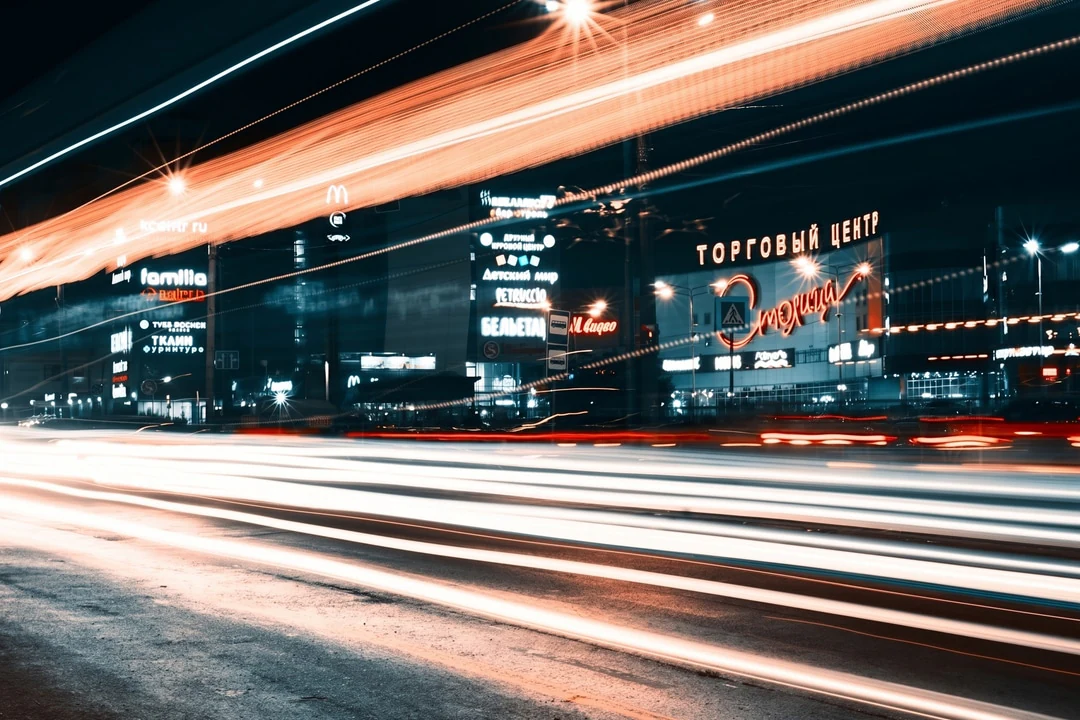
    Strada di notte fotografata a lunga esposizione con scie luminose arancioni accanto a insegne illuminate
    Una strada notturna in formato largo: ridimensionata per rientrare nel limite, mai ritagliata.

Scopri di più su Potto AI

Un watermark remover ricostruisce l’area sotto un elemento sovrapposto. Questi strumenti svolgono operazioni affini.

Domande frequenti su Watermark remover

Che cosa fa un watermark remover, che cosa può cambiare con la pulizia automatica e come controllare il risultato.

  1. Che cos’è un watermark remover?

    Un watermark remover rimuove una filigrana o un elemento sovrapposto simile ricostruendo l’area dell’immagine. Potto AI offre un flusso automatico per originali adatti, restituendo un risultato generato della pulizia. I pixel ricostruiti sono un’interpretazione, non il recupero dell’originale nascosto. Usa materiali che sei autorizzato a modificare e confronta l’intero risultato.

  2. Rimuovere un elemento sovrapposto equivale a ripristinare l’originale?

    No. Un elemento sovrapposto può sostituire o coprire informazioni assenti dall’immagine caricata. Il modello riempie quell’area con dettagli plausibili. Usa un originale senza segni o un progetto modificabile quando conta l’esattezza del contenuto, soprattutto per volti, etichette di prodotti e immagini usate come prova.

  3. Posso selezionare manualmente un’area precisa?

    Questa pagina elabora l’immagine automaticamente e non offre un pennello di selezione manuale. Può modificare anche zone al di fuori del segno visibile. Per una modifica creativa diversa, usa l’editor di immagini; per recuperare dati esatti, cerca l’originale anziché dedurli da una ricostruzione generata.

  4. Che cosa può cambiare nell’immagine con la pulizia automatica?

    Più del solo segno. La pulizia agisce sull’intera immagine: oltre a rimuovere l’elemento sovrapposto, può attenuare la texture vicina, modificare un’insegna o un’etichetta di prodotto scambiata per una sovrapposizione oppure intervenire su più segni aggiunti insieme. Una data su una superficie uniforme è il caso più semplice; un adesivo su un volto o su un oggetto decorato è il più difficile. Confronta l’intero risultato con l’originale, non solo il punto in cui si trovava il segno.

  5. Serve un account per usare Watermark remover?

    Puoi caricare un’immagine e vedere i controlli prima di accedere. Per eseguire la pulizia e scaricare serve un account; la finestra di accesso mantiene l’immagine al suo posto.

  6. Che cosa succede se la richiesta viene rifiutata?

    Il fornitore può rifiutare un’immagine prima o durante l’elaborazione, anche per loghi, filigrane ripetute e alcune immagini riconosciute, pur se ritieni di poter modificare il file. Un rifiuto non stabilisce chi possiede l’immagine e non prevede cosa succederà con altre immagini; ripetere la stessa richiesta non è una soluzione affidabile. Cerca un originale senza segni, un file modificabile o un’altra risorsa e non tentare di mascherare un marchio protetto con un altro strumento. Per chiedere informazioni su un’attività non riuscita, invia all’assistenza la pagina, l’ora approssimativa, l’errore visibile e l’identificativo dell’attività, mai credenziali dell’account o dati di pagamento.

  7. Quali file e dimensioni del risultato supporta Watermark remover?

    Carica JPG, PNG o WebP fino a 10 MB. Il risultato mantiene il formato caricato. Le immagini con il lato lungo superiore a 2.048 pixel vengono ridotte per rientrare nel limite, senza ritagli né deformazioni; quelle più piccole mantengono le dimensioni. Per esempio, un originale da 4000×3000 diventa 2048×1536, mentre uno da 1200×800 resta 1200×800. Conserva l’originale a piena risoluzione e controlla l’intera immagine elaborata oltre all’area coperta. Ingrandire il risultato in seguito non può recuperare ciò che era nascosto.

  8. Posso elaborare un gruppo di immagini e come si contano i crediti?

    I piani a pagamento possono elaborare fino a 10 immagini alla volta. Ogni immagine costituisce un’attività indipendente da 60 crediti e la stima sul pulsante Genera comprende il gruppo prima dell’avvio. Prenotazioni e rilasci dei crediti si applicano separatamente a ogni immagine: una può riuscire mentre un’altra viene rifiutata o fallisce, quindi controlla ogni risultato. Modificare una pulizia completata è una nuova richiesta.

  9. Posso fare un uso commerciale del risultato?

    Sì, con un piano a pagamento; le immagini create con il piano gratuito sono per uso personale. Potto non aggiunge filigrane proprie. Rimuovere un elemento sovrapposto non ti dà diritti sull’immagine sottostante: usa quindi lo strumento solo su immagini che possiedi o che hai il permesso di modificare e confronta l’area ricostruita prima di pubblicare.

Potto AI

Pulisci la tua immagine

Carica un’immagine che sei autorizzato a modificare e controlla l’area ricostruita da Watermark remover prima di scaricarla.