Vai al contenuto
Potto AI

Doodle AI: lo stesso ritratto prima e dopo

Una foto di riferimento e il doodle generato a partire da essa, disegnato con tratti liberi a inchiostro nero. Il risultato usa le proporzioni fisse 3:4 del modello su sfondo bianco.

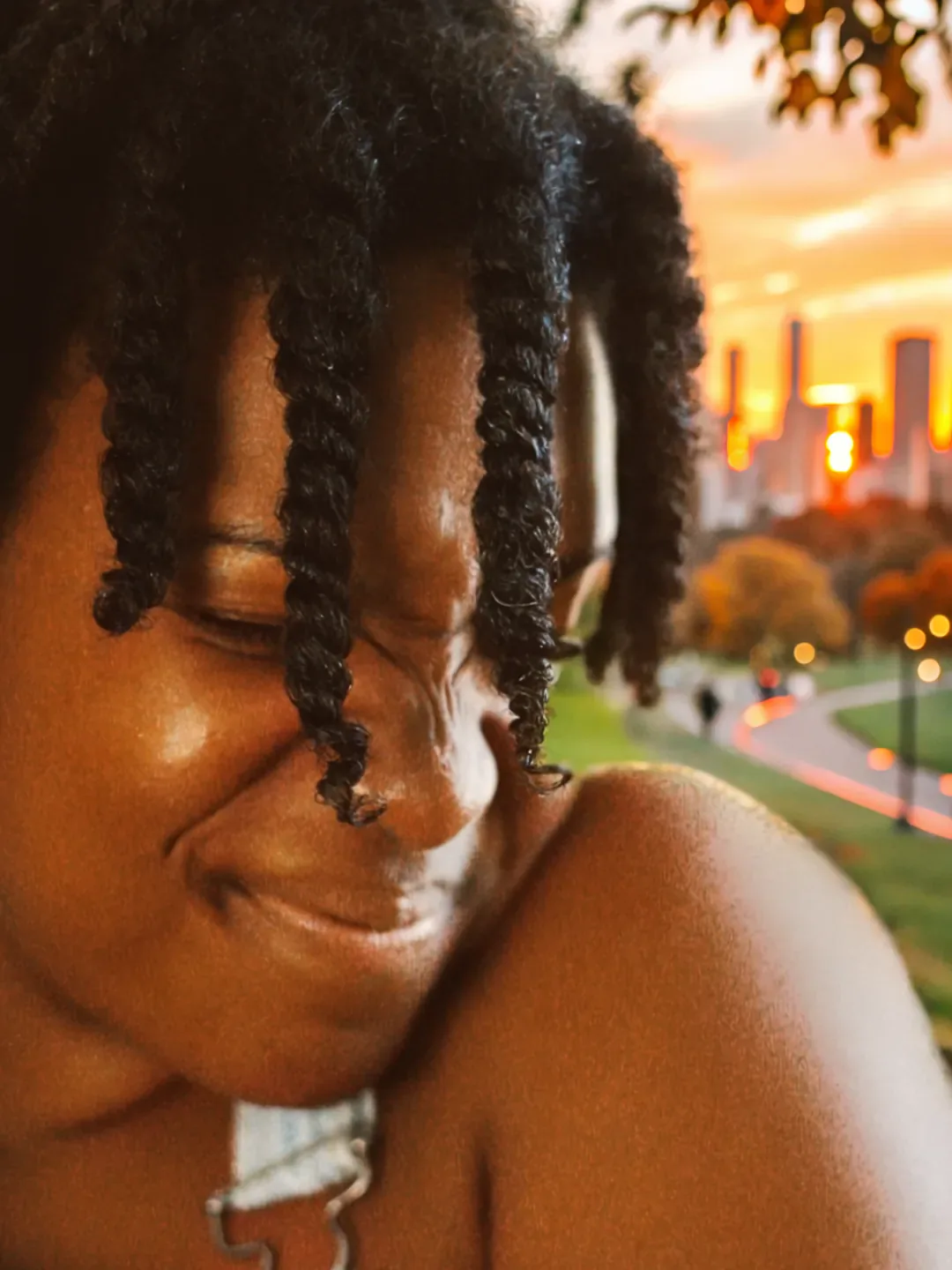
Ritratto fotografico originale prima della trasformazione con Doodle AI
Foto originale
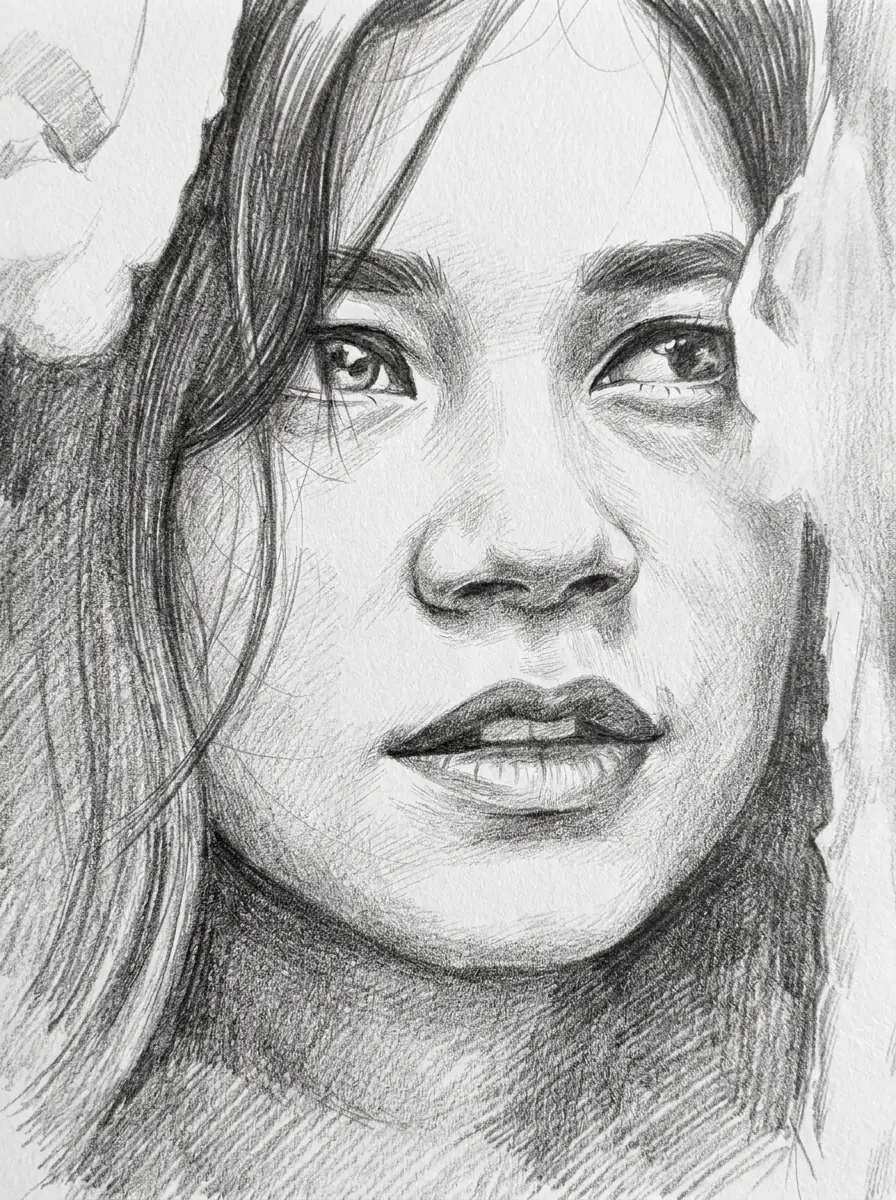
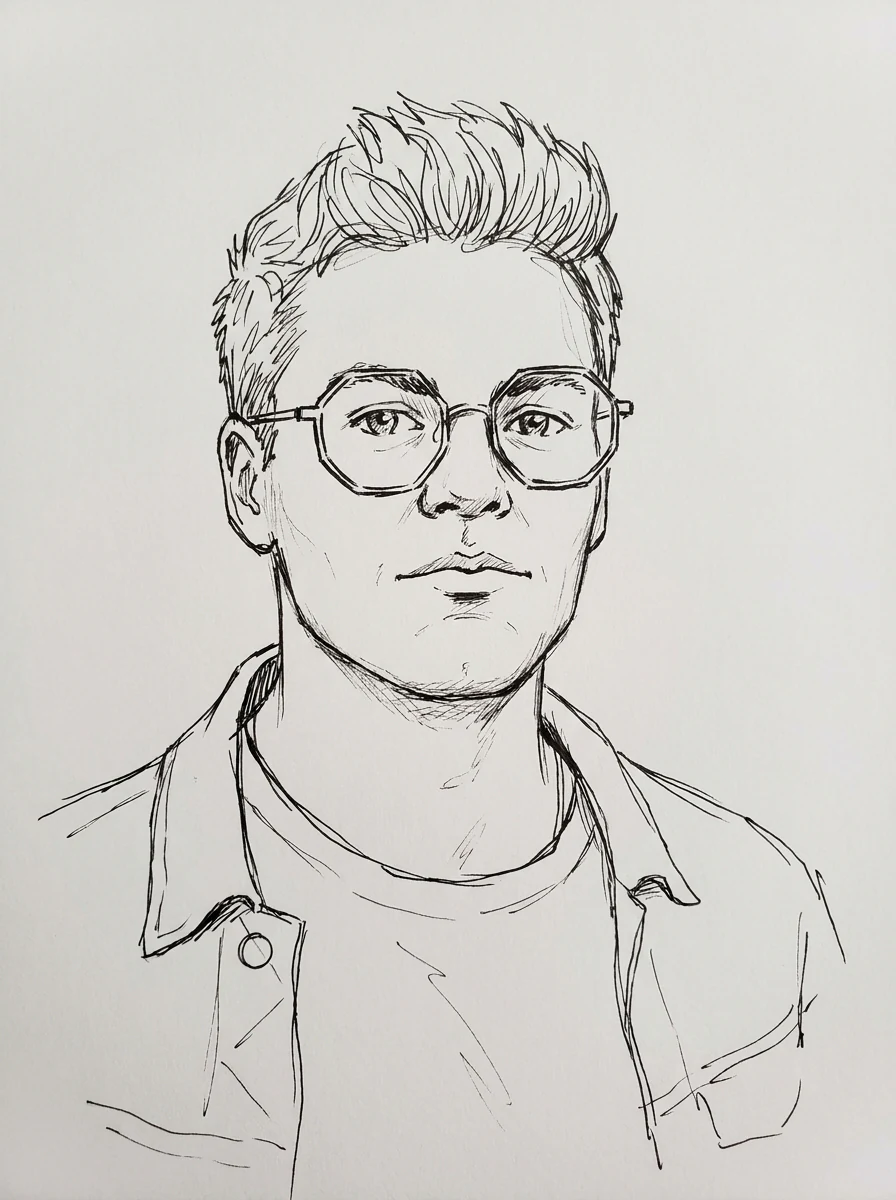
Ritratto doodle a inchiostro nero su sfondo bianco generato dalla stessa foto
Risultato Doodle AI · 3:4

Cosa resta

La ricetta chiede al modello di mantenere riconoscibili viso e acconciatura della persona. Confronta direzione delle sopracciglia, curva della bocca e contorno del viso con l’originale. Determinano se il ritratto conserva un’espressione riconoscibile.

Cosa cambia

I dettagli fotografici diventano linee tremolanti a inchiostro con ombre minime su uno sfondo bianco uniforme. Capelli e accessori si riducono a pochi tratti, quindi gli occhiali possono toccare un sopracciglio e gli orecchini diventare segni isolati. La linea irregolare fa parte dello stile, non è un difetto.

Cosa controllare

Controlla prima l’espressione di occhi e bocca. Il risultato è un’immagine raster, non tratti vettoriali, e lo sfondo bianco non è trasparente; se lo rimuovi altrove, verifica le linee sottili su impaginazioni chiare e scure. Se il primo risultato non coglie l’espressione che cerchi, riprova con la stessa foto o scegli un originale più nitido; ogni esecuzione è una nuova generazione da 45 crediti.

Dove usare un ritratto Doodle AI

Tre usi comuni. Il ritratto doodle è l’immagine; nomi, date e messaggi restano testo vero nella tua impaginazione.

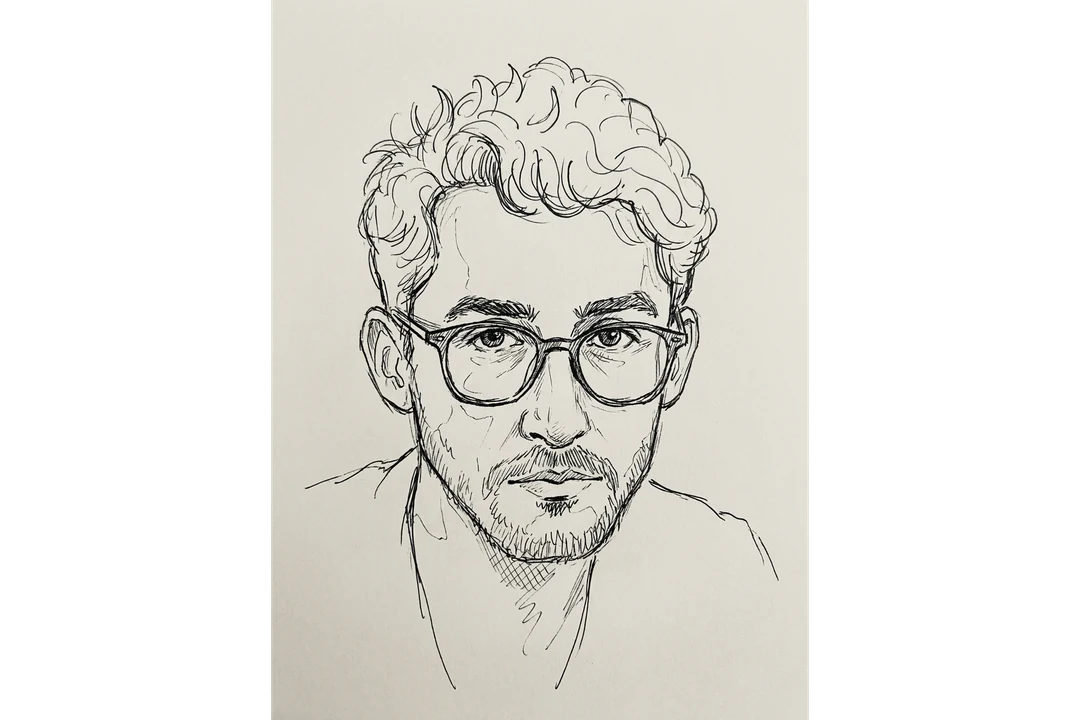
Ritratto Doodle AI di un uomo con occhiali, disegnato con tratti liberi a inchiostro nero su sfondo bianco

3:4 · Biglietto

Biglietto di ringraziamento

Un ritratto doodle può rendere personale un biglietto di ringraziamento senza togliere spazio alle parole. Scegli una foto che il destinatario associ a te e affianca il disegno a un breve messaggio in un’app di impaginazione. Lascia spazio bianco perché le linee libere non tocchino mai il testo. Il modello crea l’illustrazione, non il biglietto impaginato o un file di carta da lettere.
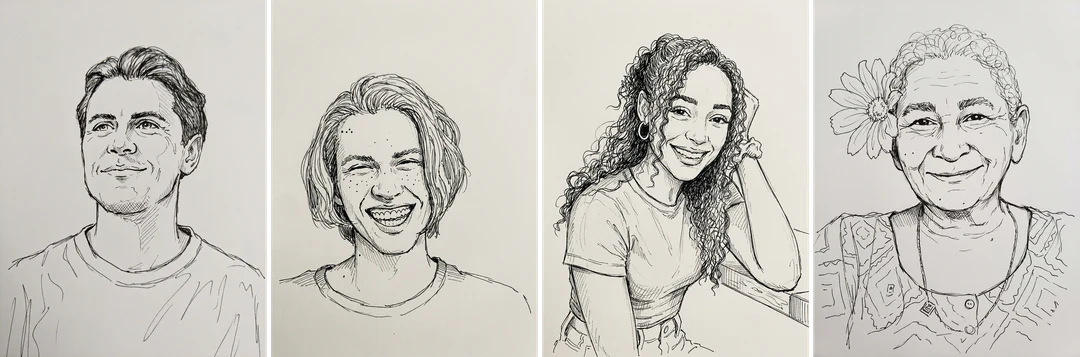
Quattro ritratti Doodle AI di persone diverse con ritagli simili, disegnati con tratti liberi a inchiostro nero

3:4 · Squadra

Presentazione informale del gruppo

Genera un doodle per persona da ritratti con un ritaglio simile, poi valuta l’insieme. Il modello non promette lo stesso spessore delle linee o la stessa inquadratura tra richieste, quindi scegli i risultati che stanno bene affiancati. Mantieni nomi e ruoli come testo modificabile e lascia che ciascuno approvi il proprio doodle.

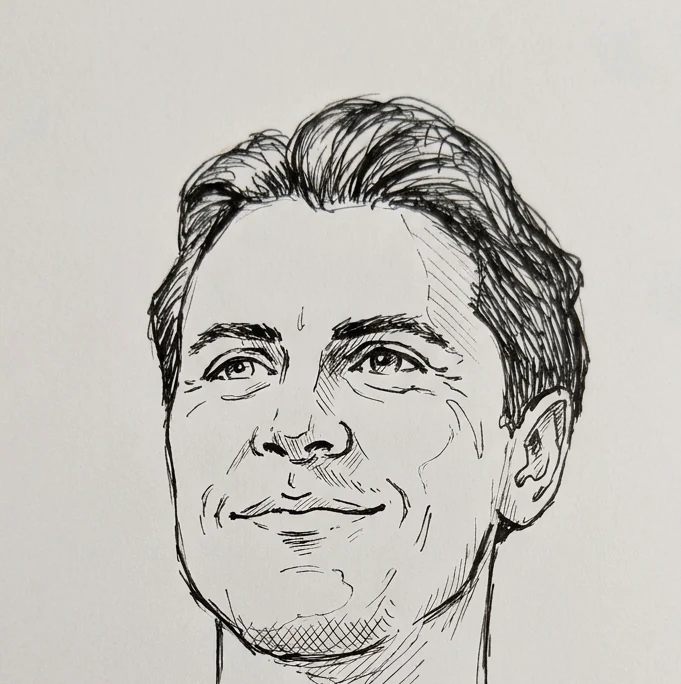
Ritratto doodle ritagliato per un piccolo avatar accanto alla firma d’autore, con occhi e bocca ancora leggibili

3:4 · Avatar

Immagine per la firma d’autore o il profilo

Prima di pubblicare, controlla le linee alle dimensioni dell’avatar: gli occhi possono fondersi con la frangia e una bocca tenue può sparire. Conserva l’immagine completa e crea un ritaglio separato per l’account. Riutilizza la stessa versione approvata nei diversi spazi e scegli un risultato dall’espressione più neutra se questa diventa ambigua alle dimensioni minime. Dai ai file nomi che distinguano facilmente l’originale da ciascun ritaglio.

Come creare un doodle AI da una foto

Carica un ritratto, controlla il risultato fisso e verifica le linee a grandezza naturale prima di scaricare.

  1. 1. Carica un ritratto

    Aggiungi un’immagine JPG, PNG o WebP fino a 20 MB. Scegli una sola persona con viso e acconciatura ben distinti dallo sfondo, anziché una foto di gruppo. Usa una foto tua o che hai il permesso di modificare.

  2. 2. Controlla le impostazioni fisse

    Non ci sono selettori di stile, proporzioni o dimensioni; il pannello mostra il risultato fisso: un PNG in 3:4 a risoluzione HD con Nano Banana Pro su sfondo bianco uniforme. Ritaglia prima la foto se l’inquadratura è importante.

  3. 3. Genera e confronta

    Ogni risultato Doodle AI costa 45 crediti, indicati su Genera prima della conferma. Quando il doodle è pronto, confronta l’espressione con l’originale e controlla le linee a grandezza naturale, compresi i tratti sottili intorno a occhi e capelli, poi scaricalo.

Come il modello Doodle AI trasforma il tuo ritratto

Tratti liberi a inchiostro nero su uno sfondo bianco uniforme.

  1. 01

    Un solo viso con un contorno chiaro

    Carica un ritratto in cui viso e acconciatura si distinguano dallo sfondo. La ricetta chiede al modello di mantenerli riconoscibili, quindi direzione delle sopracciglia, curva della bocca e contorno del viso nell’originale determinano l’espressione del doodle.

    • Una foto per esecuzione, fino a 20 MB
    • Una sola persona funziona meglio di un gruppo
    Ritratto fotografico originale prima della trasformazione con Doodle AI
    Il riferimento: contorno del viso ed espressione provengono da qui.
  2. 02

    Linee tremolanti, ombre minime, sfondo bianco

    Un ritratto doodle conserva solo ciò che poche linee libere riescono a esprimere: il contorno di viso e capelli, gli occhi e la bocca, quasi senza ombre. I piccoli accessori possono ridursi a un tratto o a un segno isolato; il tremolio della linea è voluto.

    • Lo stesso stile doodle giocoso a ogni esecuzione
    • Nessun selettore di stile, proporzioni o dimensioni
    Ritratto doodle a inchiostro nero su sfondo bianco generato dalla stessa foto
    Il risultato: un doodle a inchiostro in 3:4 su bianco.
  3. 03

    Un PNG con pagina bianca, non tratti vettoriali

    Lo sfondo bianco non è trasparente e le linee sono pixel, non tratti vettoriali. Controlla i tratti sottili intorno a occhi e capelli se rimuovi lo sfondo altrove o riduci il doodle a un piccolo avatar.

    • Controlla prima l’espressione di occhi e bocca
    • Riprova con la stessa foto se l’espressione si perde
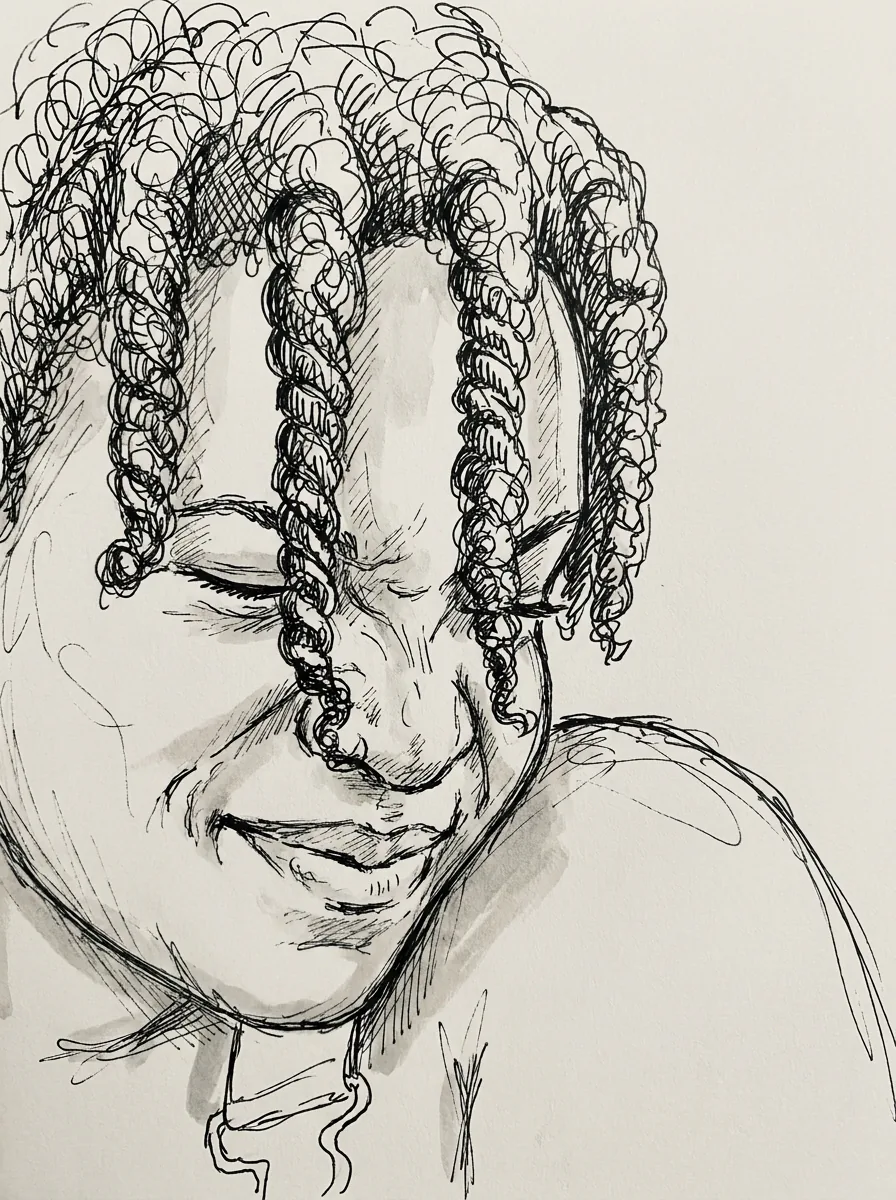
    Ritratto Doodle AI di un uomo barbuto con occhiali e capelli ricci, disegnato con tratti liberi a inchiostro nero su carta color crema
    Un secondo doodle, creato da un ritratto diverso.

Scopri di più su Potto AI

Altri modi per disegnare un ritratto dalla stessa foto.

Domande frequenti su Doodle AI

  1. Che cos’è un doodle AI?

    Un doodle AI è un disegno generato con uno stile a linee libere e informali. Questo modello trasforma un ritratto in un ritratto doodle: tratti tremolanti a inchiostro nero, poche ombre e una pagina bianca, mentre la persona e l’espressione provengono dall’originale. Crea un’immagine raster, non uno strumento di disegno o una serie di tratti di penna modificabili.

  2. Quale foto funziona meglio per un doodle AI?

    Usa un ritratto nitido in cui viso e acconciatura si distinguano bene dallo sfondo. Uno sfondo affollato, ombre forti o una mano sulla bocca lasciano pochi elementi da riprodurre con le linee libere; in una foto di gruppo non è possibile scegliere un viso. Se ritagli, lascia spazio intorno a capelli e mento e usa una foto tua o che puoi modificare. Sono accettati JPG, PNG e WebP fino a 20 MB.

  3. Il risultato è un disegno vettoriale?

    No. Il risultato resta un file immagine, anche se sembra composto da tratti di penna. In questo modello non puoi modificare i singoli tratti come tracciati vettoriali. Se un progetto di produzione richiede una geometria vettoriale pulita, crea o ricalca il disegno separatamente e controllalo alle dimensioni necessarie.

  4. Lo sfondo bianco significa che è trasparente?

    No. Uno sfondo bianco è un colore visibile; la trasparenza è una proprietà del canale alfa. Se serve un risultato trasparente, esegui una rimozione dello sfondo separata, poi controlla linee fini e aree chiare su uno sfondo a contrasto. Non dare per scontato di poter eliminare ogni zona bianca senza alterare il disegno.

  5. Che cosa devo controllare in un piccolo avatar doodle?

    Controlla direzione delle sopracciglia, curva della bocca, contorno del viso e forme importanti di capelli o occhiali alle dimensioni effettive dell’avatar. Lo stile a linee libere è intenzionale, ma collegamenti accidentali o un’espressione diversa possono rendere il ritratto meno riconoscibile. Tieni vicino il riferimento originale durante il controllo e guarda il doodle alla dimensione più piccola in cui apparirà: le linee sottili sono i primi dettagli a sparire.

  6. Posso ottenere un disegno più ordinato o dettagliato?

    Non con questo modello: la linea libera del doodle è proprio il suo scopo. Per sfumature morbide a grafite, usa il modello Da foto a disegno; per tratteggi a inchiostro fitti e precisi, Disegno a inchiostro; per contorni puliti con colori piatti, Foto in cartone animato.

  7. Quanto costa un doodle AI e quale file ricevo?

    45 crediti per esecuzione per un PNG in 3:4 a risoluzione HD su sfondo bianco, creato con Nano Banana Pro. L’importo appare sul pulsante Genera prima della conferma.

Potto AI

Crea il tuo doodle AI

Carica un ritratto nitido, controlla la stima dei crediti e confronta il doodle finito con l’originale prima di usarlo.