Aller au contenu
Potto AI

Générateur de personnage IA

Décrivez la silhouette, le costume, l’expression et la pose d’un personnage, puis comparez les concepts à cette description et gardez celui que vous développerez.

Saisissez un prompt pour générer

Essayer un exemple

Vérifiez un personnage IA dans deux scènes

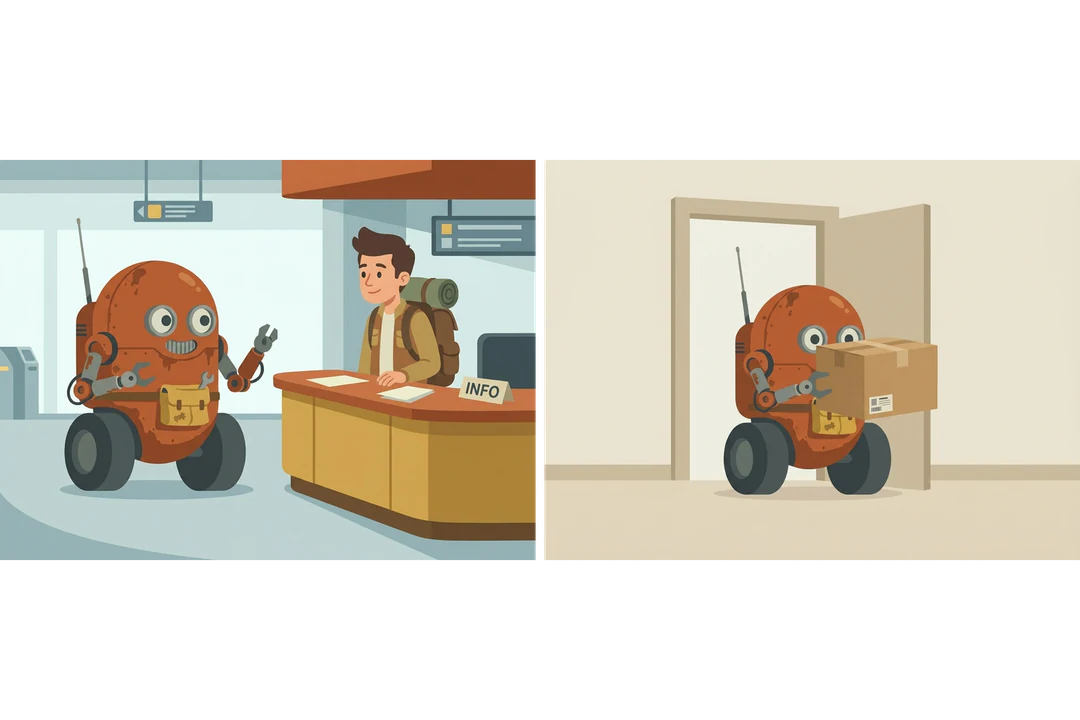
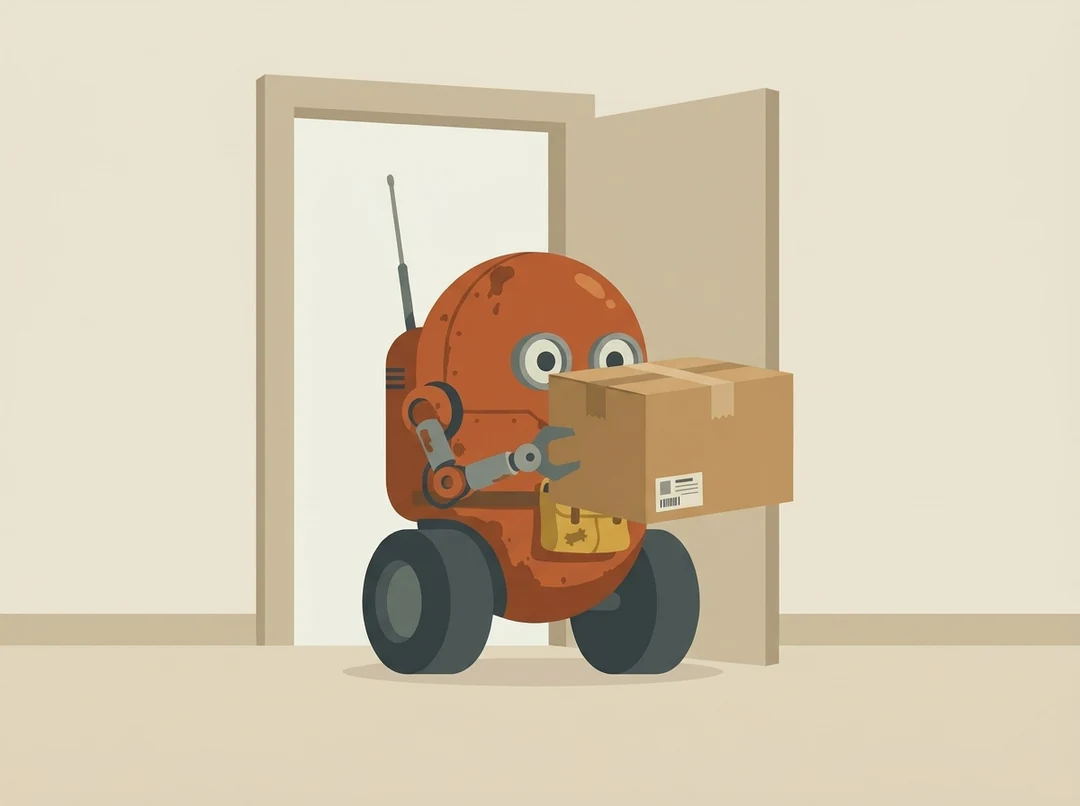
Le même robot de maintenance dans deux scènes : il accueille un visiteur au comptoir d’une gare, puis porte une boîte en passant une porte. La référence validée reste la même : toute divergence se voit donc dans la deuxième scène.

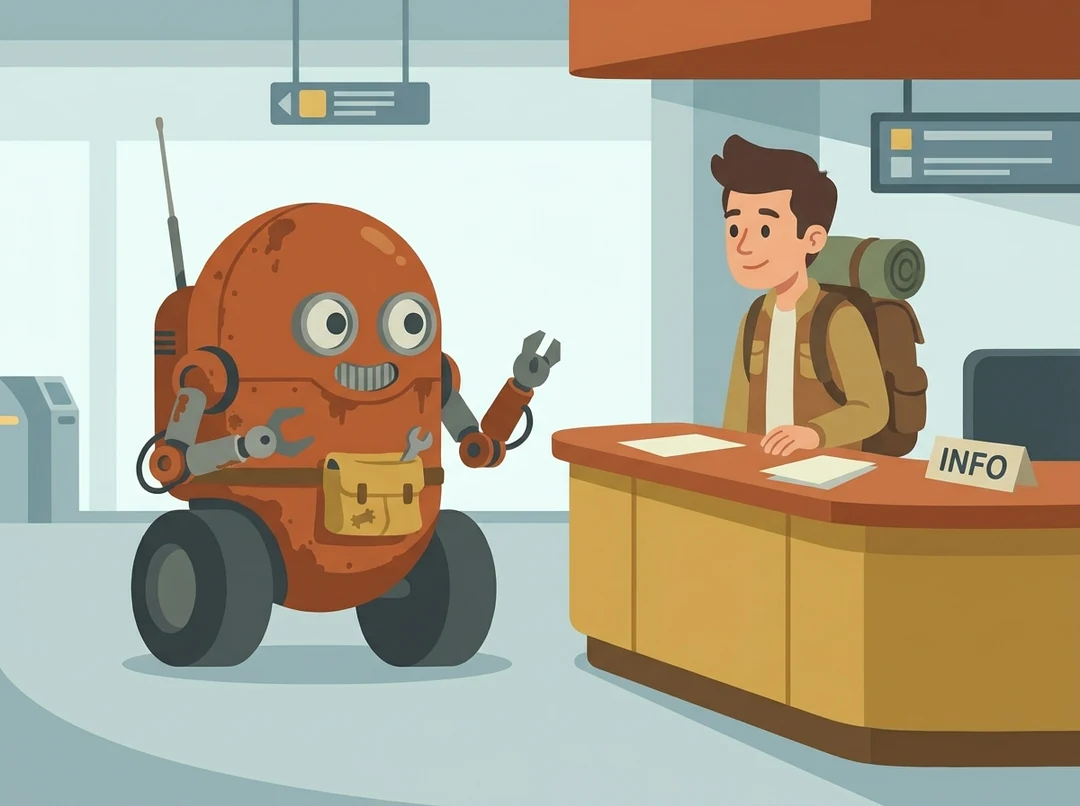
Robot de maintenance trapu avec une antenne décentrée et une pochette jaune, accueillant un visiteur au comptoir d’une gare
Comptoir de gare · 4:3
Le même robot de maintenance portant une boîte en passant une porte
Passage de porte avec une boîte · 4:3

Ce qui reste

Le corps trapu et arrondi, l’unique antenne décentrée, les deux roues sombres et la petite pochette de réparation jaune sont toujours présents. Ces repères se lisent dans la silhouette : ils résistent donc à un changement de pose et de distance de l’appareil.

Ce qui change

La pose, la distance de l’appareil et l’arrière-plan sont nouveaux, et la boîte ajoute une géométrie absente de la référence. Une nouvelle action peut révéler une ambiguïté du design même si chaque image est attrayante séparément.

À vérifier

Comparez dans un ordre fixe : silhouette et proportions, puis visage, couleurs et objets distinctifs. Comptez les roues, vérifiez le côté de l’antenne et confirmez la couleur de la pochette. Une référence est un guide, pas un verrouillage d’identité.

Utilisez un personnage IA pour des récits, des mascottes et des storyboards

Chaque usage demande une vérification différente. Nommez d’abord les repères, puis jugez le personnage à sa taille d’affichage prévue.

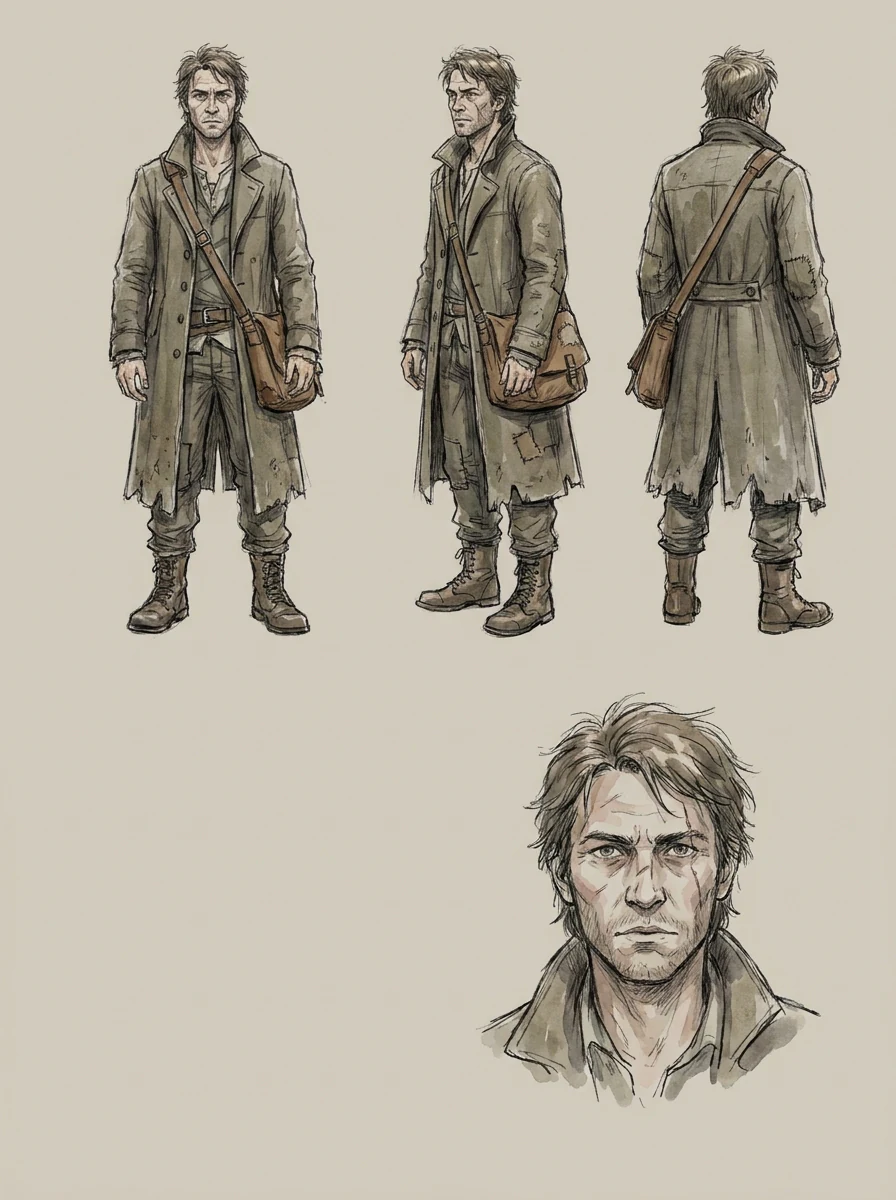
Planche de design d’un personnage principal en manteau usé avec une expression alerte

3:4 · Personnage principal

Un personnage principal récurrent pour un roman ou un récit en ligne

Partez des détails importants pour le récit, comme un manteau usé et une expression alerte, et laissez le reste ouvert. Générez une vue unique claire ou une planche de design, puis vérifiez les proportions du visage et du corps avant d’en faire une référence. Une image soignée peut encore montrer le mauvais âge ou tempérament.
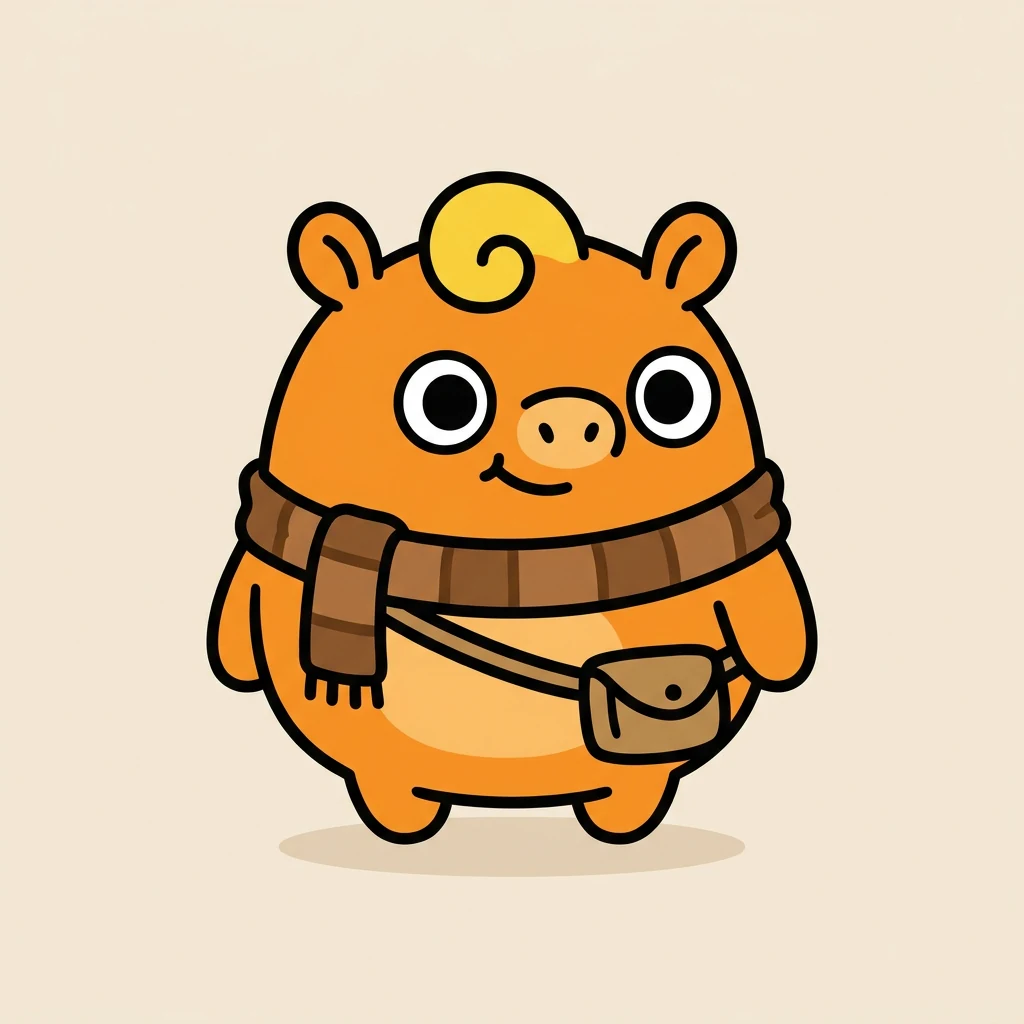
Concept de mascotte ronde simple avec quelques traits distinctifs et une silhouette nette

1:1 · Concept de mascotte

Une mascotte originale pour une communauté ou un concept produit

Commencez par une silhouette simple et quelques traits distinctifs, puis examinez uniquement le contour : la mascotte resterait-elle reconnaissable avec des couleurs simplifiées ? Gardez les logos et les libellés hors de l’image et vérifiez les ressemblances avec des personnages existants avant d’adopter le design publiquement.

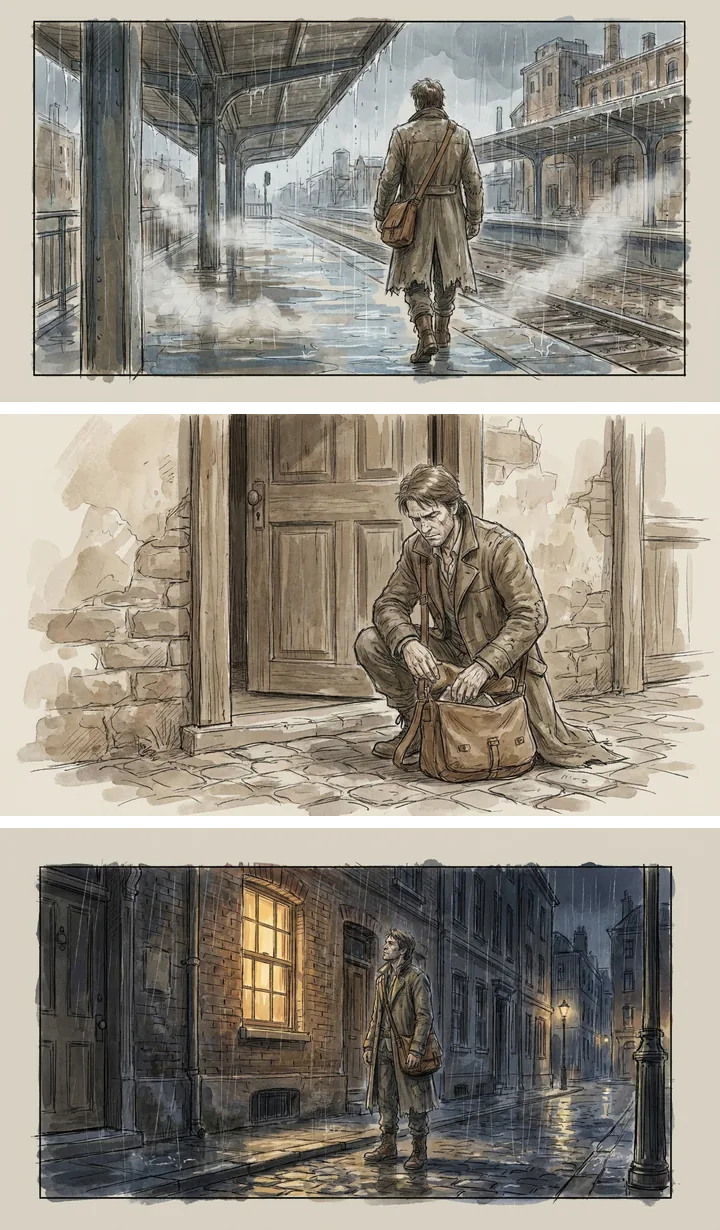
Trois images de storyboard du même personnage avec un manteau et un sac cohérents

16:9 · Image de storyboard

Un personnage qui traverse les scènes d’un storyboard

Donnez à chaque image une action, un point de vue et les traits de référence à conserver. Comparez les vues voisines ensemble : un manteau qui raccourcit ou un sac qui change de forme est un problème de continuité même si chaque vue paraît correcte seule. Traitez les images comme des éléments de préparation, pas comme des images d’animation finales.

Comment créer un personnage avec un générateur de personnage IA

Trois commandes dans la carte de création ci-dessus.

  1. 1. Nommez les repères et ajoutez une référence

    Décrivez la silhouette, les proportions, les vêtements, l’expression et les objets distinctifs en 4 000 caractères maximum. Ajoutez jusqu’à 14 références appartenant au même design et précisez ce qu’apporte chacune. Deux images complémentaires, comme une vue de face et un gros plan du visage, renseignent mieux le générateur que plusieurs images presque identiques.

  2. 2. Choisissez le modèle, le ratio et le nombre d’images

    Choisissez Nano Banana ou Nano Banana Pro, un ratio pris en charge, HD, 2K ou 4K, et une, deux ou quatre images. Les dimensions exactes en pixels dépendent du modèle et du ratio : vérifiez donc le fichier téléchargé. Demandez une vue unique ou un seul type de planche, car une planche chargée rend chaque vue trop petite à évaluer.

  3. 3. Générez et vérifiez la continuité

    Nano Banana en HD coûte 23 crédits par image et Nano Banana Pro en HD en coûte 45, affichés sur Générer avant votre confirmation. Vérifiez d’abord la silhouette et les proportions, puis le visage, les couleurs et les vêtements. Enregistrez la version validée et utilisez-la comme référence pour la scène suivante.

Ce que le générateur de personnage IA garde cohérent

Quatre parties d’une description de personnage et leur vérification d’une image à l’autre.

  1. 01

    Fixez les formes qui rendent le personnage lisible

    Un personnage se reconnaît à son contour avant ses détails. Décrivez la silhouette, les principales pièces du costume et deux ou trois couleurs, par exemple un corps trapu et arrondi, une antenne décentrée et des roues sombres. Le générateur de personnage IA dispose alors de repères à reprendre lorsque vous demandez une autre image.

    • Contour et costume nommés d’abord
    • Deux ou trois couleurs de référence
    Vue de face d’un personnage robot original au corps arrondi et doté d’une antenne
    Un concept vu de face créé à partir d’une description écrite
  2. 02

    Validez une référence, puis réutilisez-la

    Lorsqu’un concept se rapproche du résultat souhaité, gardez cette image comme référence du personnage et joignez-la à chaque nouvelle demande. Une demande accepte jusqu’à 14 références : vous pouvez donc associer une vue de face et une vue de profil. Précisez dans le prompt les parties qui ne doivent pas changer.

    • Image validée réutilisée comme référence
    • Vues de face et de profil réunies
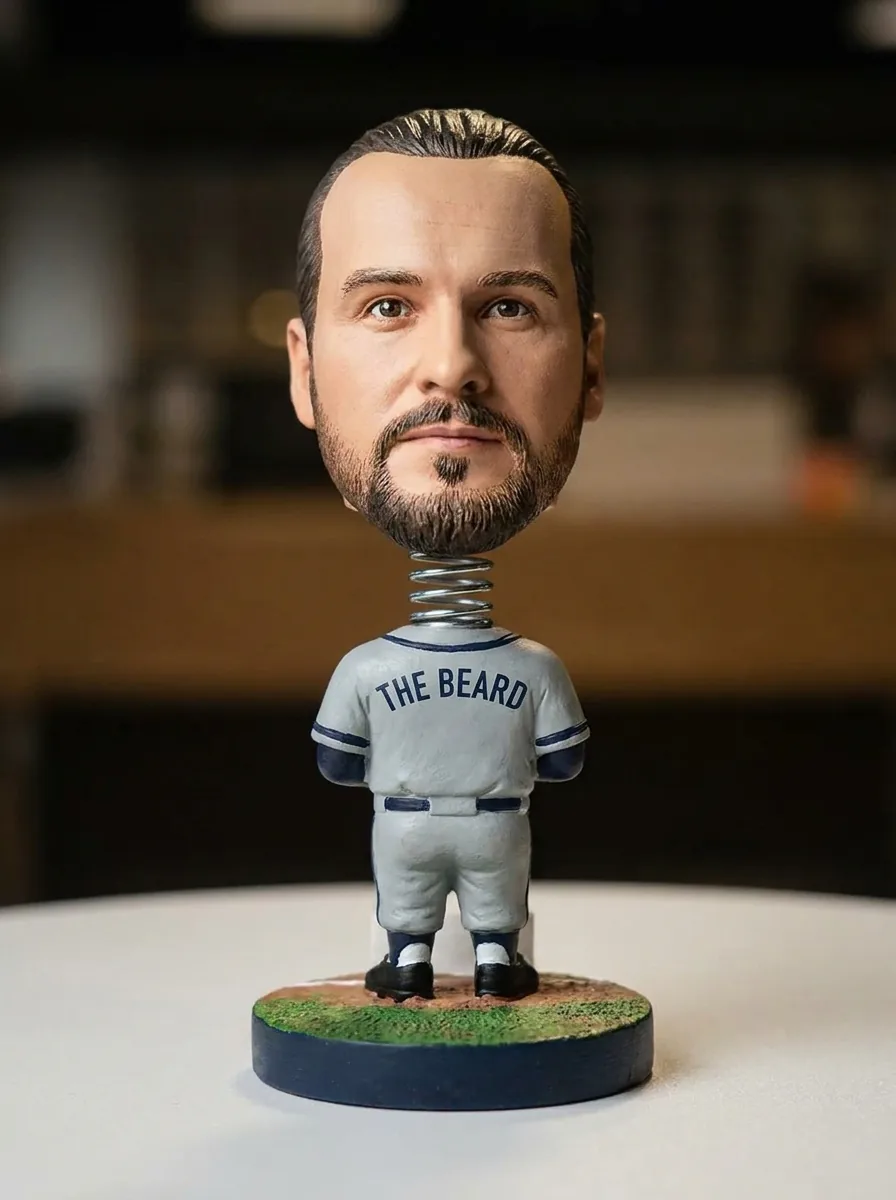
    Figurine bobblehead d’un homme générée à partir d’un portrait de référence
    Résultat du modèle Bobblehead : figurine de personnage créée à partir d’une photo de référence
  3. 03

    Placez le même personnage dans une nouvelle scène

    Un comptoir de gare, un passage de porte avec une boîte et une image de storyboard demandent le même personnage dans des environnements différents. Décrivez uniquement la nouvelle scène et l’action, gardez la description du personnage inchangée et comparez chaque résultat à la référence validée pour les proportions, les couleurs et le costume.

    • Scène et action décrites séparément
    • Comparaison avec la référence validée
    Le même personnage robot au comptoir d’une gare et dans l’encadrement d’une porte
    Un personnage dans deux scènes différentes
  4. 04

    Préparez un avatar carré ou un portrait vertical du personnage principal

    Choisissez le ratio selon l’usage : carré pour un avatar ou une mascotte, vertical pour un personnage principal et large pour une scène de storyboard. Choisissez ensuite la résolution et le nombre d’images. Le coût estimé en crédits sur Générer s’actualise à chaque changement.

    • Carré, vertical ou large selon l’usage
    • Coût estimé en crédits sur Générer avant confirmation
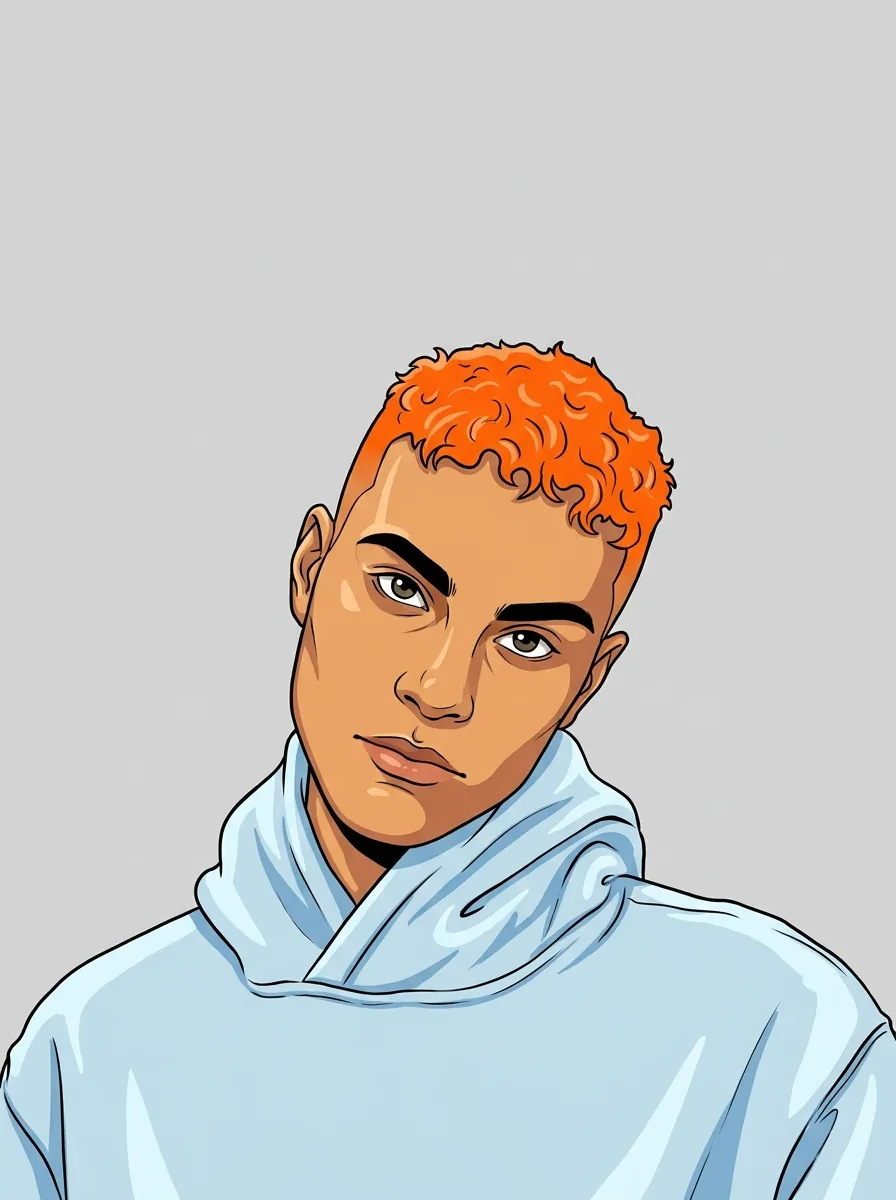
    Avatar cartoon généré à partir d’une photo de portrait
    Résultat du modèle Avatar Maker créé à partir d’une photo de portrait

Découvrir plus de Potto AI

Choisissez la page qui répond au prochain besoin de votre personnage.

Générateur de personnage IA : questions fréquentes

  1. Qu’est-ce qu’un générateur de personnage IA ?

    Un générateur de personnage IA crée un concept visuel de personne, créature, mascotte ou autre personnage original à partir d’une description et de références facultatives. Potto AI produit des images matricielles à comparer et à affiner. Le résultat est une image de concept, pas automatiquement un ensemble cohérent de personnages, un modèle doté d’un squelette d’animation ou un élément prêt pour la production.

  2. Qu’est-ce qu’une planche de référence de personnage ?

    Une planche de référence de personnage rassemble des vues ou des détails destinés à décrire un design. Une planche générée aide à explorer ces choix, mais ses vues peuvent diverger dans les proportions et les traits. Examinez chaque vue et notez les repères validés avant de la partager comme référence de design.

  3. Quelle planche demander ?

    Choisissez la planche qui répond à votre question de design. Une vue unique teste le personnage de base ; des vues de face, de profil et de dos testent le même design sous plusieurs angles ; une planche d’expressions teste le visage ; des variantes de costume testent les tenues. Tout combiner dans une image rend chaque vue trop petite à évaluer. Le générateur ne garantit pas une rotation mécaniquement cohérente : comparez donc les vues une par une. Une image multivue reste une image, pas un modèle 3D ni un squelette d’animation.

  4. Combien d’images de référence utiliser ?

    Utilisez uniquement des références appartenant au même design et précisez ce qu’apporte chacune. Le générateur en accepte jusqu’à 14, selon le modèle choisi. Deux images complémentaires, comme une vue de face et un gros plan du visage, apportent plus que plusieurs images presque identiques. Cette capacité ne promet pas que chaque trait sera reproduit exactement.

  5. Puis-je garder le personnage cohérent dans de nouvelles scènes ?

    Utilisez une référence claire et validée et un petit ensemble de traits reconnaissables dans la nouvelle description. Comparez la silhouette, les proportions, le visage, les couleurs, les vêtements et les objets distinctifs dans chaque résultat. Cela peut aider à maintenir la continuité, mais les références ne garantissent ni verrouillage d’identité ni cohérence exacte entre les scènes.

  6. Que vérifier pour la continuité ?

    Suivez un ordre fixe : d’abord la silhouette et les proportions, puis le visage, la coiffure, les couleurs dominantes, les vêtements et les objets distinctifs. Comparez les traits à une taille d’affichage similaire, car une silhouette lointaine ne montre pas les détails d’un gros plan. Repérez les différences réelles plutôt que d’accepter une ressemblance générale, et enregistrez la version validée pour que les changements ultérieurs soient volontaires.

  7. Puis-je utiliser le résultat comme avatar ?

    Oui, après avoir vérifié le recadrage. Créez le recadrage d’avatar à partir d’une image validée et examinez-le à sa taille d’affichage : les détails fins disparaissent et les accessoires près du bord peuvent être coupés par un recadrage circulaire. Gardez aussi l’original plus grand. Présentez un personnage inventé comme fictif et n’utilisez pas l’apparence d’autrui ni un personnage existant sans autorisation.

  8. Faut-il un compte pour utiliser le générateur de personnage IA ?

    Vous pouvez décrire le personnage, ajouter des références et choisir les réglages avant de vous connecter. Générer ouvre la fenêtre de connexion et la description du personnage reste en place.

  9. Que se passe-t-il si une génération de personnage IA échoue ?

    La tâche indique pourquoi elle s’est arrêtée, propose de réessayer et libère les crédits réservés. Annulez une demande en cours depuis ses commandes. Demander une autre pose ou scène d’un personnage terminé constitue une nouvelle demande facturée.

  10. Combien coûte le générateur de personnage IA ?

    Chaque image de personnage coûte 45 crédits avec Nano Banana Pro en HD ou 2K, ou 23 avec Nano Banana en HD ; les planches comportant davantage d’images coûtent plus cher. Générer affiche d’abord le total.

Potto AI

Créez votre personnage

Décrivez la silhouette, le costume, l’expression et la pose, puis comparez le résultat à votre description. Vérifiez le coût estimé en crédits sur Générer avant de commencer.