




Aller au contenu
Potto AI

Retouche photo IA

Importez une photo, décrivez le changement simplement, puis comparez le détail retouché à tout ce que vous vouliez conserver.

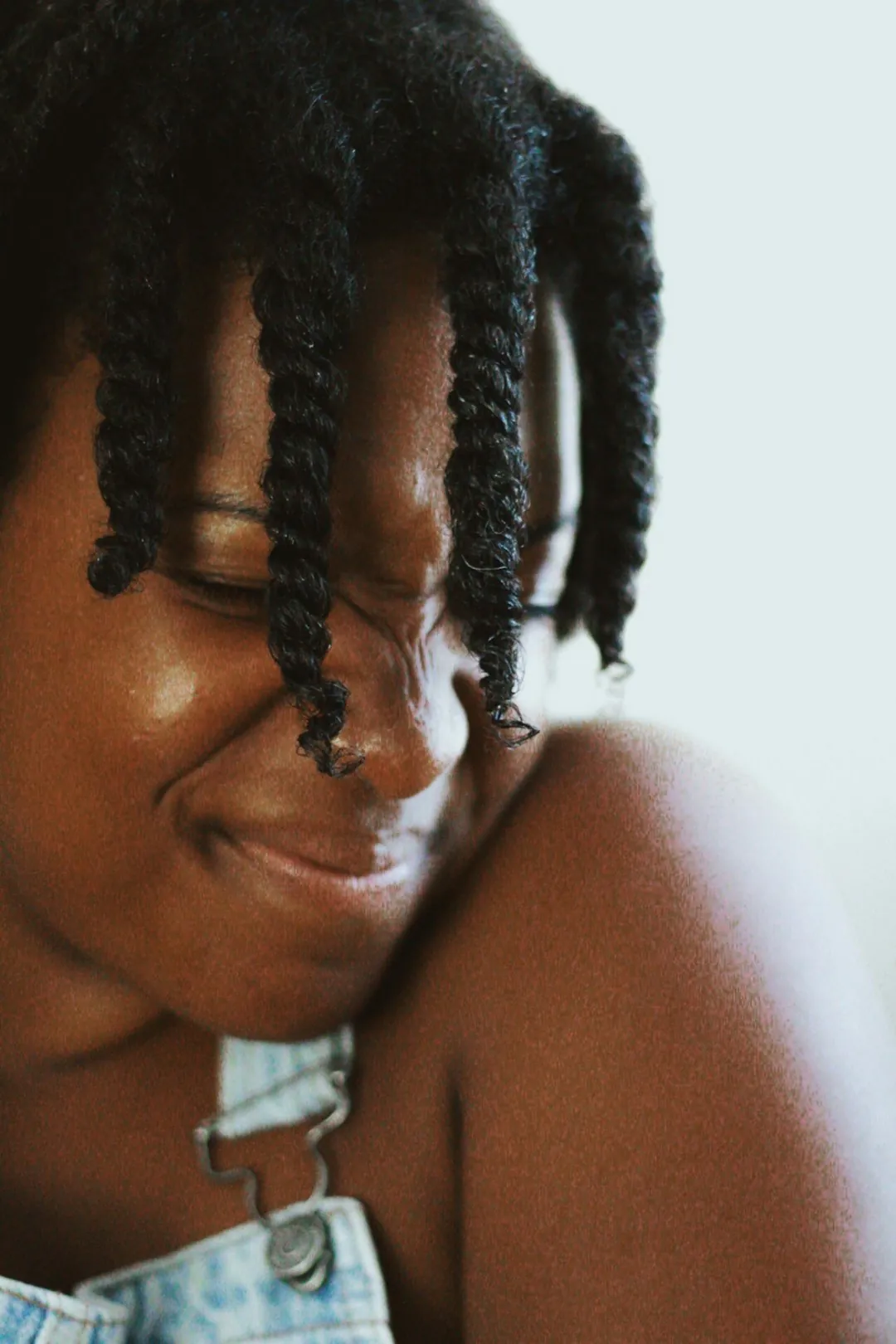
Portrait d’une personne souriante sous une lumière du jour plate, avant retouche
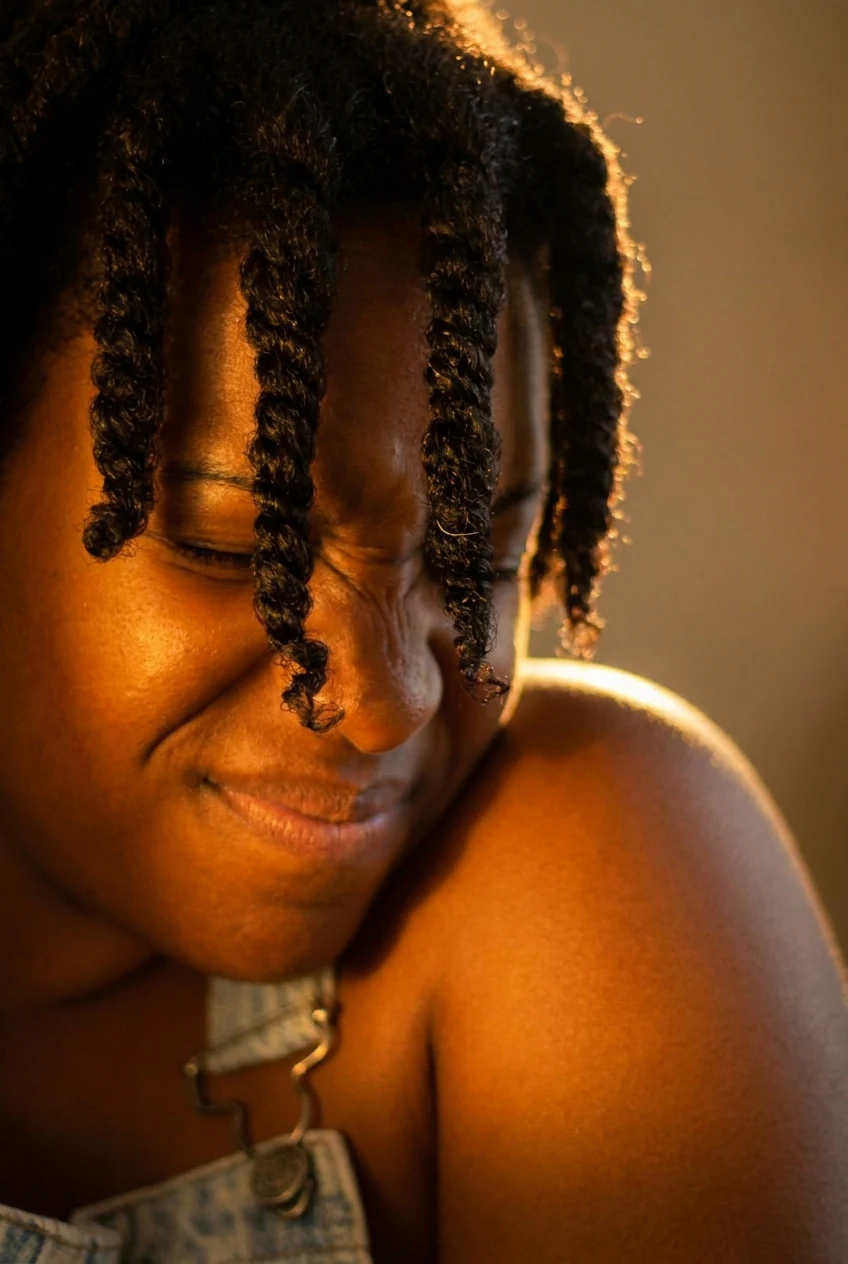
Le même portrait rééclairé d’une lumière chaude de fin de journée avec la retouche photo IA
AvantGénéré par IA

« Ajoute une lumière chaude de fin de journée »

Comparez une retouche photo IA à son original

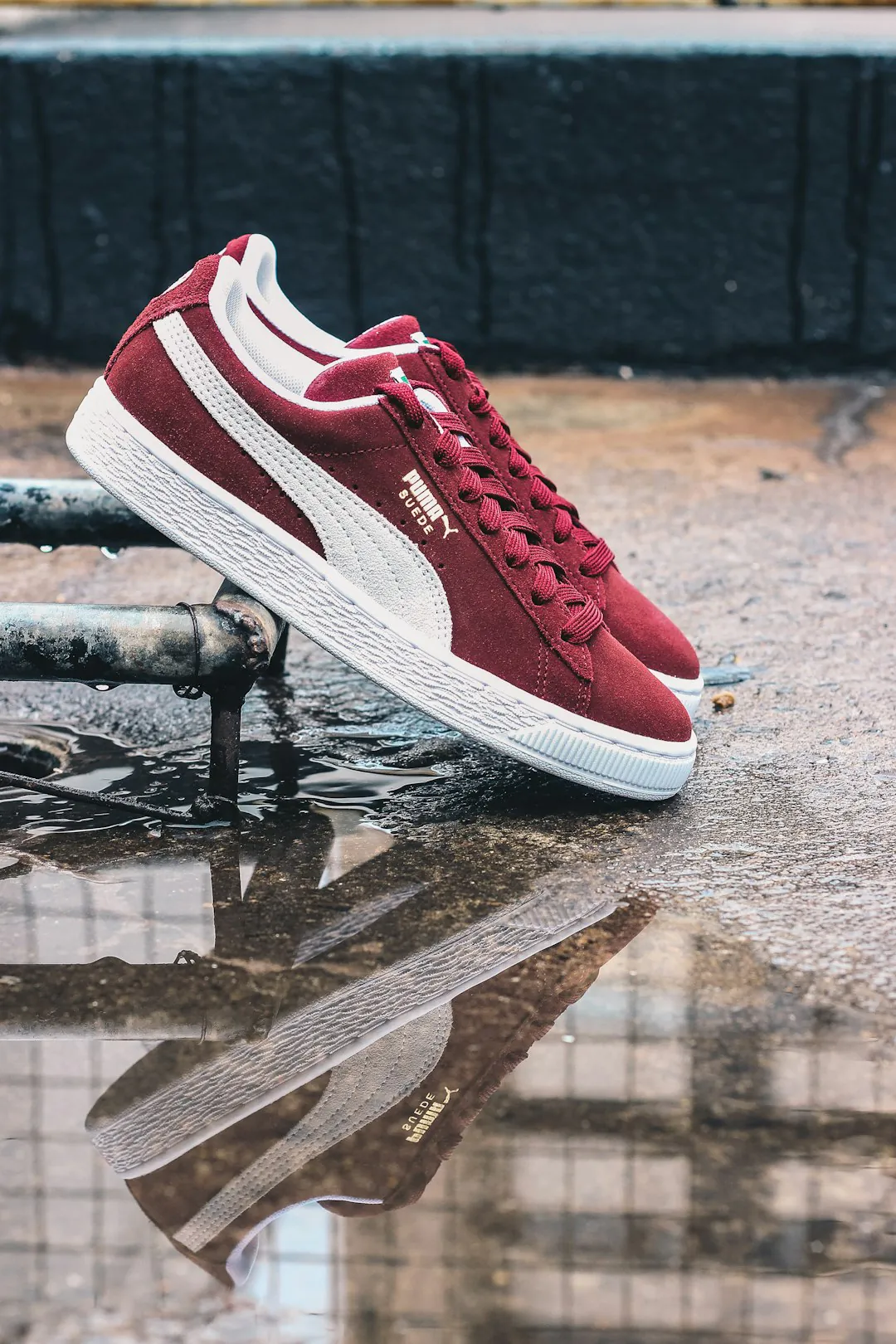
La même photo de basket avant / après une instruction dans l’outil Retouche photo IA : rendre la chaussure bleue sans toucher aux lacets, à la semelle ni au fond. Vérifiez d’abord le changement demandé, puis tout ce que vous n’avez pas demandé de modifier.

Photo d’une basket blanche avant retouche
Photo originale
Baskets en daim rouge recolorées en bleu marine avec l’outil Retouche photo IA, bande blanche et semelle inchangées
Résultat retouché

Changement demandé

Vérifiez que la retouche a porté sur la bonne partie. En présence de plusieurs éléments similaires, le modèle peut interpréter différemment une position : comparez donc la zone nommée et cherchez un raccord visible ou un motif répété. Identifiez la partie par sa position et les éléments voisins, par exemple la tige de la chaussure au-dessus de la semelle blanche, plutôt que par sa seule couleur.

Changements non demandés

Une instruction locale ne garantit pas que le reste demeure inchangé. Comparez les visages, les mains, les petits textes, les logos et les lignes droites à l’original. Un remplissage propre à un endroit peut cacher un changement ailleurs, souvent visible d’abord sur les contours des cheveux et des vêtements. Suivez aussi le bord de la zone retouchée pour repérer un raccord ou un changement de grain.

Emplacement réel

Testez le fichier choisi dans son recadrage final, avec le vrai titre et le vrai texte. Un fond plus sobre peut encore concurrencer de petits caractères, et un visage adapté à un en-tête peut être trop petit sur une carte mobile. Téléchargez le PNG ou JPEG requis par votre mise en page et évaluez ce fichier, pas l’aperçu.

Trois retouches avec l’outil Retouche photo IA et les points à vérifier

Le même éditeur traite des demandes très différentes, qui demandent chacune une vérification adaptée. Nommez directement le changement, puis vérifiez les détails qu’il risque le plus de perturber.

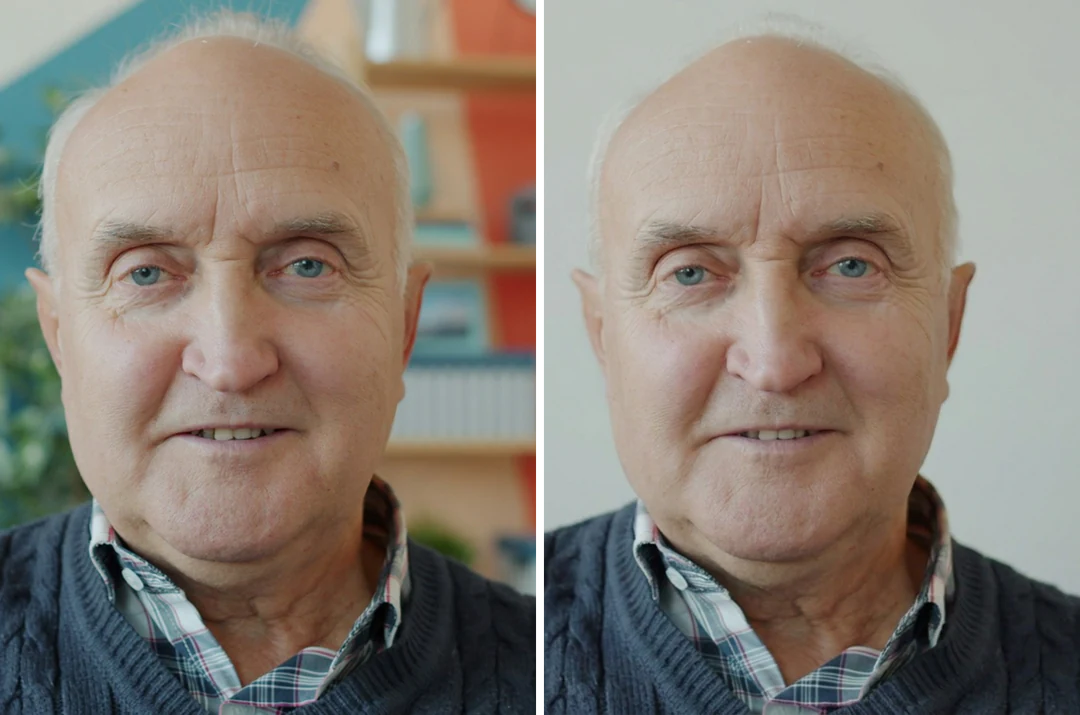
Portrait dans une pièce chargée à côté du même portrait devant un mur uni, visage inchangé

Pièce chargéeMur uni

Simplifiez le fond d’un portrait

Un portrait peut avoir la bonne expression tandis que la pièce derrière distrait. Nommez le changement de fond, précisez ce qui remplace la pièce, comme un mur uni, et limitez la première demande à l’environnement. Comparez ensuite les yeux, la bouche, l’implantation des cheveux, les lunettes et les vêtements à l’original. Examinez les contours des cheveux et des épaules pour repérer les halos ou les écarts de couleur.
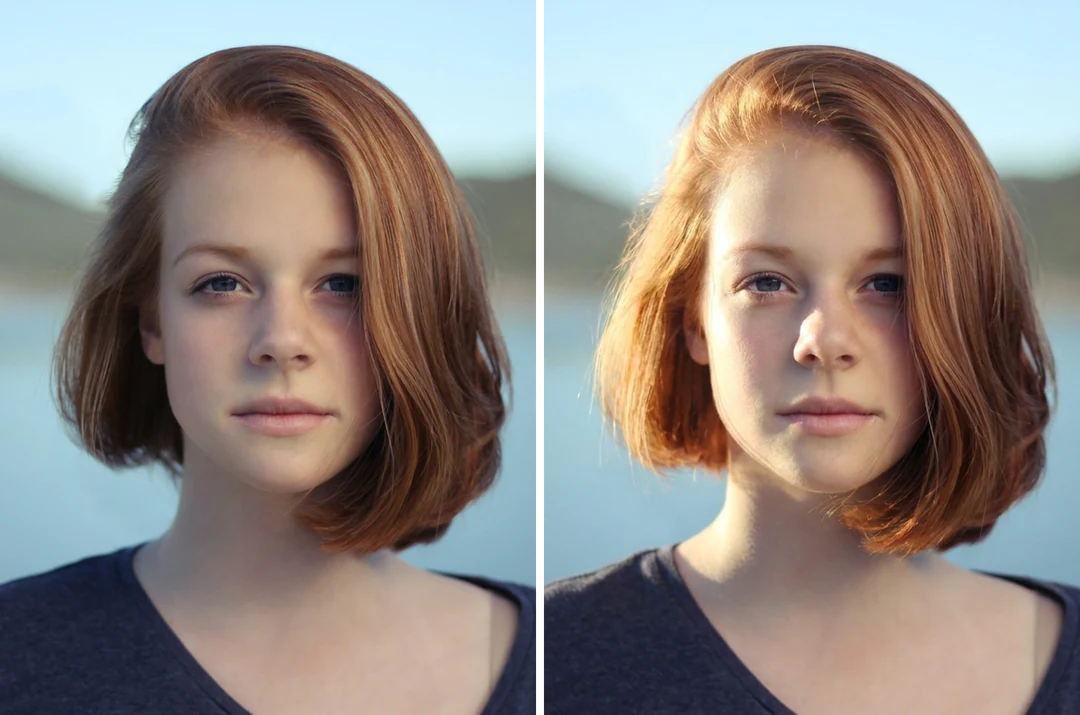
Portrait sous une lumière plate à côté du même portrait éclairé doucement par une fenêtre sur un côté

Lumière plateLumière de fenêtre

Changez l’ambiance grâce à la lumière

Demandez un effet, comme une lumière de fenêtre plus douce ou moins de contraste entre le sujet et le fond, et nommez la zone concernée. Considérez le résultat comme une interprétation visuelle, pas une correction d’exposition calibrée. Vérifiez la direction des ombres, les reflets et les points de contact, puis comparez les couleurs des objets : un changement d’ambiance peut modifier l’apparence des matériaux. Limitez la première demande à un changement d’éclairage pour identifier la cause de chaque différence.

Photo de rue avec un panneau derrière le sujet à côté de la même photo où le panneau a été supprimé et le mur prolongé

PanneauSupprimé

Retirez un élément gênant

Précisez l’objet indésirable à retirer : identifiez-le par son aspect et sa position, puis décrivez ce qui doit l’entourer après suppression. La zone derrière n’est pas visible dans l’original : le mur ou le sol qui la remplit est donc un prolongement généré, pas une preuve retrouvée. Traitez cette opération dans une demande distincte plutôt que de la combiner à d’autres retouches, pour repérer facilement un raccord. Pour retirer un filigrane ou du texte, utilisez les outils dédiés ci-dessous.

Comment utiliser l’outil Retouche photo IA

Trois étapes dans le panneau ci-dessus : rédigez l’instruction, choisissez les réglages, puis examinez toute l’image.

  1. 1. Importez l’original et rédigez une instruction

    Utilisez l’image originale plutôt qu’une capture ou une copie fortement compressée, et conservez une copie intacte pour comparaison. Respectez les exigences de fichier affichées dans la zone d’import. Décrivez un changement visible en 4 000 caractères maximum et ajoutez des images de référence, jusqu’à 14, uniquement si chacune répond à une question précise.

  2. 2. Choisissez le modèle, le ratio et les résultats

    Choisissez un modèle, un ratio dans le menu (10 sont disponibles, du 1:1 au 21:9), une résolution (HD, 2K ou 4K), un format de sortie (PNG ou JPEG) et un, deux ou quatre résultats. Réglez le ratio avant d’évaluer la composition, car changer de format modifie le contenu du cadre. Les résultats supplémentaires ne sont utiles que si vous savez quoi comparer.

  3. 3. Générez et examinez toute l’image

    Une image Nano Banana HD coûte 23 crédits et une image Nano Banana Pro HD coûte 45 crédits. Changer de modèle, de résolution ou de nombre de résultats modifie le coût estimé en crédits, recalculé par le serveur. Quatre résultats Nano Banana HD coûtent par exemple 92 crédits. Vérifiez d’abord la zone demandée, puis le reste de l’image, et téléchargez la version retenue.

Ce que l’outil Retouche photo IA peut faire avec votre photo

Chaque groupe ci-dessous représente un type de changement que vous pouvez demander. Faites une modification par demande pour comparer facilement le résultat à l’original.

  1. 01

    Décrivez simplement un changement

    Rédigez la modification comme vous la décririez à un retoucheur : nommez l’objet, indiquez sa position et ce qui doit s’y trouver ensuite. Une instruction peut contenir jusqu’à 4 000 caractères, et un changement clair est bien plus facile à vérifier qu’une liste de cinq.

    • Nommez l’objet et sa position, pas seulement sa couleur
    • Gardez le second changement pour une seconde demande
    Femme penchée vers l’appareil sur une plage tropicale après remplacement de sa tenue par un chemisier crème
    Exemple de retouche : tenue modifiée avec une seule instruction.
  2. 02

    Retirez un objet indésirable du cadre

    Désignez la personne, le panneau ou les objets à retirer et précisez ce qui doit entourer l’espace libéré. La zone derrière n’a jamais été visible sur votre photo : ce qui la remplit est un prolongement généré, pas une preuve retrouvée. Faites la suppression dans une demande distincte pour repérer facilement un raccord.

    • Décrivez ce qui doit remplir l’espace ensuite
    • Comparez la texture voisine pour repérer un raccord ou un motif répété
    Âne chargé dans une ruelle aux murs blanchis après suppression des personnes
    Exemple de retouche : personnes retirées d’une scène de rue.
  3. 03

    Changez le style d’une scène sans la redessiner

    Demandez une autre ambiance, finition ou lumière : l’éditeur travaille à partir de la pièce ou de la scène importée. Considérez le résultat comme une interprétation visuelle plutôt qu’une correction d’exposition calibrée : les ombres, les reflets et les couleurs des matériaux peuvent changer ensemble. Une seule modification par demande aide donc à identifier la cause de chaque différence.

    • Nommez l’effet et la zone concernée
    • Vérifiez la direction des ombres et les points de contact
    Chambre avec une photo de désert encadrée, un lampadaire courbé et une chaise longue blanche après changement de style
    Exemple de retouche : chambre au style modifié, agencement conservé.
  4. 04

    Choisissez un modèle, un ratio et une résolution

    Choisissez Nano Banana à 23 crédits ou Nano Banana Pro à 45 crédits par image HD, puis l’un des 10 ratios, HD, 2K ou 4K, un, deux ou quatre résultats, et PNG ou JPEG. Le serveur recalcule le coût estimé en crédits avant confirmation.

    • Ajoutez jusqu’à 14 images au total, original compris
    • Réglez le ratio avant d’évaluer la composition
    Écouteurs blancs sur une surface gris clair dans une photo produit carrée
    Exemple de retouche : photo produit au ratio carré.

Découvrir plus de Potto AI

L’outil Retouche photo IA modifie ce qui est déjà dans le cadre. Ces outils prennent en charge les tâches complémentaires.

Retouche photo IA : questions fréquentes

Ce que fait l’outil Retouche photo IA, comment formuler une instruction et quoi vérifier dans l’image retouchée.

  1. Qu’est-ce que la retouche photo IA ?

    La retouche photo IA, aussi proposée sous le nom d’éditeur d’images IA, modifie une photo existante à partir d’une instruction écrite plutôt qu’avec des outils manuels. Dans Potto AI, vous importez la photo, décrivez le changement, choisissez un modèle et des réglages, puis comparez les résultats. Contrairement à un éditeur à calques, le résultat est une nouvelle image générée : même une instruction locale peut modifier d’autres détails visibles.

  2. Puis-je désigner un objet ou une zone à modifier dans l’outil Retouche photo IA ?

    Oui. Nommez l’objet ou la zone, décrivez l’aspect souhaité après modification et précisez sa position s’il existe des objets similaires. Il n’y a pas de masque précis au pixel près : la retouche est guidée par vos mots plutôt que par une sélection. Comparez tout le résultat, y compris les parties que vous n’avez pas demandé de modifier.

  3. Comment formuler une instruction dans l’outil Retouche photo IA ?

    Nommez l’objet, indiquez où il se trouve et ce qui doit le remplacer, dans une demande de 4 000 caractères maximum. Par exemple, remplacez le panneau lumineux derrière l’intervenant par un mur uni, en gardant le visage, les cheveux et les vêtements inchangés. Lister ce qui doit rester identique aide, mais il s’agit d’une demande, pas d’un verrou. Pour un second changement, faites une seconde demande afin de voir quelle instruction a produit quelle différence.

  4. Puis-je ajouter des images de référence pour retoucher une photo ?

    Oui, l’outil Retouche photo IA accepte les images de référence. Vous pouvez joindre jusqu’à 14 images au total, photo originale comprise. Ajoutez une référence uniquement si elle répond à une question précise, comme la tenue à faire porter au sujet ou l’éclairage à reproduire, et indiquez le rôle de chaque image dans l’instruction. Une référence guide le résultat sans empêcher les autres parties de changer. Si vous voulez une nouvelle image plutôt qu’un original modifié, utilisez Image to Image.

  5. Quelle photo originale importer ?

    Utilisez l’image originale si vous l’avez, plutôt qu’une capture ou une copie fortement compressée, et conservez une copie intacte pour comparaison. Un visage minuscule ou une zone peu détaillée ne gagnera pas de vrais détails grâce à une retouche. Si vous recadrez d’abord, gardez assez de contexte autour pour préserver la cohérence de la retouche. N’importez pas de secrets de compte, de données de paiement ni de contenus privés sans rapport.

  6. Comment évaluer la retouche d’une personne réelle ?

    Comparez l’expression, l’écartement des yeux, la bouche, l’implantation des cheveux, les lunettes et les vêtements visibles à l’original, puis vérifiez le recadrage final à sa taille d’affichage. Si un trait modifié représente mal la personne, écartez ce résultat ou choisissez un autre original : demander à l’éditeur de préserver l’identité reste une demande, pas une garantie.

  7. Faut-il un compte pour utiliser l’outil Retouche photo IA ?

    Vous pouvez lire les exemples, importer une photo et rédiger l’instruction avant de vous connecter. La génération ouvre la fenêtre de connexion ; votre photo, votre instruction et vos références restent dans l’espace de travail.

  8. Que faire si une demande dans l’outil Retouche photo IA échoue ou si je veux l’arrêter ?

    La tâche indique pourquoi elle s’est arrêtée et propose de réessayer ; les crédits réservés sont libérés. Remplacez la photo si l’import a échoué. Annulez une retouche en cours depuis les commandes de sa tâche, car fermer l’aperçu ne l’arrête pas. Demander une autre retouche d’un résultat terminé constitue une nouvelle demande facturée.

  9. Comment vérifier le coût avant de retoucher une photo avec l’outil Retouche photo IA ?

    Le coût estimé en crédits figure sur le bouton Générer et s’actualise à chaque réglage. Une image HD coûte 23 crédits avec Nano Banana et 45 avec Nano Banana Pro ; les résolutions supérieures et les résultats supplémentaires coûtent davantage. Quatre résultats Nano Banana HD coûtent donc 92 crédits. Une autre retouche d’un résultat terminé constitue une nouvelle demande. La page Tarifs explique les abonnements et les packs de crédits.

Potto AI

Retouchez votre photo avec des mots

Importez un original, décrivez un changement dans l’outil Retouche photo IA et vérifiez toute l’image avant de télécharger.









