Aller au contenu
Potto AI

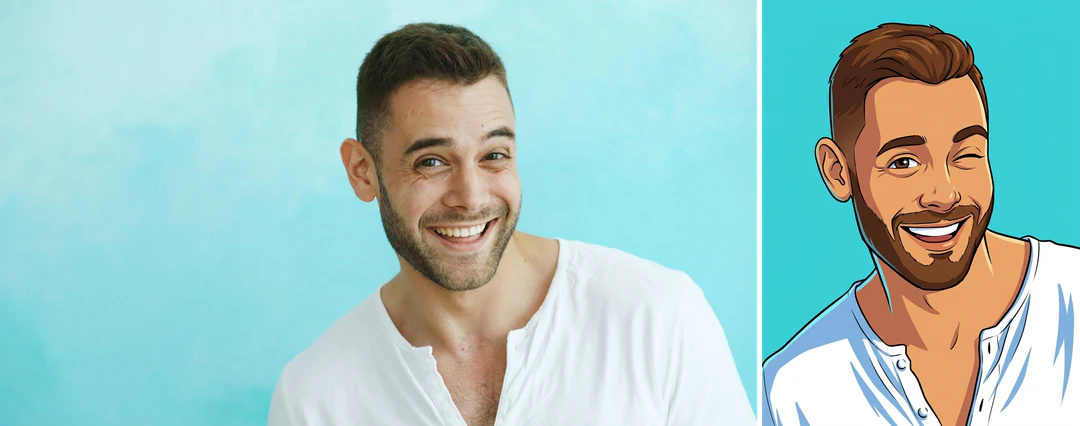
Photo en dessin animé : le même portrait avant / après

Une photo de référence et le portrait cartoon généré à partir de celle-ci, au ratio fixe 3:4 du modèle.

Portrait photo original avant sa transformation en cartoon IA
Photo originale
Portrait cartoon aux contours marqués généré à partir de la même photo
Résultat du modèle Photo en dessin animé · 3:4

Ce qui reste

La recette demande au modèle de conserver l’identité, le visage, la coiffure, l’expression, la pose et les vêtements de la personne. Comparez la forme des yeux, le sourire, les cheveux et les couleurs de la tenue à l’original, à taille égale. S’ils correspondent, le portrait évoque toujours la même personne dans un nouveau style de dessin.

Ce qui change

La photo devient un portrait cartoon aux contours nets et marqués, aux couleurs vives en aplats et aux ombres douces. La texture de peau, les détails du tissu et l’arrière-plan deviennent des formes simples : de petits éléments comme les boucles d’oreilles, les bijoux fins ou le texte des vêtements peuvent donc être simplifiés. Attendez-vous à des contours plus nets que sur la photo et à moins de nuances dans la peau et les cheveux.

À vérifier

Examinez les contours autour des yeux, de la bouche, des lunettes et des doigts. Un trait épais peut fusionner une branche de lunettes avec les cheveux ou faire disparaître des doigts. Le visage doit rester reconnaissable en petit format : regardez donc le résultat à la taille d’utilisation prévue.

Quand utiliser un portrait cartoon IA

Trois usages courants. Dans chaque cas, le cartoon fournit l’image et votre propre mise en page porte le texte.

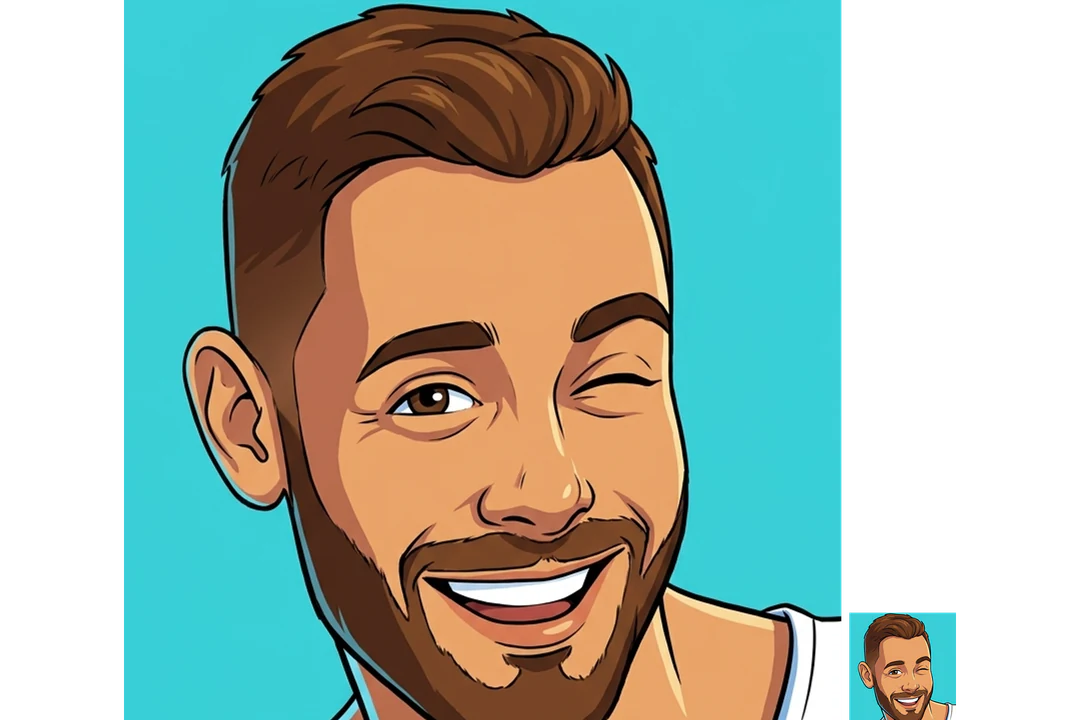
Portrait cartoon d’un homme souriant aux contours marqués à côté de la photo originale

3:4 · Portrait

Portrait illustré personnel

Partez d’une photo dont l’expression et la pose vous plaisent déjà. Le traitement cartoon en fait une version plus graphique pour une page personnelle ou une collection. Vérifiez les yeux, la bouche, les cheveux et la forme du visage avant de juger le trait, et gardez la photo originale comme référence de la personne représentée. Faites un petit essai d’impression si le portrait doit être sur papier : les contours marqués et les aplats de couleur peuvent paraître plus lourds sur une page qu’à l’écran.
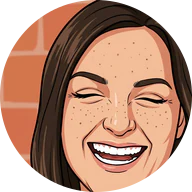
Portrait cartoon d’une femme qui rit, recadré en image de profil ronde avec une expression toujours lisible

3:4 · Profil

Image de profil plus expressive

Un portrait cartoon peut rendre un profil plus expressif, mais il doit fonctionner dans un petit recadrage. Testez le visage dans le recadrage carré ou rond de la destination. Un portrait plus large peut nécessiter son propre recadrage pour garder l’expression lisible. Obtenez l’accord de la personne avant de l’utiliser comme image publique. Gardez une photo non retouchée pour les espaces qui exigent un vrai visage.

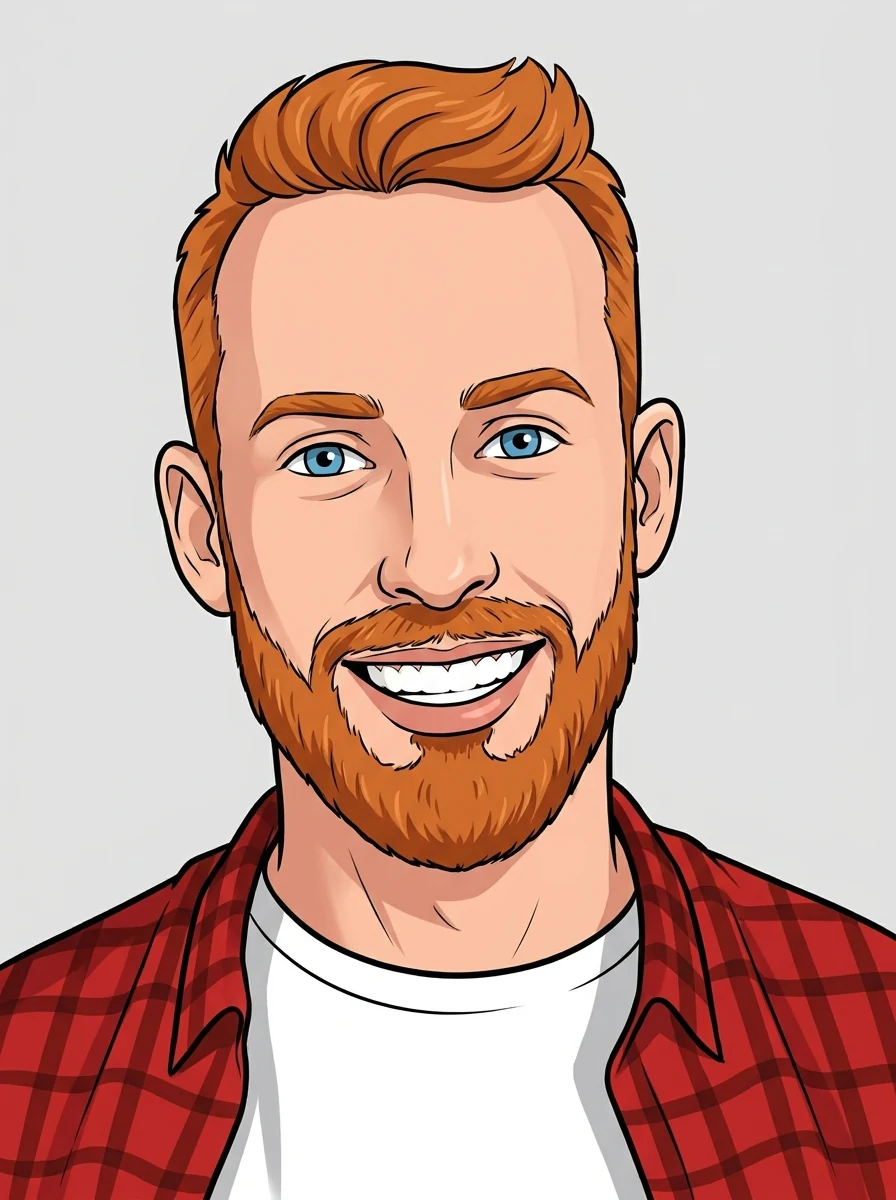
Portrait cartoon d’un homme roux souriant, dessiné pour accompagner un message d’anniversaire

3:4 · Message

Anniversaire ou message

Choisissez le portrait d’une personne à l’aise avec la retouche et vérifiez que l’expression reste amicale. Ajoutez le message, le nom ou la date dans votre propre mise en page : le modèle crée le portrait, pas une carte composée, et ne définit pas le lettrage. Examinez la composition finale à sa taille d’affichage.

Comment transformer une photo en portrait cartoon

Importez un portrait, vérifiez la sortie fixe, puis comparez le visage et le trait à votre photo.

  1. 1. Importez un portrait

    Ajoutez une image JPG, PNG ou WebP de 20 Mo maximum. Choisissez une photo au visage lisible avec une expression qui vous plaît, et montrez les vêtements ou accessoires importants. Utilisez une photo qui vous appartient ou que vous avez l’autorisation de modifier. Évitez les filtres marqués ou le lissage beauté dans la source : le traitement cartoon part de ce que la photo montre.

  2. 2. Vérifiez les réglages fixes

    Il n’y a pas de sélecteur de style, de ratio ou de taille : le panneau affiche la sortie fixe, un PNG 3:4 en HD créé avec Nano Banana Pro. Recadrez d’abord votre photo si le cadrage compte, car un autre ratio d’entrée est recomposé en 3:4.

  3. 3. Générez et comparez

    Chaque résultat cartoon IA coûte 45 crédits, affichés sur Générer avant votre confirmation. Une fois le cartoon prêt, comparez-le à votre original, vérifiez le visage et le trait, puis téléchargez-le. Si le premier résultat est proche de ce que vous cherchez sans convenir, changez la photo source plutôt que d’attendre de petits ajustements : aucun réglage de style n’est disponible.

Ce que Photo en dessin animé fait de votre portrait

De la photo au cartoon : un traitement fixe qui redessine le portrait tout en gardant la personne reconnaissable.

  1. 01

    Partez d’une photo au visage lisible

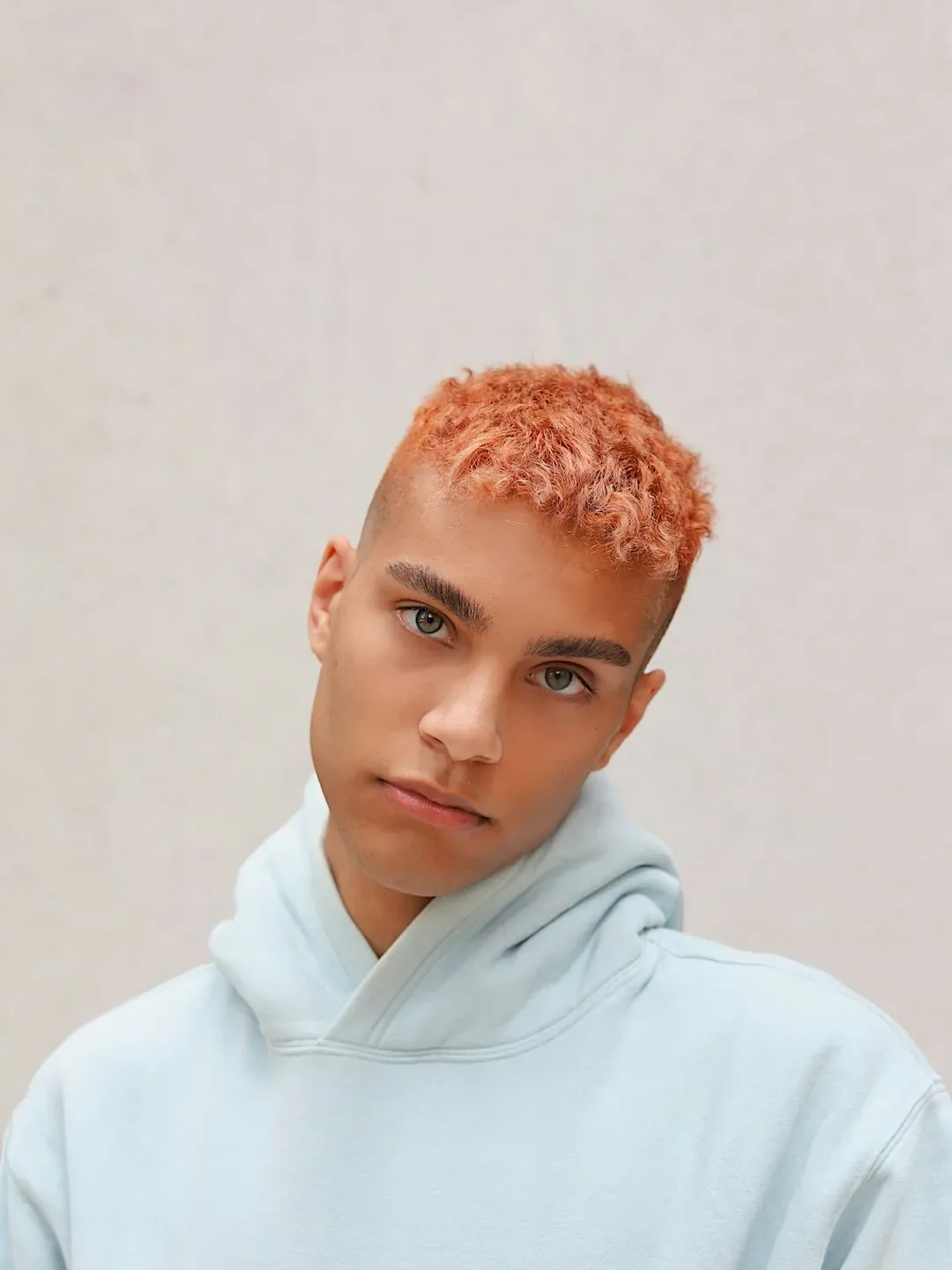
    Le générateur Photo en dessin animé redessine ce que montre la photo : choisissez donc un portrait avec une expression qui vous plaît et montrez les vêtements ou accessoires importants. Évitez les filtres marqués ou le lissage beauté dans la source.

    • Un portrait JPG, PNG ou WebP par génération
    • Un autre ratio d’entrée est recomposé en 3:4
    Portrait d’un jeune homme aux cheveux courts orange en sweat à capuche bleu clair
    Photo originale utilisée comme référence
  2. 02

    Contours marqués, aplats de couleur, ombres douces

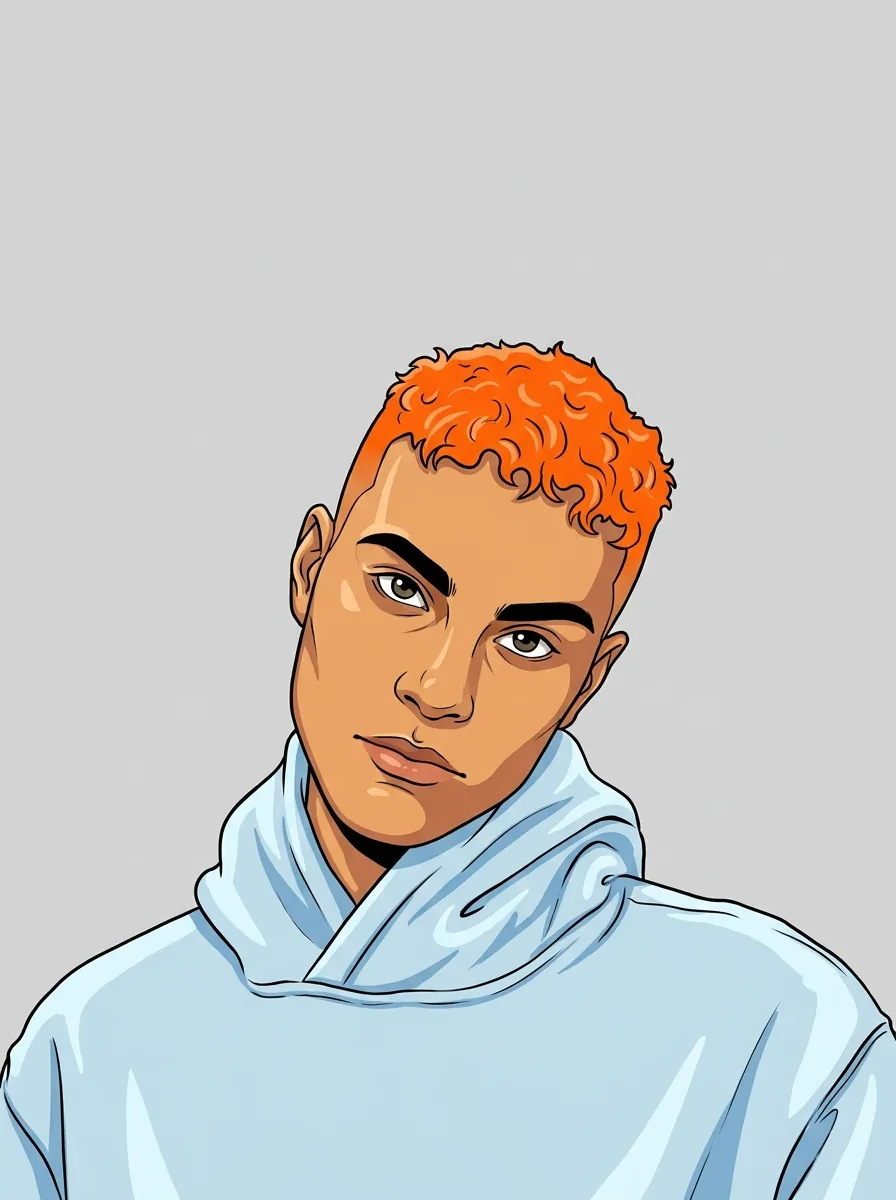
    La photo est redessinée en portrait cartoon aux contours nets, aux couleurs vives en aplats et aux ombres douces, en conservant l’identité, la coiffure, l’expression, la pose et les vêtements. La texture de peau et les détails du tissu se simplifient en formes : attendez-vous à des contours plus nets et à moins de nuances que sur la photo.

    • Un PNG 3:4 en HD par génération, sans menu de styles
    • Les petits détails, comme les bijoux, peuvent être simplifiés
    Portrait cartoon du même jeune homme aux contours marqués et aux couleurs en aplats
    Résultat du modèle Photo en dessin animé · 3:4
  3. 03

    Vérifiez les contours à la taille d’utilisation prévue

    Les contours sont un point fragile du cartoon : un trait épais peut joindre une branche de lunettes aux cheveux ou faire disparaître un doigt. Examinez le résultat à la taille d’utilisation prévue. Si le visage n’y reste plus lisible, repartez d’une photo plus nette plutôt que d’attendre de petits ajustements.

    • Comparez la forme des yeux, le sourire et les cheveux à l’original
    • Changez la photo source plutôt que d’attendre de petits ajustements
    Contours du portrait cartoon présentés en grand et réduits à la taille d’un profil
    Vérification du trait en petit format

Découvrir plus de Potto AI

D’autres rendus illustrés pour le même portrait.

Photo en dessin animé : questions fréquentes

  1. Qu’est-ce que le générateur Photo en dessin animé ?

    Le générateur Photo en dessin animé transforme une photo en cartoon en une étape. Il redessine un portrait avec des contours nets et marqués, des couleurs vives en aplats et des ombres douces, en demandant de conserver l’identité, l’expression et les vêtements de la personne. Il crée une image fixe, pas une animation, un éditeur de dessin ou un personnage doté d’un squelette d’animation.

  2. Quelle photo convient le mieux pour un cartoon IA ?

    Utilisez une photo nette de la personne, avec un visage visible et une expression qui vous plaît. Montrez aussi les vêtements ou accessoires importants : un visage minuscule, des mains cachées ou un fond chargé obligent le modèle à deviner. Les formats JPG, PNG et WebP sont acceptés, jusqu’à 20 Mo. Utilisez une photo qui vous appartient ou que vous avez l’autorisation de modifier, et obtenez l’accord de la personne avant d’utiliser le cartoon comme image publique.

  3. Puis-je choisir différents styles de cartoon ?

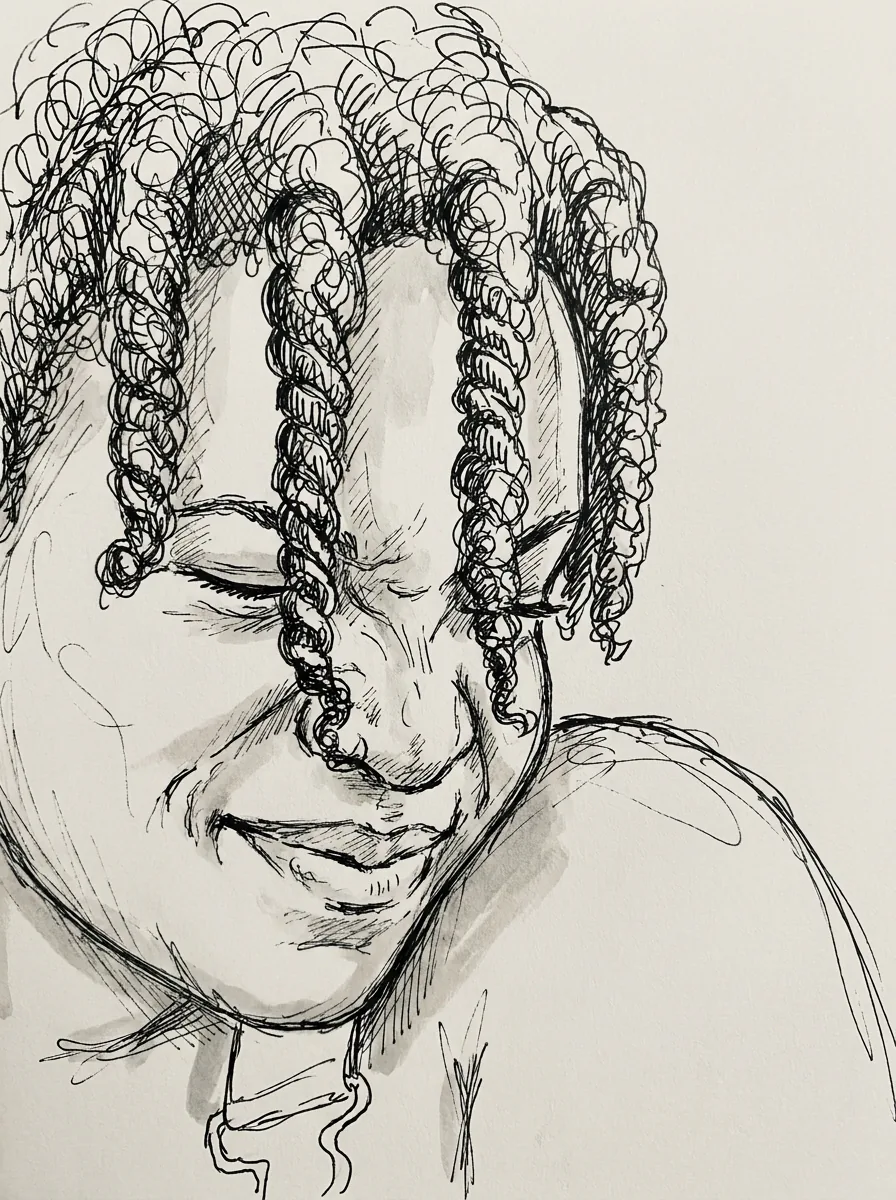
    Non. Chaque résultat utilise la même recette de cartoon aux contours nets ; aucun sélecteur de style n’est proposé. Pour des traits libres à l’encre noire, utilisez Dessin doodle ; pour des points de trame et des aplats de couleurs franches, Portrait pop art ; pour une image de profil carrée illustrée, le modèle Avatar Maker. Pour décrire votre propre style de cartoon, écrivez-le dans le générateur d’image IA.

  4. L’expression et les vêtements seront-ils conservés exactement ?

    La recette demande de les conserver, mais leur préservation exacte n’est pas garantie. Comparez la forme des yeux et de la bouche, les cheveux, la pose, les couleurs de la tenue et les accessoires à l’image de référence. Un style cartoon convaincant ne suffit pas si des détails importants de l’identité ou des vêtements ont changé.

  5. L’image contient-elle des calques d’animation ?

    Non. Le résultat est une image PNG sans squelette d’animation, timeline, tracés vectoriels ni calques modifiables. Un aspect cartoon ne suffit pas à constituer un personnage prêt à animer. Toute animation ou illustration destinée à la production nécessite des éléments préparés séparément.

  6. Puis-je transformer un animal ou une photo de groupe en cartoon ?

    La recette est écrite pour une personne : elle demande de conserver un visage, une coiffure et des vêtements. Une photo de groupe ne lui permet pas de choisir : recadrez-la d’abord sur une seule personne. Pour un animal, Peluche IA ou Porte-clés personnalisé photo le transforme en jouet ou en pendentif, et le générateur d’image IA peut recevoir votre propre description de cartoon.

  7. Combien coûte un portrait cartoon IA et quel fichier reçoit-on ?

    45 crédits par génération pour un PNG 3:4 en HD, créé avec Nano Banana Pro. Le montant apparaît sur le bouton Générer avant confirmation.

Potto AI

Créez votre portrait cartoon IA

Importez un portrait net, consultez le coût estimé en crédits et comparez le cartoon final à votre original avant de l’utiliser.