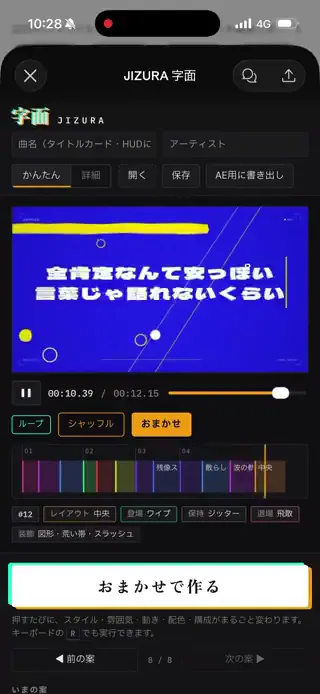
Black Friday : -50 % sur tous les forfaits annuels la première année. Jusqu'au 1er déc.
Potto AI

Comment créer une vidéo de démo produit

Utilisez ce créateur de vidéo de démo produit en trois étapes avec l’outil ci-dessus. La génération et les aperçus sont gratuits, et le tarif en crédits s’affiche avant l’export.

  1. 1. Ajoutez votre lien produit ou vos captures d’écran

    Collez un lien public vers votre page produit ou importez une capture de chaque étape, dans la limite de 8 pièces jointes par projet. Choisissez le type Vidéo démo produit, puis précisez en une phrase la tâche à montrer et le public de la démo.

  2. 2. Vérifiez le storyboard et les scènes

    Lisez le plan, le storyboard et le script de voix off rédigés par Claude Opus 5.5. Pour chaque scène, modifiez le texte à l’écran et la narration, changez une capture ou choisissez un point de focalisation afin que chaque étape indique la bonne commande.

  3. 3. Prévisualisez, puis exportez un MP4

    Regardez gratuitement votre vidéo de démo produit dans le navigateur. Une fois le contenu validé, exportez un MP4 en 1080p à 30 images par seconde, en 16:9, 9:16 ou 1:1. Les crédits ne sont facturés qu’à l’export, selon la durée, la narration et les illustrations.

Adaptez la démo à son lieu de diffusion

Les vidéos de démo produit sont plus efficaces lorsqu’elles suivent chacune une tâche pour un public précis. Choisissez d’abord où votre démo sera diffusée, puis adaptez les éléments d’entrée, la durée et le cadre dans le créateur de vidéo de démo produit.

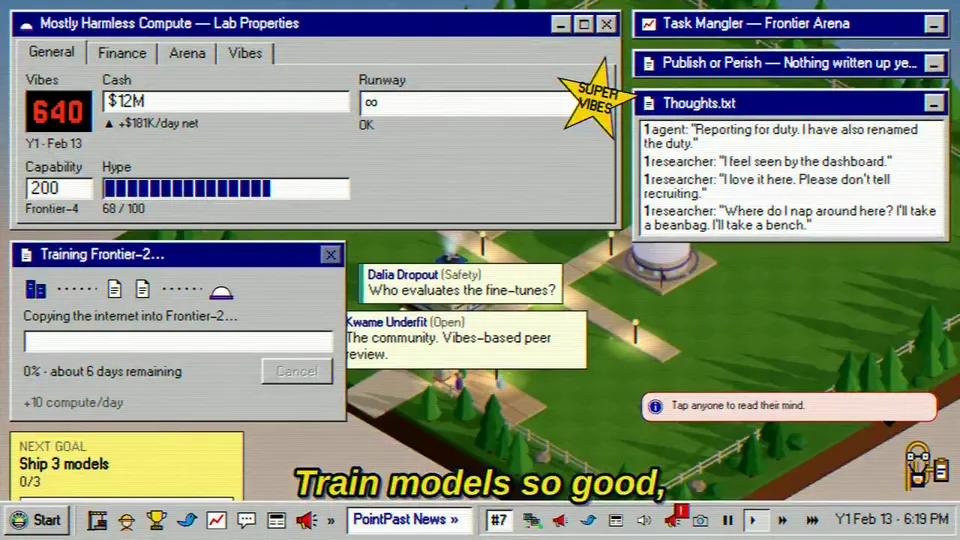
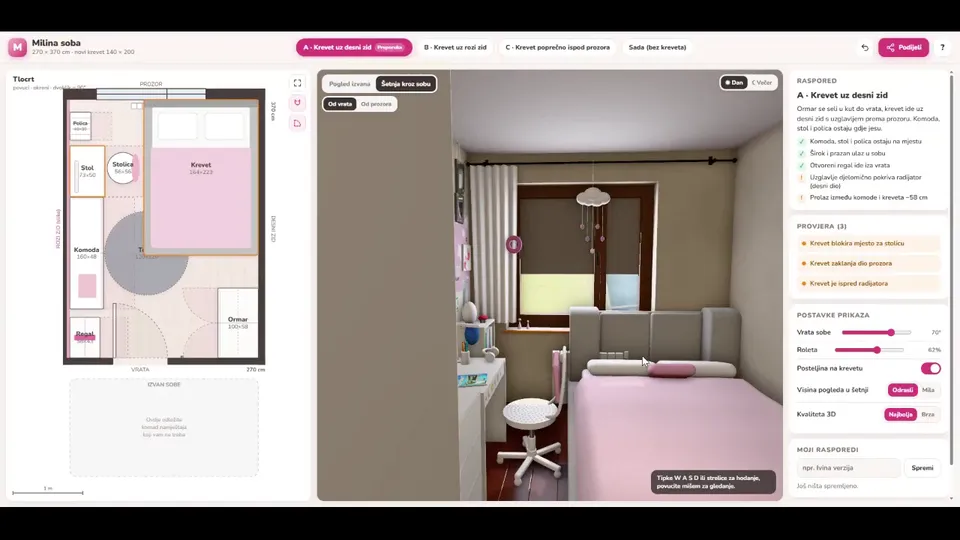
Bedroom planner pairs a floor plan with a 3D walkthrough par scheemunai

Démos pour les pages d’accueil et pages de destination

Montrez au visiteur ce que fait votre produit en un parcours : l’entrée, l’action et le résultat. Un lien produit public suffit pour commencer, car Potto lit la page et son identité de marque. Limitez-vous à une tâche et terminez sur l’écran montrant le résultat recherché par le visiteur.
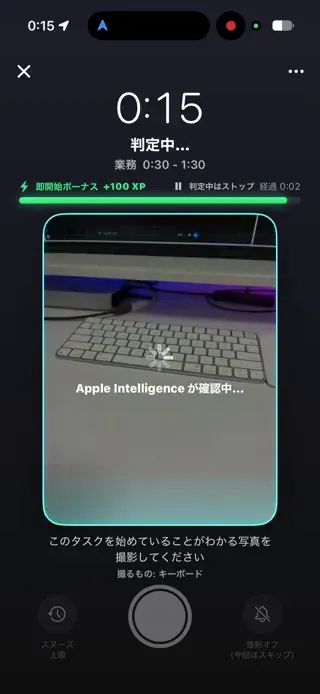
To-do app rewards a started task with 1,110 XP par eta1ia

Démos pour la vente, l’intégration et le centre d’aide

Si les étapes se déroulent dans votre application, importez les captures de chaque écran dans l’ordre, avec des données d’exemple plutôt que de vraies informations clients. Une démo pour de nouveaux utilisateurs ou un article d’aide peut montrer une étape par scène, pour laisser à la narration le temps de nommer chaque commande avant l’écran suivant.

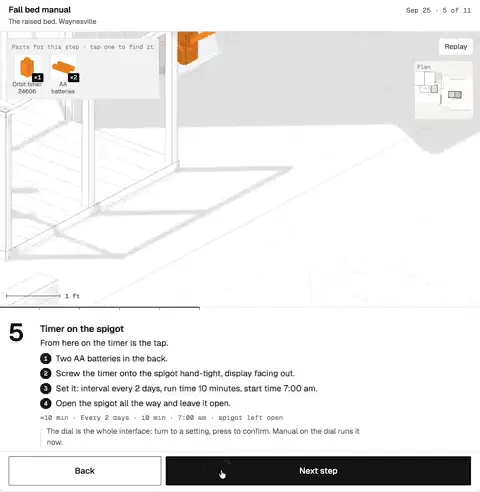
Step-by-step 3D manual for a raised garden bed par Skylartkitchen

Courtes démos pour les réseaux sociaux

Réduisez la démo au moment qui donne envie d’essayer le produit, puis exportez-la en 9:16 pour les téléphones ou en 1:1 pour les fils d’actualité. Les sous-titres transmettent le message aux personnes qui regardent sans son : gardez chaque ligne courte et précise.

Ce que le créateur de vidéo de démo produit fait de vos écrans

De nombreux créateurs de vidéos de démo enregistrent l’écran ou construisent une visite cliquable ; d’autres placent un présentateur IA devant des diapositives. Le créateur de vidéo de démo produit de Potto garde votre vraie interface à l’écran et construit une vidéo commentée autour d’elle : un script qui suit une tâche, des scènes qui indiquent chaque commande et un MP4 à publier sur votre site ou dans un fil d’actualité.

  1. 01

    Un script de démo rédigé à partir de votre produit

    À partir de votre description et des pages lues par Potto depuis votre lien, Claude Opus 5.5 prépare un plan, un storyboard et un script de voix off pour votre démo produit. Vos captures sont intégrées aux scènes. Remotion en effectue le rendu, avec des illustrations et une voix off générées par l’IA là où elles sont nécessaires. L’aperçu utilise la même composition que l’export.

    • Plan, storyboard et script rédigés par l’IA
    • L’aperçu correspond au MP4 exporté
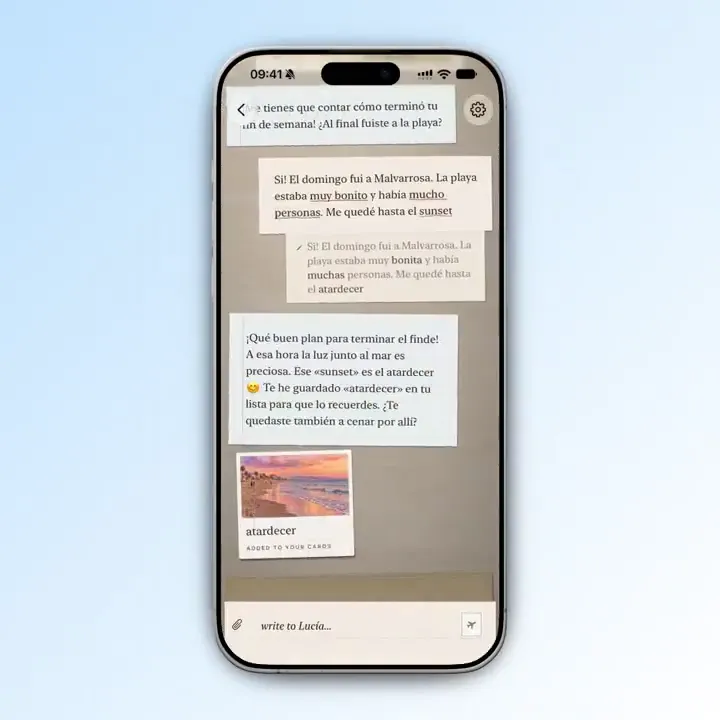
    Vintage postal notebook opens a language-learning app par anshuc
  2. 02

    Votre interface, pas une maquette

    Les captures que vous importez et la première vue capturée depuis un lien public en 1440×900 deviennent les écrans de votre vidéo de démo. Dans chaque scène, choisissez le point de focalisation pour attirer le regard sur une commande, ou remplacez la capture lorsque votre produit évolue.

    • Jusqu’à 8 captures et fichiers par projet
    • Un point de focalisation pour chaque écran
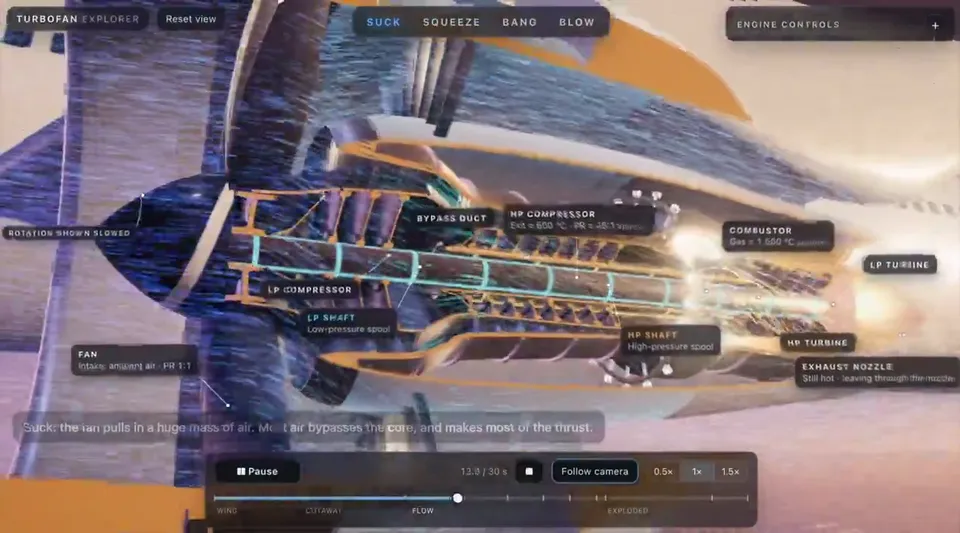
    Turbofan jet engine opens into an interactive 3D cutaway par techartist_
  3. 03

    Votre marque depuis votre lien ou votre kit de marque

    Votre lien produit fournit à Potto le nom de votre marque, ses couleurs, ses polices et son logo. Lorsqu’un kit de marque est sélectionné ou que la marque par défaut est activée, quatre couleurs de marque s’appliquent aux visuels, la police est choisie parmi Inter, Space Grotesk et Bricolage, et votre logo apparaît dans les scènes d’ouverture et de clôture.

    • Identité de marque extraite de votre lien produit
    • Logo dans les scènes d’ouverture et de clôture
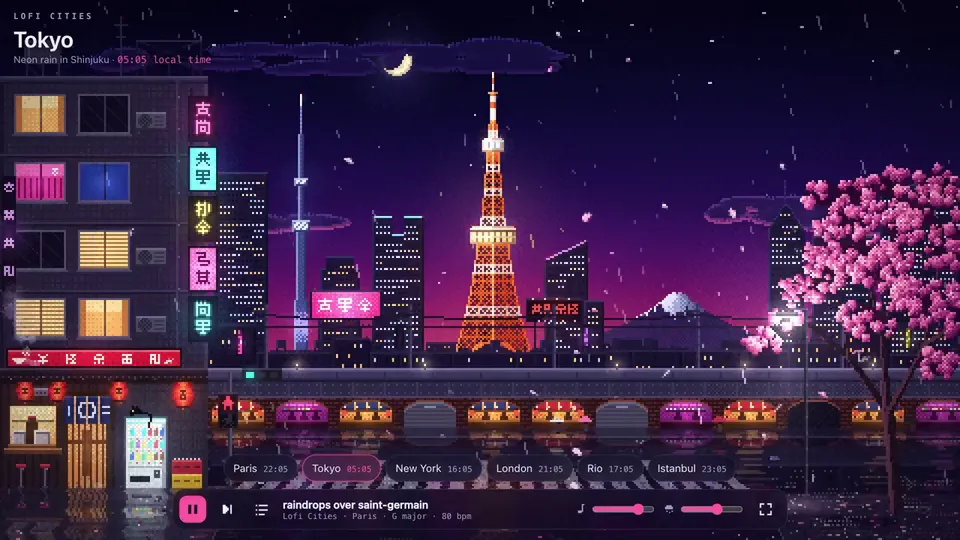
    Pixel-art Tokyo at night on a lofi music site par SafaElmali
  4. 04

    Narration en 32 langues, avec sous-titres et musique

    Choisissez l’une des 32 langues de narration ou laissez Potto détecter automatiquement la langue. Les sous-titres mettent chaque mot en évidence au moment où il est prononcé. La musique de fond provient de la bibliothèque de morceaux originaux de Potto, adaptée au style et à la durée ; vous pouvez changer de morceau manuellement.

    • 32 langues de narration ou détection automatique
    • Sous-titres mot à mot
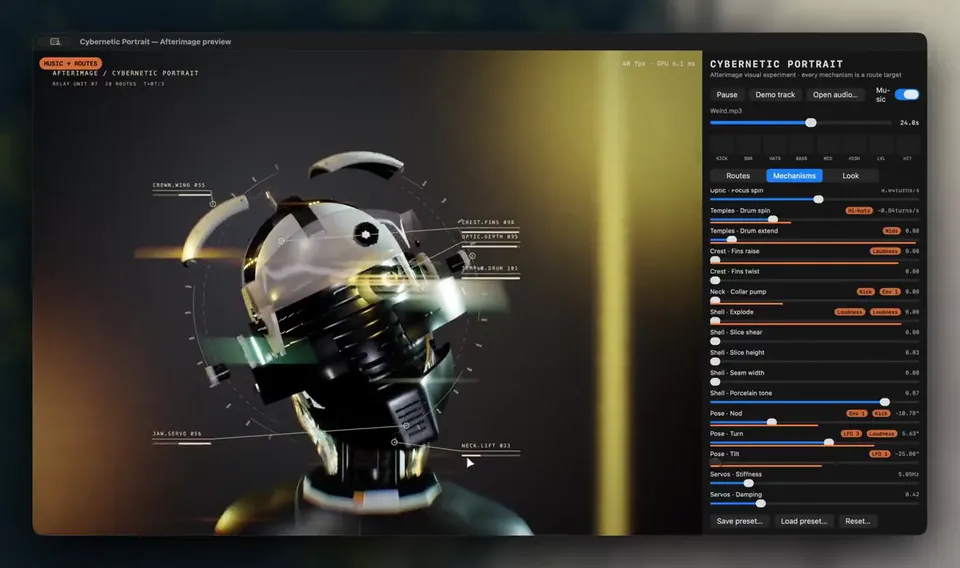
    Robot-head music visualizer app with mechanism routes par kaolti
  5. 05

    Une vidéo de démo, trois ratios

    Ce créateur de vidéo de démo produit exporte un MP4 en 1080p à 30 images par seconde en 16:9 (1920×1080), 9:16 (1080×1920) ou 1:1 (1080×1080). Le ratio ne change pas le tarif : choisissez le cadre adapté à votre site web, à votre page sur une boutique d’applications ou à votre fil d’actualité.

    • Cadres 16:9, 9:16 et 1:1
    • Le ratio ne change pas le tarif
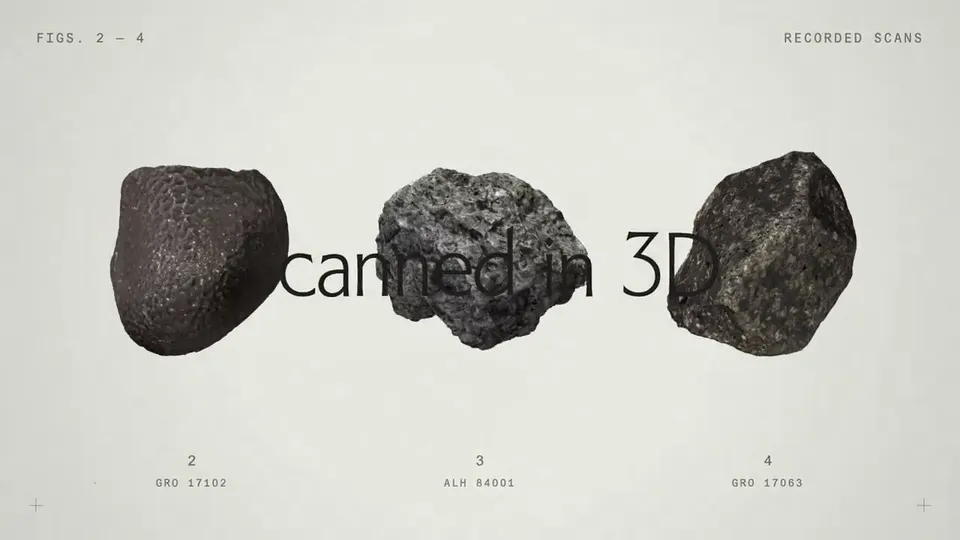
    Meteorite scan archive site scrolls to its full collection par premiumtantan
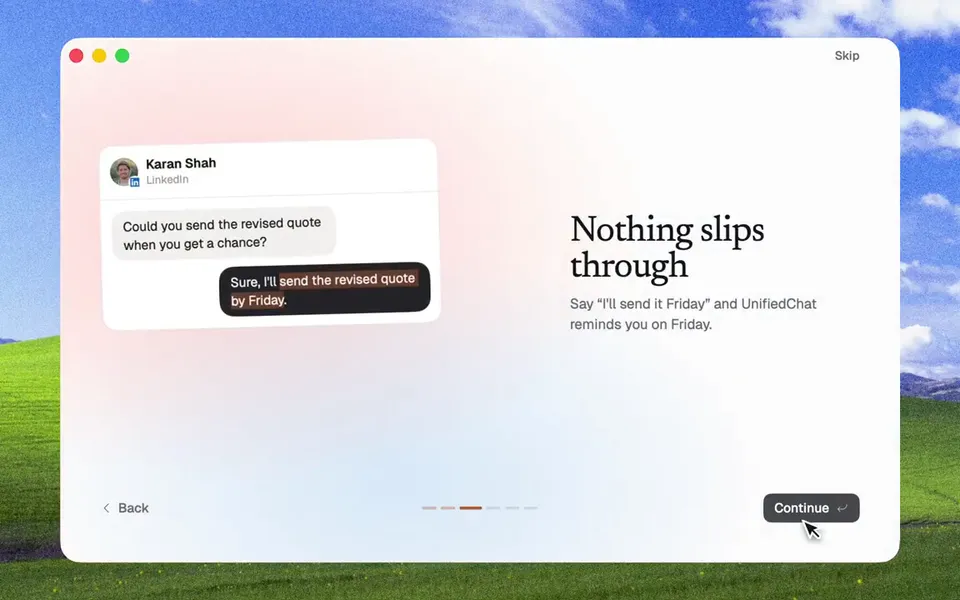
    Mac app onboarding sorts messages into one calm list par dhruvalgolakiya
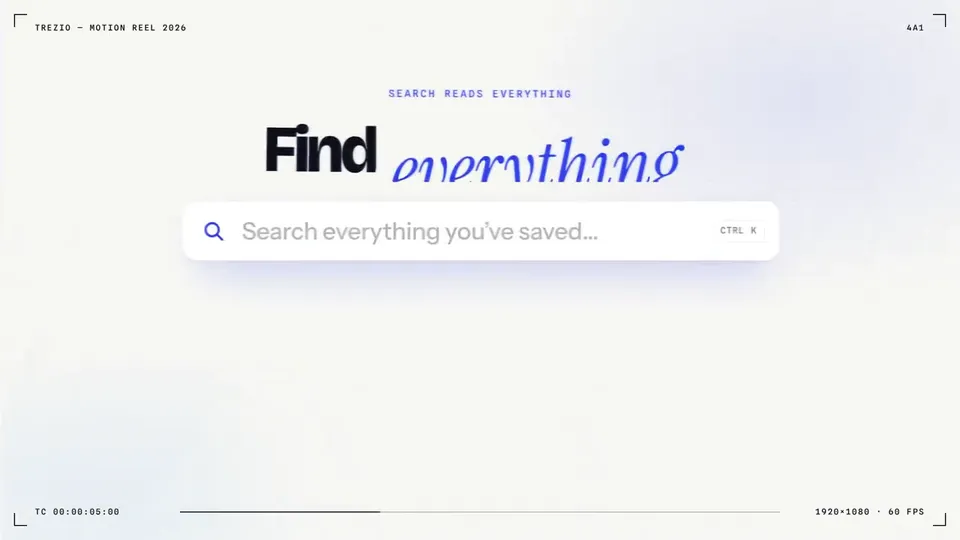
    Trezio app motion reel par agonaliu_

Choisissez votre forfait

Choisissez vos crédits et votre priorité de génération. Potto n’ajoute aucun filigrane visible à vos téléchargements.

  • Lite

    Black Friday -50 %
    16 $US8 $US/mois

    96 $US la première année, puis 192 $US/an

    Choisir Lite

    Images par mois en HD

    En savoir plus
    44 images
    86 images

    Vidéos par mois

    Vidéo démo produit de 30 secondes13 vidéos
    Vidéo explicative de 60 secondes5 vidéos
    • 2 000 crédits par mois
    • Jusqu’à 86 images rapides
    • File standard
    • Aucun filigrane Potto ajouté
    • Traitement par lot avec les outils IA
    • Non répertoriés dans les galeries publiques
    • Tous les skills Premium inclus
  • Pro

    Black Friday -50 %
    40 $US20 $US/mois

    240 $US la première année, puis 480 $US/an

    Choisir Pro

    Images par mois en HD

    En savoir plus
    111 images
    217 images

    Vidéos par mois

    Vidéo démo produit de 30 secondes33 vidéos
    Vidéo explicative de 60 secondes13 vidéos
    • 5 000 crédits par mois
    • Jusqu’à 217 images rapides
    • File d’attente prioritaire
    • Aucun filigrane Potto ajouté
    • Traitement par lot avec les outils IA
    • Non répertoriés dans les galeries publiques
    • Tous les skills Premium inclus
  • Recommandé

    Max

    Black Friday -50 %
    80 $US40 $US/mois

    480 $US la première année, puis 960 $US/an

    Choisir Max

    Images par mois en HD

    En savoir plus
    333 images
    652 images

    Vidéos par mois

    Vidéo démo produit de 30 secondes100 vidéos
    Vidéo explicative de 60 secondes40 vidéos
    • 15 000 crédits par mois
    • Jusqu’à 652 images rapides
    • File d’attente haute priorité
    • Aucun filigrane Potto ajouté
    • Traitement par lot avec les outils IA
    • Non répertoriés dans les galeries publiques
    • Tous les skills Premium inclus

Videos use credits on export. Your balance must cover the export before you start. Counts assume a 30s demo and a 60s explainer with narration and 3 illustrations.

Questions fréquentes sur la vidéo de démo produit

Ce que sont les vidéos de démo produit, comment ce créateur de vidéo de démo produit utilise votre lien et vos captures, et les modifications, formats et tarifs à connaître avant l’export.

  1. Qu’est-ce qu’une vidéo de démo produit ?

    Une vidéo de démo produit est une courte vidéo montrant le produit en cours d’utilisation, pour en comprendre le fonctionnement et le problème qu’il résout avant de l’essayer. Une bonne démo suit une tâche du début jusqu’au résultat sur l’interface réelle, avec une narration expliquant chaque étape. Dans Potto, chaque vidéo de démo produit est construite à partir de vos propres écrans : captures d’écran ou page produit capturée deviennent des scènes, auxquelles s’ajoutent mouvements, sous-titres, voix off et musique.

  2. Qu’est-ce qu’un créateur de vidéo de démo produit ?

    Un créateur de vidéo de démo produit transforme des éléments sur votre produit, comme des écrans, une page ou des notes, en vidéo de démonstration finalisée, sans tournage ni montage manuel. Certains outils enregistrent l’écran ou parcourent une visite interactive. Le créateur de vidéo de démo produit de Potto écrit un script et un storyboard avec Claude Opus 5.5, puis transforme vos captures d’écran en scènes animées. Vous obtenez ainsi un MP4 plutôt qu’un enregistrement ou une visite cliquable.

  3. Quelle différence entre une vidéo de démo produit et une vidéo de lancement produit ?

    Une vidéo de démo produit montre comment utiliser le produit et ce qu’il fait, tandis qu’une vidéo de lancement annonce une nouveauté, comme une sortie ou une mise à jour de fonctionnalité. Choisissez Vidéo démo produit pour expliquer un parcours, et Lancement produit pour présenter ce qui a changé et pourquoi cela compte maintenant. Les deux partent du même outil de création ; la page Vidéo de lancement de produit traite des vidéos de lancement et de sortie.

  4. Comment créer une vidéo de démo produit avec Potto ?

    Pour créer une vidéo de démo produit, collez votre lien produit ou ajoutez des captures d’écran dans l’outil en haut de cette page, choisissez le type Vidéo démo produit et précisez en une phrase la tâche à montrer et le public visé. Potto prépare un plan, un storyboard et un script de voix off. Vous les vérifiez et les modifiez scène par scène, prévisualisez gratuitement dans le navigateur, puis exportez un MP4 une fois chaque étape validée.

  5. Le créateur de vidéo de démo produit fonctionne-t-il à partir d’un lien ?

    Oui. Collez un lien public en http ou https : Potto lit cette page et jusqu’à 2 autres pages du même site, comme les pages À propos, Fonctionnalités ou Produit. Il récupère le nom de marque, les couleurs, les polices et le logo, et capture la première vue de la page en 1440×900 pour les écrans qui en ont besoin. Les pages derrière une connexion ne sont pas lisibles : importez donc des captures pour les écrans internes de l’application.

  6. Quelles captures d’écran conviennent le mieux aux vidéos de démo produit ?

    Des captures de la fenêtre entière à chaque étape d’une même tâche conviennent le mieux : écran de départ, écran de l’action et résultat. Capturez-les aux dimensions utilisées par votre public, avec des données d’exemple réalistes et aucune donnée personnelle. Un projet peut contenir jusqu’à 8 pièces jointes, captures d’écran et documents confondus. Dans chaque scène, vous pouvez choisir un point de focalisation pour attirer le regard sur la bonne commande.

  7. Le créateur de vidéo de démo produit enregistre-t-il mon écran ou utilise-t-il un avatar IA ?

    Non dans les deux cas. Le créateur de vidéo de démo produit construit chaque démo à partir de captures d’écran fixes et de pages capturées, avec scènes animées, sous-titres, voix off et musique. Il n’enregistre donc pas votre écran et ne génère pas de présentateur face caméra. Vous ne pouvez actuellement pas importer une vidéo ou un enregistrement d’écran existants pour les analyser ou les modifier ; cette page sert à créer une nouvelle vidéo de démo produit.

  8. Puis-je modifier le script et les scènes avant l’export ?

    Oui. Avant d’exporter votre vidéo de démo produit, vous pouvez modifier le texte à l’écran et le script de la voix off de chaque scène, changer une capture d’écran, choisir son point de focalisation et régénérer une illustration IA ou la remplacer par votre propre fichier importé. Relancez l’aperçu après chaque modification pour vérifier que la narration correspond à l’écran décrit.

  9. Quelles langues, quels sous-titres et quelle musique sont proposés pour une vidéo de démo ?

    La narration peut utiliser l’une des 32 langues, ou Potto peut détecter automatiquement la langue. Les sous-titres mettent chaque mot en évidence au moment où il est prononcé. La musique de fond provient de la bibliothèque de morceaux originaux de Potto, choisie selon le style et la durée de la vidéo ; vous pouvez la changer manuellement. Écoutez une fois pour vérifier les noms de produits et de fonctionnalités avant l’export.

  10. Quels formats et dimensions puis-je exporter ?

    Chaque vidéo de démo produit s’exporte en MP4 1080p à 30 images par seconde. Choisissez le 16:9 (1920×1080) pour un site web, une page d’aide ou une présentation commerciale, le 9:16 (1080×1920) pour les téléphones ou le 1:1 (1080×1080) pour les fils d’actualité. Le cadre 4:5 et l’export GIF ne sont pas disponibles.

  11. Combien de crédits coûte une vidéo de démo produit ?

    Créer et prévisualiser votre vidéo de démo produit est gratuit ; les crédits ne sont facturés qu’à l’export. Le tarif dépend de la durée de la vidéo, de celle de la narration et du nombre d’illustrations IA utilisées. Le ratio ne le change pas. Par exemple, une vidéo de 30 secondes avec narration en anglais et sans illustration coûte 153 crédits ; l’ajout de 2 illustrations porte le total à 199 crédits. Chaque compte peut lancer jusqu’à 30 projets vidéo et générer jusqu’à 60 illustrations par jour.

Potto AI

Créez votre vidéo de démo produit

Collez votre lien produit ou ajoutez des captures d’écran, choisissez Vidéo démo produit et vérifiez chaque scène avant d’exporter un MP4 avec narration.