Aller au contenu
Potto AI

Générateur photo IA

Décrivez le point de vue, la lumière et les matériaux pour créer une image photographique. Utilisez-la comme concept, sans la présenter comme une vraie photographie.

Saisissez un prompt pour générer

Essayer un exemple

Comparez deux cadrages du générateur photo IA

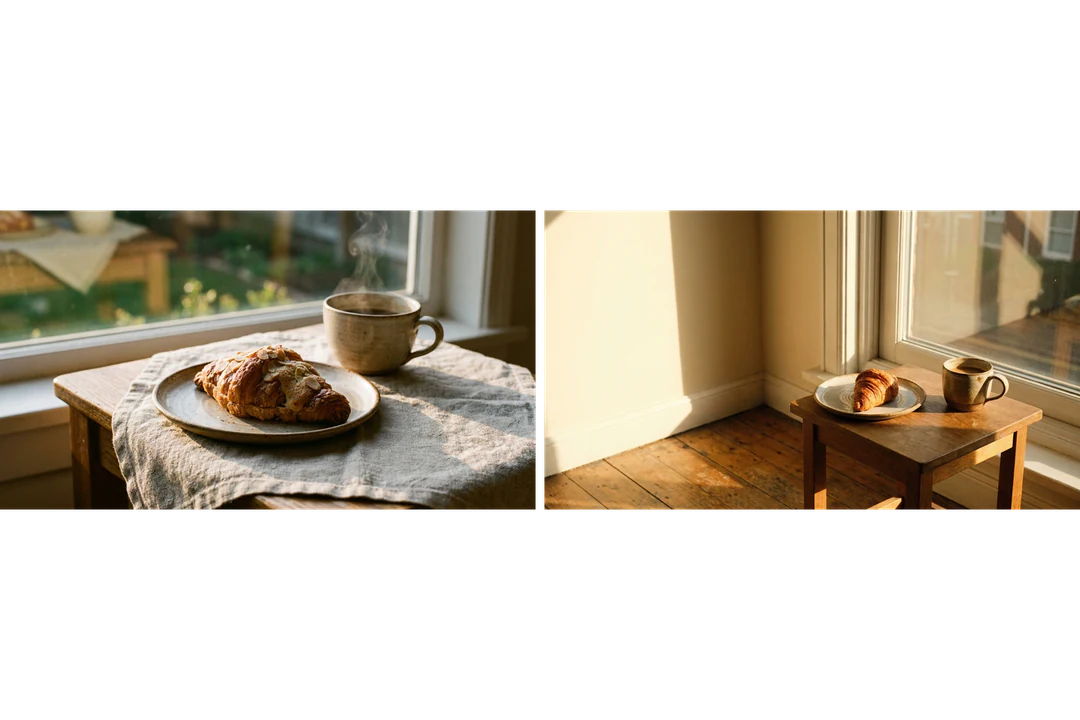
Le même prompt de table de petit-déjeuner, exécuté deux fois. Seule la distance de l’appareil a changé.

Vue rapprochée d’une pâtisserie et d’une tasse de café sur une table près d’une fenêtre dans une lumière matinale chaude
Cadrage rapproché · 16:9
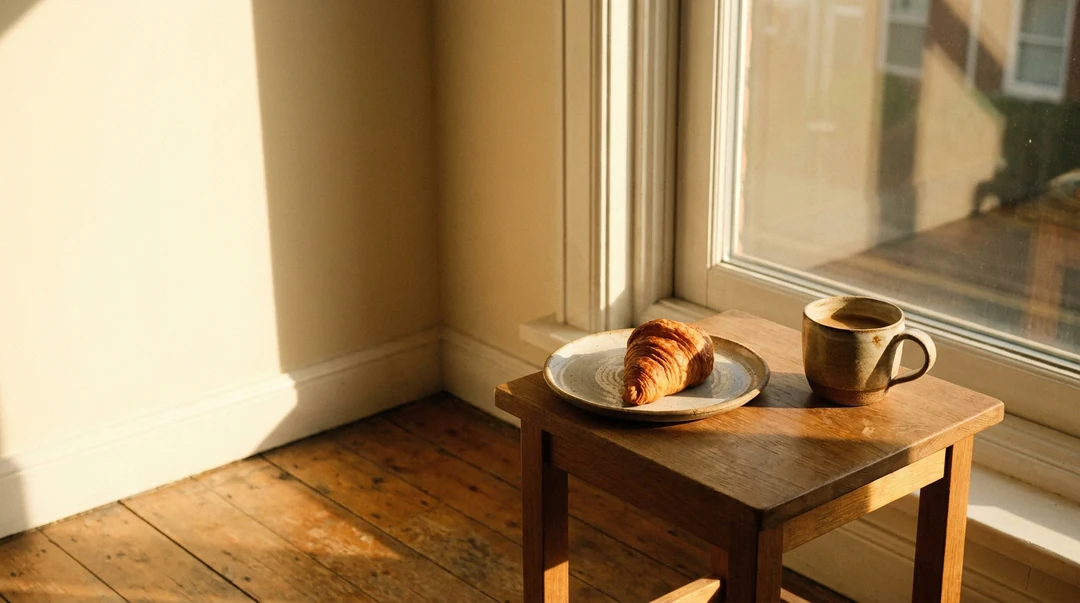
Vue élargie d’un croissant et d’une tasse de café sur une petite table en bois près d’une fenêtre, avec un espace dégagé à gauche
Cadrage plus large · 16:9

Ce qui reste

Les deux versions partagent l’assiette en céramique, une pâtisserie, la tasse de café, la petite table près d’une fenêtre et l’ambiance chaude du début de matinée, dans le même cadre 16:9. De petits détails peuvent encore varier entre les générations, qui ne sont pas reproductibles pixel par pixel.

Ce qui change

Seule la distance de l’appareil change : une vue rapprochée met l’accent sur les textures et la vapeur, puis une vue plus large laisse de la place au décor et à un texte promotionnel modifiable à gauche. Comparez celle qui convient à votre bannière.

À vérifier

Examinez les anses des tasses, les couverts touchant l’assiette, les couches de pâte, les reflets de fenêtre et la direction des ombres en pleine taille. Vérifiez que la zone dégagée à gauche est restée disponible. Présentez le résultat comme un concept : ce n’est pas la photographie d’un produit réellement servi.

Trois idées de concepts avec le générateur photo IA

Les images générées conviennent à la préparation et à l’illustration, lorsque le rendu photographique aide. Chaque carte indique l’usage et les points à vérifier.

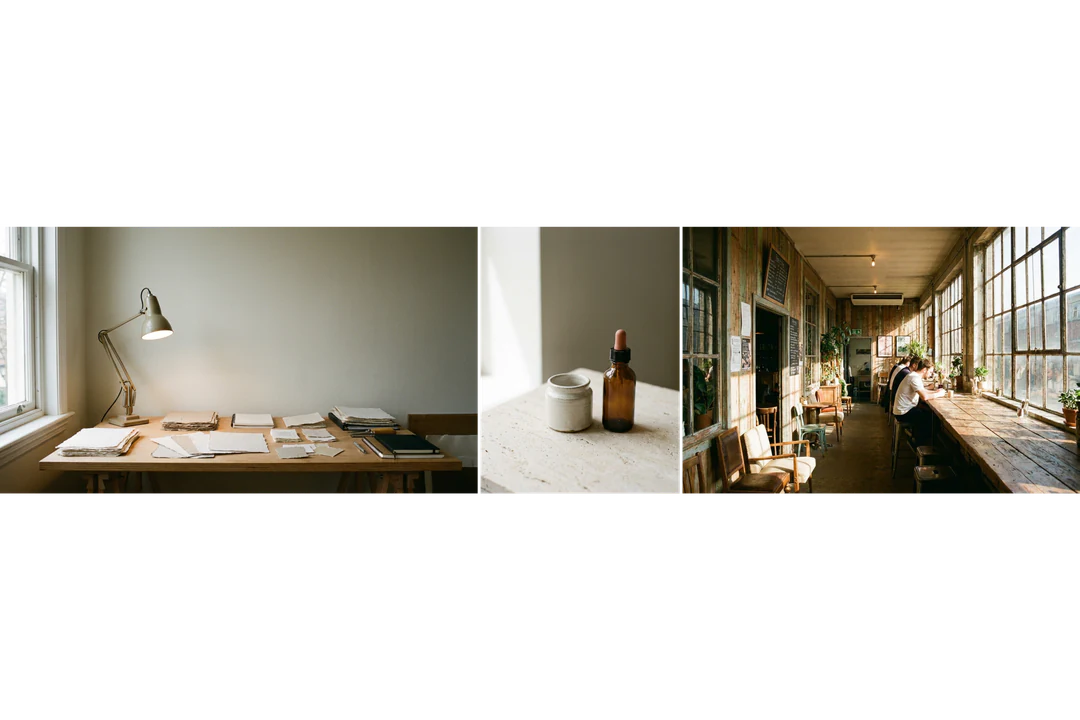
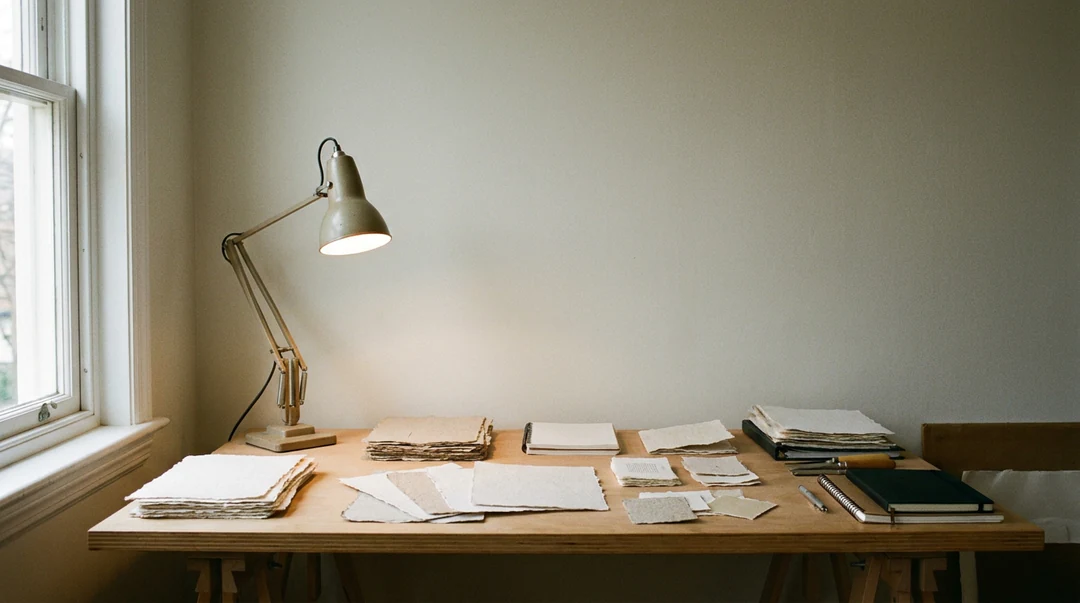
Table de travail modeste avec échantillons de papier, lampe et lumière matinale, avec un espace libre pour un titre d’article

16:9 · En-tête d’article

Un en-tête éditorial pour un sujet abstrait

Certaines idées sont difficiles à photographier littéralement. Pour un article sur la création d’une petite entreprise créative, décrivez une table de travail modeste avec des échantillons de papier, une lampe et une lumière matinale, en laissant une zone dégagée pour le titre. Vérifiez le recadrage probable sur mobile et examinez tout carnet ou écran pour repérer un texte qui semble réel de loin mais ne tient pas de près.
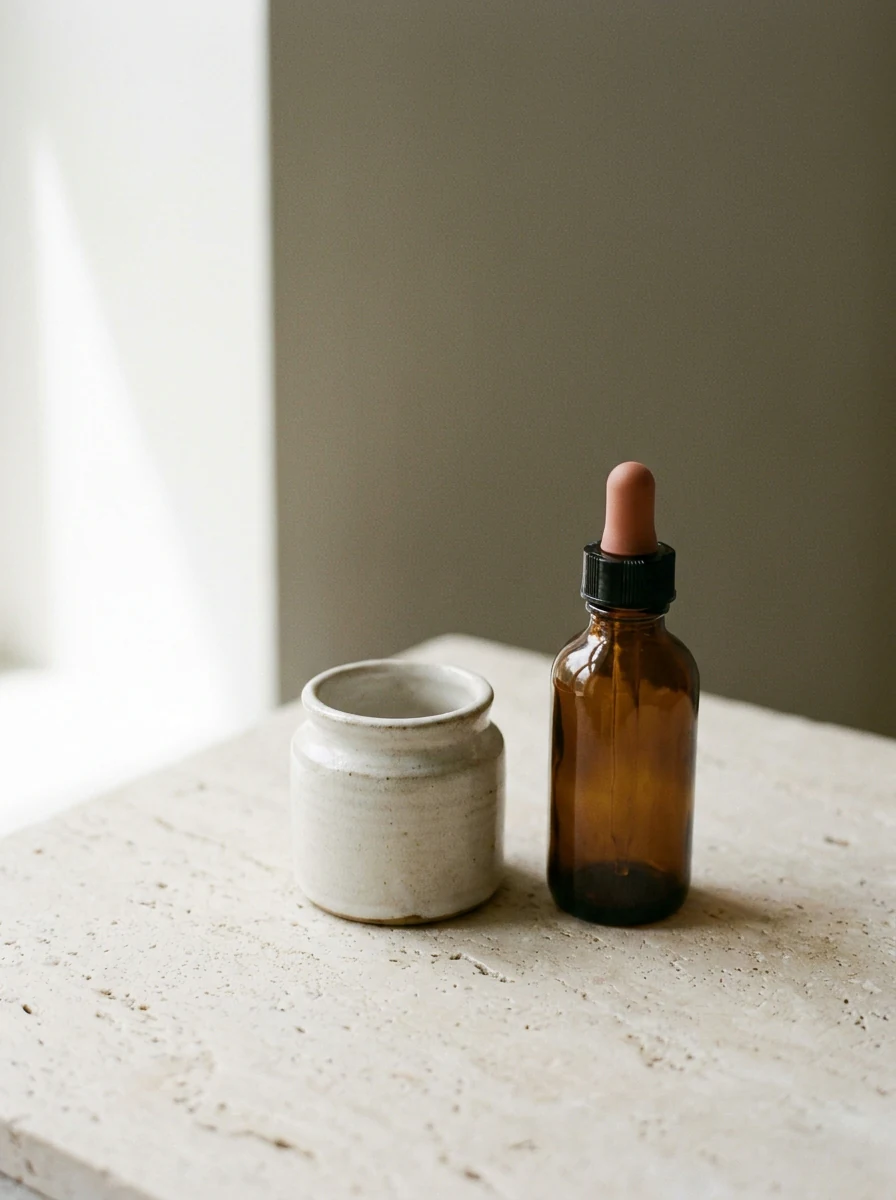
Produit sur une surface en pierre claire sous une lumière douce de fenêtre, comme concept avant une vraie séance photo

3:4 · Concept produit

Un concept produit avant la séance photo

Comparez une surface en pierre claire sous une lumière douce de fenêtre à une étagère plus sombre avec une ombre plus forte avant de réserver une vraie séance. Décrivez la disposition séparément de l’identité du produit : où l’objet est placé, quels matériaux l’entourent et combien d’espace vide la mise en page nécessite. Le concept guide une discussion ; il ne vérifie ni l’emballage ni les ingrédients.

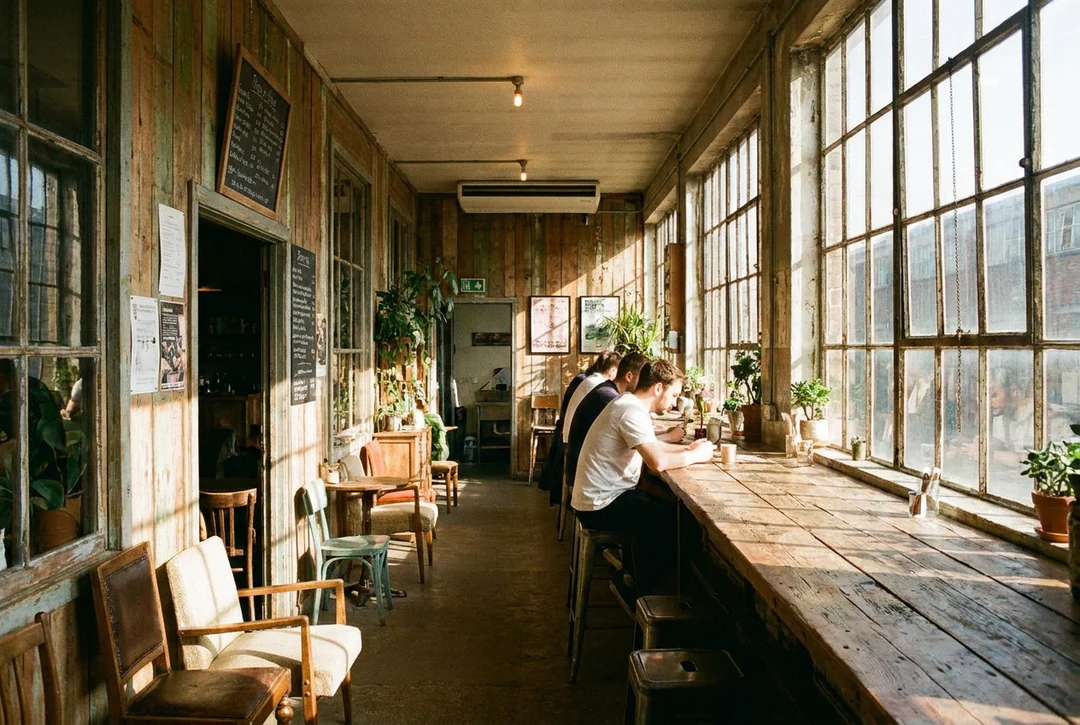
Café étroit au bois chaleureux et aux grandes fenêtres, comme image d’une planche d’inspiration de lieu

3:2 · Ambiance de lieu

Une planche d’inspiration de lieu pour une production prévue

Décrivez les qualités recherchées, comme un café étroit au bois chaleureux ou un atelier aux grandes fenêtres, plutôt que de nommer une vraie rue. Précisez l’architecture, l’espace disponible, la direction de la lumière et le rapport entre premier plan et arrière-plan. Identifiez chaque image pour que les collaborateurs ne supposent pas qu’une salle est réservée, puis comparez la planche aux vrais lieux lorsqu’ils sont disponibles.

Comment créer un concept photo

Trois étapes dans la carte de création ci-dessus.

  1. 1. Décrivez la photographie

    Dans le champ du prompt, décrivez le point de vue, la lumière et les matériaux d’une scène fictive en 4 000 caractères maximum. Indiquez où la mise en page a besoin d’espace dégagé. Décrivez un lieu par ses qualités, comme l’architecture et la direction de la lumière, plutôt que par une vraie rue. Si la formulation exacte compte, ajoutez-la plus tard dans votre propre mise en page.

  2. 2. Donnez un rôle à chaque référence

    Ajoutez une image de référence uniquement si elle répond à une question : le sujet, une palette de couleurs ou une composition, en précisant son rôle dans le prompt. Choisissez ensuite le modèle, le ratio, HD, 2K ou 4K, et une, deux ou quatre images. Importez uniquement des éléments que vous avez le droit d’utiliser ; une référence ne garantit pas qu’un visage, un logo ou une texture reste inchangé.

  3. 3. Générez et affinez un choix

    Une image Nano Banana en HD coûte 23 crédits et une image Nano Banana Pro en HD en coûte 45, affichés sur Générer. Modifiez une décision par tentative, comme la direction de la lumière ou l’angle de prise de vue, et stabilisez la composition avant de payer une résolution supérieure, qui ajoute des pixels mais pas de l’exactitude.

Ce que le générateur photo IA contrôle dans une photographie

Quatre choix photographiques à définir dans le prompt, chacun visible dans le résultat.

  1. 01

    Choisissez la distance et l’angle de l’appareil

    Un générateur photo IA a besoin des décisions initiales d’un photographe : à quelle distance, à quelle hauteur et avec quelle largeur de champ. Une assiette en gros plan et une table de petit-déjeuner entière vue du dessus sont deux images différentes du même sujet. Précisez le cadrage dans le prompt, puis comparez deux distances côte à côte.

    • Cadrage rapproché, moyen ou large
    • À hauteur des yeux, en plongée ou en contre-plongée
    Deux résultats du générateur photo IA à partir d’un prompt de petit-déjeuner, avec une distance rapprochée et une distance large
    La même table de petit-déjeuner en vue rapprochée et en vue large
  2. 02

    Décrivez la lumière qu’aurait la photographie

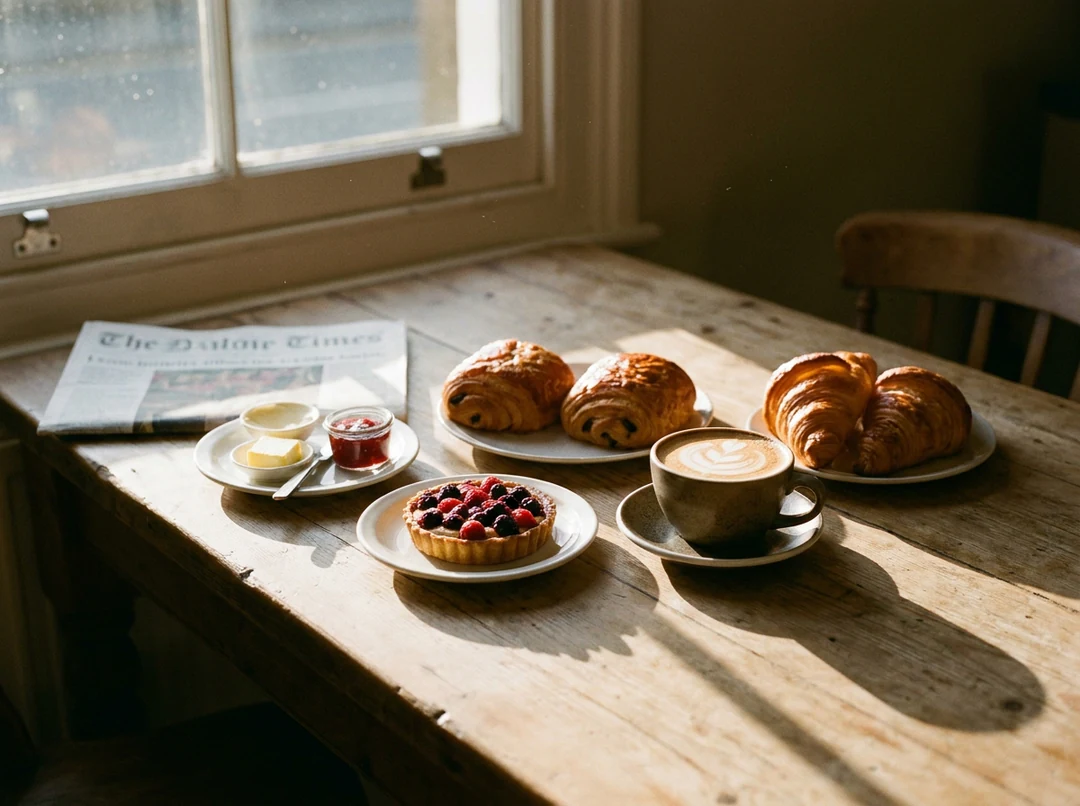
    La lumière d’une fenêtre tôt le matin, le soleil dur de midi et un ciel couvert doux donnent chacun une ambiance et des ombres différentes à la scène. Nommez la direction et la chaleur de la lumière : le générateur photo IA construit les surfaces en conséquence. Vérifiez que les ombres sont cohérentes dans tout le cadre.

    • Direction, chaleur et douceur de la lumière
    • Des ombres cohérentes dans tout le cadre
    Table de petit-déjeuner éclairée par la lumière chaude d’une fenêtre en début de matinée
    Lumière chaude d’une fenêtre en début de matinée sur une table
  3. 03

    Nommez les matériaux que vous voulez voir

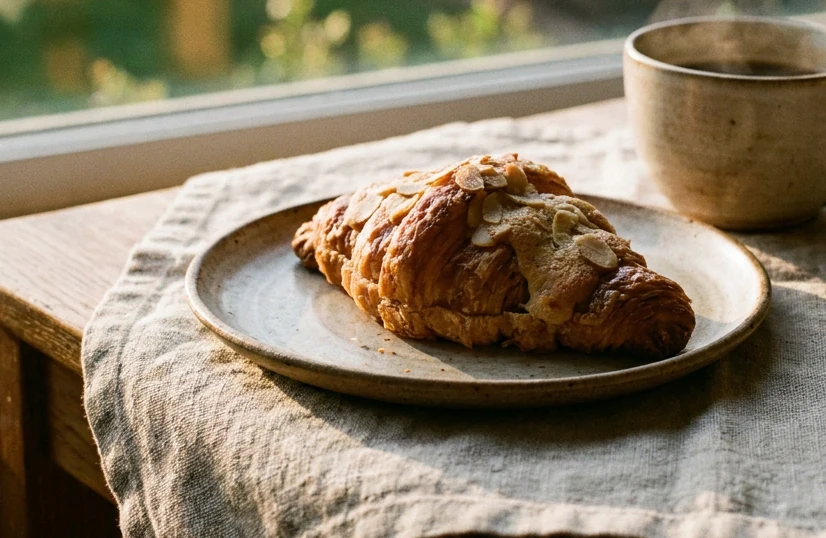
    La céramique émaillée, le métal brossé, le lin et le bois ont un rendu photographique lorsque le prompt précise la nature de chaque surface. Les détails viennent du choix de quelques matériaux plutôt que d’une longue liste. Zoomez en pleine taille et vérifiez les contours, les reflets et les petits objets avant de traiter l’image autrement que comme concept.

    • Des surfaces nommées dans le prompt
    • Vérification des contours et reflets en pleine taille
    Vue rapprochée d’une assiette en céramique sur un tissu en lin et une table en bois
    Céramique, lin et bois dans un même cadre
  4. 04

    Adaptez le cadre à l’usage du concept

    Un en-tête 16:9, un concept produit 3:4 et une image d’ambiance de lieu 3:2 demandent des compositions différentes. Choisissez d’abord le ratio, puis la résolution et le format de fichier. Le coût estimé en crédits sur Générer s’actualise à chaque changement.

    • Ratio choisi avant la première image
    • Coût estimé en crédits sur Générer avant confirmation
    Trois concepts photo dans des cadres 16:9, 3:4 et 3:2
    Un en-tête, un produit et un lieu à partir d’une idée

Découvrir plus de Potto AI

Choisissez la page qui correspond au type d’image dont vous avez ensuite besoin.

Générateur photo IA : questions fréquentes

  1. Qu’est-ce qu’un générateur photo IA ?

    Un générateur photo IA crée une image d’apparence photographique à partir d’un prompt et d’images de référence facultatives. Elle peut présenter un éclairage, un cadrage et des détails de surface réalistes. Potto AI produit une image matricielle générée à vérifier ; son aspect photographique ne prouve pas que la scène, la personne ou l’objet a existé.

  2. Une photo générée est-elle la même chose qu’une vraie photographie ?

    Non. Une vraie photographie enregistre la lumière d’une scène au moyen d’un appareil ; une image générée d’apparence photographique est synthétisée à partir d’une demande. Utilisez de vraies photographies pour documenter, représenter fidèlement un produit ou attester un événement. Signalez les concepts générés lorsque leur origine compte pour le public.

  3. Puis-je préparer une séance photo produit avec un concept généré ?

    Oui, comme exercice de préparation visuelle, pas comme preuve sur le produit. Comparez l’angle de prise de vue, le fond, la direction de la lumière et l’espace pour le texte. Vérifiez séparément les détails du produit réel et notez les aspects du concept que la production doit reproduire. La scène générée ne remplace pas une photographie vérifiée du produit vendu.

  4. Puis-je utiliser une photo générée pour une planche d’inspiration de lieu ou un menu ?

    Oui, pour préparer ou illustrer. Un prompt qui nomme une ville peut produire une scène plausible sans reproduire une vraie rue : décrivez plutôt l’architecture, l’espace, la direction de la lumière et le point de vue, puis identifiez la planche pour que personne ne suppose qu’un lieu est réservé. Pour un restaurant, vérifiez toute image publique par rapport au plat et à la portion réels ; le générateur ne peut confirmer ni les ingrédients, ni les quantités servies, ni les informations nutritionnelles.

  5. Puis-je créer le portrait d’une personne inventée ?

    Oui, pour une fiction ou un exercice visuel. Décrivez un personnage adulte original par des choix visibles comme la posture, les vêtements et le décor, sans nommer de personne réelle. Ne présentez pas le résultat comme un vrai client, salarié, expert ou auteur de témoignage. Si vous souhaitez un portrait de vous-même à partir d’une photo autorisée, partez plutôt d’un modèle de portrait professionnel.

  6. Comment affiner un concept photo ?

    Modifiez une décision visuelle à la fois, comme la direction de la lumière ou l’angle de prise de vue, et gardez le reste de la description stable. Enregistrez la formulation de la direction retenue avant d’expérimenter davantage. Une résolution supérieure ajoute des pixels sans rendre l’anatomie, les étiquettes ou les reflets plus exacts : stabilisez donc d’abord la composition, puis choisissez les dimensions selon la destination.

  7. Faut-il un compte pour utiliser le générateur photo IA ?

    Vous pouvez décrire l’image, ajouter des références et choisir les réglages avant de vous connecter. Générer ouvre la fenêtre de connexion et conserve votre prompt et vos réglages.

  8. Que se passe-t-il si une génération photo IA échoue ?

    La tâche indique pourquoi elle s’est arrêtée, propose de réessayer et libère les crédits réservés. Annulez une demande en cours depuis ses commandes ; quitter la page ne l’arrête pas. Une nouvelle image après un résultat terminé constitue une nouvelle demande facturée.

  9. Combien coûte le générateur photo IA ?

    Chaque image coûte 45 crédits avec Nano Banana Pro en HD ou 2K, ou 23 avec Nano Banana en HD ; la 4K et davantage d’images coûtent plus cher. Générer affiche le total avant votre confirmation.

Potto AI

Créez votre concept photo

Décrivez le point de vue, la lumière et les matériaux, puis vérifiez le résultat avant de l’utiliser autrement que comme concept.