Aller au contenu
Potto AI

AI Art Generator

Choisissez une technique, une palette et une composition pour une illustration ou une œuvre, puis examinez leur combinaison dans le résultat.

Saisissez un prompt pour générer

Essayer un exemple

Comparez deux techniques avec un prompt dans l’outil AI art generator

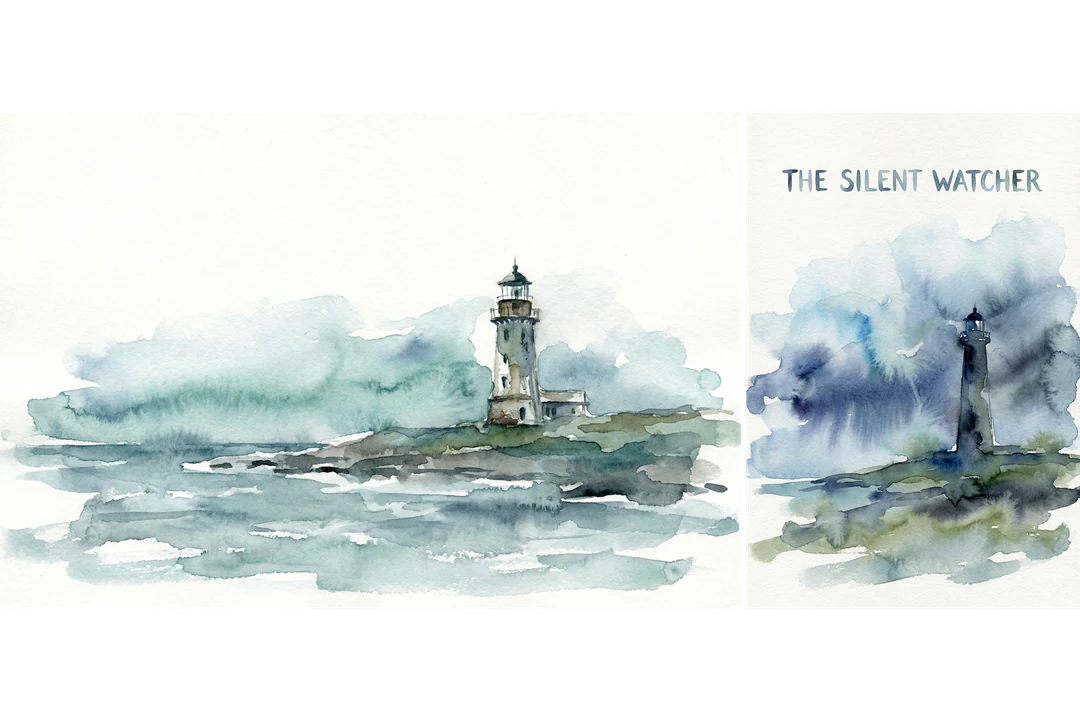
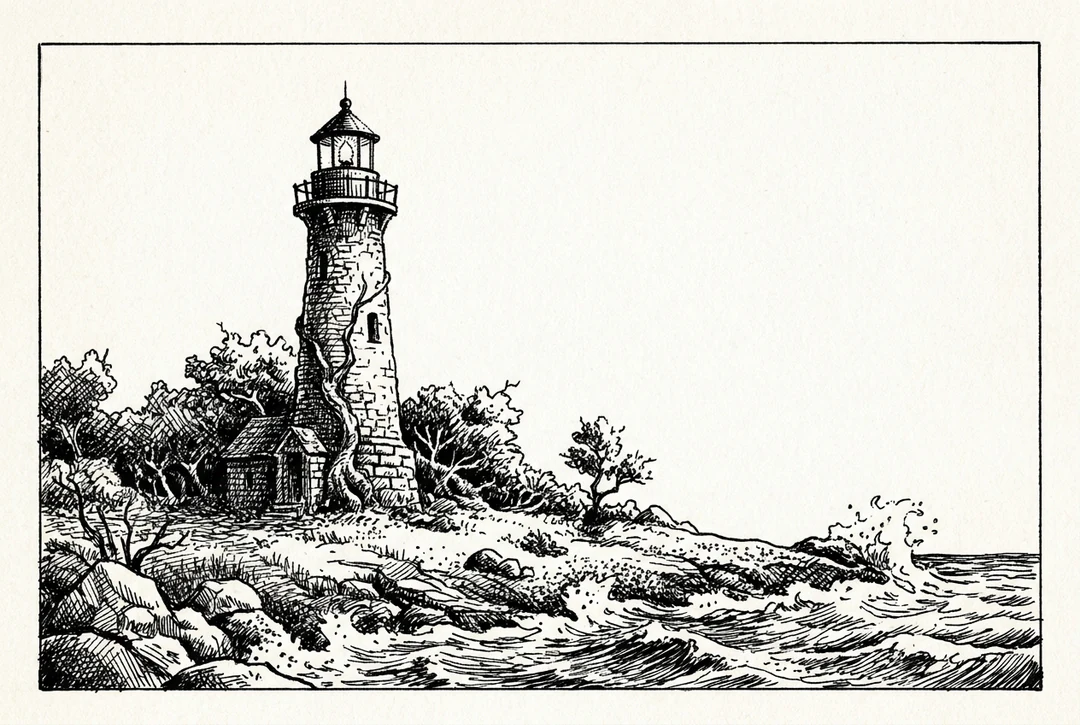
Le même phare sur un promontoire bas, généré deux fois. Seule la technique change, de l’aquarelle libre à l’encre dense : les différences viennent donc du traitement, pas d’une nouvelle scène.

Phare sur un promontoire bas, représenté en lavis libres évoquant l’aquarelle
Effet aquarelle · 3:2
Le même phare et le même promontoire en dessin à l’encre dense avec des hachures
Dessin à l’encre · 3:2

Ce qui reste

Le phare, le promontoire, la ligne d’horizon et le cadre 3:2 sont les mêmes dans les deux images. Seul le mot désignant la technique a changé dans le prompt, ce qui rend les deux résultats comparables d’un coup d’œil.

Ce qui change

Les lavis évoquant l’aquarelle tendent à adoucir les contours et à fondre la tour dans le ciel. L’encre ajoute des contours durs et des hachures, et la roche sombre devient plus massive. Les textures, les contours et la répartition des valeurs changent ; la composition reste la même.

À vérifier

Le phare reste-t-il le point central ? Les zones sombres sont-elles trop lourdes pour la mise en page ? La texture reste-t-elle visible à la taille finale ? Jugez chaque image à son emplacement réel et rappelez-vous que le fichier est une image matricielle, pas des traits modifiables ni des tracés vectoriels.

Utilisez l’art généré par IA pour des chapitres, des univers de jeu et des affiches

Chaque usage demande une vérification différente. Décrivez le rendu en termes visibles, puis jugez l’image à son emplacement.

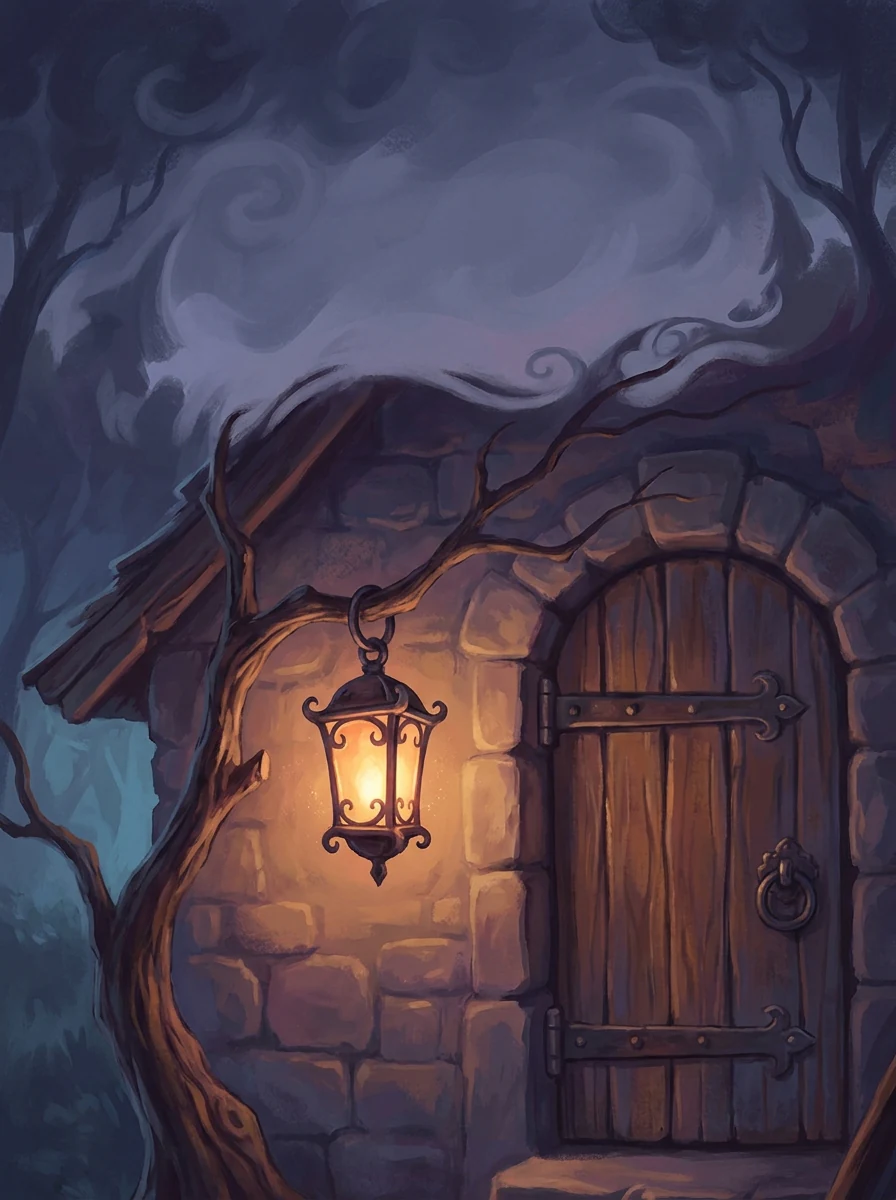
Lanterne près d’une porte comme illustration d’ouverture de chapitre, avec de l’espace pour le titre

3:4 · Ouverture de chapitre

Une illustration d’ouverture de chapitre pour un récit

Choisissez l’image essentielle au chapitre, comme une lanterne près d’une porte, et limitez les objets pour garder la forme centrale lisible dans une colonne étroite. Décrivez l’espace réservé au titre, puis ajoutez la formulation exacte dans votre application de mise en page, pas dans les pixels générés.
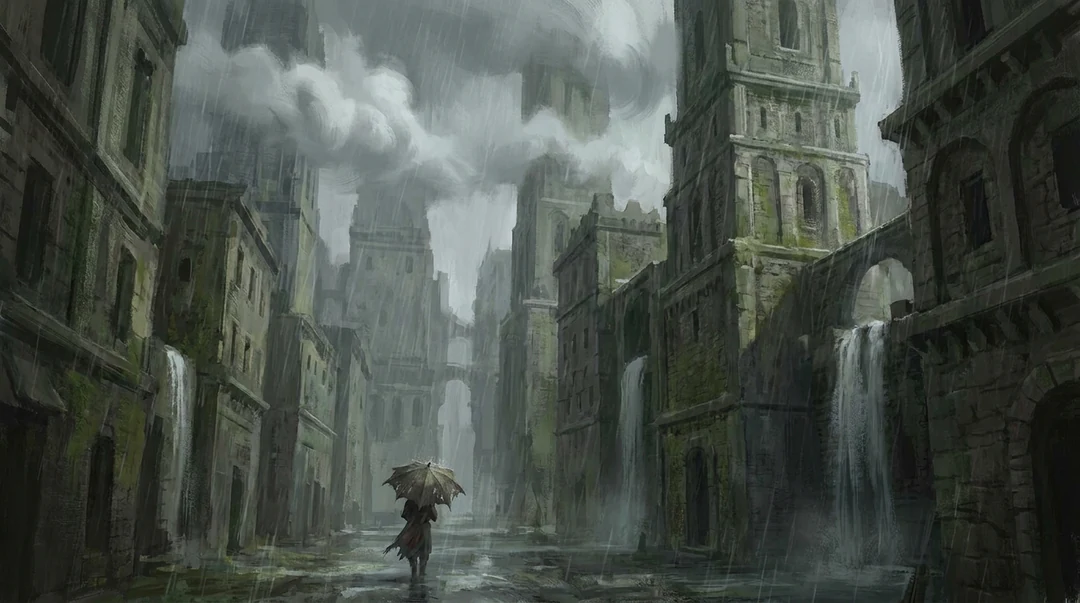
Concept de décor de jeu avec bâtiments en pierre sous la pluie et petite silhouette donnant l’échelle

16:9 · Décor de jeu

Un concept d’environnement pour un jeu vidéo ou de rôle sur table

Décrivez l’échelle des bâtiments, les matériaux, la météo et le point de vue, puis ajoutez une petite silhouette pour donner l’échelle. Le résultat montre une ambiance et une disposition générale, pas une carte mesurée ni des éléments prêts pour le jeu. Vérifiez les portes, les escaliers et les ponts, qui peuvent sembler plausibles sans se raccorder.

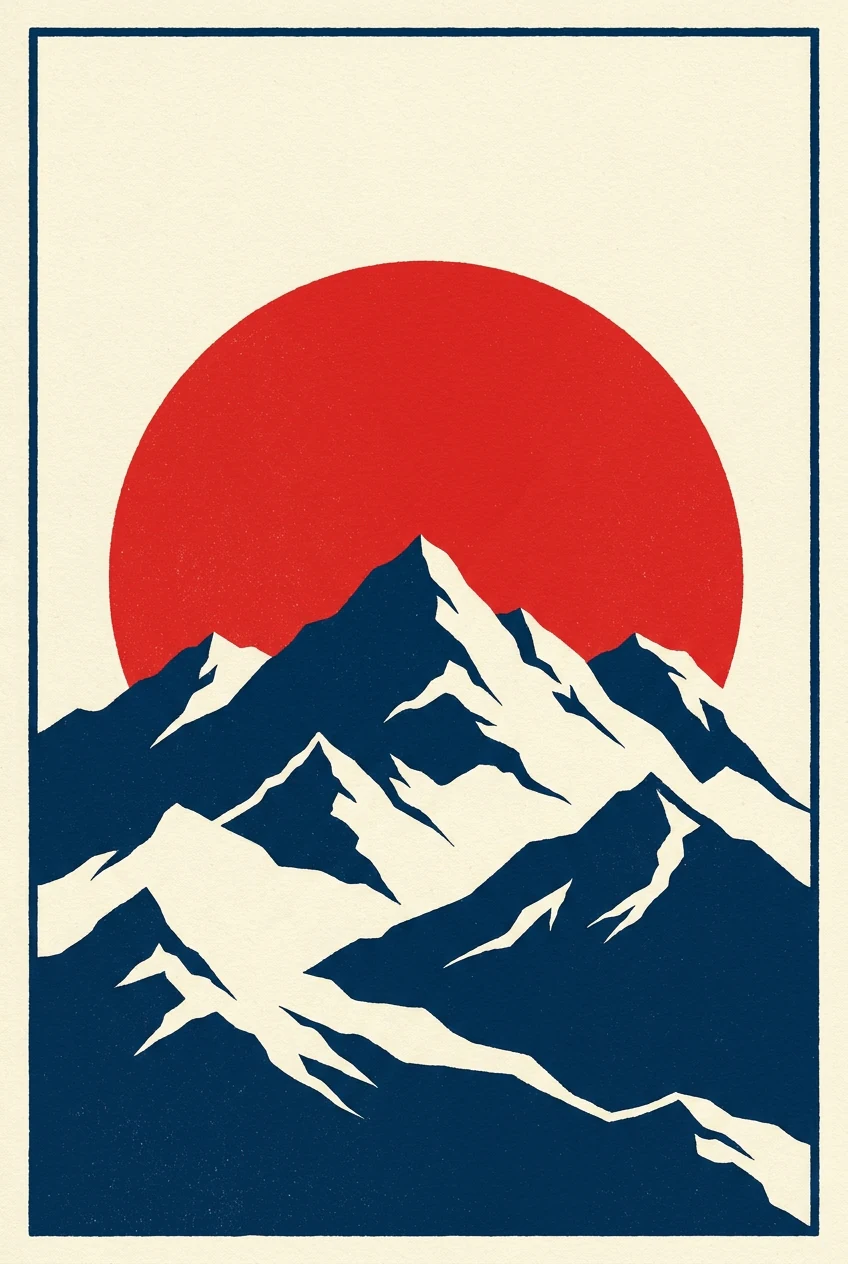
Affiche d’art IA représentant un soleil rouge au-dessus de montagnes enneigées bleu marine, avec palette limitée et fine bordure crème

2:3 · Illustration d’affiche

Une illustration d’affiche à la hiérarchie claire

Partez d’une forme ou scène dominante, d’une palette limitée et d’un fort contraste clair-obscur. Demandez de l’espace libre pour la typographie et ajoutez les mots plus tard. Vérifiez les marges et les coins pour repérer les marques ressemblant à du texte, puis comparez un recadrage d’affiche vertical à un carré.

Comment créer une œuvre avec l’outil AI art generator

Trois commandes dans la carte de création ci-dessus.

  1. 1. Décrivez l’œuvre et ajoutez des références

    Décrivez le sujet, le point de vue, l’éclairage, la technique et la palette en 4 000 caractères maximum, avec des termes vérifiables par une personne qui examine le résultat. Ajoutez jusqu’à 14 images de référence uniquement si chacune répond à une question, comme le sujet, la composition ou la direction visuelle, puis précisez leur rôle dans le prompt.

  2. 2. Choisissez le modèle, le ratio et le nombre d’images

    Choisissez Nano Banana ou Nano Banana Pro, un ratio pris en charge, HD, 2K ou 4K, PNG ou JPEG, et une, deux ou quatre images. Définissez d’abord le ratio : 16:9 convient à une bannière et 3:4 à une couverture. Plusieurs propositions ne sont utiles que si chacune teste une question claire.

  3. 3. Générez, vérifiez et ajustez

    Nano Banana en HD coûte 23 crédits par image et Nano Banana Pro en HD en coûte 45, affichés sur Générer avant votre confirmation. Examinez l’image entière et ses détails clés en pleine taille, modifiez une ou deux décisions par itération et gardez le prompt avec le résultat enregistré.

Ce que l’outil AI art generator vous laisse décider

Quatre choix artistiques, chacun défini avec des mots et vérifié dans le résultat.

  1. 01

    Nommez la technique et la surface

    L’aquarelle libre, l’encre dense, la gouache et la peinture numérique laissent chacune des marques visibles. Nommez la technique dès la première phrase du prompt pour que l’outil AI art generator la traite comme l’instruction principale plutôt que comme un détail. La même scène dans deux techniques est le moyen le plus rapide de voir leur effet.

    • Qualité du trait ou du travail au pinceau précisée
    • Même scène dans deux techniques pour comparer
    Dessin à l’encre d’un chat généré à partir d’une photo de référence
    Résultat du modèle Dessin à l’encre créé à partir d’une photo de référence
  2. 02

    Gardez une palette cohérente dans l’image

    Une palette restreinte évite que l’image s’éparpille. Nommez deux ou trois couleurs principales, indiquez « une palette sobre de couleurs froides » ou demandez des aplats de couleurs franches pour un rendu pop art. Vérifiez que les accents restent lisibles à la taille d’affichage prévue.

    • Deux ou trois couleurs nommées
    • Accents vérifiés à la taille finale
    Portrait pop art aux couleurs franches en aplats, généré à partir d’une photo de référence
    Résultat du modèle Portrait pop art aux couleurs franches en aplats
  3. 03

    Prévoyez de l’espace pour un titre ou une mise en page

    Une illustration d’affiche ou de page de chapitre a besoin de zones vides. Indiquez où placer l’espace libre, comme le tiers supérieur pour un titre, et où se trouve la forme principale. Un phare sur un promontoire se compose différemment dans une scène 3:2 et dans une affiche 2:3. Ajoutez le lettrage lui-même dans votre outil de mise en page.

    • Espace libre placé volontairement
    • Ratio défini pour une affiche, un chapitre ou une scène
    Phare sur un promontoire composé pour une scène 3:2 et une affiche 2:3
    Une scène composée pour un cadre paysage et un cadre d’affiche
  4. 04

    Ajoutez des références pour le sujet ou le style

    Joignez jusqu’à 14 images de référence lorsqu’un personnage, un objet ou un rendu doit être repris, puis indiquez dans le prompt ce qu’apporte chacune. L’outil AI art generator combine ensuite la référence avec la technique nommée. Comparez le résultat aux références, car les détails peuvent encore changer.

    • Jusqu’à 14 références
    • Un rôle donné à chaque référence
    Portrait à l’huile généré à partir d’une photo de portrait de référence
    Résultat du modèle Transformer une photo en peinture réalisé à partir d’un portrait de référence

Découvrir plus de Potto AI

Choisissez la page qui correspond à l’œuvre que vous voulez créer ensuite.

AI art generator : questions fréquentes

  1. Qu’est-ce que l’outil AI art generator ?

    L’outil AI art generator produit des œuvres à partir d’une description écrite et de références facultatives. La demande peut décrire un sujet, une composition, une palette et un traitement évoquant une technique artistique. Potto AI fournit des images matricielles générées à examiner et à télécharger. Le résultat n’est ni un original physique ni un ensemble de traits modifiables.

  2. Comment décrire une technique artistique ?

    Décrivez des qualités visibles comme les lavis, les contours durs, les hachures, la texture du papier, une palette limitée ou une hiérarchie de formes en aplats. Demandez par exemple des lavis d’aquarelle libres aux bords doux, ou des contours denses à l’encre avec des hachures croisées et une roche sombre massive. Reliez ces qualités à l’usage de l’œuvre. Gardez le même sujet pour comparer les techniques, afin que les résultats répondent à la même question visuelle.

  3. Puis-je utiliser le résultat comme dessin vectoriel ou avec des calques ?

    Le téléchargement standard est une image matricielle, pas des tracés vectoriels ni un document avec calques modifiables. Si ces livrables sont nécessaires, construisez-les dans un outil de création adapté. Le texte et les détails des objets générés doivent aussi être vérifiés avant transmission à la production ; un aspect artistique ne garantit pas que le fichier soit modifiable.

  4. Puis-je mettre un texte exact dans l’œuvre ?

    Le lettrage généré peut contenir des erreurs ou des marques parasites. Ajoutez donc les mots exacts dans votre application de mise en page, où l’orthographe et le placement restent modifiables. Demandez de l’espace libre à l’emplacement du texte, puis vérifiez les marges et les coins pour repérer les marques ressemblant à du texte avant de placer l’image.

  5. Puis-je imprimer le résultat ?

    Vérifiez les dimensions réelles en pixels du fichier téléchargé par rapport aux exigences de votre imprimeur avant de commander. HD, 2K et 4K désignent des niveaux de sortie, pas des spécifications d’impression ; le générateur n’ajoute ni fond perdu ni mise en page d’impression modifiable. Examinez une épreuve à la taille prévue, car la luminosité de l’écran et le papier changent la perception des couleurs.

  6. Combien d’images de référence puis-je ajouter ?

    Jusqu’à 14, selon le modèle choisi et les exigences d’import affichées dans l’interface. Indiquez ce qu’apporte chaque image : un sujet, une composition ou une direction visuelle. Plusieurs images ne garantissent pas la préservation de chaque détail, et des références contradictoires peuvent produire un mélange incertain.

  7. Comment améliorer un résultat qui me plaît presque ?

    Enregistrez le prompt avec le résultat choisi, puis notez ce qui reste à travailler, comme un premier plan chargé ou des couleurs qui rivalisent avec le titre. Modifiez une ou deux décisions liées dans la demande suivante pour voir ce qui a causé la différence. Chaque révision est une nouvelle demande qui peut consommer à nouveau des crédits. Lorsque vous transmettez le fichier à un collègue, joignez l’emplacement, le recadrage et le prompt pour donner le contexte.

  8. Faut-il un compte pour utiliser l’outil AI art generator ?

    Vous pouvez rédiger le prompt artistique, ajouter des références et choisir les réglages avant de vous connecter. Générer ouvre la fenêtre de connexion et le prompt reste dans l’outil AI art generator.

  9. Que se passe-t-il si une génération artistique échoue ?

    Un échec affiche la raison, propose de réessayer et libère les crédits réservés. Arrêtez une demande en cours avec la commande d’annulation. Générer une autre version d’une œuvre terminée constitue une nouvelle demande facturée.

  10. Combien coûte l’outil AI art generator ?

    Chaque image coûte 45 crédits avec Nano Banana Pro en HD ou 2K, ou 23 avec Nano Banana en HD ; la 4K et davantage d’images coûtent plus cher. Le total figure sur Générer avant votre confirmation.

Potto AI

Créez votre œuvre

Décrivez la technique, la palette et la composition, puis examinez le résultat dans sa vraie mise en page. Vérifiez le coût estimé en crédits sur Générer avant de commencer.