Aller au contenu
Potto AI

Générateur d’image IA

Décrivez une scène ou ajoutez une image de référence, choisissez un modèle et un ratio, puis comparez les résultats avant de télécharger ou de poursuivre la retouche.

Nano Banana Pro ou Nano Banana10 ratiosDe HD à 4KJusqu’à 14 références
Saisissez un prompt pour générer

Essayer un exemple

D’un prompt ou d’une référence à une image

Partez d’une description pour un nouveau visuel ou d’une référence pour une modification précise. Définissez la composition en fonction de l’endroit où l’image sera affichée.

Créez une image produit à partir d’une description

Donnez au générateur d’image IA trois indications claires : ce qu’il doit montrer, l’aspect souhaité et l’emplacement de votre titre. Formulez chacune en une courte ligne, puis réunissez-les dans le prompt.

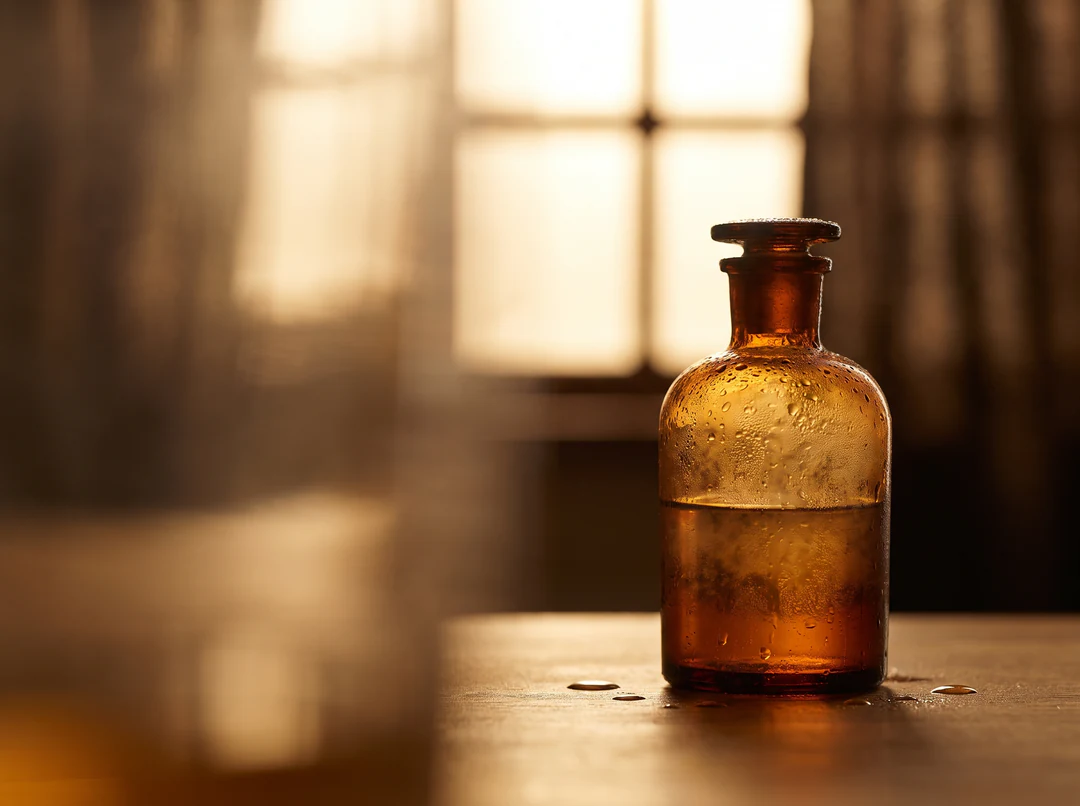
Rédigée ainsi, une description est facile à réviser. Modifiez séparément le sujet, le style ou la composition, générez à nouveau et comparez la nouvelle image à la précédente. L’image de droite a été générée à partir de cette description.

Sujet
Un flacon de parfum en verre ambré couvert de gouttelettes d’eau.
Style
Photographie de studio en plan rapproché, contre-jour chaud, faible profondeur de champ.
Composition
espace dégagé à gauche pour le texte
Flacon de parfum en verre ambré couvert de gouttelettes d’eau dans le tiers droit, contre-jour chaud, espace vide à gauche
Généré à partir de cette description

Photographie de studio en plan rapproché d’un flacon de parfum en verre ambré couvert de gouttelettes d’eau, contre-jour chaud, faible profondeur de champ, flacon dans le tiers droit, espace vide à gauche, sans texte.

Utilisez une référence pour guider une modification

Ajoutez une image prise en charge au générateur d’image IA et précisez ce qui doit rester reconnaissable et ce qui doit changer. Une référence guide le sujet, la pose ou l’agencement ; elle ne garantit pas une copie exacte. Comparez donc le résultat à l’original avant de l’utiliser.

Attribuez un rôle à chaque image de référence, comme le sujet ou l’agencement, et gardez le prompt court : nommez ce qui doit rester et ce qui doit changer. Après la génération, placez l’original et le résultat côte à côte pour vérifier les marquages, les proportions et tout texte censé rester inchangé.
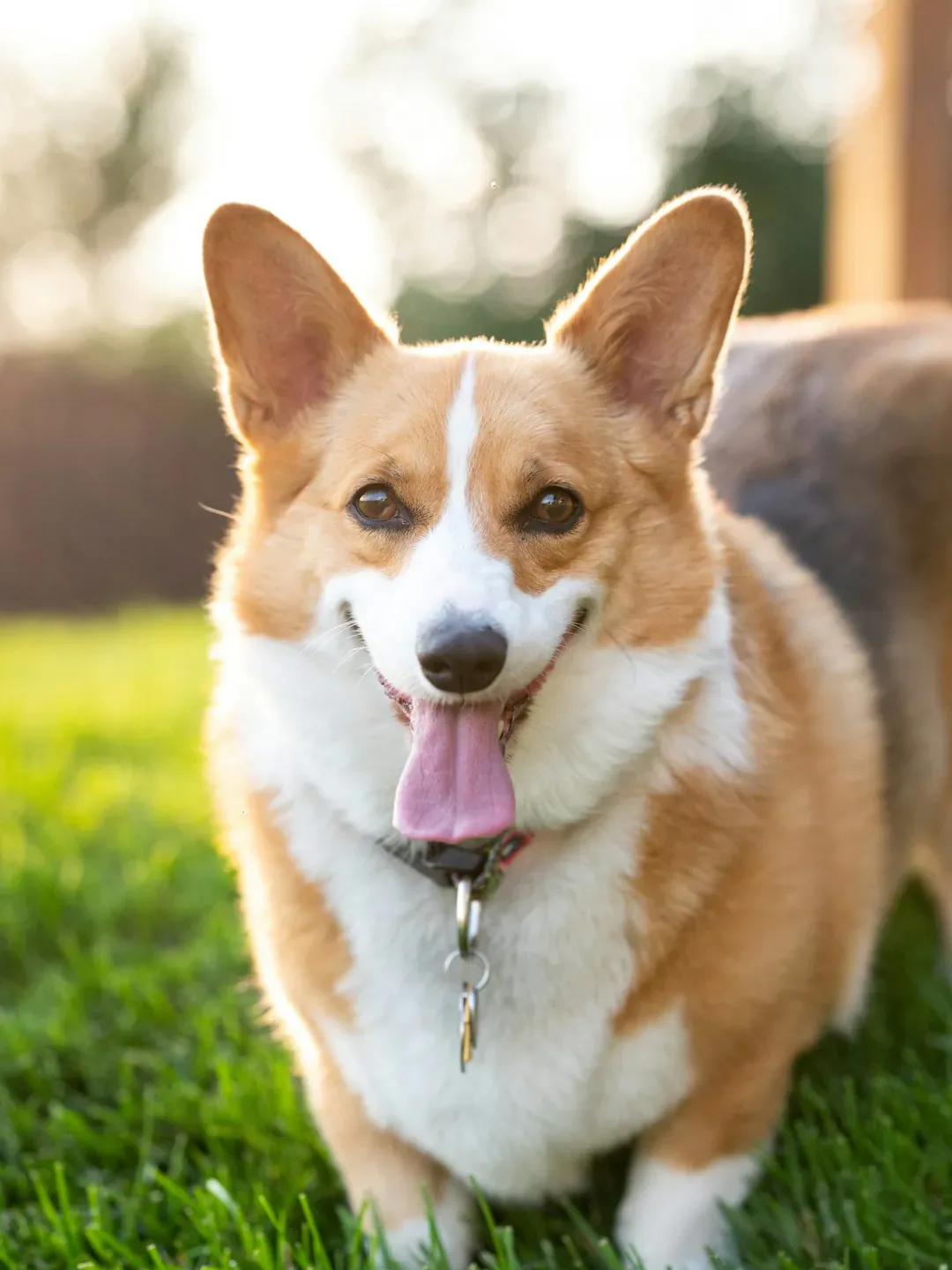

Corgi roux et blanc debout sur de l’herbe, utilisé comme photo de référence.
Photo de référence
Version en peluche du même corgi avec des coutures visibles, sur une couverture tricotée près d’une cheminée.
Résultat : le même chien en peluche

Comment générer une image

Trois actions dans le générateur ci-dessus.

  1. 1. Décrivez ou ajoutez une référence

    Décrivez le sujet, le style et la composition dans le champ du prompt, jusqu’à 4 000 caractères, ou ajoutez jusqu’à 14 images de référence pour un produit, une pose ou une mise en page précise. Donnez un rôle à chaque référence, comme le sujet ou l’agencement, et gardez le prompt assez court pour le lire d’un coup d’œil.

  2. 2. Choisissez le modèle, le ratio et la taille

    Choisissez un modèle, puis le ratio adapté à l’emplacement de l’image, la résolution nécessaire et le nombre d’images à créer : 1, 2 ou 4. Le coût estimé s’actualise à chaque changement : comparez les niveaux avant de générer.

  3. 3. Générez, comparez et téléchargez

    Les résultats apparaissent sous l’outil de création. Comparez les propositions, téléchargez celle qui convient ou envoyez-la vers un outil de retouche pour une modification ciblée. Une image HD coûte 45 crédits avec Nano Banana Pro et 23 avec Nano Banana ; le nombre d’images multiplie le coût estimé. Conservez le prompt avec le fichier pour repartir de la même description lors d’une prochaine révision.

Tout ce que peut faire le générateur d’image IA

Le générateur d’image IA propose deux modèles, jusqu’à 14 images de référence, 10 ratios de la HD à la 4K et un outil de retouche pour chaque résultat.

  1. 01MODÈLES

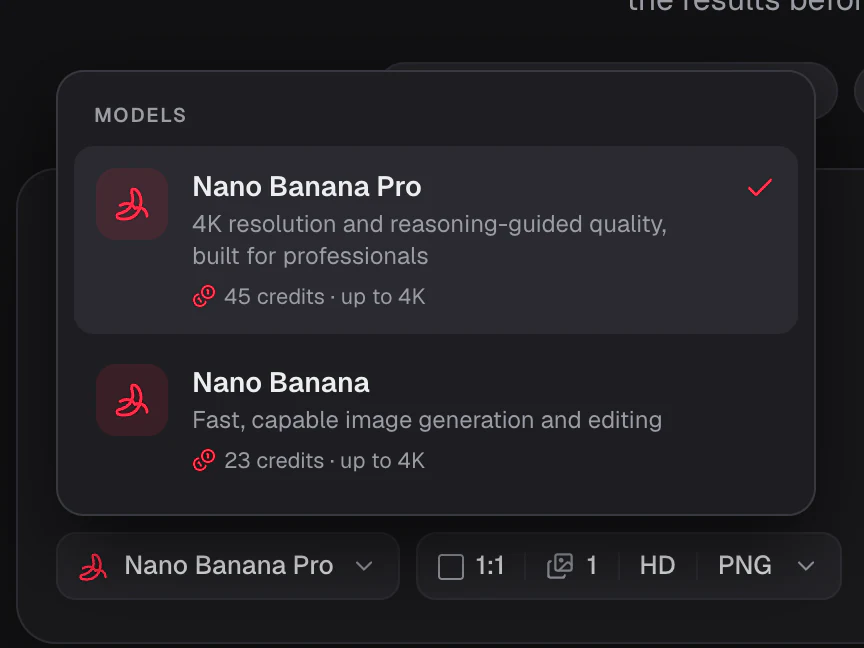
    Choisissez le modèle adapté à votre tâche

    Nano Banana Pro raisonne sur le prompt pour offrir une qualité professionnelle jusqu’en 4K. Nano Banana est plus rapide et plus léger pour les brouillons et les retouches rapides. Changez de modèle sans quitter le générateur.

    • Nano Banana Pro pour les détails et la 4K
    • Nano Banana pour les brouillons et retouches rapides
    • Le coût estimé en crédits s’actualise selon le modèle
    Menu des modèles du générateur ouvert, affichant Nano Banana Pro et Nano Banana avec leur coût de départ en crédits
  2. 02IMAGES DE RÉFÉRENCE

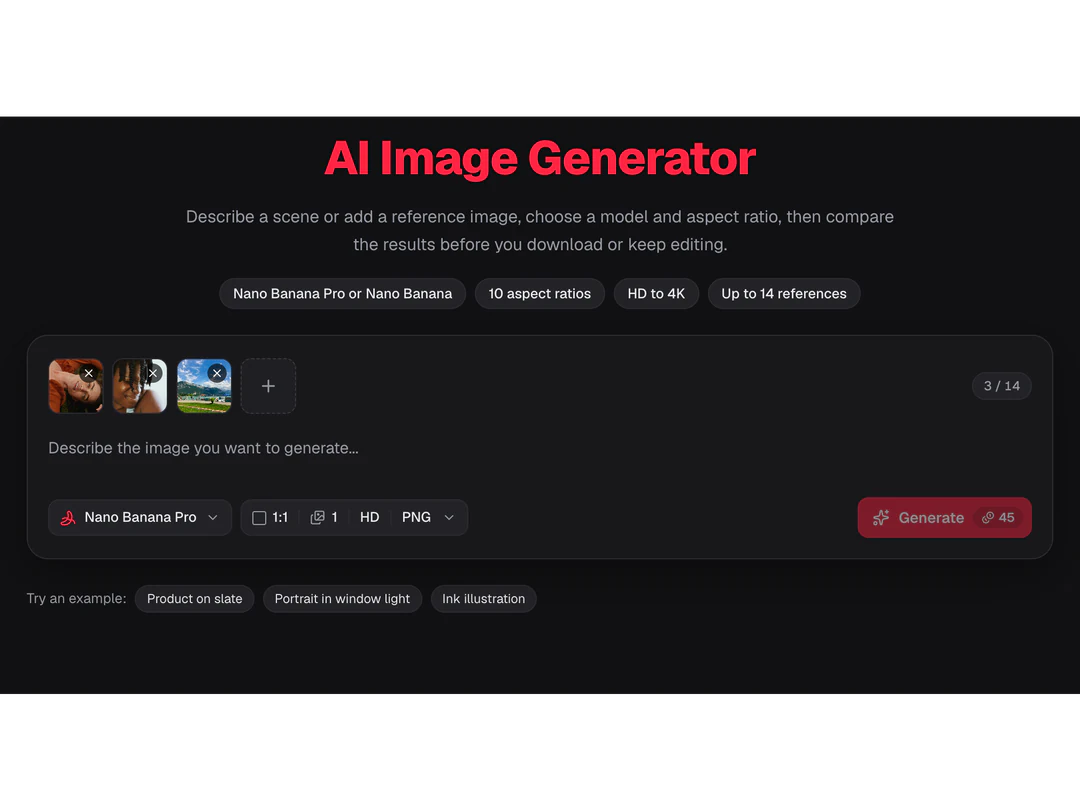
    Ajoutez jusqu’à 14 images de référence

    Importez un produit, un visage ou une image de style et décrivez ce qui doit changer. La référence guide la forme, l’identité et les couleurs tandis que le prompt définit la scène ; comparez le résultat à la référence, car les détails peuvent encore s’en écarter.

    • Jusqu’à 14 images dans un prompt
    • Compatible avec les deux modèles
    • Donnez un rôle à chaque image
    Carte du générateur avec trois miniatures de référence et un compteur indiquant 3 références sur 14
  3. 03RATIOS ET RÉSOLUTION

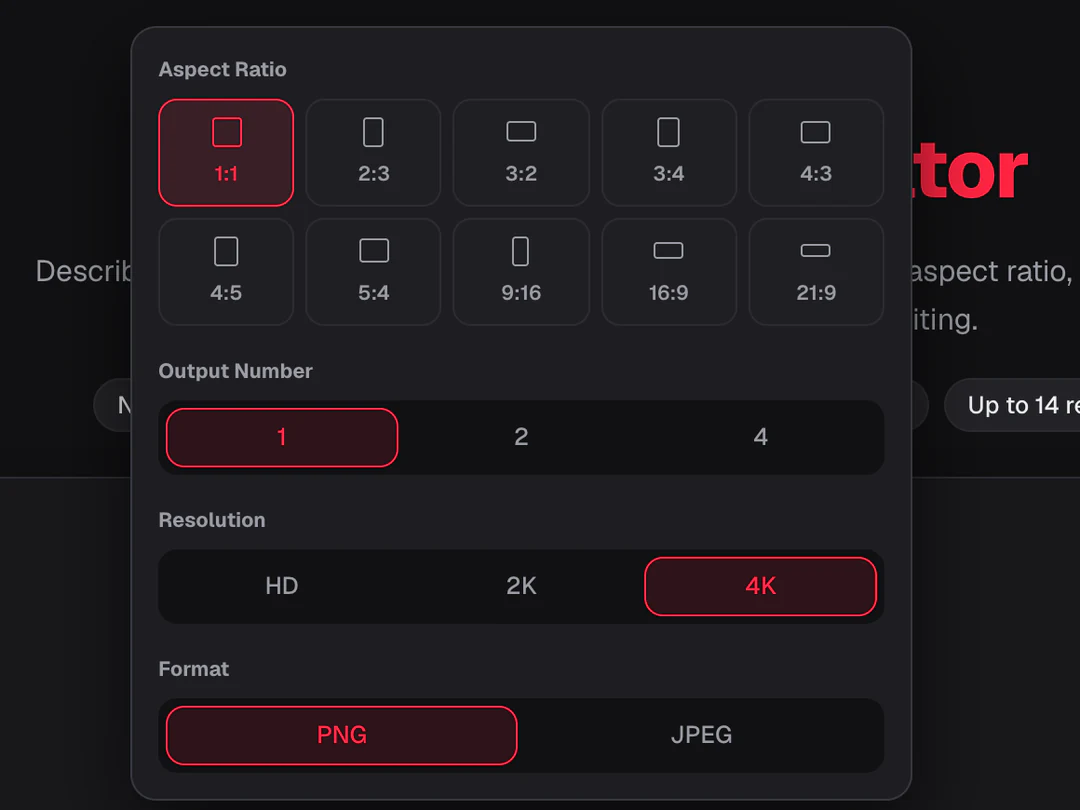
    Tous les ratios courants, de HD à 4K

    Définissez le ratio avant la génération, selon l’usage de l’image : publications carrées, stories verticales, bannières larges ou impressions. Choisissez HD pour les vérifications rapides, puis 2K ou 4K pour le fichier final.

    • 10 ratios, du 1:1 et du 4:5 au 9:16 et au 21:9
    • Sortie HD, 2K et 4K
    • Téléchargement en PNG ou JPEG
    Panneau de réglages du générateur avec des ratios de 1:1 à 21:9 et un sélecteur HD, 2K et 4K réglé sur 4K
  4. 04TEXTE DANS LES IMAGES

    Titres et libellés courts

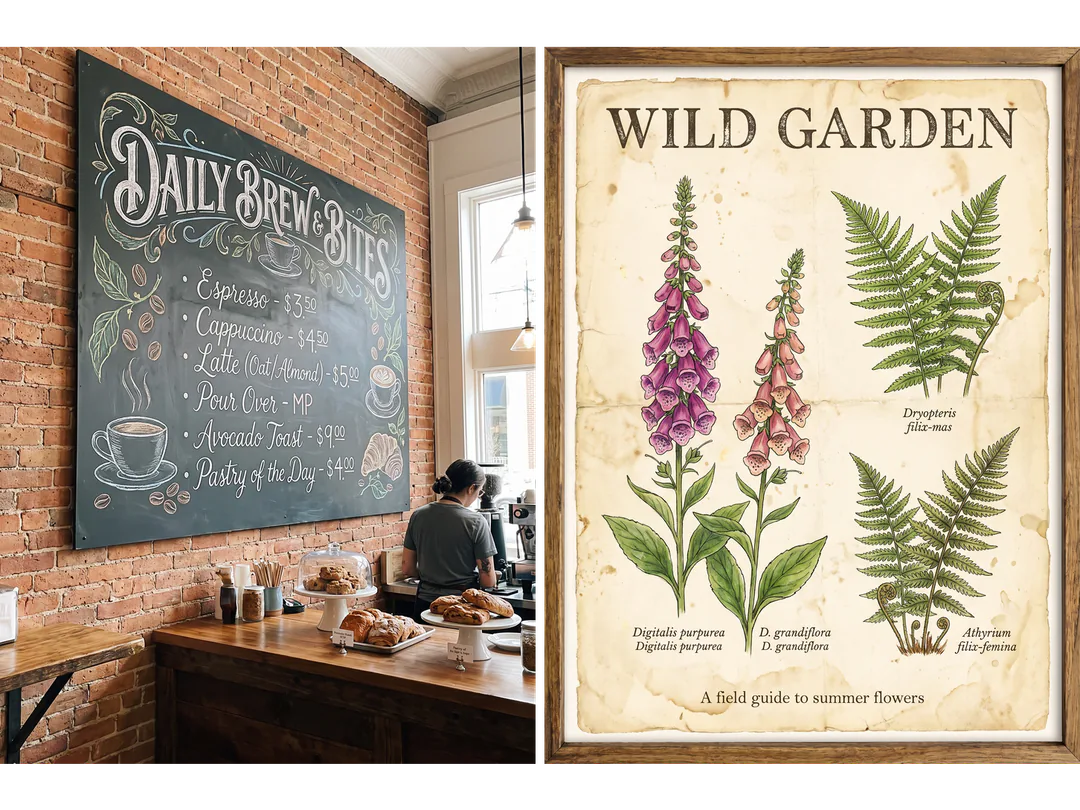
    Placez les mots entre guillemets et indiquez leur emplacement. Les titres et libellés courts sur les affiches, menus et emballages sont souvent lisibles, surtout avec Nano Banana Pro. Aucun modèle ne réussit le texte à tous les coups : vérifiez donc chaque mot avant de télécharger.

    • Titres et libellés courts
    • Indiquez la position du texte dans le prompt
    • Vérifiez l’orthographe avant de télécharger
    Menu de café sur ardoise et affiche botanique avec un titre imprimé, deux images générées contenant du texte
  5. 05POURSUIVEZ LA RETOUCHE

    Chaque résultat est un point de départ

    Ouvrez un résultat du générateur dans l’outil Retouche photo IA pour modifier une zone, étendre le cadre vers un nouveau ratio, retirer le fond ou agrandir l’image pour l’impression. Les résultats restent dans Mes créations pour que vous puissiez y revenir.

    • Retouchez, étendez, détourez ou agrandissez
    • Les résultats restent dans Mes créations
    • Chaque outil affiche d’abord son coût estimé en crédits
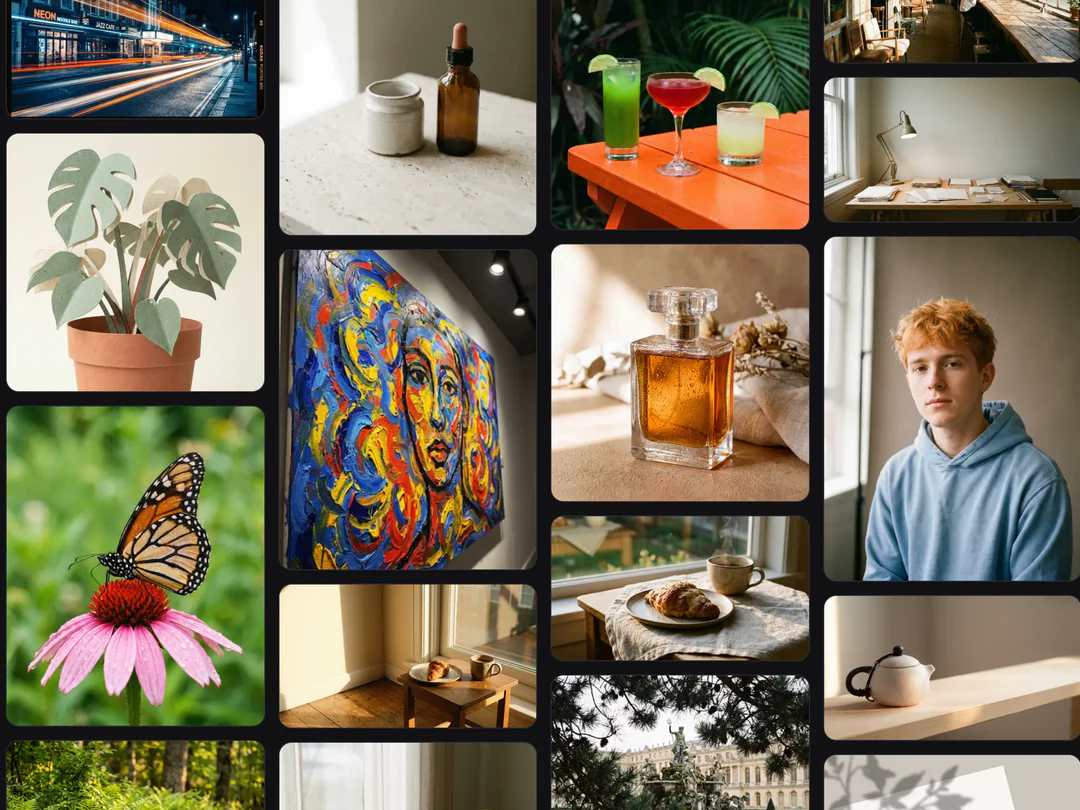
    Grille Mes images avec des résultats récents du générateur d’image IA, dont le portrait d’un jeune homme aux cheveux orange cuivré

Choisissez un modèle adapté à la tâche

Les deux modèles du générateur d’image IA acceptent du texte et des images de référence. Ils se distinguent par leur coût et le niveau de détail recherché ; essayez la même description avec les deux en cas de doute.

Comparaison des modèles
Nano Banana ProNano Banana
Idéal pourRésolution 4K et qualité guidée par le raisonnement, pensé pour les professionnelsGénération et retouche d’images rapides et performantes
RésolutionHD · 2K · 4KHD · 2K · 4K
Images de référenceJusqu’à 14Jusqu’à 14
Crédits par image45 HD · 45 2K · 80 4K23 HD · 34 2K · 51 4K

Continuez à travailler l’image que vous créez

Générez une autre image avec le générateur d’image IA pour explorer un nouveau concept. Retouchez celle que vous avez si le sujet convient et qu’une partie demande une correction.

Générateur d’image IA : questions fréquentes

  1. Qu’est-ce qu’un générateur d’image IA ?

    Un générateur d’image IA, aussi appelé créateur d’images par IA, produit une nouvelle image à partir d’un prompt et, éventuellement, d’images de référence. Potto AI vous laisse choisir le modèle, le ratio, la résolution, le nombre d’images et le format de fichier pour chaque demande. Le résultat est une image générée, pas une photographie factuelle, un fichier graphique éditable ou une copie exacte d’une référence : considérez chaque résultat comme une proposition à examiner.

  2. Qu’est-ce que la génération d’images guidée par des références ?

    La génération guidée par des références ajoute des images à votre description écrite pour que le modèle puisse utiliser ce qu’elles montrent. Une référence peut fournir le sujet, la composition ou le traitement visuel : indiquez dans le prompt le rôle de chacune. Le résultat peut encore modifier des détails ; comparez donc les zones importantes à l’original au lieu de considérer la référence comme un verrou.

  3. Quel modèle choisir ?

    En cas de doute, essayez les deux avec la même description, les mêmes références et le même ratio. Nano Banana Pro coûte 45 crédits par image en HD, 45 en 2K et 80 en 4K ; essayez-le en priorité pour les détails fins, le texte et la 4K. Nano Banana coûte 23, 34 et 51 crédits et convient aux brouillons et aux variantes rapides. Aucun n’est meilleur pour toutes les tâches, et une description imprécise reste imprécise quel que soit le modèle.

  4. Combien d’images de référence puis-je ajouter ?

    Jusqu’à 14 au total. Ajoutez une référence uniquement si elle a un rôle précis, comme fournir le sujet, la composition ou la direction visuelle, et précisez-le dans le prompt. Plusieurs images ne garantissent pas la préservation de chaque détail : comparez les éléments importants à chaque original avant de choisir un résultat.

  5. Faut-il commencer par une résolution plus élevée ?

    Partez des exigences du fichier final et du choix que vous devez évaluer. La HD peut suffire pour comparer les compositions, tandis qu’un niveau supérieur pris en charge peut être utile pour un emplacement précis. Vérifiez les dimensions du fichier téléchargé et l’ensemble de l’image. Une résolution supérieure ne corrige ni un mauvais sujet, ni un libellé inexact, ni une idée floue, et elle modifie le coût estimé en crédits.

  6. L’image contiendra-t-elle exactement le texte que j’écris ?

    Aucun générateur d’image IA ne le garantit de façon fiable. Gardez une formulation courte et vérifiez chaque lettre dans le résultat réel. Le nom du modèle, une résolution supérieure ou une image de référence ne garantissent pas un texte correct. Lorsque la formulation exacte compte, conservez le texte sous forme éditable dans votre mise en page plutôt que dans les pixels générés, et réservez-lui un espace vide dans le prompt.

  7. Quels réglages de sortie puis-je choisir ?

    Choisissez l’un des 10 ratios proposés par le générateur d’image IA, du 1:1 et du 4:3 au 16:9 et au 21:9, puis HD, 2K ou 4K, une, deux ou quatre images, et PNG ou JPEG. La taille exacte en pixels dépend du modèle et du ratio : une résolution donnée ne fixe pas les mêmes largeur et hauteur pour tous les ratios. Vérifiez le fichier téléchargé dans sa mise en page prévue.

  8. Faut-il un compte pour utiliser le générateur d’image IA ?

    Vous pouvez rédiger un prompt, ajouter des références et choisir les réglages avant de vous connecter. Un clic sur Générer ouvre la fenêtre de connexion ; votre prompt, vos références et vos réglages restent dans le générateur d’image IA pendant la connexion.

  9. Que se passe-t-il si la génération d’image IA échoue ou si je veux l’arrêter ?

    Une image en échec indique la raison de l’arrêt et propose de réessayer ; les crédits réservés sont libérés. Annulez une demande en cours depuis les commandes de sa tâche ; fermer l’aperçu ne l’arrête pas. Générer à nouveau après une image terminée constitue une nouvelle demande, facturée à nouveau.

  10. Combien coûte le générateur d’image IA par image ?

    Nano Banana Pro coûte 45 crédits par image en HD ou en 2K et 80 en 4K ; Nano Banana coûte 23, 34 ou 51 crédits. Quatre images coûtent quatre fois le montant d’une image. Le total s’affiche sur le bouton Générer avant confirmation, et la page Tarifs explique les abonnements et les packs de crédits.

Potto AI

Créez votre prochaine image

Décrivez la scène, choisissez un modèle et un ratio, puis comparez les résultats avant de télécharger. Les crédits ne sont consommés que lorsque vous cliquez sur Générer.